


¿Está viendo el error cURL 28: Connection timed out en su sitio de WordPress?
El error cURL 28 es un problema común de la API REST de WordPress que puede afectar el rendimiento de su sitio web y hacer que se comporte de manera impredecible.
En este artículo, le mostraremos cómo solucionar fácilmente el problema 'error cURL 28: Connection timed out' en su sitio web de WordPress.
Aquí hay una descripción general rápida de los temas que cubriremos en este tutorial:
- ¿Qué es cURL en WordPress?
- ¿Qué causa el error cURL 28 en WordPress?
- Desactivar temporalmente el firewall de WordPress
- Desactivar todos los plugins de WordPress
- Asegúrese de que su servidor de alojamiento esté utilizando el software más reciente
- Solucionar problemas de contenido inseguro SSL
- Busque ayuda de su proveedor de alojamiento
¿Qué es cURL en WordPress?
cURL es una utilidad de software utilizada por WordPress y muchas otras aplicaciones web para enviar y recibir solicitudes de datos utilizando URL.
WordPress utiliza cURL para manejar varias solicitudes de API. Está disponible como una extensión del lenguaje de programación PHP, y tu empresa de hosting de WordPress se encarga de ello.
La biblioteca cURL juega un papel importante en cómo funciona WordPress detrás de escena. Si no está configurada correctamente, tu sitio web de WordPress no funcionará adecuadamente.
¿Qué causa el error cURL 28 en WordPress?
La incapacidad de responder a las solicitudes de datos del servidor de manera oportuna causa el error cURL 28 en WordPress.
WordPress utiliza la API REST (una técnica de programación) para enviar y recibir solicitudes de datos. Si estas solicitudes expiran, verás un problema crítico en el informe de Salud del sitio con el título 'La API REST encontró un error'.
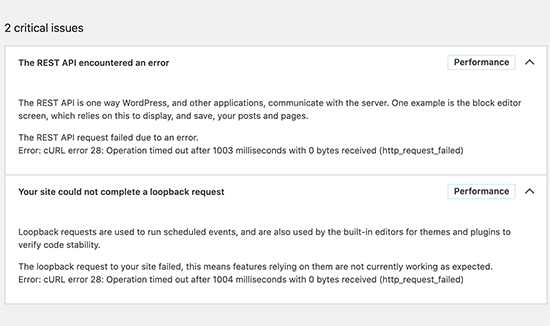
Al expandir el error, verás más detalles, incluido el mensaje de error:
'Error: error cURL 28: La operación expiró después de x milisegundos con x bytes recibidos (http_request_failed)'
También puedes ver otro problema relacionado con el título 'Tu sitio no pudo completar una solicitud de loopback'. Tendrá un mensaje de error similar con la siguiente descripción.
'La solicitud de loopback a tu sitio falló, esto significa que las funciones que dependen de ella no están funcionando como se esperaba.'
¿Qué puede causar que cURL expire?
Varios escenarios pueden causar que cURL expire en WordPress.
Por ejemplo, un plugin de firewall de WordPress como Cloudflare puede bloquear una solicitud de API REST porque la considera una actividad sospechosa.
Si tu servidor DNS no está funcionando correctamente, esto también puede fallar las solicitudes HTTP y causar el error de tiempo de espera de cURL en WordPress.
Un servidor de hosting de WordPress mal configurado puede tener un umbral de tiempo de espera de conexión muy bajo que impide que ciertos procesos de WordPress se ejecuten correctamente.
Dicho esto, veamos cómo solucionar y resolver el 'error cURL 28: Tiempo de espera de conexión agotado' en WordPress.
1. Desactiva temporalmente el firewall de WordPress
Si estás utilizando un firewall de WordPress o un plugin de seguridad, procede a desactivarlo temporalmente.
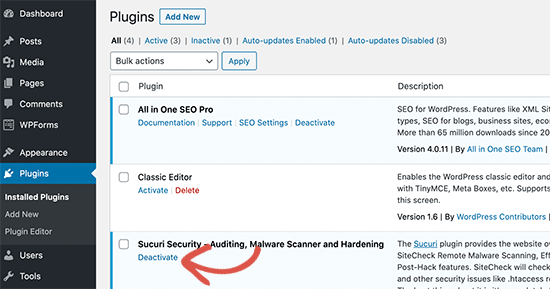
Después de eso, puedes visitar la página del informe de Salud del sitio de WordPress para ver si tu problema se ha resuelto.
Si es así, simplemente revisa los registros de tu firewall de WordPress para ver qué solicitudes de API se han bloqueado.
Esto identificaría la fuente del problema, o puedes ajustar la configuración del firewall para que no bloquee las solicitudes legítimas de la API.
2. Desactivar todos los plugins de WordPress
Los plugins y temas de WordPress realizan sus propias solicitudes de API para enviar y recibir datos. Si estas llamadas son demasiado frecuentes o tardan demasiado en completarse, pueden causar el error cURL en tu informe de Salud del sitio.
La forma más fácil de determinar si tus plugins de WordPress están causando problemas es desactivándolos. Simplemente ve a la página Plugins » Plugins instalados y selecciona todos los plugins.
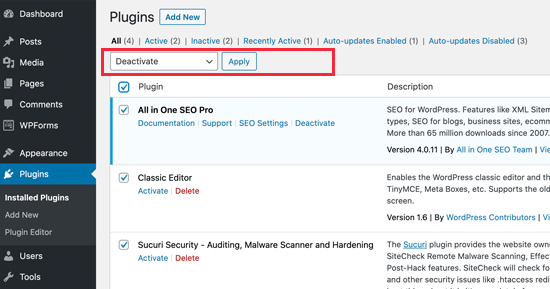
Después de eso, haz clic en el menú desplegable Acciones masivas para seleccionar 'Desactivar' y luego haz clic en el botón 'Aplicar'.
Ahora puedes visitar el informe de Salud del sitio para ver si el problema ha desaparecido. Si esto solucionó el problema, entonces puedes comenzar a activar tus plugins y verificar si alguno de ellos causa que el mensaje de error reaparezca.
Esto te ayudará a encontrar el plugin que puede estar causando el problema, y luego puedes pedirle soporte al autor del plugin.
3. Asegúrate de que tu servidor de hosting esté usando el software más reciente
El siguiente paso es asegurarte de que tu servidor de hosting web esté utilizando las últimas versiones de PHP, la biblioteca cURL y OpenSSL.
Puedes verificar eso mirando la pestaña de información del sistema en la página Herramientas » Salud del sitio.
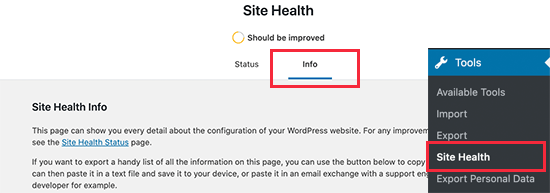
Simplemente cambia a la pestaña 'Info' y expande la sección 'Servidor'.
Desde aquí, puedes obtener información sobre el software instalado en tu servidor de hosting de WordPress.
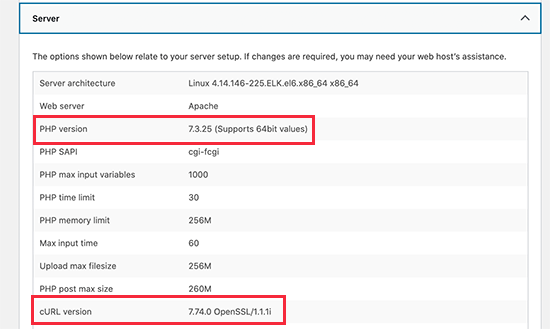
Idealmente, tu servidor debería estar usando PHP 7.4.13 o superior, cURL versión 7.74.0 o superior, y OpenSSL 1.1.1 o superior.
Si no es así, deberás contactar a tu empresa de hosting de WordPress y pedirles que actualicen tu WordPress a las últimas versiones de software para tu cuenta de hosting.
4. Soluciona problemas de contenido inseguro SSL
Si tu sitio de WordPress está usando HTTPS/SSL pero no está configurado correctamente, tu servidor web también podría bloquear solicitudes cURL inseguras.
De manera similar, si tu sitio de WordPress no usa HTTPS/SS, pero realizó una llamada a la API usando una URL HTTPS, entonces esas solicitudes también fallarán, y podrías ver el siguiente error de cURL en su lugar:
'Error: cURL error 7: Failed to connect to localhost port 443: Connection refused (http_request_failed)'
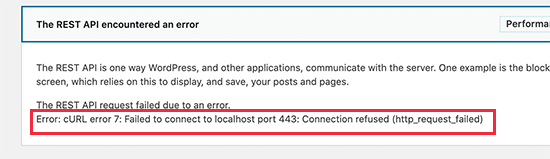
Para solucionar esto, puedes pedirle a tu proveedor de hosting que reinstale el certificado SSL para tu sitio web. Si el problema persiste, sigue nuestra guía sobre cómo solucionar problemas comunes de SSL para configurar correctamente SSL en tu sitio web de WordPress.
5. Busca ayuda de tu proveedor de hosting
Si los pasos anteriores no logran resolver el error cURL 28 en tu sitio de WordPress, el problema probablemente sea un problema del entorno de hosting.
Hay muchos factores que solo pueden ser controlados y solucionados por tu empresa de hosting. Por ejemplo, si sus servidores DNS no pueden resolver las solicitudes a tiempo, esto hará que las solicitudes cURL expiren.
Otro escenario podría ser una conectividad más lenta o problemas de red con tu servidor de hosting.
Si el problema aún persiste, contacta al equipo de soporte de hosting con una solicitud de soporte que contenga los detalles del error. Luego, su personal técnico podrá solucionar y aplicar una corrección para resolverlo.
Si tu host no es muy útil, podría ser el momento de cambiar a un proveedor de hosting de WordPress administrado como SiteGround. Con SiteGround, tendrás acceso a soporte técnico experto 24/7, junto con servidores ultrarrápidos y seguridad premium de WordPress.
Esperamos que este artículo te haya ayudado a aprender cómo solucionar el error cURL 28 en WordPress. También puedes consultar nuestra guía completa de solución de problemas de WordPress y nuestro manual definitivo sobre cómo solucionar errores comunes de WordPress.
Si te gustó este artículo, suscríbete a nuestro Canal de YouTube para ver tutoriales en video de WordPress. También puedes encontrarnos en Twitter y Facebook.




Jiří Vaněk
Gracias por los excelentes consejos. Personalmente, solo pude resolver el problema después de consultar con el administrador del servidor y actualizar PHP. No llegué a ninguna razón específica directa, pero tu sugerencia de centrarme en el software que se estaba utilizando ayudó. El sitio web problemático se ejecutaba en la antigua versión PHP 7.1, y la versión más reciente 8.2 resolvió el problema.
Miguel
El problema consiste en qué versión de PHP estás usando; si el plugin o tema aún no ha sido probado y no funciona con PHP superior a 7.4, obtendrás esos errores.
Soporte de WPBeginner
¡Gracias por compartir esto para aquellos que buscan otras posibles razones!
Administrador