


Discord es una aplicación de chat VOIP muy conocida que te permite crear tus propias comunidades y permite a los usuarios comunicarse entre sí a través de texto, voz y video. A partir de 2024, Discord tiene alrededor de 227 millones de usuarios activos.
Conectar tu sitio de WordPress con tu comunidad de Discord puede mejorar la interacción del usuario y aumentar la participación al proporcionar un canal de comunicación fluido.
Incrustar un widget de Discord en tu sitio web permitirá a los visitantes unirse e interactuar directamente con tu servidor de Discord, ya sea que estés fomentando una comunidad en torno a los juegos, la enseñanza o la colaboración creativa.
En este artículo, te mostraremos cómo incrustar fácilmente un widget de Discord en WordPress.

¿Por qué agregar un widget de Discord a tu sitio de WordPress?
El chat de Discord permite a los usuarios comunicarse entre sí a través de mensajes, llamadas de voz y videollamadas.
Al incrustar un widget de Discord en tu sitio web de WordPress, puedes ofrecer una forma para que tus usuarios se conecten. Este widget mostrará el número total de miembros de tu servidor de Discord y también proporcionará un enlace de invitación para que se unan nuevos miembros.
Al permitir que los usuarios de WordPress se unan a la sala de chat de Discord, puedes construir una gran comunidad para tu sitio web y animar a los visitantes a permanecer más tiempo en tu sitio.
Adicionalmente, puedes usar el widget de Discord para brindar soporte al cliente creando canales dedicados para preguntas de soporte y brindando soporte en vivo a tus usuarios.
Dicho esto, veamos cómo puedes agregar un widget de Discord en WordPress.
Cómo incrustar un widget de Discord en WordPress
Para incrustar un widget de Discord en WordPress, debes visitar el sitio web oficial de Discord.
Aquí, tendrás que crear una cuenta de usuario de Discord y un servidor de Discord para tu comunidad.
Paso 1: Crear una cuenta y un servidor de Discord
Una vez que estés en el sitio web de Discord, simplemente haz clic en el botón 'Iniciar sesión' en la esquina superior derecha de la pantalla si ya tienes una cuenta de Discord.
Sin embargo, si no tienes una cuenta, haz clic en el botón 'Abrir Discord en tu navegador'.
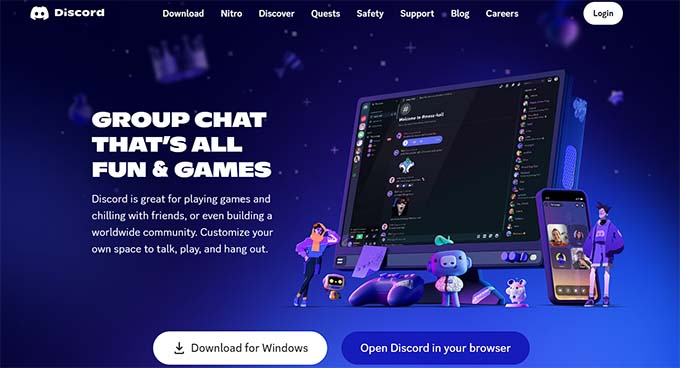
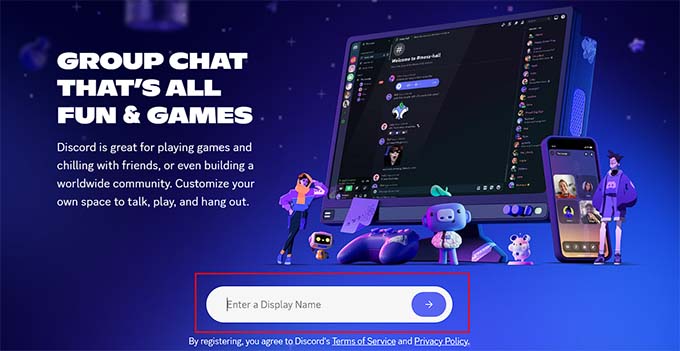
Luego se te pedirá que elijas un nombre de usuario para tu cuenta de Discord.
Este será tu identificador para que otros te encuentren, pero puedes cambiar tu nombre visible en cada servidor individualmente.
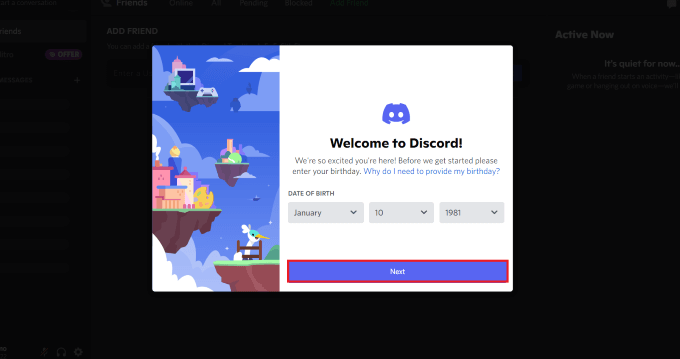
A continuación, Discord te llevará a la página de 'Canales' y luego te pedirá tu fecha de nacimiento.
Simplemente ingresa tus datos y haz clic en el botón 'Siguiente' para continuar.
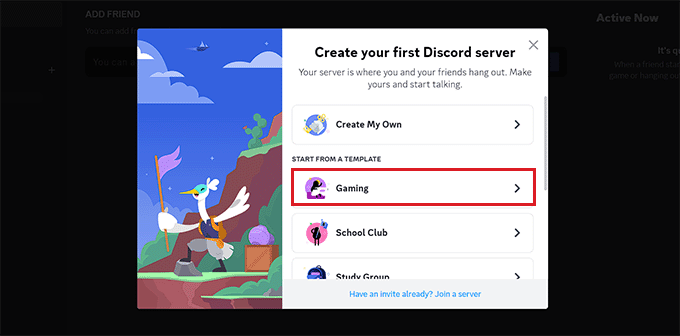
Después de eso, se te pedirá que crees tu primer servidor de Discord. Ahora, puedes crear tu propia plantilla o elegir alguna de las predefinidas.
Para este tutorial, utilizaremos la plantilla de servidor 'Gaming'.
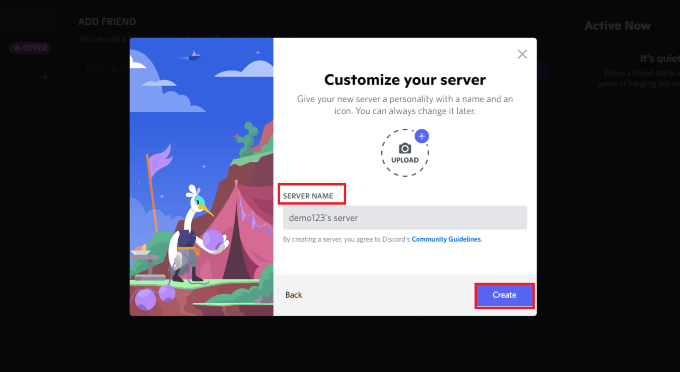
A continuación, se te pedirá que elijas un 'Nombre de servidor' para tu sala de chat. También puedes subir una imagen para el servidor.
Una vez que hayas hecho eso, simplemente haz clic en el botón 'Crear' para crear tu servidor de Discord.
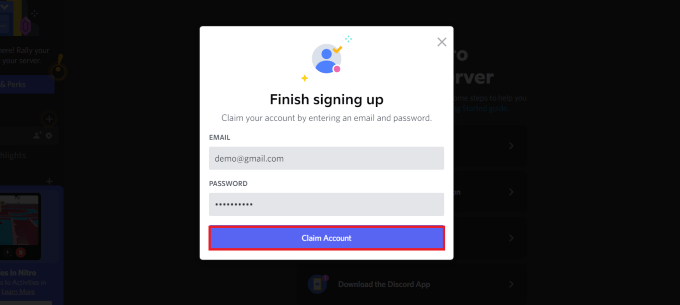
Por último, se te pedirá que proporciones tu dirección de correo electrónico y elijas una contraseña para tu cuenta de Discord.
Una vez que proporciones estos datos, haz clic en el botón 'Reclamar cuenta'.
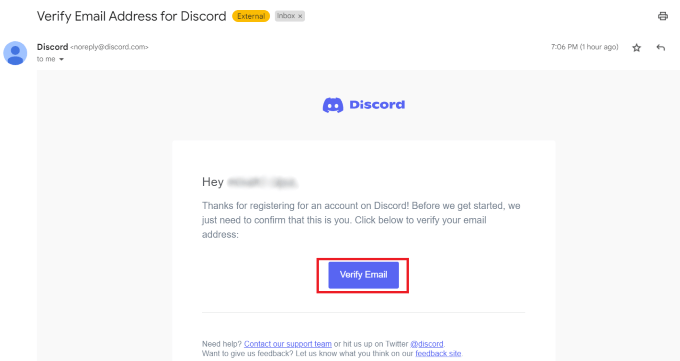
Ahora, Discord enviará un correo electrónico de verificación a tu dirección de correo electrónico.
Una vez que verifiques tu cuenta, tu servidor estará configurado.
Ahora, todo lo que tienes que hacer es incrustar el widget de Discord en WordPress.
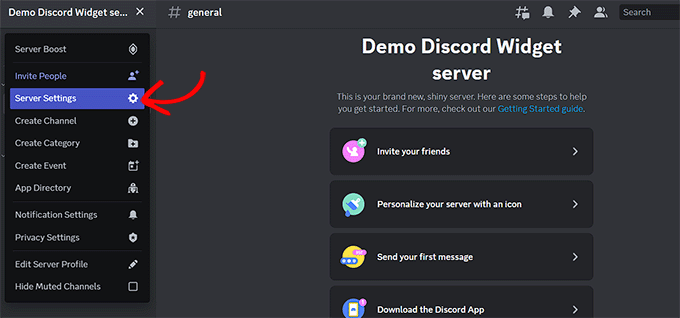
Para hacer esto, haz clic en el ícono de flecha junto al nombre de tu servidor en la parte superior de la página de ‘Canales’ de Discord.
Esto abrirá un menú desplegable donde tendrás que hacer clic en la opción ‘Configuración del servidor’.
Ahora serás dirigido a la página de ‘Configuración del servidor’. Desde aquí, haz clic en la pestaña ‘Widget’ en la barra lateral.
Esto abrirá la configuración del ‘Widget del servidor’ en la pantalla, desde donde debes activar el interruptor ‘Habilitar widget del servidor’.
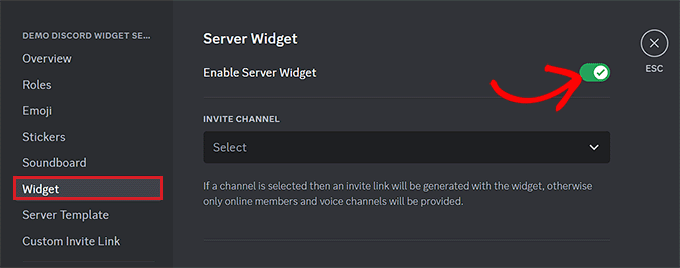
Después de eso, desplázate hacia abajo hasta la sección ‘Widget prefabricado’ y haz clic en el botón ‘Copiar’ debajo de la opción ‘Widget prefabricado’.
Ahora puedes incrustar el widget de Discord en cualquier lugar de tu sitio web pegando este código.
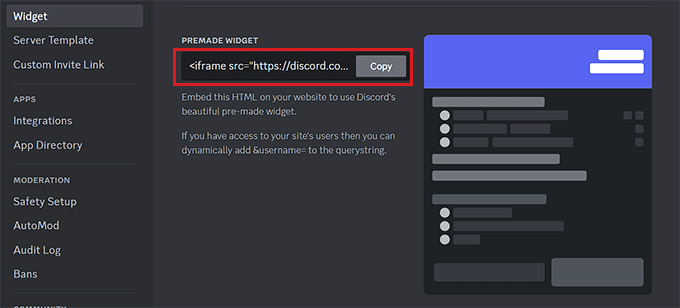
Paso 2: Incrustar el widget de Discord en WordPress
Primero, ve a la página o publicación de WordPress donde deseas incrustar el widget de Discord.
Una vez que estés allí, haz clic en el botón ‘+’ para agregar un bloque en la esquina superior izquierda de la pantalla para abrir el menú de bloques.
Desde aquí, busca y agrega el bloque HTML personalizado a la página/publicación. Luego, simplemente pega el código HTML del widget en el bloque.
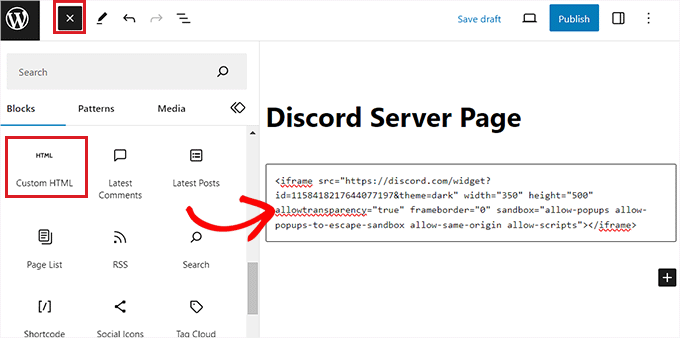
Después de eso, haz clic en el botón ‘Publicar’ o ‘Actualizar’ en la parte superior para guardar tu configuración. El widget de Discord ahora estará incrustado en tu blog o sitio web de WordPress.
Así es como se veía el widget de Discord en nuestro sitio de demostración.
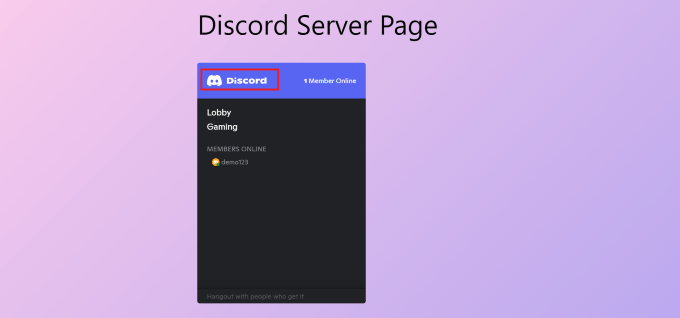
Ten en cuenta que puedes incrustar el widget de Discord en cualquier área habilitada para bloques de tus temas, como una barra lateral, encabezado o pie de página.
Extra: Crea salas de chat en WordPress
Si no quieres usar Discord, puedes crear salas de chat directamente en tu blog de WordPress. De esta manera, se mostrará un aviso de mensajería instantánea en tu sitio donde los usuarios pueden dejar sus opiniones sobre tus publicaciones o discutirlas con otros visitantes.
Puedes crear fácilmente una sala de chat con Simple Ajax Chat. Este plugin gratuito te permite agregar salas de chat en cualquier lugar de tu sitio de WordPress. Pueden estar abiertas al público o restringidas a usuarios registrados. Para obtener más información, consulta nuestra reseña de Simply Ajax Chat.
Primero, necesitas instalar y activar el plugin Simple Ajax Chat. Para más detalles, consulta nuestra guía para principiantes sobre cómo instalar un plugin de WordPress.
Tras la activación, visita la página Ajustes » Simple Ajax Chat donde puedes agregar un nombre y un mensaje predeterminado para la sala de chat. También puedes decidir si quieres permitir la participación de usuarios no registrados, agregar tu logo personalizado, configurar colores de marca y mucho más.
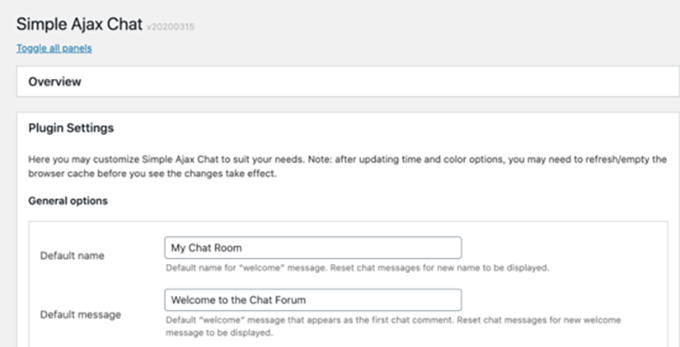
Una vez que hayas terminado, simplemente haz clic en el botón 'Guardar Ajustes' para almacenar tu configuración. Después de eso, desplázate hacia abajo hasta la sección Shortcode & Etiqueta de Plantilla y expande la pestaña.
Desde aquí, puedes copiar el shortcode y pegarlo en cualquier lugar de tu sitio web donde quieras agregar una sala de chat.
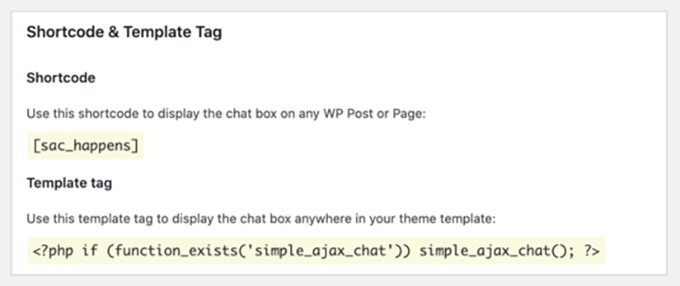
Para más detalles, puedes ver nuestro tutorial sobre cómo crear una sala de chat en WordPress para tus usuarios.
Esperamos que este artículo te haya ayudado a aprender cómo incrustar fácilmente el widget de Discord en WordPress. También puedes consultar nuestro tutorial sobre cómo agregar un mapa interactivo en WordPress y nuestro artículo sobre cómo incrustar videos de TikTok en tu sitio web.
Si te gustó este artículo, suscríbete a nuestro Canal de YouTube para ver tutoriales en video de WordPress. También puedes encontrarnos en Twitter y Facebook.




Dennis Muthomi
¡Gracias por esta guía tan completa!
Algo que me pareció particularmente valioso fue la mención de usar Discord para el soporte al cliente. Esto podría ser un cambio radical para muchos propietarios de sitios de WordPress que buscan mejorar la interacción con sus usuarios. Personalmente, he usado Discord para construir comunidades y puedo dar fe de su efectividad para fomentar interacciones en tiempo real.