


Recientemente, uno de nuestros lectores preguntó qué podía hacer para solucionar el problema DNS_PROBE-FINISHED_NXDOMAIN. Nosotros mismos nos hemos encontrado con este error varias veces, por lo que tenemos algunas soluciones habituales para esto.
Este mensaje de error aparece en Chrome cuando tu navegador no puede conectarse al sitio web que has solicitado. Otros navegadores utilizan mensajes diferentes para mostrar este error.
En esta guía de solución de problemas, te mostraremos cómo solucionar fácilmente DNS_PROBE_FINISHED_NXDOMAIN y cómo evitarlo en el futuro.
¿Qué es el error DNS_PROBE_FINISHED_NXDOMAIN?
El error DNS_PROBE_FINISHED_NXDOMAIN es un mensaje de error de Google Chrome que aparece cuando el navegador web no puede encontrar el sitio web al que intentas acceder.
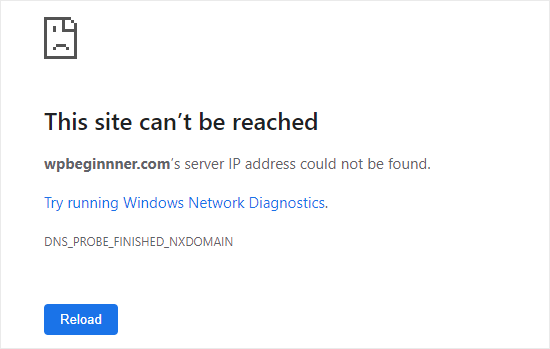
Este error aparece cuando el DNS (Sistema de Nombres de Dominio) no puede encontrar o conectarse a la dirección IP de ese sitio web.
Tu navegador asume entonces que el nombre de dominio del sitio web no existe. La parte NXDOMAIN del error significa 'dominio no existente'.
Para entender más, por favor, consulta nuestra guía sobre cómo funcionan los nombres de dominio / DNS (explicación visual).
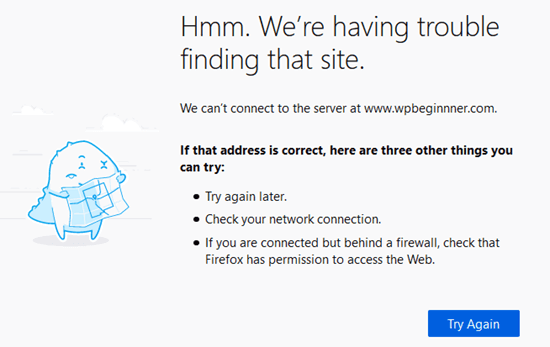
El error DNS se ve diferente en otros navegadores como Safari, Microsoft Edge o Mozilla Firefox. Por ejemplo, así es como se ve en Firefox:
Si ves este error cuando intentas acceder a tu propio sitio web de WordPress, es posible que pienses que hay un problema con tu sitio.
La buena noticia es que tu sitio probablemente está funcionando bien. El problema es que tu computadora no puede conectarse a él.
Dicho esto, veamos cómo solucionar y corregir este error. Puedes usar estos enlaces rápidos para navegar por los diferentes métodos:
Verifica si el error es real
Hay varias maneras de corregir el error DNS_PROBE_FINISHED_NXDOMAIN. Sin embargo, es importante verificar primero que realmente sea un error.
Antes de hacer cualquier otra cosa, debes verificar que escribiste el nombre de dominio correctamente en la barra de direcciones.
Por ejemplo, si escribiste accidentalmente una ortografía incorrecta para un nombre de dominio, tu navegador podría no poder encontrar ese dominio y mostrará este error.
Incluso si hiciste clic en un enlace, aún debes verificar que el nombre de dominio sea correcto. Podría haber sido mal escrito por quien creó el enlace.
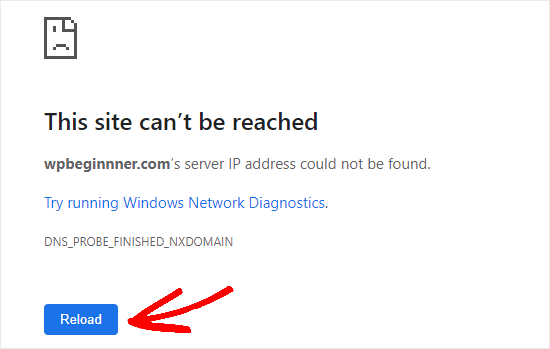
Si estás seguro de que el nombre de dominio es correcto, haz clic en el botón 'Recargar' o 'Intentar de nuevo'.
A continuación, deberías intentar acceder al sitio web desde un teléfono móvil (red 4G), para que puedas ver si el problema es con tu dispositivo o con la conexión WIFI.
Si el sitio web tampoco se carga en tu teléfono móvil Android o iPhone, entonces necesitas contactar inmediatamente a tu proveedor de hosting de WordPress porque esto significa que tu sitio web está caído.
Sin embargo, si el sitio web carga bien en tu teléfono móvil, entonces sabes que el problema es con tu computadora o tu conexión a internet WiFi.
Intentemos resolver eso.
Lo primero que debes intentar es reiniciar tu computadora. Si el reinicio no ayuda, apaga y enciende tu módem de internet. Estos pasos pueden borrar automáticamente problemas de DNS y relacionados con la red.
También puedes intentar desactivar tu VPN, software antivirus y firewall. Uno de estos programas podría estar interfiriendo con tu conexión y causando el error.
Si el error sigue apareciendo, es posible que necesites probar los siguientes métodos. Recomendamos empezar con el siguiente y continuar con cada método.
Borra la caché de tu navegador
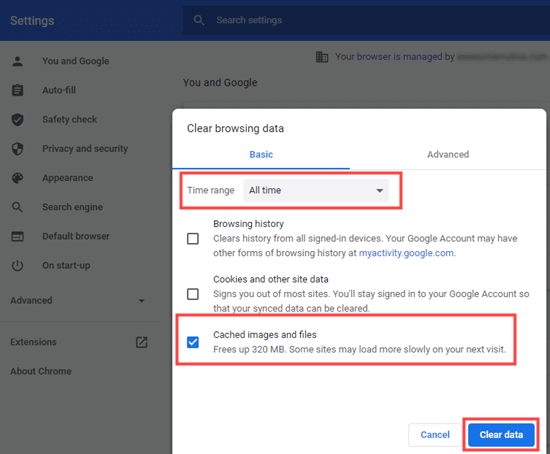
Para borrar tu caché en Chrome, ve a la página chrome://settings/clearBrowserData en tu navegador. Esto debería mostrarte una ventana emergente donde podrás borrar tu caché.
Primero, establece el rango de tiempo a 'Todo el tiempo', luego marca solo la casilla 'Imágenes y archivos en caché'. A continuación, haz clic en el botón 'Borrar datos'.
Si no usas Chrome, consulta nuestro artículo sobre cómo borrar la caché de tu navegador para obtener instrucciones para todos los navegadores principales.
Ahora, intenta acceder al sitio web de nuevo. Si todavía muestra el mensaje de error DNS_PROBE_FINISHED_NXDOMAIN, simplemente prueba la siguiente solución.
Desactiva las funciones experimentales de Chrome
Si has habilitado alguna de las funciones experimentales de Chrome, estas podrían estar causando el error DNS_PROBE_FINISHED_NXDOMAIN.
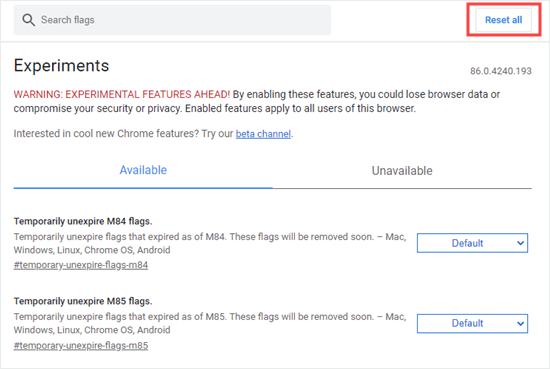
Para desactivarlas y restablecer la configuración de Chrome, ve a chrome://flags/ en tu navegador, luego haz clic en el botón 'Restablecer todo' en la parte superior.
Si el sitio web al que quieres acceder todavía muestra el error, entonces necesitarás probar la siguiente solución.
Vaciar la caché DNS de tu computadora
Tu computadora a menudo guarda (en caché) las direcciones IP de los sitios web que has visitado previamente. Si la IP del sitio web ha cambiado, eso puede causar el error DNS_PROBE_FINISHED_NXDOMAIN.
Aquí te explicamos cómo vaciar la caché DNS.
Nota: Estas instrucciones son para Windows 10 y versiones posteriores. Para instrucciones de macOS, consulta nuestra guía sobre cómo borrar la caché de DNS para diferentes sistemas operativos.
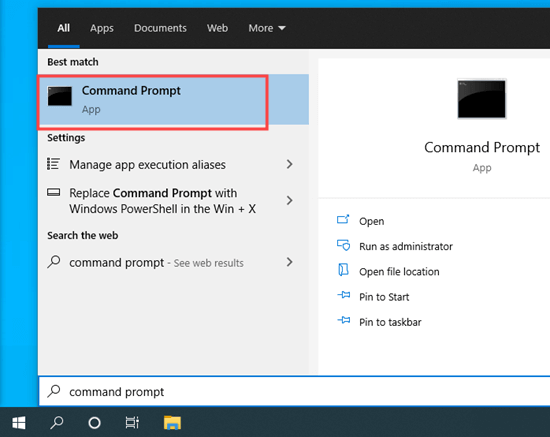
Primero, busca la aplicación Símbolo del sistema en el menú Inicio. Ábrela.
Consejo: Si no has iniciado sesión como administrador, utiliza la opción 'Ejecutar como administrador'.
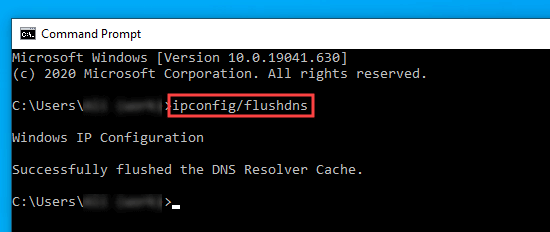
A continuación, escribe ipconfig/flushdns y presiona Enter en tu teclado.
Deberías ver un mensaje de éxito.
Ahora, intenta acceder al sitio web de nuevo. Si el código de error DNS_PROBE_FINISHED_NXDOMAIN todavía aparece, prueba la siguiente solución.
Libera y renueva tu dirección IP
El siguiente paso es renovar la dirección IP de tu computadora en Internet.
Abre la aplicación Símbolo del sistema, como se muestra en el paso anterior. A continuación, introduce los siguientes comandos en este orden. Deberás presionar Enter después de cada uno:
ipconfig /release
ipconfig /flushdns
ipconfig /renew
Verás bastantes líneas de información después de introducir el primer y tercer comando. Esto es normal.
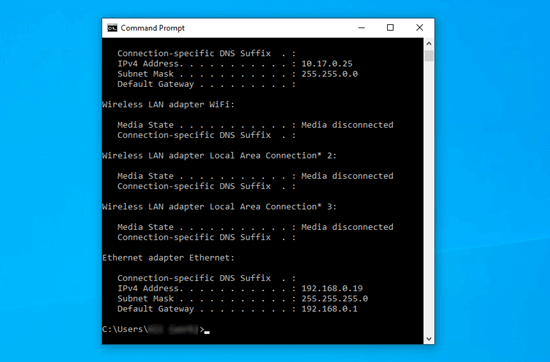
Si el error DNS_PROBE_FINISHED_NXDOMAIN todavía aparece después de esto, puedes probar la siguiente solución.
Cambia tus Servidores DNS
Por defecto, tu computadora utiliza el servidor DNS de tu proveedor de servicios de Internet (ISP). Puedes cambiarlo para usar servidores DNS públicos en su lugar para solucionar el problema DNS_PROBE_FINISHED_NXDOMAIN.
Aquí tienes algunos servidores DNS públicos populares:
- Google:
8.8.8.8 - Cloudflare:
1.1.1.1 - Verisign:
64.6.64.6
Como demostración, te mostraremos cómo cambiar tus servidores DNS usando los servidores DNS públicos de Google.
En Windows, abre tu Panel de Control, luego ve a Red e Internet » Centro de redes y recursos compartidos.
A continuación, necesitas hacer clic en el enlace 'Cambiar configuración del adaptador' en el lado izquierdo.
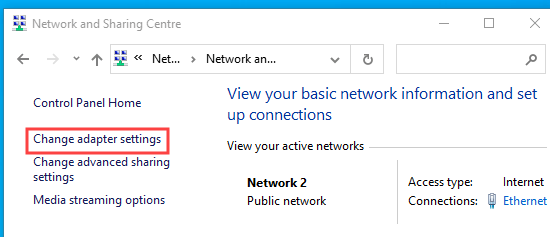
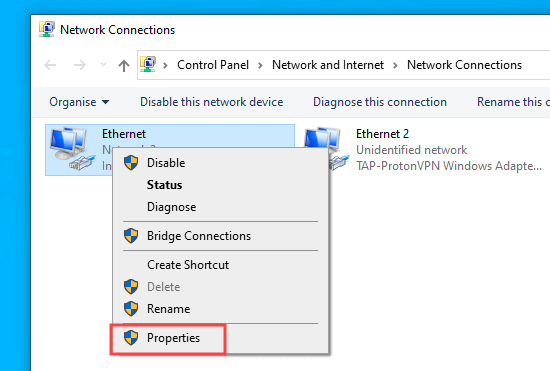
Verás una lista de conexiones.
Haz clic derecho en tu conexión actual y selecciona la opción 'Propiedades'.
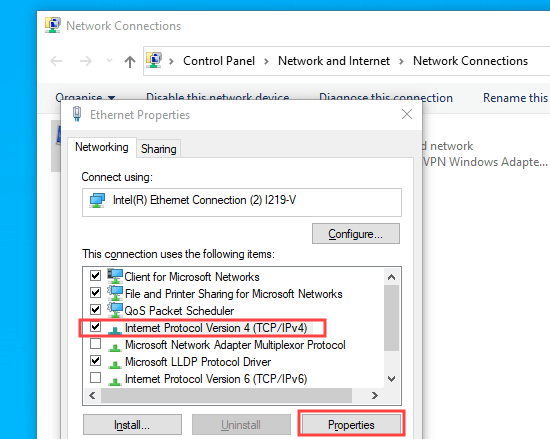
A continuación, haz clic en 'Protocolo de Internet versión 4 (TCP/IPv4)'.
Aquí, necesitas hacer clic en el botón 'Propiedades'.
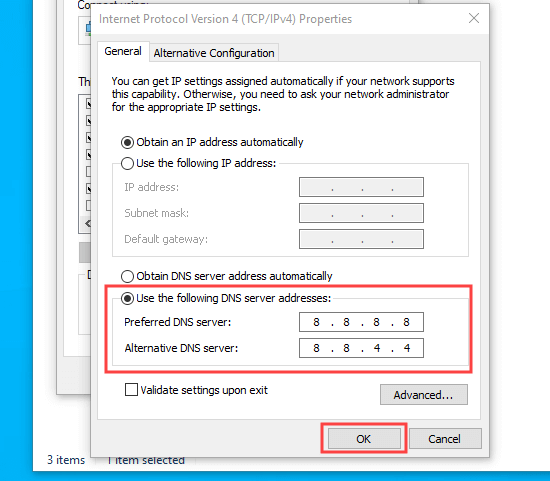
Después de eso, necesitas hacer clic en la opción 'Usar las siguientes direcciones de servidor DNS' e ingresar estos servidores DNS:
Servidor DNS preferido: 8.8.8.8
Servidor DNS alternativo: 8.8.4.4
Luego, haz clic en el botón 'Aceptar' para guardar tus cambios.
Intenta acceder al sitio web de nuevo para ver si el error DNS_PROBE_FINISHED_NXDOMAIN se ha solucionado. Si no es así, puedes probar el método avanzado final.
Reinicia el servicio del cliente DNS (solo Windows)
Si eres usuario de Windows, puedes solucionar el error DNS_PROBE_FINISHED_NXDOMAIN reiniciando el servicio cliente DNS. Este servicio es responsable de resolver y almacenar las direcciones IP de los sitios web en la caché DNS.
A veces, el servicio cliente DNS puede no estar funcionando correctamente, lo que hace que cualquier sitio web sea inaccesible.
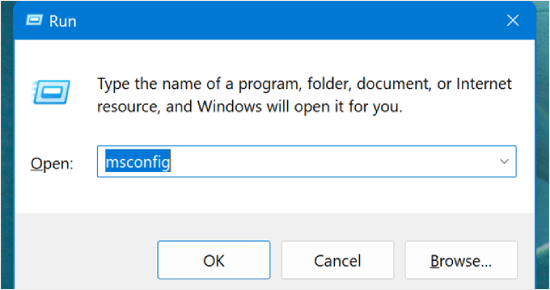
Para reiniciar el servicio cliente DNS, puedes presionar las teclas 'Windows' y 'R' en tu teclado. En la ventana 'Ejecutar', escribe 'msconfig.'
Ahora, en la ventana 'Configuración del sistema', cambia a la pestaña 'Servicios'.
Después de eso, busca el servicio 'Cliente DNS' y desmarca esa casilla. Luego, simplemente haz clic en 'Aceptar'.
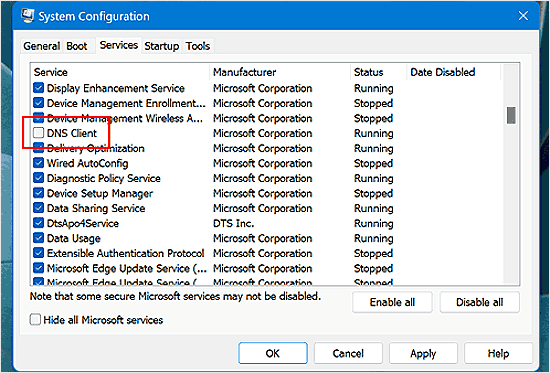
A continuación, intenta reiniciar tu computadora y haz el mismo proceso de nuevo una vez que la computadora esté encendida. Esta vez, marca la casilla 'Cliente DNS' para habilitar el servicio.
Después de hacer esto, el error DNS_PROBE_FINISHED_NXDOMAIN debería, con suerte, no aparecer más para ese sitio.
Revisa el archivo 'hosts' de tu computadora
El archivo hosts es un archivo que tu computadora usa para mapear nombres de dominio a direcciones IP. Si el sitio web está registrado incorrectamente en este archivo, esa puede ser la causa del problema DNS_PROBE_FINISHED_NXDOMAIN.
En Windows, puedes encontrar el archivo hosts local a través del Explorador de Archivos. Primero, abre el Explorador de Archivos, luego busca la carpeta Windows en tu computadora. Normalmente está en la unidad C:.
Los usuarios de Mac pueden encontrar el archivo en la carpeta /private/etc/hosts/.
A continuación, ve a System32 » drivers » etc. Aquí, necesitas localizar el archivo hosts y hacer doble clic en él para abrirlo. Si se te pide que elijas una aplicación de editor de texto, puedes usar el Bloc de notas.
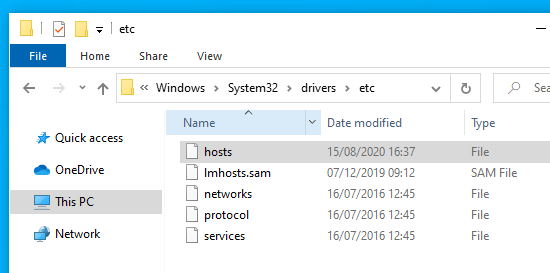
Ahora, verifica si la dirección del sitio web está en el archivo hosts.
Si lo está, elimínala junto con la dirección IP que está a su lado. Luego, guarda el archivo.
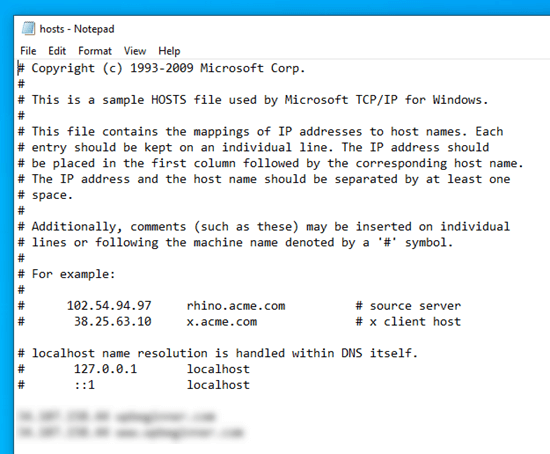
Una vez terminado, abre tu navegador y visita el sitio web para ver si el error DNS_PROBE_FINISHED_NXDOMAIN todavía existe.
Más consejos expertos para solucionar errores de WordPress
¿Experimentando otro error de WordPress? Consulta estas guías:
- Cómo solucionar el error ’ERR_SSL_VERSION_OR_CIPHER_MISMATCH’ en WordPress
- Cómo solucionar el error ERR_NAME_NOT_RESOLVED en WordPress (paso a paso)
- Cómo solucionar el error 504 Gateway Timeout en WordPress
- Cómo solucionar el error 502 Bad Gateway en WordPress
- Cómo solucionar el error ERR_CONNECTION_RESET en WordPress
- Cómo solucionar fácilmente el error "Este sitio no se puede alcanzar" en WordPress
- Cómo solucionar el error 404 en las publicaciones de WordPress (paso a paso)
- Cómo solucionar el error 500 Internal Server Error en WordPress
- Cómo solucionar el error de WordPress ‘jQuery no está definido’ (6 formas)
Esperamos que este artículo te haya ayudado a aprender cómo solucionar el error DNS_PROBE_FINISHED_NXDOMAIN. También te pueden interesar nuestros tutoriales sobre los errores más comunes de WordPress y cómo solucionarlos, y nuestra guía sobre cómo solucionar problemas del editor de bloques de WordPress.
Si te gustó este artículo, suscríbete a nuestro Canal de YouTube para ver tutoriales en video de WordPress. También puedes encontrarnos en Twitter y Facebook.




Cathy
Thank you, your fix worked for me. I had to go all the way to changing my DNS Servers. I suspect my issue had something to do with changing Internet Providers recently. Thanks so much for your tutorial – it was easy to follow and very helpful
Yogesh
No puedo solucionar mi problema después de seguir todos los pasos.
Estoy recibiendo este error.
“Este sitio no se puede alcanzar
Verifica si hay un error tipográfico en
Si la ortografía es correcta, intenta ejecutar el Diagnóstico de red de Windows.
DNS_PROBE_FINISHED_NXDOMAIN”
Soporte de WPBeginner
Si todas nuestras recomendaciones fallaron, por favor consulta con el responsable del dominio de tu sitio para que lo revise y se asegure de que no haya errores.
Administrador
Jean Damascene Nzabonantuma
Muchas gracias por esta publicación. Realmente me ayudó y resolvió el problema.
Soporte de WPBeginner
¡Me alegra saber que nuestra guía fue útil!
Administrador
Vivien Kooy
¡Muchas gracias por este artículo, me ayudó a solucionar mi problema!
Soporte de WPBeginner
Glad our guide could help
Administrador
Thomson
De todas las instrucciones que seguí, esta fue la única que pudo resolver mi problema, ¡muchas gracias!
Soporte de WPBeginner
Glad our recommendation was helpful
Administrador
Shawn
Fue realmente útil... ¡Funcionó!
Soporte de WPBeginner
Glad our recommendation was able to help
Administrador