


Mostrar descripciones de categorías en tu sitio de WordPress puede mejorar el SEO y la experiencia del usuario. Las categorías facilitan la navegación de los visitantes en tu sitio web, y agregar descripciones proporciona un contexto útil que puede ayudar a tus usuarios a comprender qué contiene cada sección.
En WPBeginner, agregamos descripciones útiles a nuestras páginas de archivo de categorías. Hemos descubierto que cuando ayudamos a nuestros lectores a comprender y encontrar fácilmente contenido relevante para sus intereses, es más probable que interactúen con nuestro sitio web y regresen en el futuro.
Estas descripciones no solo son útiles para los visitantes, sino también beneficiosas para los motores de búsqueda. Cuando incluyes descripciones claras y concisas, los motores de búsqueda pueden comprender mejor el propósito y el contenido de cada categoría. Esto puede conducir a una mejor indexación y clasificación.
En este artículo, te mostraremos cómo agregar fácilmente descripciones a tus categorías en WordPress, ayudándote a crear una presencia en línea más efectiva y atractiva.
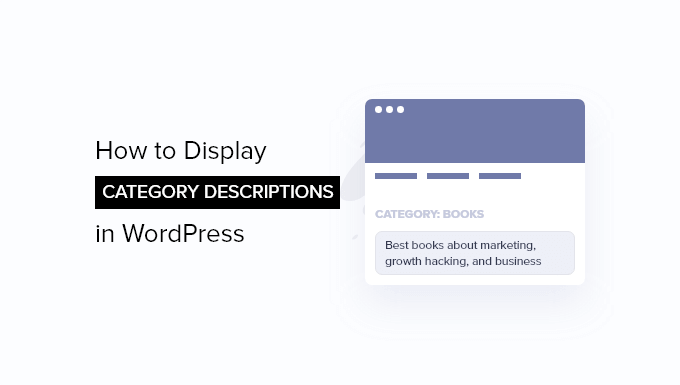
¿Por qué mostrar descripciones de categorías en WordPress?
Si has creado un sitio web de WordPress, entonces probablemente ya estés usando categorías y etiquetas. Pero es posible que no las estés utilizando al máximo de su potencial.
Las categorías y las etiquetas te permiten organizar fácilmente tu contenido en diferentes temas. Y cuando se usan correctamente, las categorías y las etiquetas también pueden ser muy útiles para mejorar el SEO de tu WordPress.
WordPress te permite agregar descripciones a tus categorías. Es posible que no te hayas dado cuenta si creas categorías al escribir una entrada, ya que ese método no te permite agregar una descripción.
Dicho esto, veamos cómo agregar fácilmente descripciones a tus categorías en WordPress.
Agregar descripciones de categorías en WordPress
Primero, debes ir a la página Publicaciones » Categorías. Si estás creando una nueva categoría, simplemente puedes ingresar el nombre y la descripción de la categoría aquí y luego hacer clic en el botón 'Agregar nueva categoría'.
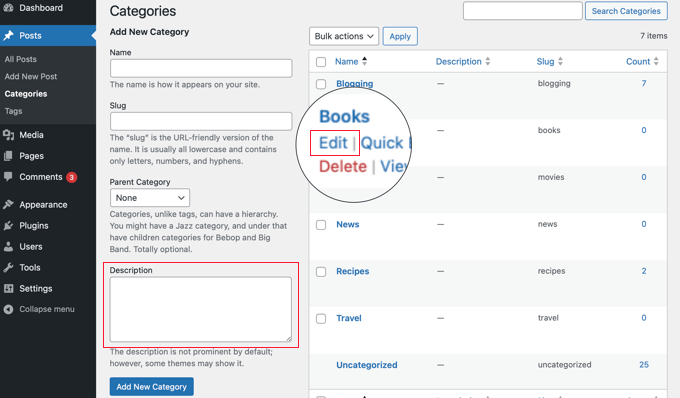
Si deseas agregar una descripción a una categoría existente, debes hacer clic en el enlace 'Editar' debajo de esa categoría.
Esto te llevará a la pantalla de edición de la categoría, donde puedes agregar una descripción para tu categoría.
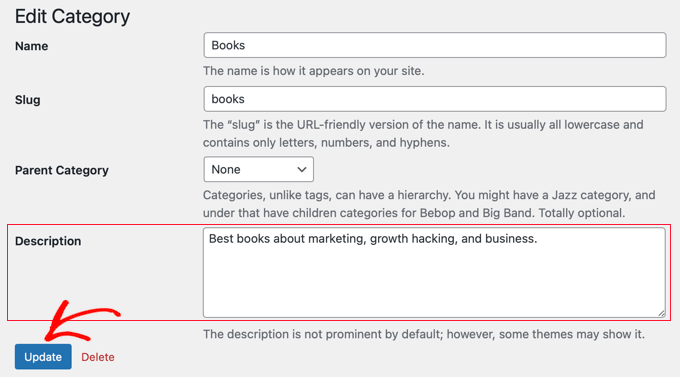
No olvides hacer clic en el botón 'Actualizar' para guardar tus cambios.
Simplemente repite el proceso para agregar descripciones a todas tus categorías. Puedes usar el mismo método para agregar descripciones para etiquetas también.
Mostrar la descripción de la categoría en las páginas de archivo de categorías
La mayoría de los temas de WordPress mostrarán automáticamente la descripción de la categoría en las páginas de archivo de categorías.
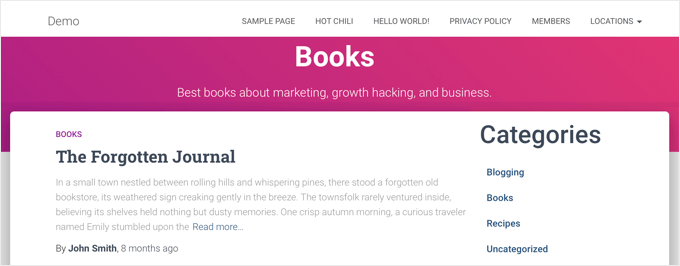
Sin embargo, si tu tema no muestra las descripciones de las categorías en las páginas de archivo, tendrás que modificar tu tema. La forma más segura de hacerlo es crear un tema hijo.
Para obtener más información, consulta nuestra guía para principiantes sobre cómo crear un tema hijo.
A continuación, debes copiar un archivo del tema padre al tema hijo. Puedes usar un cliente FTP o el administrador de archivos de cPanel que ofrece tu empresa de hosting de WordPress.
Necesitarás ir a la carpeta /wp-content/themes/tema-padre/ de tu sitio web y encontrar el archivo category.php. Si tu archivo no incluye ese archivo, entonces necesitarás encontrar archive.php en su lugar.
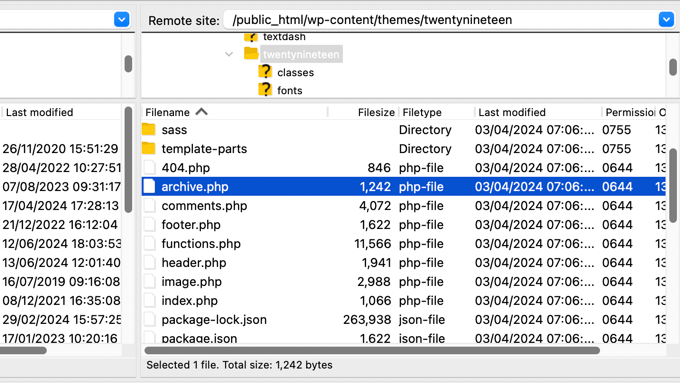
Después de eso, deberías copiar el archivo a la carpeta de tu tema hijo.
A continuación, necesitas editar el archivo y luego agregar este fragmento de código donde quieras que se muestre la descripción de la categoría:
<?php
the_archive_description( '<div class="taxonomy-description">', '</div>' );
?>
Por lo general, esto será justo después de la sección que contiene the_archive_title. No olvides guardar el archivo después de pegar el código.
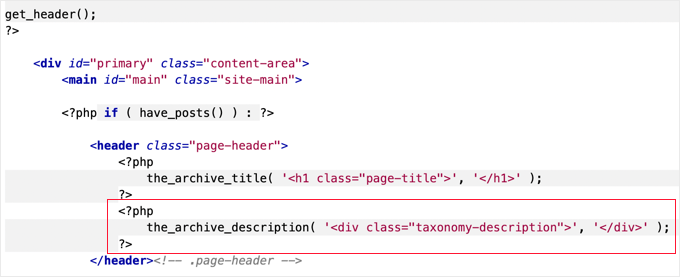
Tus páginas de archivo de categoría ahora mostrarán las descripciones de las categorías.
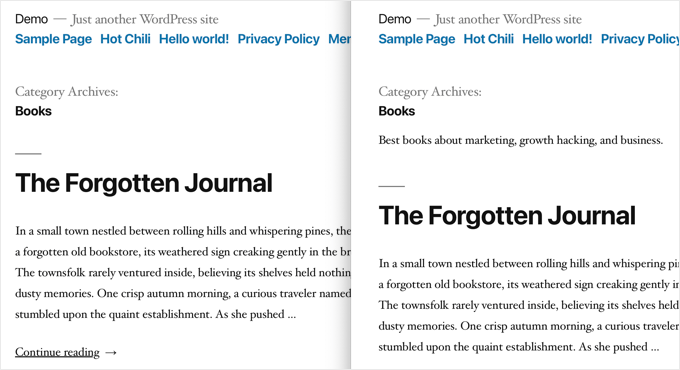
Aquí tienes un ejemplo de nuestro sitio de demostración. El tema Twenty Nineteen no muestra las descripciones de las categorías por defecto, pero una vez que agregamos el fragmento de código a un tema hijo, puedes ver que la descripción de la categoría ahora se muestra.
Mostrar la descripción de la categoría en un tema de WordPress
Si te sientes cómodo usando código en tu sitio web de WordPress, entonces puedes usar estos fragmentos de código para mostrar las descripciones de las categorías en otras ubicaciones de tu sitio.
Mostrar la descripción de una sola categoría en tu sitio web
Si deseas mostrar la descripción de una categoría en otras partes de tu sitio web, entonces necesitarás usar la etiqueta de plantilla `category_description`:
<?php echo category_description(3); ?>
Necesitarás reemplazar `3` con el ID de la categoría que deseas usar.
Mostrar descripciones de categorías en cada publicación
Si deseas mostrar la descripción de una categoría dentro de publicaciones individuales, entonces puedes agregar un fragmento de código, por ejemplo, a la plantilla `single.php` o `footer.php`.
Si estás usando un tema hijo, primero debes copiar la plantilla del tema padre a la carpeta del tema hijo.
Después de eso, necesitas agregar este código:
$catID = get_the_category();
echo category_description( $catID[0] );
Este código simplemente obtiene todas las categorías de la publicación actual y luego muestra la descripción de la primera categoría.
Listar todas las categorías y descripciones
Si deseas enumerar todas tus categorías de WordPress con una descripción en formato de lista, puedes agregar este código al archivo functions.php de tu tema o insertar el fragmento de código usando el plugin WPCode (recomendado).
Para obtener detalles, consulta nuestra guía sobre cómo agregar código personalizado en WordPress.
function wpb_catlist_desc() {
$string = '<ul>';
$catlist = get_terms( 'category' );
if ( ! empty( $catlist ) ) {
  foreach ( $catlist as $key => $item ) {
    $string .= '<li>'. $item->name . '<br />';
    $string .= '<em>'. $item->description . '</em> </li>';
  }
}
$string .= '</ul>';

return $string;
}
add_shortcode('wpb_categories', 'wpb_catlist_desc');
Este código crea un shortcode que muestra todas tus categorías y sus descripciones en una lista simple.
Ahora puedes usar [wpb_categories] en tus entradas y páginas. Para usar este shortcode dentro de un widget de texto, necesitarás habilitar los shortcodes para widgets.

Extra: Añadir meta descripción de categoría para mejorar el SEO
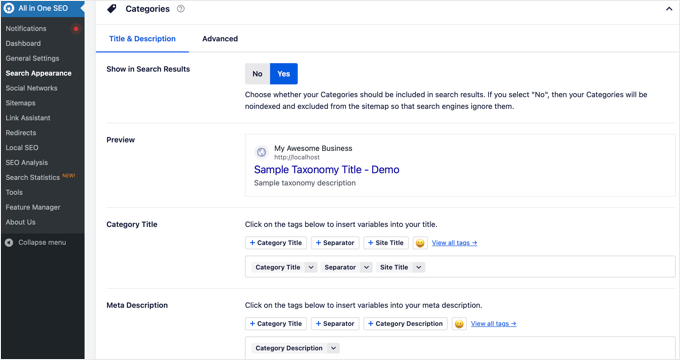
Por defecto, WordPress no añadirá la descripción de tu categoría en las metaetiquetas.
Es por eso que es importante que uses un plugin de SEO para WordPress como All in One SEO para WordPress para agregar meta descripciones de categorías y mejorar tu SEO.
Guías expertas sobre categorías de WordPress
Esperamos que este tutorial te haya ayudado a aprender cómo mostrar descripciones de categorías en WordPress. También te pueden interesar otras guías relacionadas con las categorías de WordPress:
- Categorías vs. Etiquetas – Mejores prácticas de SEO para organizar tu contenido
- Cómo agregar categorías y subcategorías en WordPress
- Cómo dar estilo a categorías individuales de forma diferente en WordPress
- Cómo cambiar, mover y eliminar categorías de WordPress correctamente
- Cómo renombrar categorías correctamente en WordPress (Guía para principiantes)
- Cómo renombrar la categoría Sin categoría en WordPress
- Cómo fusionar y editar categorías y etiquetas en bloque en WordPress
- Cómo buscar por categoría en WordPress (El mejor método)
- Cómo mostrar/ocultar categorías en WordPress (Guía definitiva)
Si te gustó este artículo, suscríbete a nuestro Canal de YouTube para ver tutoriales en video de WordPress. También puedes encontrarnos en Twitter y Facebook.



Jiří Vaněk
Quisiera preguntar. Anteriormente, era posible añadir una imagen a las descripciones de las categorías. Había un editor clásico donde se podía añadir contenido multimedia. Lo tengo configurado así en mi blog. Sin embargo, después de alguna actualización de WordPress, esta opción desapareció y ahora solo puedo añadir una descripción. Intenté editar la categoría en la base de datos añadiendo una imagen usando HTML, pero WordPress no muestra este enlace. ¿Hay alguna forma de añadir una imagen a la descripción?
Soporte de WPBeginner
Para una imagen, te recomendamos que eches un vistazo a nuestro artículo a continuación.
https://www.wpbeginner.com/plugins/how-to-add-taxonomy-images-in-wordpress/
Administrador
simone benerecetti
ok,
pero cuando actualice el tema, todo el código personalizado se perderá...
Soporte de WPBeginner
Para evitar eso, necesitarías crear un plugin específico del sitio o un tema hijo
Administrador
Mirela
Hi. How do you make the description show only on the first page of the category? I want to avoid duplicate content
Soporte de WPBeginner
Tu plugin de SEO debería prevenir contenido duplicado si te refieres a la descripción en el archivo de la categoría
Administrador
Gal
¿Funcionará en las categorías de productos de WooCommerce?
Soporte de WPBeginner
No, esto sería para categorías estándar de WordPress y no para categorías de WooCommerce
Administrador
Tiffany
Así que creé una categoría para recetas de olla de cocción lenta. La titulé "recetas saludables de olla de cocción lenta". Se muestra correctamente en el menú desplegable y en el backend. Pero cuando veo la página de resultados de la categoría desde el frontend, tiene palabras adicionales al principio del título que no encuentro en ninguna parte y que no agregué. Necesito eliminarlas, pero no estoy seguro de dónde se está extrayendo esto. ¿Alguna idea?
Soporte de WPBeginner
Probablemente tu tema sea lo que lo está agregando. Si te pones en contacto con el soporte de tu tema, deberían poder ayudarte.
Administrador
Ola
Dios te bendiga mucho. Por favor, ¿cómo hago que las categorías sean clickeables? para que cuando alguien haga clic en cada categoría, lo lleve a la lista de Archivo
Soporte de WPBeginner
Por lo que parece que estás preguntando, deberías echar un vistazo a nuestra guía sobre cómo crear un menú aquí: https://www.wpbeginner.com/beginners-guide/how-to-add-navigation-menu-in-wordpress-beginners-guide/
Administrador
Anthony
Me pregunto si es posible hacer esto con tipos de publicación personalizados. Tengo un sitio web de recetas y me encantaría agregar las descripciones para ayudar con el SEO.
Gracias.
Soporte de WPBeginner
Siempre y cuando tu tipo de publicación personalizado acepte categorías, debería poder mostrarse de la misma manera.
Administrador
Sandra
Hi,
Is there a way to hide the description of the categories? I am looking for the opposite of this post (Hide Category Descriptions) but can’t seem to find anything
Mi tema anterior no mostraba descripciones de categorías, pero hoy me actualicé a wpocean y este nuevo tema sí muestra el texto, no me gusta. Siento que los usuarios se perderán o no se desplazarán hacia abajo para leer las publicaciones :/
¿Hay algún código para arreglarlo?
Soporte de WPBeginner
Primero deberías contactar al soporte de tu tema actual para ver si hay una opción integrada en el tema o un método recomendado para eliminar la descripción.
Administrador
Mads Grønlund
EDIT: I am now subscriting to replies. You can delete my other reply.
¡Hola! Gran publicación, aunque me gustaría preguntar, ¿hay alguna forma de mover la descripción de la categoría al final de la página? En caso de que quiera, digamos, una descripción de 2.000 palabras para el valor SEO, pero no quiero que bloquee todas las publicaciones reales de esa categoría.
¡Gracias de antemano!
Soporte de WPBeginner
Hola Mads Grønlund,
Sí, puedes hacer eso. Para ello, necesitarás editar los archivos de plantilla de tu tema, como category.php. Busca el código responsable de mostrar la descripción y muévelo hacia el final del bucle. Es posible que te encuentres con algunos problemas, por lo que sería mejor hacer una copia de seguridad de tus archivos de plantilla originales primero.
Administrador
Dejan
Hola a todos,
This is very useful post and I was cracking my head why the category description wasn’t being displayed in my theme, and following this tutorial it occured to me that my theme didn’t even have the category.php or archive.php files!
In such cases you need to edit the index.php file with the code provided in this tutorial. It worked like a charm for me
D
Tampoco tengo categoría ni archivo en mi tema. Intenté publicar código en index.php pero no funcionó (y no tengo idea de lo que estoy haciendo para publicar el código allí) ¿hay alguna manera de que puedas explicar los pasos un poco más?
Madison Woods
¿Hay alguna forma de que la descripción de la categoría solo aparezca en la primera página de los archivos de categoría? ¿No es 'contenido duplicado' si aparece en cada página de las publicaciones de esa categoría? Algunas de mis categorías contienen una gran cantidad de publicaciones, por lo que podría haber 4 o 5 páginas de 'publicaciones antiguas' en esa categoría. Cada una de esas páginas de publicaciones muestra la misma descripción. ¡Gracias por cualquier consejo!
Ronal
Me gusta esta visualización de categoría, es muy útil para mí...
Naomi
Muchas gracias por este consejo: funcionó a la perfección y me ahorró muchos dolores de cabeza potenciales.
My category description is showing up as planned, just where I wanted it to
Beth
Si mi categoría es una subcategoría, noto que hay dos cuadros de descripción para completar. Solo el de abajo se mostrará automáticamente en mi página de subcategoría. ¿Debo completar ambos cuadros de descripción? ¿Deberían ser iguales?
timothy willan
Me gusta esta categoría de visualización, por favor, dame más opciones
Mr. John
Hola,
Solo quiero saber, ¿las descripciones de categoría aparecerán en los resultados de búsqueda de Google?
Soporte de WPBeginner
Sí, lo harán. De hecho, si estás usando Yoast SEO, se agregarán a tus páginas de categoría como meta descripción.
Administrador
Bruno Bezerra
¡Gran función! ¡WP manda!