


En nuestros muchos años trabajando con WordPress, una estrategia que hemos visto consistentemente que da resultados es dirigir anuncios a los visitantes de los motores de búsqueda.
Parece que los visitantes de los motores de búsqueda son más propensos que sus lectores habituales a hacer clic en anuncios dirigidos. Al mostrar anuncios solo a estos visitantes, puede aumentar la tasa de clics (CTR) e incrementar las ventas.
En este artículo, le mostraremos cómo mostrar anuncios solo a los visitantes de los motores de búsqueda en WordPress.

¿Por qué mostrar anuncios solo a los visitantes de los motores de búsqueda?
Hay diferentes maneras de ganar dinero en línea, y mostrar anuncios es una de ellas.
Puedes usar Google AdSense para mostrar anuncios en tu blog de WordPress y ganar una tarifa fija cuando un usuario haga clic en los anuncios. Esta estrategia se llama costo por clic (CPC).
Sin embargo, obtener más clics puede ser un desafío si los anuncios no están dirigidos a la audiencia correcta. Aquí es donde limitar los anuncios a los visitantes de los motores de búsqueda puede ayudar a aumentar los ingresos por publicidad.
Diferentes estudios, expertos de la industria y nuestra propia experiencia demuestran que los visitantes de los motores de búsqueda son más propensos a hacer clic en los anuncios de su sitio en comparación con otros visitantes. Puede mostrar los anuncios correctos a los usuarios correctos y mejorar el CPC.
Esta estrategia también ayuda a mostrar anuncios solo cuando son necesarios. Tener demasiados anuncios puede ser molesto y malo para la experiencia del usuario. Al mostrarlos solo a los visitantes del motor de búsqueda, tu sitio web de WordPress no estará abarrotado de anuncios.
Dicho esto, veamos cómo puedes mostrar anuncios solo a los visitantes de motores de búsqueda.
Mostrar anuncios solo a visitantes de motores de búsqueda
Para mostrar anuncios solo a visitantes de motores de búsqueda, necesitarás agregar un fragmento de código personalizado a tu sitio web de WordPress.
Esto puede sonar técnico y difícil, pero te mostraremos una forma fácil de agregar fragmentos de código sin editar código o contratar a un desarrollador.
Si no has configurado anuncios en tu sitio, consulta nuestra guía sobre cómo agregar Google AdSense a WordPress correctamente.
A continuación, deberás instalar y activar el plugin WPCode. Para obtener más información, consulta nuestra guía sobre cómo instalar un plugin de WordPress.
WPCode es el mejor plugin de fragmentos de código para WordPress, y te ayuda a insertar código personalizado en cualquier parte de tu sitio. También te ayuda a administrar y organizar todos tus fragmentos de código.
Nota: Para este tutorial, usaremos la versión WPCode Lite, que está disponible de forma gratuita. Sin embargo, existen planes premium que ofrecen más funciones como lógica condicional, manejo seguro de errores, una biblioteca de fragmentos de código y más.
Una vez activado, deberás dirigirte a Fragmentos de código » + Agregar fragmento desde tu panel de WordPress. Luego, haz clic en la opción ‘Agregar tu código personalizado (Nuevo fragmento)’.
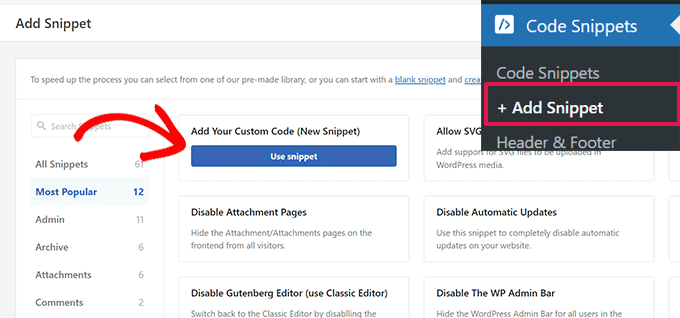
Desde aquí, deberás copiar este fragmento de código:
$ref = $_SERVER['HTTP_REFERER'];
$SE = array('/search?', 'images.google.', 'web.info.com', 'search.', 'del.icio.us/search', 'soso.com', '/search/', '.yahoo.');
foreach ($SE as $source) {
  if (strpos($ref,$source)!==false) {
    setcookie("sevisitor", 1, time()+3600, "/", ".wpbeginner.com");
    $sevisitor=true;
  }
}

function wpbeginner_from_searchengine(){
  global $sevisitor;
  if ($sevisitor==true || $_COOKIE["sevisitor"]==1) {
    return true;
  }
  return false;
}
Nota: En la línea setcookie, asegúrate de cambiar .wpbeginner.com por el dominio de tu sitio.
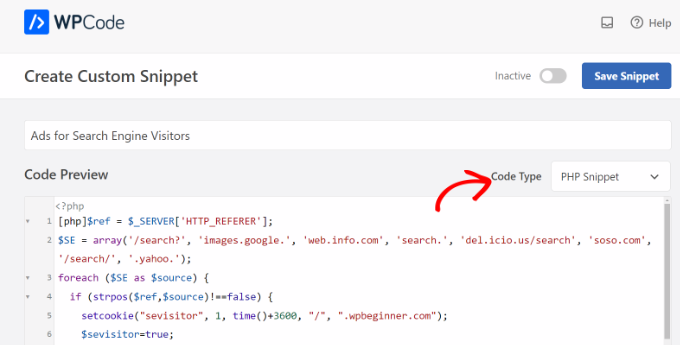
A continuación, deberás pegar el código en el área ‘Vista previa del código’ de WPCode. También necesitarás ingresar un nombre para tu fragmento y luego hacer clic en el menú desplegable ‘Tipo de código’ y seleccionar la opción ‘Fragmento PHP’.
Después de eso, deberás desplazarte hacia abajo y seleccionar el método de inserción para el fragmento de código.
WPCode usará la opción 'Inserción automática' por defecto y ejecutará el código en todas partes. Sin embargo, puedes cambiar esto e insertar el código personalizado en páginas específicas, antes o después del contenido, mostrarlo en páginas de eCommerce y más.

Como alternativa, también puedes cambiar al método de inserción ‘Shortcode’ e ingresar manualmente un shortcode para ejecutar el fragmento de código.
Para este fragmento de código, recomendamos usar el método de Inserción automática.
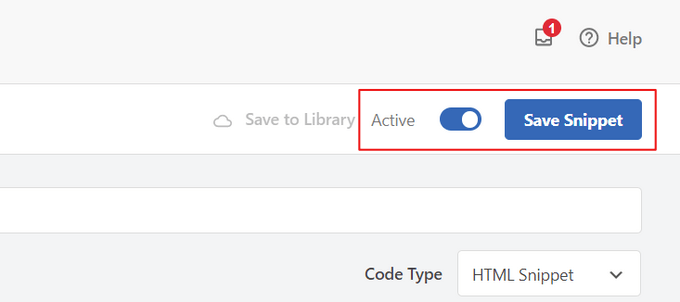
Una vez que hayas terminado, no olvides hacer clic en el interruptor en la parte superior para activar el fragmento de código, y luego haz clic en el botón ‘Guardar fragmento’.
Elige dónde mostrar anuncios en tu sitio
A continuación, necesitarás agregar otro fragmento de código y elegir dónde te gustaría mostrar los anuncios solo a los usuarios de motores de búsqueda.
Simplemente copia el siguiente código:
<?php if (function_exists('wpbeginner_from_searchengine')) {
  if (wpbeginner_from_searchengine()) { ?>
    INSERT YOUR CODE HERE
<?php } } ?>
Nota: No olvides reemplazar ‘INSERT YOUR CODE HERE’ en el fragmento anterior con tu código de Google AdSense.
El fragmento anterior utiliza el primer código como referencia y analiza si el agente de referencia proviene de algún tipo de URL de búsqueda, que incluye Google, Yahoo, Delicious y más.
Si el navegador de un visitante indica que el agente de referencia proviene de algún sitio de búsqueda que has especificado, entonces almacenará una cookie en su navegador llamada ‘visitor’ durante 1 hora a partir del momento en que visitó tu sitio.
Para agregar el código, simplemente ve a Fragmentos de código » + Agregar fragmento desde tu panel de WordPress y selecciona la opción ‘Agregar tu código personalizado (Nuevo fragmento)’.
A continuación, puedes ingresar un nombre para tu fragmento de código en la parte superior y pegar el código en el área ‘Vista previa del código’.
También necesitarás cambiar el ‘Tipo de código’ haciendo clic en el menú desplegable y seleccionando la opción ‘Fragmento de PHP’.
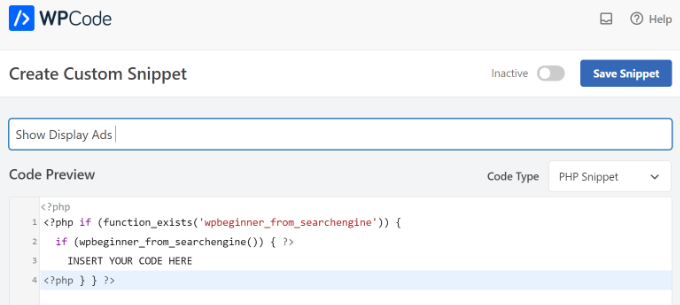
Después de eso, puedes hacer clic en el botón ‘Guardar fragmento’ y desplazarte hacia abajo hasta la sección de Inserción.
Aquí, deberás seleccionar el método 'Shortcode'. De esta manera, puedes agregar fácilmente el shortcode para mostrar anuncios en cualquier lugar de tu sitio.
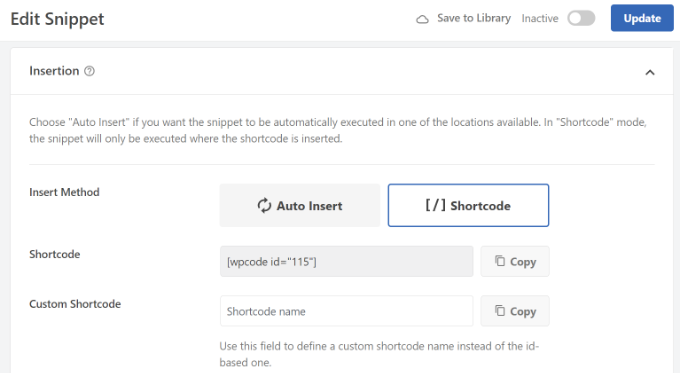
Puedes copiar el shortcode o anotarlo en un archivo de bloc de notas.
Cuando hayas terminado, no olvides hacer clic en el interruptor en la parte superior para activar el código y luego hacer clic en el botón ‘Actualizar’.
Para agregar el shortcode, puedes dirigirte a cualquier sección de tu sitio web. Por ejemplo, si deseas mostrar anuncios de banner a los usuarios de motores de búsqueda en la barra lateral, simplemente ve a Apariencia » Widgets desde el panel de WordPress.
Desde aquí, puedes hacer clic en el botón ‘+’ para agregar un bloque de widget de Shortcode al área de la barra lateral.
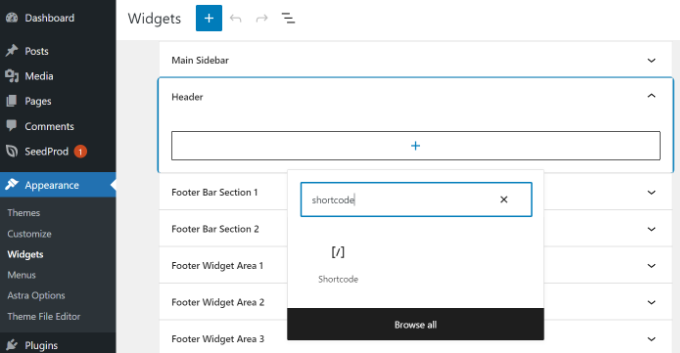
Adelante, ingresa el shortcode que acabas de copiar. Una vez que hayas terminado, simplemente haz clic en el botón ‘Actualizar’.
WordPress ahora mostrará los anuncios específicos del motor de búsqueda que hayas elegido a estos usuarios durante un total de una hora desde el momento en que visitaron tu sitio por primera vez.
Si este usuario marca tu sitio como favorito y regresa un día después porque le gusta tu contenido, entonces será considerado un lector habitual y no verá los anuncios específicos del motor de búsqueda.
Esperamos que este artículo te haya ayudado a aprender cómo mostrar anuncios solo a visitantes de motores de búsqueda en WordPress. También te puede interesar ver nuestra guía definitiva de SEO para WordPress y nuestras selecciones expertas de los mejores plugins de gestión de anuncios para WordPress.
Si te gustó este artículo, suscríbete a nuestro Canal de YouTube para ver tutoriales en video de WordPress. También puedes encontrarnos en Twitter y Facebook.





GRACIAS A DIOS JONATHAN
Gracias por compartir este método. Realmente mejorará la experiencia del usuario para los visitantes recurrentes.
¿Por favor, cómo hago para que solo se muestre para usuarios de escritorio o móviles?
Soporte de WPBeginner
In the WPCode options beneath the code area you can specify mobile or desktop
Administrador
GRACIAS A DIOS JONATHAN
Gracias por la respuesta. Realmente lo intentaré y también daré mi opinión cuando termine.
Chanakya Sahu
Guía increíble. No sabía esto. Ahora, estoy interesado en aprender más sobre estas personalizaciones mediante codificación. Las personalizaciones son ilimitadas.
Soporte de WPBeginner
Glad we could share this guide
Administrador
Jiří Vaněk
Suena muy bien, recompensar a los visitantes habituales del sitio web ofreciendo una experiencia sin anuncios cuando vienen directamente, mientras se muestran anuncios a los visitantes de los motores de búsqueda. Una solución en la que todos ganan, donde se puede mimar un poco más a los usuarios habituales y, esencialmente, darles una cierta bonificación. Es una gran idea mostrar anuncios según el referente y de dónde vinieron, aunque todavía no he implementado Google Ads en el sitio web. No obstante, definitivamente consideraré este enfoque, especialmente en términos del beneficio que aporta a los usuarios habituales.
Ralph
¡Esta es una idea realmente interesante! Gracias a este método, podemos reducir potencialmente el número de impresiones y al mismo tiempo aumentar el CTR. Al menos en teoría...
¿Puede esto afectar a Google Ads de tal manera que aumente nuestro CPS y/o CPM y nos haga ganar más dinero?
Soporte de WPBeginner
No lo hemos probado lo suficiente como para decir con confianza si lo hará o no en cualquier caso.
Administrador
Douglas Negreiros Ferreira
Sería genial configurar un shortcode para esto, luego puedes colocarlo en un widget o en cualquier publicación/página...
¡Buen pedazo de código, amigo!
Soporte de WPBeginner
We’ll certainly consider a method for that the next time we review this code
Administrador
fredick
¿Por qué este código no funciona con caché?
Soporte de WPBeginner
Tu caché mostraría a los usuarios la versión estándar del sitio, ya que eso es lo que normalmente habría guardado para la mayoría de los usuarios.
Administrador
Debajyoti Das
¿Puedo enfrentar una penalización de Google si deshabilito el "widget de comentarios de Facebook" o cualquier sección de widget de mi sitio WP para visitantes de búsqueda...
PD: Puedes agregar .bing. a tu código.
Personal editorial
No, no enfrentarás penalización...
Administrador
Kaushik Biswas
Lo he usado por un tiempo. También funciona en blogs de Blogger. Pero el problema es que si los anuncios no se muestran, entonces ese espacio tiene que ser colapsable o se debe mostrar algún otro anuncio o imagen, de lo contrario, el espacio del anuncio se ve en blanco.
Andrew Sylvester
Esta es una idea genial, pero su mayor inconveniente es que no funcionará correctamente si estás usando algún tipo de plugin de caché de WP (¡como la mayoría lo son, o deberían ser!).
Tomé el concepto y lo rediseñé con JavaScript en su lugar, pero me pregunto si hay una mejor manera...
Personal editorial
¿Te gustaría compartir el código JS?
Administrador
Abhishek Bharadwaj
¿Podemos mostrar anuncios diferentes a los lectores del motor de búsqueda y a los lectores habituales?
Personal editorial
Yes, just use the else statement in the if tag, and specify the other ads for regular readers
Administrador
Sam Su
No estoy seguro de si mis anuncios se están mostrando. He intentado este código pero no tengo otra computadora para previsualizar mis anuncios. Ahora mismo no se muestra, incluso si navego desde el motor de búsqueda de Google.
Robert
Una gran idea, reducir las impresiones mientras se aumentan los clics solo puede ayudar a tu potencial de ganancias.
Un fragmento de código agradable y simple que se integra fácilmente.
Keith Davis
Ustedes saben mucho.
¡Ojalá tuviera tus habilidades de php!
LiewCF
No creo que modificar el archivo functions.php sea una buena idea. Se sobrescribirá en una actualización de WordPress.
Personal editorial
Estamos hablando del functions.php del tema, que no tiene nada que ver con la actualización principal.
Administrador
Leon
Gran idea y funciona muy bien, ¡pero los lectores habituales también pueden hacerte ganar dinero!
Personal editorial
Sí, pero la mayoría de las veces, si tu usuario no está lo suficientemente segmentado para el contenido, puedes ser víctima de Smart Pricing.
Administrador
Saket Jajodia
Definitivamente voy a probar esto en mis blogs....