


¿Sabías que WordPress crea una página separada para cada imagen que subes?
Estas páginas de adjuntos a menudo no tienen contenido y se ven rotas para los visitantes. Peor aún, los motores de búsqueda podrían indexarlas en lugar de tus publicaciones de alta calidad, lo que puede perjudicar tus clasificaciones SEO.
Desactivamos estas páginas irrelevantes en todos nuestros sitios web para asegurar que los visitantes siempre lleguen al contenido correcto. Es una solución rápida que marca una gran diferencia para tus clasificaciones SEO.
En esta guía, te mostraremos cómo deshabilitar fácilmente las páginas de adjuntos de imágenes en WordPress.
¿Por qué deberías deshabilitar las páginas de adjuntos de imágenes en WordPress?
Por defecto, WordPress crea una página individual para cada adjunto de medios que tengas en tu sitio. Esto incluye imágenes, archivos de audio y video, PDFs y más.
Algunos usuarios podrían encontrar útil esta funcionalidad, pero la mayoría de los sitios web de WordPress no la necesitan.
Por ejemplo, los fotógrafos pueden encontrar útiles las páginas de adjuntos. Un tema de fotografía podría usar la página de adjuntos para mostrar datos técnicos EXIF. Esto les permite mostrar el modelo de cámara utilizado, la velocidad de obturación y los ajustes de apertura para que otros fotógrafos los vean.
Muchos propietarios de blogs de WordPress enlazarán accidentalmente sus imágenes a las páginas de adjuntos en lugar de a la imagen misma, o no les gusta cómo se ve porque muchos temas no tienen plantillas especiales para las páginas de adjuntos de imágenes.
A veces, una imagen en tu sitio web puede volverse popular y la gente podría empezar a llegar a la página de adjuntos directamente desde Google. Lo ideal es que los visitantes lleguen a tu publicación y vean la imagen en el contexto en el que la has utilizado.
Para ayudar a resolver este problema, te mostraremos dos formas diferentes de deshabilitar las páginas de adjuntos de imágenes en WordPress para que puedas elegir la mejor para ti:
Método 1: Deshabilitar páginas de adjuntos de imágenes en WordPress (con un plugin)
La forma más fácil de deshabilitar las páginas de adjuntos de imágenes es usando All in One SEO (AIOSEO). Es el mejor plugin de SEO para WordPress, utilizado por más de 3 millones de sitios.
Lo primero que necesitarás hacer es instalar y activar el plugin gratuito All in One SEO. Para hacer esto, consulta nuestra guía sobre cómo instalar un plugin de WordPress.
Una vez que el plugin esté instalado y activado, tendrás un nuevo elemento en el menú llamado 'All in One SEO'.
Navega a Todo en Uno SEO » Apariencia de búsqueda. Luego, haz clic en la pestaña de navegación ‘SEO de imágenes’.
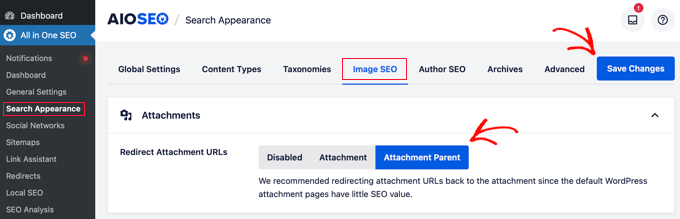
Asegúrate de que la configuración 'Redirigir URLs de adjuntos' esté en 'Padre del adjunto'. Esto asegura que los usuarios que lleguen a una página de imagen sean enviados automáticamente al artículo al que pertenece esa imagen.
Recomendamos redirigir a la página ‘Página principal del adjunto’. De esa manera, cuando un usuario aterrice en la página del adjunto de la imagen, será redirigido a tu artículo en su lugar.
Nota: Si una imagen no tiene una página principal (como un logo que subiste directamente a la Biblioteca de Medios), AIOSEO no puede redirigirla a una publicación. En ese caso, se redirigirá al archivo de imagen en sí. Si lo prefieres, puedes elegir 'Página de inicio' en la configuración anterior para enviar todo el tráfico de adjuntos a tu página de inicio en su lugar.
Una vez que selecciones tu configuración preferida, simplemente haz clic en ‘Guardar cambios’ antes de salir de la pantalla.
Método 2: Deshabilitar páginas de adjuntos de imágenes en WordPress (con un fragmento de código)
Otra opción es agregar un fragmento de código a WordPress. No recomendamos editar tus archivos de WordPress directamente, así que usaremos WPCode para este tutorial.
Para empezar, necesitarás instalar el plugin gratuito WPCode. Para más detalles, consulta nuestra guía sobre cómo instalar un plugin de WordPress.
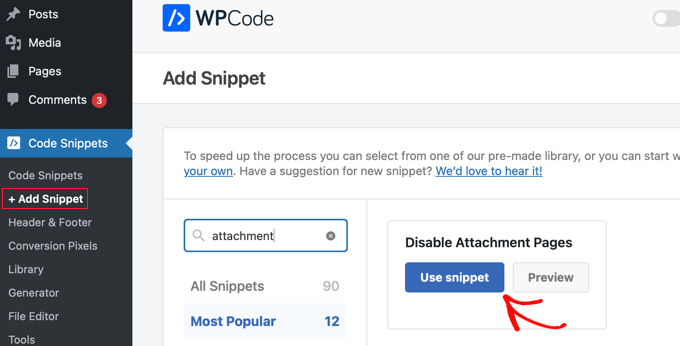
Tras la activación, deberás ir a Fragmentos de código » Agregar fragmento en tu panel de administración.
Luego, simplemente escribe 'attachment' en el campo de búsqueda. Debería aparecer a la derecha un fragmento titulado 'Deshabilitar páginas de adjuntos'.
Cuando pases el cursor sobre él, haz clic en el botón 'Usar fragmento'.
Serás llevado a la página 'Editar fragmento'. WPCode configura automáticamente el código y los ajustes por ti, asegurando que solo se dirija a las URLs de adjuntos sin afectar el resto de tu sitio.
Todo lo que necesitas hacer es cambiar el interruptor a 'Activo' y hacer clic en el botón 'Actualizar'.
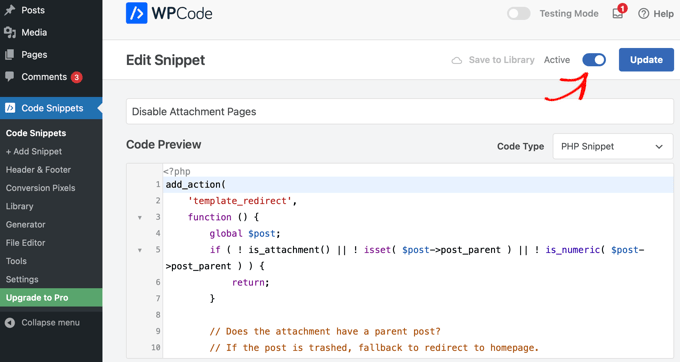
Ahora, cuando un usuario llegue a la página de adjunto de tu imagen, será redirigido a la publicación principal. Si no hay una publicación principal para la imagen, el usuario será redirigido a la página de inicio del sitio.
Preguntas frecuentes sobre páginas de adjuntos de imágenes
Sabemos que podrías tener algunas preguntas más sobre este tema. Aquí están las respuestas a algunas de las más comunes que escuchamos de nuestros lectores.
1. ¿Por qué deshabilitar las páginas de adjuntos de imágenes es bueno para el SEO de mi sitio web?
Deshabilitar las páginas de adjuntos de imágenes es excelente para el SEO porque elimina páginas delgadas y de bajo valor. Los motores de búsqueda tienen un ‘presupuesto de rastreo’ limitado para cada sitio web. No querrás que pierdan tiempo indexando páginas de imágenes vacías cuando podrían estar indexando tu contenido de alta calidad en su lugar.
2. ¿Deshabilitar las páginas de adjuntos eliminará mis imágenes o romperá mi sitio?
¡En absoluto! Tus imágenes permanecerán perfectamente seguras en tu biblioteca de medios de WordPress y continuarán mostrándose en tus publicaciones y páginas. Este proceso solo deshabilita las páginas separadas y generadas automáticamente para esas imágenes. Ambos métodos que describimos son seguros y no romperán tu sitio.
3. ¿Cuál es la forma más fácil de deshabilitar las páginas de adjuntos de imágenes?
Para la mayoría de los usuarios, la forma más fácil es usar un plugin como All in One SEO (AIOSEO). No requiere código y te ofrece un simple interruptor para redirigir las URL de los adjuntos. Este método es rápido, seguro y perfecto para principiantes que prefieren no tocar ningún archivo de código.
4. ¿Qué sucede cuando alguien hace clic en un enlace a una página de adjunto antigua?
Una vez que deshabilitas las páginas de adjuntos usando cualquiera de los métodos, cualquiera que visite una URL antigua de una será redirigido automáticamente. Serán enviados a la publicación o página donde se encuentra realmente la imagen (la publicación principal). Esto crea una experiencia de usuario mucho mejor y asegura que no pierdas visitantes potenciales en una página sin salida.
5. ¿Debería también deshabilitar las páginas de adjuntos para otros medios como videos o PDFs?
Sí, lo recomendamos. WordPress crea páginas de adjuntos para todas las cargas de medios, no solo para imágenes. Deshabilitarlas para todos los tipos de medios utilizando los métodos de esta guía ayuda a mantener tu sitio limpio y enfocado en tu contenido principal, brindando la misma experiencia de usuario y beneficios de SEO en general.
Recursos adicionales
Esperamos que este artículo te haya ayudado a deshabilitar las páginas de adjuntos de imágenes en WordPress. También puedes consultar nuestras otras guías para mejorar la gestión de medios de tu sitio web:
- Guía para principiantes de SEO de imágenes – Optimiza imágenes para motores de búsqueda
- Cómo solucionar problemas comunes de imágenes en WordPress
- Cómo organizar archivos de WordPress en carpetas de la biblioteca de medios
- Cómo agregar imágenes correctamente en WordPress (paso a paso)
Si te gustó este artículo, suscríbete a nuestro Canal de YouTube para ver tutoriales en video de WordPress. También puedes encontrarnos en Twitter y Facebook.





Chukwudi Udegbunam
Esto funcionó. Muchas gracias. Recibí una alerta del sitio de Google y, al hacer clic, descubrí este problema.
Soporte de WPBeginner
Glad our guide was able to help!
Administrador
Jiří Vaněk
Usé WP Code para la desactivación junto con el fragmento que mostraste. Funciona perfectamente. Personalmente, no sabía exactamente cómo funcionaban las páginas de adjuntos o por qué, pero este método de redirigir a los usuarios parece mucho más eficiente para mi blog. Además, usar WP Code hace que sea un ajuste realmente simple. ¡Gracias!
Dayo Olobayo
Seguí las instrucciones del artículo para crear un archivo image.php con el código proporcionado. La guía fue clara y fácil de seguir. Todo funciona perfectamente. ¡Gracias!
Soporte de WPBeginner
¡De nada!
Administrador
Hajjalah
Seguramente, la mayoría de los nuevos bloggers se enfrentan al problema de que las páginas de adjuntos sean indexadas. Cuando leí este artículo, fui directamente a la búsqueda de Google y encontré muchísimas páginas de adjuntos cuando busqué mi dominio web. Por suerte, este artículo me guió claramente a través de todo el proceso para detener esta práctica inútil. Pero cuando intenté eliminar las páginas indexadas de Google Search Console, la única opción era eliminar temporalmente las páginas por seis meses. No sé por qué no puedo usar la función de eliminación permanente.
Soporte de WPBeginner
Cuando Google vuelva a rastrear tu sitio, verá el marcado para no indexar esas páginas y no incluirlas en los resultados de búsqueda.
Administrador
Mrteesurez
Quiero preguntar si la página de adjuntos de imágenes afecta al SEO en el sentido de que algunas páginas como las etiquetas y algunas taxonomías aparecen en Google sin contenido.
¿Esto hace que el motor de búsqueda piense que el blog tiene poco contenido en su blog?
Soporte de WPBeginner
Puede afectar al SEO, si no estás utilizando específicamente las páginas de adjuntos por alguna razón, entonces recomendaríamos deshabilitarlas.
Administrador
Matt
¡Funcionó perfectamente! Usé el método del código para configurar un archivo image.php con el fragmento de código. Funciona perfectamente.
Soporte de WPBeginner
¡Nos alegra que nuestra guía te haya sido útil!
Administrador