


Wussten Sie, dass WordPress für jedes einzelne Bild, das Sie hochladen, eine separate Seite erstellt?
Diese Anhangsseiten enthalten oft keine Inhalte und wirken für Besucher fehlerhaft. Schlimmer noch, Suchmaschinen könnten sie anstelle Ihrer hochwertigen Beiträge indexieren, was Ihre SEO-Rankings beeinträchtigen kann.
Wir deaktivieren diese irrelevanten Seiten auf all unseren Websites, um sicherzustellen, dass Besucher immer auf den richtigen Inhalt gelangen. Dies ist eine schnelle Lösung, die einen großen Unterschied für Ihre SEO-Rankings macht.
In diesem Leitfaden zeigen wir Ihnen, wie Sie Bildanhangsseiten in WordPress einfach deaktivieren können.
Warum sollten Sie Bildanhangseiten in WordPress deaktivieren?
Standardmäßig erstellt WordPress eine einzelne Seite für jedes Medien-Attachment, das Sie auf Ihrer Website haben. Dazu gehören Bilder, Audio- und Videodateien, PDFs und mehr.
Einige Nutzer finden diese Funktionalität vielleicht nützlich, aber die meisten WordPress-Websites benötigen sie nicht.
Fotografen zum Beispiel finden Anhangsseiten nützlich. Ein Fotografie-Theme könnte die Anhangsseite verwenden, um technische EXIF-Daten anzuzeigen. Dies ermöglicht es ihnen, das verwendete Kameramodell, die Verschlusszeit und die Blendenwerte für andere Fotografen anzuzeigen.
Viele WordPress-Blog-Besitzer verlinken ihre Bilder versehentlich mit den Anhangsseiten anstatt mit dem Bild selbst, oder sie mögen das Aussehen nicht, da viele Themes keine speziellen Vorlagen für die Bildanhangsseiten haben.
Manchmal kann ein Bild auf Ihrer Website populär werden, und Leute könnten direkt von Google auf die Attachment-Seite gelangen. Idealerweise möchten Sie, dass Besucher Ihren Beitrag sehen und das Bild im Kontext sehen, in dem Sie es verwendet haben.
Um dieses Problem zu lösen, zeigen wir Ihnen zwei verschiedene Möglichkeiten, Bildanhangseiten in WordPress zu deaktivieren, damit Sie die beste für sich auswählen können:
Methode 1: Bildanhangsseiten in WordPress deaktivieren (mit einem Plugin)
Der einfachste Weg, Bildanhangsseiten zu deaktivieren, ist die Verwendung von All in One SEO (AIOSEO). Es ist das beste SEO-Plugin für WordPress, das von über 3 Millionen Websites genutzt wird.
Als Erstes müssen Sie das kostenlose All in One SEO-Plugin installieren und aktivieren. Dazu lesen Sie unsere Anleitung, wie man ein WordPress-Plugin installiert.
Sobald das Plugin installiert und aktiviert ist, haben Sie einen neuen Menüpunkt namens „All in One SEO“.
Navigieren Sie zu All in One SEO » Suchergebnisse. Klicken Sie dann auf den Navigationsreiter „Bild-SEO“.
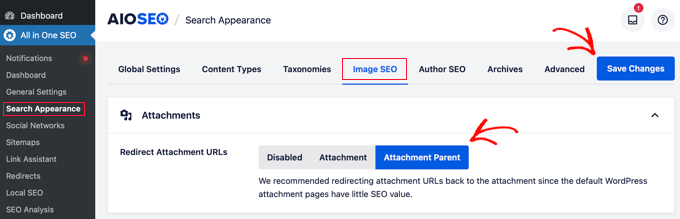
Stellen Sie sicher, dass die Einstellung „Anhangs-URLs umleiten“ auf „Anhangs-Elternteil“ umgeschaltet ist. Dies stellt sicher, dass Benutzer, die auf einer Bildseite landen, automatisch zu dem Artikel weitergeleitet werden, zu dem dieses Bild gehört.
Wir empfehlen, auf die Seite „Attachment Parent“ umzuleiten. Auf diese Weise werden Benutzer, die auf der Bildanhangseite landen, stattdessen zu Ihrem Artikel weitergeleitet.
Hinweis: Wenn ein Bild keine übergeordnete Seite hat (wie ein Logo, das Sie direkt in die Mediathek hochgeladen haben), kann AIOSEO es nicht auf einen Beitrag umleiten. In diesem Fall wird es auf die Bilddatei selbst umgeleitet. Wenn Sie möchten, können Sie in den obigen Einstellungen „Startseite“ wählen, um den gesamten Anhangsverkehr auf Ihre Homepage umzuleiten.
Sobald Sie Ihre bevorzugte Einstellung ausgewählt haben, klicken Sie einfach auf „Änderungen speichern“, bevor Sie den Bildschirm verlassen.
Methode 2: Bildanhangseiten in WordPress deaktivieren (mit Code-Snippet)
Eine andere Möglichkeit ist, einen Code-Snippet zu WordPress hinzuzufügen. Wir empfehlen nicht, Ihre WordPress-Dateien direkt zu bearbeiten, daher verwenden wir für dieses Tutorial WPCode.
Um zu beginnen, müssen Sie das kostenlose WPCode-Plugin installieren. Weitere Details finden Sie in unserer Anleitung zur Installation eines WordPress-Plugins.
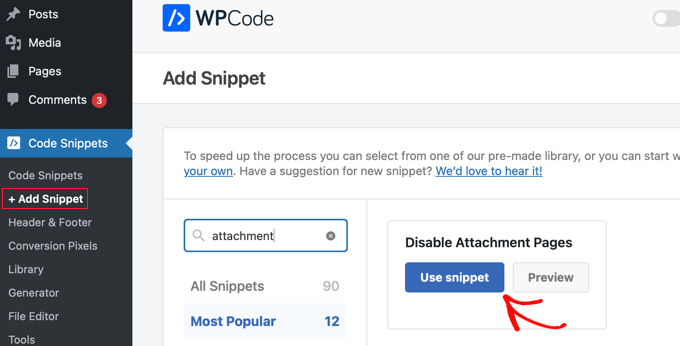
Nach der Aktivierung müssen Sie in Ihrem Admin-Dashboard zu Code Snippets » Add Snippet gehen.
Geben Sie dann einfach „attachment“ in das Suchfeld ein. Ein Snippet mit dem Titel „Disable Attachment Pages“ sollte rechts erscheinen.
Wenn Sie mit der Maus darüber fahren, klicken Sie auf die Schaltfläche „Snippet verwenden“.
Sie werden zur Seite „Snippet bearbeiten“ weitergeleitet. WPCode konfiguriert den Code und die Einstellungen automatisch für Sie und stellt sicher, dass nur Anhangs-URLs angesprochen werden, ohne den Rest Ihrer Website zu beeinträchtigen.
Sie müssen nur den Schalter auf „Aktiv“ stellen und auf die Schaltfläche „Aktualisieren“ klicken.
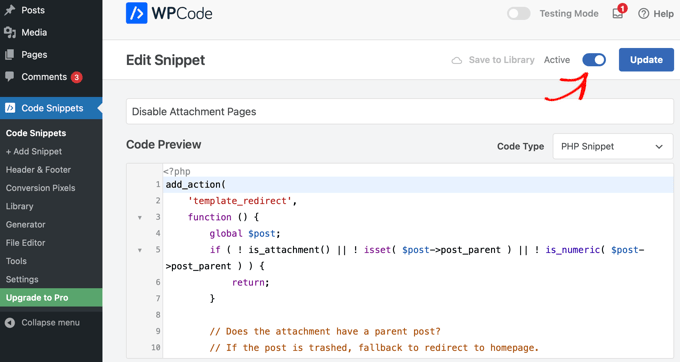
Wenn ein Nutzer nun auf Ihrer Bildanhangseite landet, wird er zum übergeordneten Beitrag weitergeleitet. Wenn für das Bild kein übergeordneter Beitrag vorhanden ist, wird der Nutzer auf die Startseite der Website weitergeleitet.
Häufig gestellte Fragen zu Bildanhangsseiten
Wir wissen, dass Sie möglicherweise noch einige Fragen zu diesem Thema haben. Hier sind die Antworten auf einige der häufigsten Fragen, die wir von unseren Lesern hören.
1. Warum ist das Deaktivieren von Bild-Anhangsseiten gut für die SEO meiner Website?
Das Deaktivieren von Bildanhangseiten ist großartig für SEO, da es dünne Seiten mit geringem Wert entfernt. Suchmaschinen haben ein begrenztes „Crawl-Budget“ für jede Website. Sie möchten nicht, dass sie Zeit mit der Indizierung leerer Bildseiten verschwenden, wenn sie stattdessen Ihre hochwertigen Inhalte indizieren könnten.
2. Löscht das Deaktivieren von Anhangsseiten meine Bilder oder beschädigt meine Website?
Überhaupt nicht! Ihre Bilder bleiben sicher in Ihrer WordPress-Mediathek und werden weiterhin auf Ihren Beiträgen und Seiten angezeigt. Dieser Vorgang deaktiviert nur die separaten, automatisch generierten Seiten für diese Bilder. Beide beschriebenen Methoden sind sicher und werden Ihre Website nicht beeinträchtigen.
3. Was ist der einfachste Weg, Bildanhangsseiten zu deaktivieren?
Für die meisten Benutzer ist der einfachste Weg die Verwendung eines Plugins wie All in One SEO (AIOSEO). Es erfordert keinen Code und bietet einen einfachen Schalter, um Anhang-URLs umzuleiten. Diese Methode ist schnell, sicher und perfekt für Anfänger, die keine Code-Dateien anfassen möchten.
4. Was passiert, wenn jemand auf einen Link zu einer alten Anhangseite klickt?
Sobald Sie Anhangseiten mit einer der beiden Methoden deaktivieren, wird jeder, der eine alte URL einer solchen Seite besucht, automatisch weitergeleitet. Er wird zu dem Beitrag oder der Seite gesendet, auf der das Bild tatsächlich zu finden ist (dem übergeordneten Beitrag). Dies schafft ein viel besseres Benutzererlebnis und stellt sicher, dass Sie keine potenziellen Besucher auf einer Sackgasse verlieren.
5. Sollte ich auch Anhangseiten für andere Medien wie Videos oder PDFs deaktivieren?
Ja, wir empfehlen es. WordPress erstellt Anhangsseiten für alle Medien-Uploads, nicht nur für Bilder. Wenn Sie diese für alle Medientypen mit den Methoden in dieser Anleitung deaktivieren, bleibt Ihre Website sauber und auf Ihre primären Inhalte fokussiert, was die gleiche Benutzererfahrung und SEO-Vorteile für alle bietet.
Zusätzliche Ressourcen
Wir hoffen, dieser Artikel hat Ihnen geholfen, Bildanhangseiten in WordPress zu deaktivieren. Möglicherweise möchten Sie auch unsere anderen Anleitungen lesen, um die Medienverwaltung Ihrer Website zu verbessern:
- Leitfaden für Anfänger zur Bild-SEO – Bilder für Suchmaschinen optimieren
- So beheben Sie häufige Bildprobleme in WordPress
- Wie Sie WordPress-Dateien in Ordnern der Mediathek organisieren
- So fügen Sie Bilder in WordPress richtig hinzu (Schritt für Schritt)
Wenn Ihnen dieser Artikel gefallen hat, abonnieren Sie bitte unseren YouTube-Kanal für WordPress-Video-Tutorials. Sie finden uns auch auf Twitter und Facebook.





Chukwudi Udegbunam
Das hat funktioniert. Vielen Dank. Ich habe eine Website-Warnung von Google erhalten und als ich darauf klickte, entdeckte ich dieses Problem.
WPBeginner-Support
Wir freuen uns, dass unser Leitfaden hilfreich war!
Administrator
Jiří Vaněk
Ich habe WP Code zur Deaktivierung zusammen mit dem von Ihnen gezeigten Snippet verwendet. Es funktioniert perfekt. Persönlich wusste ich nicht genau, wie Anhangsseiten funktionieren oder warum, aber diese Methode, Benutzer umzuleiten, scheint für meinen Blog viel effizienter zu sein. Außerdem macht die Verwendung von WP Code dies zu einer wirklich einfachen Anpassung. Danke!
Dayo Olobayo
Ich habe die Anweisungen im Artikel befolgt, um eine image.php-Datei mit dem bereitgestellten Code zu erstellen. Die Anleitung war klar und einfach zu befolgen. Alles funktioniert perfekt. Danke!
WPBeginner-Support
Gern geschehen!
Administrator
Hajjalah
Sicherlich haben die meisten neuen Blogger mit dem Problem zu kämpfen, dass Anhangsseiten indiziert werden. Als ich diesen Artikel las, ging ich direkt zu Google Suche und fand sehr viele Anhangsseiten, als ich nach meiner Website-Domain suchte. Glücklicherweise hat mich dieser Artikel klar durch den gesamten Prozess der Beendigung dieser nutzlosen Praxis geführt. Aber als ich versuchte, die indizierten Seiten aus der Google Search Console zu entfernen, war die einzige Option, die Seiten vorübergehend für sechs Monate zu entfernen. Ich weiß nicht, warum ich die Funktion zur dauerhaften Entfernung nicht nutzen kann.
WPBeginner-Support
Wenn Google Ihre Website erneut crawlt, erkennt es die Markierung, um diese Seiten nicht zu indexieren und sie nicht in den Suchergebnissen anzuzeigen.
Administrator
Mrteesurez
Ich möchte fragen, ob die Seite mit Bildanhängen sich auf SEO auswirkt, in dem Sinne, dass einige Seiten wie Tags und einige Taxonomien auf Google ohne Inhalte angezeigt werden.
Dadurch denkt die Suchmaschine, dass der Blog wenig Inhalte auf seinem Blog hat?
WPBeginner-Support
Dies kann sich auf SEO auswirken. Wenn Sie die Anhangsseiten aus irgendeinem Grund nicht speziell verwenden, empfehlen wir, sie zu deaktivieren.
Administrator
Matt
Hat perfekt funktioniert! Ich habe die Code-Methode verwendet, um eine image.php-Datei mit dem Code-Snippet einzurichten. Funktioniert perfekt.
WPBeginner-Support
Wir freuen uns, dass unser Leitfaden hilfreich war!
Administrator