


Sapevi che WordPress crea una pagina separata per ogni singola immagine che carichi?
Queste pagine di allegato spesso non hanno contenuto e sembrano rotte ai visitatori. Peggio ancora, i motori di ricerca potrebbero indicizzarle invece dei tuoi post di alta qualità, il che può danneggiare il tuo posizionamento SEO.
Disabilitiamo queste pagine irrilevanti su tutti i nostri siti web per garantire che i visitatori atterrino sempre sui contenuti giusti. È una soluzione rapida che fa una grande differenza per il tuo posizionamento SEO.
In questa guida, ti mostreremo come disabilitare facilmente le pagine di allegato delle immagini in WordPress.
Perché dovresti disabilitare le pagine di allegato delle immagini in WordPress?
Per impostazione predefinita, WordPress crea una singola pagina per ogni allegato multimediale che hai sul tuo sito. Questo include immagini, file audio e video, PDF e altro ancora.
Alcuni utenti potrebbero trovare utile questa funzionalità, ma la maggior parte dei siti WordPress non ne ha bisogno.
Ad esempio, i fotografi potrebbero trovare utili le pagine degli allegati. Un tema fotografico potrebbe utilizzare la pagina degli allegati per visualizzare dati EXIF tecnici. Questo consente loro di mostrare il modello di fotocamera utilizzato, la velocità dell'otturatore e le impostazioni di apertura affinché altri fotografi possano vederle.
Molti proprietari di blog WordPress collegano accidentalmente le loro immagini alle pagine degli allegati invece che all'immagine stessa, oppure non apprezzano l'aspetto perché molti temi non dispongono di modelli speciali per le pagine degli allegati delle immagini.
A volte, un'immagine sul tuo sito web può diventare popolare e le persone potrebbero iniziare ad atterrare sulla pagina di allegato direttamente da Google. Idealmente, vuoi che i visitatori atterrino sul tuo post e vedano l'immagine nel contesto in cui l'hai utilizzata.
Per aiutare a risolvere questo problema, ti mostreremo due modi diversi per disabilitare le pagine di allegato delle immagini in WordPress in modo che tu possa scegliere quello migliore per te:
Metodo 1: Disabilitare le pagine di allegato delle immagini in WordPress (con un plugin)
Il modo più semplice per disabilitare le pagine degli allegati delle immagini è utilizzare All in One SEO (AIOSEO). È il miglior plugin SEO per WordPress, utilizzato da oltre 3 milioni di siti.
La prima cosa da fare è installare e attivare il plugin gratuito All in One SEO. Per farlo, consulta la nostra guida su come installare un plugin WordPress.
Una volta installato e attivato il plugin, avrai una nuova voce di menu chiamata 'All in One SEO'.
Naviga su All in One SEO » Aspetto della ricerca. Successivamente, fai clic sulla scheda di navigazione ‘SEO Immagini’.
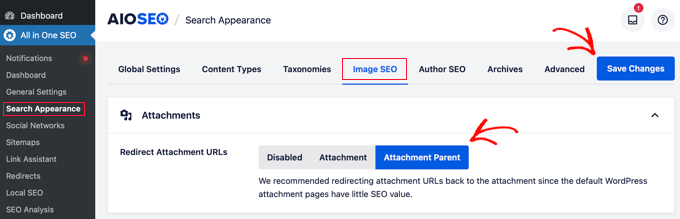
Assicurati che l'impostazione 'Reindirizza URL allegati' sia impostata su 'Genitore allegato'. Questo garantisce che gli utenti che atterrano su una pagina immagine vengano automaticamente inviati all'articolo a cui appartiene quell'immagine.
Si consiglia di reindirizzare alla pagina ‘Pagina genitore allegato’. In questo modo, quando un utente arriva alla pagina allegato dell’immagine, verrà reindirizzato al tuo articolo.
Nota: Se un'immagine non ha una pagina genitore (come un logo caricato direttamente nella Libreria multimediale), AIOSEO non può reindirizzarla a un post. In tal caso, verrà reindirizzata al file immagine stesso. Se preferisci, puoi scegliere 'Homepage' nelle impostazioni sopra per inviare tutto il traffico degli allegati alla tua homepage.
Una volta selezionata l’impostazione preferita, fai semplicemente clic su ‘Salva modifiche’ prima di uscire dalla schermata.
Metodo 2: Disabilita le pagine allegato immagini in WordPress (con uno snippet di codice)
Un'altra opzione è aggiungere uno snippet di codice a WordPress. Sconsigliamo di modificare direttamente i file di WordPress, quindi utilizzeremo WPCode per questo tutorial.
Per iniziare, dovrai installare il plugin gratuito WPCode. Per maggiori dettagli, consulta la nostra guida su come installare un plugin WordPress.
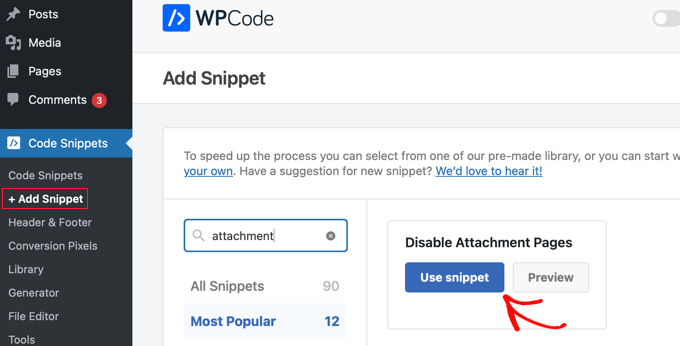
Dopo l'attivazione, dovrai andare su Snippet di codice » Aggiungi snippet nella tua bacheca di amministrazione.
Quindi, digita semplicemente 'attachment' nel campo di ricerca. Uno snippet intitolato 'Disabilita pagine allegati' dovrebbe apparire sulla destra.
Quando ci passi sopra con il mouse, fai clic sul pulsante 'Usa snippet'.
Verrai portato alla pagina 'Modifica snippet'. WPCode configura automaticamente il codice e le impostazioni per te, assicurando che prenda di mira solo gli URL degli allegati senza influire sul resto del tuo sito.
Tutto ciò che devi fare è attivare l'interruttore su 'Attivo' e fare clic sul pulsante 'Aggiorna'.
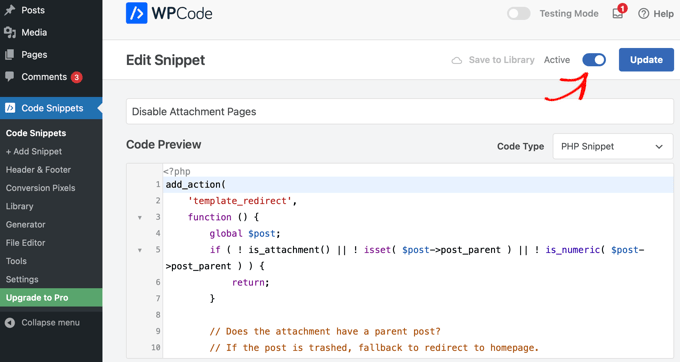
Ora, quando un utente accede alla pagina del suo allegato immagine, verrà reindirizzato al post padre. Se non esiste un post padre per l'immagine, l'utente verrà reindirizzato alla homepage del sito.
Domande frequenti sulle pagine di allegato delle immagini
Sappiamo che potresti avere ancora qualche domanda su questo argomento. Ecco le risposte ad alcune delle più comuni che sentiamo dai nostri lettori.
1. Perché disabilitare le pagine degli allegati immagine fa bene alla SEO del mio sito web?
Disabilitare le pagine di allegato delle immagini è ottimo per la SEO perché rimuove pagine sottili e di scarso valore. I motori di ricerca hanno un ‘budget di scansione’ limitato per ogni sito web. Non vuoi che perdano tempo a indicizzare pagine di immagini vuote quando potrebbero invece indicizzare i tuoi contenuti di alta qualità.
2. La disabilitazione delle pagine di allegato eliminerà le mie immagini o danneggerà il mio sito?
Assolutamente no! Le tue immagini rimarranno perfettamente al sicuro nella tua libreria multimediale di WordPress e continueranno a essere visualizzate nei tuoi post e nelle tue pagine. Questo processo disabilita solo le pagine separate e generate automaticamente per tali immagini. Entrambi i metodi che abbiamo descritto sono sicuri e non danneggeranno il tuo sito.
3. Qual è il modo più semplice per disabilitare le pagine di allegato delle immagini?
Per la maggior parte degli utenti, il modo più semplice è utilizzare un plugin come All in One SEO (AIOSEO). Non richiede codice e ti offre un semplice interruttore per reindirizzare gli URL degli allegati. Questo metodo è rapido, sicuro e perfetto per i principianti che preferiscono non toccare alcun file di codice.
4. Cosa succede quando qualcuno fa clic su un link a una vecchia pagina di allegato?
Una volta disabilitate le pagine di allegato utilizzando uno dei due metodi, chiunque visiti un vecchio URL di una di esse verrà automaticamente reindirizzato. Verrà inviato al post o alla pagina in cui si trova effettivamente l'immagine (il post padre). Questo crea un'esperienza utente molto migliore e garantisce che non perdi potenziali visitatori a causa di una pagina senza uscita.
5. Dovrei disabilitare anche le pagine di allegato per altri media come video o PDF?
Sì, lo consigliamo. WordPress crea pagine di allegato per tutti i caricamenti multimediali, non solo per le immagini. Disabilitarle per tutti i tipi di media utilizzando i metodi descritti in questa guida aiuta a mantenere il tuo sito pulito e focalizzato sui tuoi contenuti principali, fornendo la stessa esperienza utente e gli stessi vantaggi SEO su tutta la linea.
Risorse aggiuntive
Speriamo che questo articolo ti abbia aiutato a disabilitare le pagine di allegato delle immagini in WordPress. Potresti anche voler consultare le nostre altre guide per migliorare la gestione dei media del tuo sito web:
- Guida per principianti all'ottimizzazione delle immagini per i motori di ricerca (SEO)
- Come risolvere problemi comuni di immagini in WordPress
- Come Organizzare i File di WordPress in Cartelle della Libreria Multimediale
- Come aggiungere correttamente immagini in WordPress (passo dopo passo)
Se ti è piaciuto questo articolo, iscriviti al nostro Canale YouTube per tutorial video su WordPress. Puoi trovarci anche su Twitter e Facebook.


Chukwudi Udegbunam
Ha funzionato. Grazie mille. Ho ricevuto un avviso dal sito di Google e quando ho cliccato, ho scoperto questo problema.
Supporto WPBeginner
Siamo lieti che la nostra guida sia stata d'aiuto!
Amministratore
Jiří Vaněk
Ho usato WP Code per la disattivazione insieme allo snippet che hai mostrato. Funziona perfettamente. Personalmente, non sapevo esattamente come funzionassero le pagine di allegato o perché, ma questo metodo di reindirizzamento degli utenti sembra molto più efficiente per il mio blog. Inoltre, l'uso di WP Code lo rende una modifica davvero semplice. Grazie!
Dayo Olobayo
Ho seguito le istruzioni nell'articolo per creare un file image.php con il codice fornito. La guida era chiara e facile da seguire. Tutto funziona perfettamente. Grazie!
Supporto WPBeginner
Prego!
Amministratore
Hajjalah
Sicuramente, la maggior parte dei nuovi blogger affronta il problema delle pagine di allegato che vengono indicizzate. Quando ho letto questo articolo, sono andato subito su Google Search e ho trovato moltissime pagine di allegato quando ho cercato il dominio del mio sito web. Fortunatamente, questo articolo mi ha guidato chiaramente attraverso l'intero processo per interrompere questa pratica inutile. Ma quando ho provato a rimuovere le pagine indicizzate da Google Search Console, l'unica opzione era rimuovere temporaneamente le pagine per sei mesi. Non so perché non posso usare la funzione di rimozione permanente.
Supporto WPBeginner
Quando Google scansionerà nuovamente il tuo sito, vedrà il markup per non indicizzare quelle pagine e non includerle nei risultati di ricerca.
Amministratore
Mrteesurez
Vorrei chiedere se la pagina di allegato dell'immagine influisce sulla SEO nel senso che alcune pagine come i tag e alcune tassonomie vengono visualizzate su Google senza contenuti.
Questo fa pensare ai motori di ricerca che il blog abbia pochi contenuti sul suo blog?
Supporto WPBeginner
Può influire sulla SEO, se non stai utilizzando specificamente le pagine di allegato per qualche motivo, allora raccomandiamo di disabilitarle.
Amministratore
Matt
Ha funzionato perfettamente! Ho usato il metodo del codice per configurare un file image.php con lo snippet di codice. Funziona perfettamente.
Supporto WPBeginner
Siamo lieti che la nostra guida sia stata utile!
Amministratore