


Recientemente, un lector se nos acercó con un problema interesante: quería mostrar anuncios a los usuarios gratuitos y ofrecer a los suscriptores de pago una experiencia sin anuncios en su sitio de WordPress.
Como desarrolladores de WordPress que hemos estado creando sitios durante más de una década, sabíamos que este era un desafío común que enfrentan muchos propietarios de sitios.
La buena noticia es que puedes configurar esta experiencia de dos niveles en WordPress sin ralentizar tu sitio ni escribir código personalizado. Hemos ayudado a muchos usuarios a hacer esto y hemos probado varios métodos diferentes nosotros mismos.
En esta guía, te mostraremos exactamente cómo configurar una experiencia sin anuncios para tus suscriptores, mientras sigues monetizando tu contenido para los usuarios gratuitos.
Hemos desglosado el proceso en pasos sencillos que cualquiera puede seguir, independientemente de su experiencia técnica.
¿Por qué crear una versión sin anuncios de tu sitio de WordPress para suscriptores?
Publicar anuncios es una de las formas más fáciles que hemos encontrado para ganar dinero en línea. Pero seamos sinceros: los anuncios pueden interponerse cuando alguien solo quiere leer, ver o explorar sin interrupciones constantes.
Muchas empresas con las que hemos trabajado han comenzado a ofrecer una experiencia sin anuncios a sus suscriptores de pago. Es un pequeño beneficio que ayuda mucho a mantener a los lectores contentos y que regresen por más.
En lugar de eliminar los anuncios para todos, puedes agregar una opción de suscripción simple. Los lectores que prefieren un diseño más limpio pueden elegir la versión sin anuncios, mientras que tú sigues obteniendo ingresos publicitarios de los visitantes ocasionales. Es lo mejor de ambos mundos.
Las grandes plataformas ya lo están haciendo. Tumblr ofrece a los suscriptores un feed sin anuncios. YouTube Premium permite a los fans ver sin interrupciones. Hemos visto que este modelo funciona para creadores grandes y pequeños, incluso en sitios de WordPress.
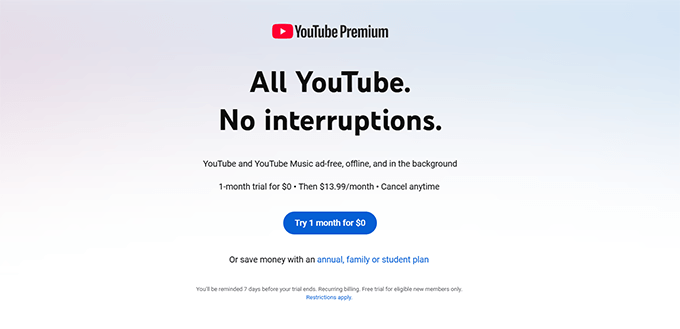
Otras plataformas como X (anteriormente Twitter) y Hulu también lo han hecho. Esta estrategia genera una mayor lealtad del cliente al tiempo que abre nuevas fuentes de ingresos.
Si ya has creado contenido que a la gente le encanta, esta puede ser una forma inteligente de monetizar aún más. Incluso podrías convertir tu sitio en una especie de alternativa a Patreon, ofreciendo beneficios como acceso sin anuncios o contenido exclusivo.
Para algunas empresas, hemos utilizado este modelo para ocultar anuncios a los usuarios que han iniciado sesión en WordPress, lo que nos ayudó a aumentar el número de usuarios registrados muy rápidamente.
al vender contenido de pago por evento y otras publicaciones solo para suscriptores. Te ayuda a construir conexiones más profundas con tu audiencia mientras sigues ganando con el tráfico casual.
A continuación, te mostraremos cómo configurar tu plan de suscripción y crear una experiencia sin anuncios que funcione para tu sitio.
Creación de planes de suscripción sin anuncios en WordPress
Una de las formas más fáciles que hemos encontrado para ofrecer contenido sin anuncios es usando MemberPress. Es un potente plugin de membresía que facilita la restricción de contenido según los roles de usuario.
Hemos usado MemberPress en varios sitios para administrar membresías, y ha sido un gran cambio. No necesitas meterte con código, solo instala el plugin y empieza a crear tus planes de suscripción.
Por qué recomendamos MemberPress:
- Configuración Fácil: Puedes crear planes de suscripción para contenido sin publicidad en minutos, sin necesidad de conocimientos técnicos.
- Pagos Recurrentes: Funciona con servicios de pago populares y se encarga de la facturación recurrente automática por ti.
- Integrado Perfectamente con WordPress: Sin conflictos de temas ni problemas de plugins, simplemente encaja.
- Análisis Claros: Puedes rastrear fácilmente el rendimiento de tus suscripciones sin publicidad.
Usamos MemberPress en nuestro sitio de Cursos de Video de WordPress. Nos ayuda a administrar el acceso, vender cursos y mantener todo organizado en el backend.
Si quieres un desglose completo de lo que ofrece, consulta nuestra reseña de MemberPress.
Para empezar, instala y activa el plugin MemberPress. Si eres nuevo en esto, consulta nuestra guía sobre cómo instalar un plugin de WordPress.
Consejo 💡: Si estás creando un sitio de membresía desde cero, no te pierdas nuestra guía definitiva para crear un sitio de membresía de WordPress.
Una vez que el plugin esté activo, ve a MemberPress » Ajustes y agrega tu pasarela de pago en la pestaña ‘Pagos’.
Haz clic en el botón ‘+ Agregar método de pago’ y sigue las instrucciones para tu servicio de pago preferido.
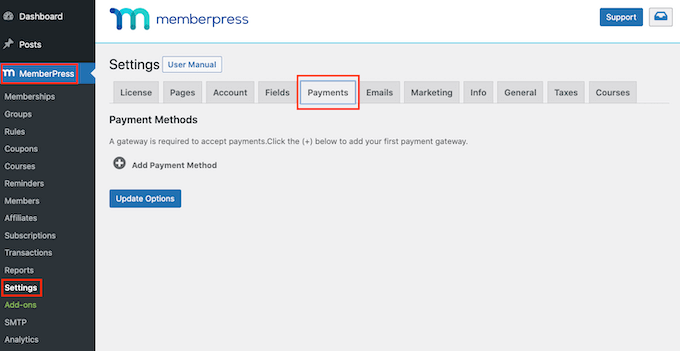
MemberPress soporta PayPal Standard, Stripe, Authorize.net e incluso pagos en efectivo. Nosotros solemos usar Stripe porque es rápido y confiable.
A continuación, ve a MemberPress » Membresías y haz clic en ‘Agregar nueva’ para crear tu primer plan.

Dale un nombre a tu plan y una breve descripción. Luego, elige un precio y cuánto tiempo debe durar la suscripción, pago único o recurrente.
Para obtener ayuda con la facturación recurrente, consulta nuestra guía sobre cómo aceptar pagos recurrentes en WordPress.
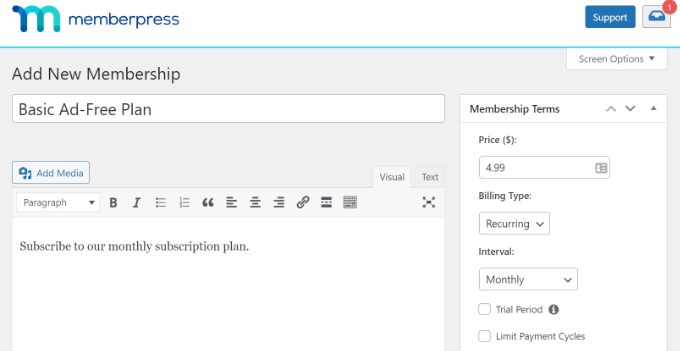
Desplázate hacia abajo hasta el área de Opciones de membresía para ajustar configuraciones como permisos y visualización de precios.
En la pestaña ‘Avanzado’, habilita ‘Roles de usuario para esta membresía’ para controlar quién obtiene acceso.
Puedes elegir cualquier rol de usuario de WordPress que desees; para esta guía, usaremos el rol de Suscriptor.
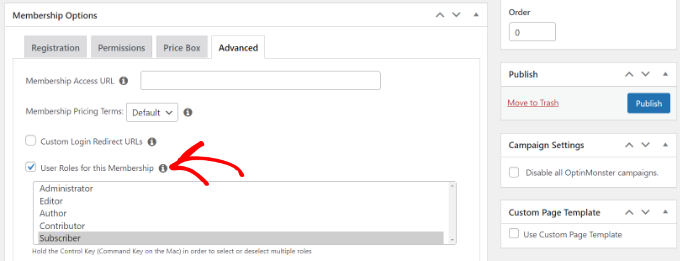
Haz clic en ‘Publicar’ para guardar tus cambios. Puedes repetir esto para crear tantos planes como necesites, cada uno con sus propias reglas y controles de acceso.
Crea una página de precios para mostrar los planes de suscripción
Ahora construyamos una página de precios que muestre tus planes de suscripción uno al lado del otro. Ve a MemberPress » Grupos y haz clic en ‘Añadir nuevo’.
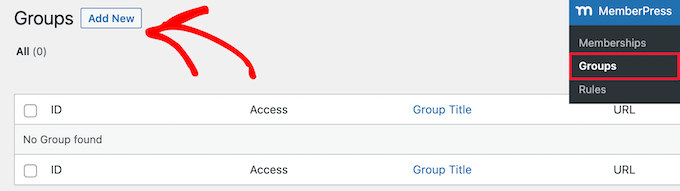
Dale un título a la página; este también se convertirá en la URL de la página.
En la sección ‘Opciones del grupo’, elige qué planes de membresía destacar en la página.
Haz clic en el botón ‘+’ para añadir planes y usa arrastrar y soltar para organizar el orden.
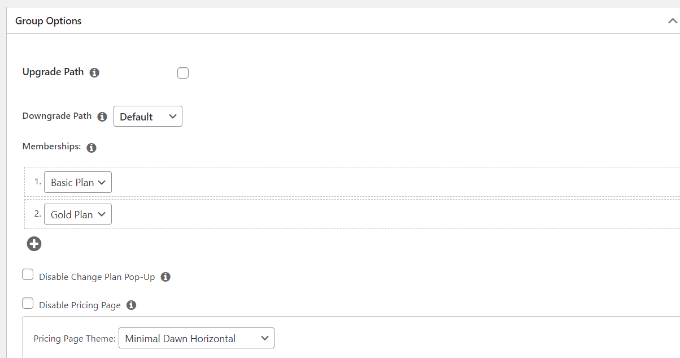
MemberPress también incluye plantillas listas para usar para tu tabla de precios. Puedes ajustar el diseño o agregar CSS personalizado para que coincida con tu marca.
Cuando hayas terminado, pulsa ‘Publicar’ y visita la página para ver tu tabla de precios en acción.
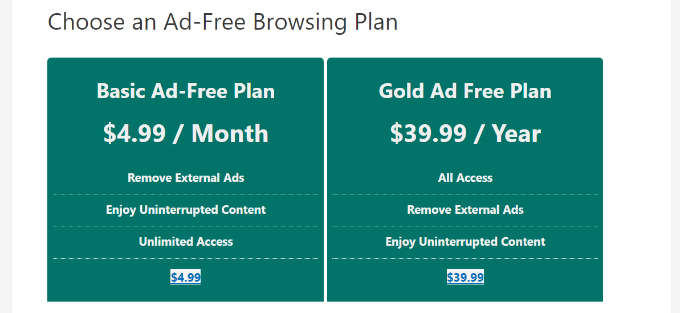
A continuación, te mostraremos cómo añadir y controlar anuncios en tu sitio de WordPress.
Insertar anuncios en tu sitio web de WordPress
La forma más fácil de administrar anuncios en tu sitio web es usar el plugin AdSanity. Es el mejor plugin de gestión de anuncios para WordPress.
Usando el plugin, puedes insertar y administrar fácilmente tus anuncios de banner en WordPress. Además, ofrece un complemento de 'Visibilidad de anuncios por rol de usuario' que te permite ocultar anuncios de diferentes roles de usuario de WordPress.
Primero, necesitarás instalar y activar el plugin AdSanity. Para más detalles, consulta nuestra guía sobre cómo instalar un plugin de WordPress.
Una vez que el plugin esté activo, puedes ir a la página AdSanity » Configuración y cambiar a la pestaña 'Licencias'.
A continuación, ingresa la clave y haz clic en el botón 'Activar licencia'. Puedes encontrar fácilmente la clave de licencia en el área de tu cuenta.
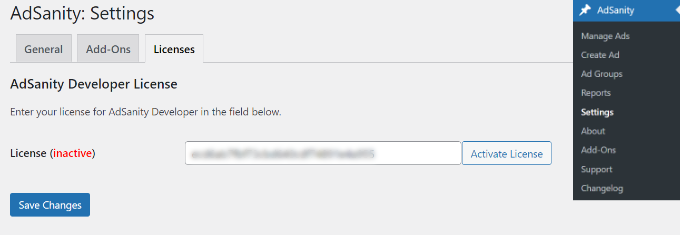
No olvides hacer clic en el botón 'Guardar Cambios' cuando hayas terminado.
Después de eso, puedes ir a AdSanity » Crear anuncio desde tu panel de WordPress y configurar un anuncio.
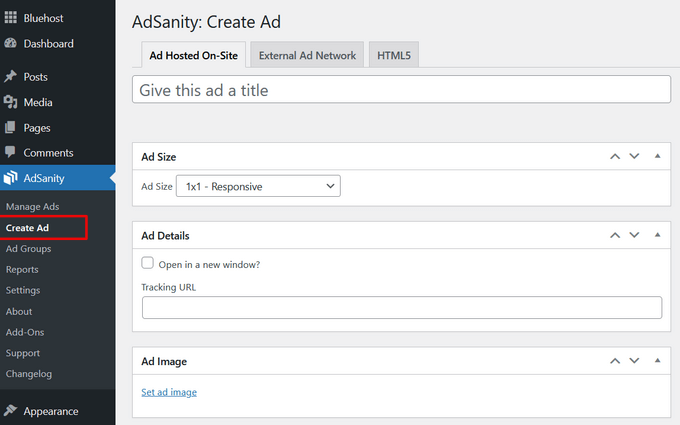
AdSanity te permite crear todo tipo de anuncios. Puedes configurar un anuncio autoalojado y agregar manualmente banners y gráficos.
Por otro lado, también puedes agregar anuncios de redes externas como Google AdSense. El plugin también te permite programar anuncios, establecer un período de tiempo específico para mostrarlos o ejecutarlos indefinidamente.
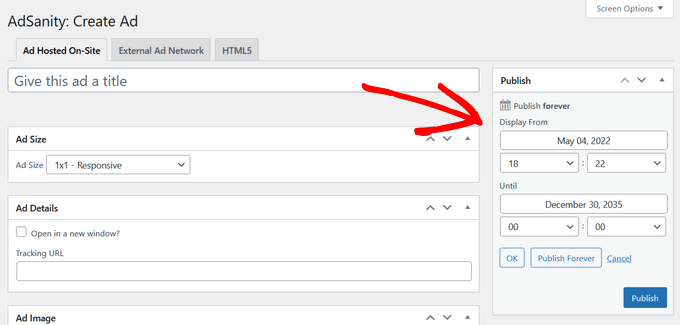
Cuando hayas terminado, haz clic en el botón 'Publicar'.
Ahora puedes insertar tus anuncios en cualquier lugar de tu sitio web usando el bloque de widget de AdSanity o shortcodes.
Es uno de los mejores lugares para mostrar anuncios de banner en la barra lateral de tu sitio web. Esto aumenta la visibilidad de tus anuncios y te ayuda a obtener más clics.
Simplemente ve a Apariencia » Widgets desde el panel de administración de WordPress. Luego, haz clic en el botón '+' y agrega el bloque de widget 'AdSanity Single Ad'.
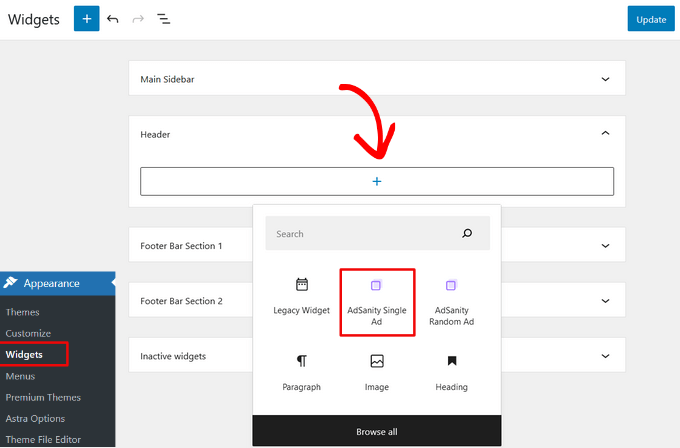
Haz clic en el botón 'Actualizar' para mostrar anuncios en la barra lateral de tu sitio web u otra área lista para widgets.
Para más detalles, consulta nuestra guía sobre cómo vender anuncios en tu blog de WordPress.
Cómo ocultar anuncios para miembros en WordPress
A continuación, puedes ocultar tus anuncios para los suscriptores en WordPress usando el complemento AdSanity User Role Ad Visibility de AdSanity.
Primero, deberás dirigirte a AdSanity » Complementos desde tu administración de WordPress.
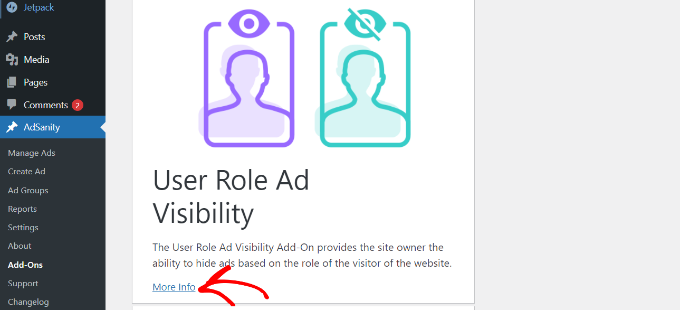
Después de eso, desplázate hacia abajo hasta el complemento de visibilidad de anuncios por rol de usuario y haz clic en el botón 'Más información'.
Ahora puedes suscribirte al complemento en el sitio web de AdSanity. Simplemente haz clic en el botón 'Checkout' para comprar el complemento.
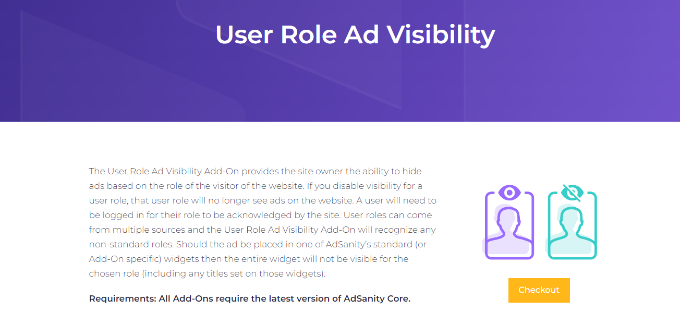
A continuación, puedes descargar e instalar el complemento en tu sitio web. Si necesitas ayuda, consulta nuestra guía sobre cómo instalar un plugin de WordPress.
Una vez que el complemento esté activo, puedes ir a AdSanity » Configuración desde tu panel de WordPress y dirigirte a la pestaña Licencias.
Desde aquí, ingresa la clave debajo del encabezado 'Visibilidad de anuncios por rol de usuario de AdSanity' y haz clic en el botón 'Activar licencia'.
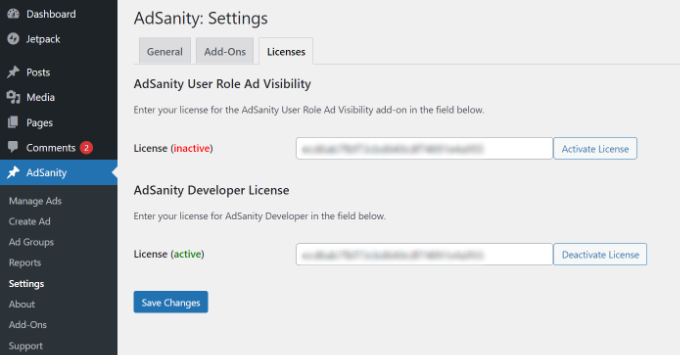
Puedes encontrar la clave de licencia en el área de tu cuenta de AdSanity. Cuando termines, no olvides hacer clic en el botón 'Guardar cambios'.
A continuación, deberás cambiar a la pestaña 'Complementos' en la Configuración de AdSanity.
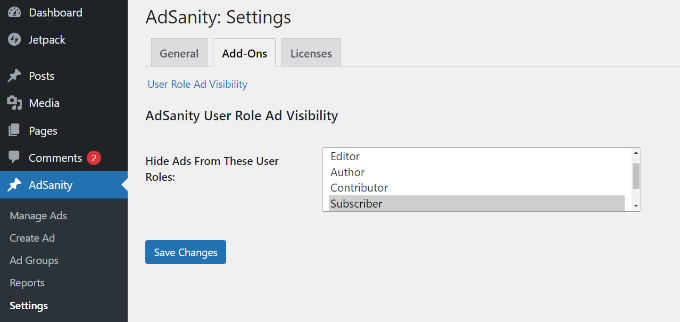
Aquí, puedes ocultar anuncios de diferentes roles de usuario en tu sitio web.
Por ejemplo, seleccionemos el rol 'Suscriptor'. De esta manera, los usuarios que se suscriban a un plan de membresía de pago no verán anuncios en tu sitio web.
Una vez que hayas terminado, haz clic en el botón ‘Guardar Cambios’.
Recursos Adicionales
A menudo, los usuarios nos preguntan sobre diferentes formas de monetizar su contenido de WordPress. Aquí tienes algunos recursos útiles para diversificar las fuentes de ingresos de tu sitio web:
- La guía definitiva de marketing de afiliados para principiantes
- Cómo generar confianza y ganar dinero con el marketing de afiliados ético
- El mejor nicho para blogs – 7 que te harán ganar dinero (fácilmente)
- Cómo recaudar dinero con crowdfunding en WordPress (2 formas fáciles)
Esperamos que este artículo te haya ayudado a aprender cómo crear una versión sin anuncios de tu sitio de WordPress para suscriptores. También te puede interesar consultar nuestra guía sobre cómo iniciar una tienda en línea o nuestra selección experta de plugins de WordPress imprescindibles para negocios.
Si te gustó este artículo, suscríbete a nuestro Canal de YouTube para ver tutoriales en video de WordPress. También puedes encontrarnos en Twitter y Facebook.




Jiří Vaněk
He tenido AdSense preparado y aprobado para mi sitio web desde hace aproximadamente un año. Aún no lo he implementado en el sitio web porque estoy esperando hasta alcanzar un mejor tráfico. Se está acercando lentamente y actualmente está en aumento. Esta es una muy buena manera de 'monetizar' a los visitantes que consumen contenido gratuito y a los usuarios que, por ejemplo, donan o podrían pagar una membresía en el futuro. Una muy buena alternativa para todos.