


Si tu sitio utiliza tipos de publicación personalizados, un cuadro de búsqueda estándar a menudo no es suficiente. Los visitantes pueden saber lo que buscan, pero sin una búsqueda enfocada, ese contenido puede ser sorprendentemente difícil de encontrar.
Agregar un formulario de búsqueda que se dirija a tipos de publicación específicos facilita que los usuarios lleguen directamente al contenido que les interesa, en lugar de rebuscar entre resultados no relacionados.
En WPBeginner, usamos tipos de publicación personalizados para organizar diferentes tipos de contenido, y agregar formularios de búsqueda dedicados ayudó a mostrar publicaciones que antes estaban ocultas. El resultado es una experiencia de navegación más fluida y una mayor participación en general.
En este artículo, te mostraremos cómo crear un formulario de búsqueda avanzada para tipos de publicación personalizados en WordPress, paso a paso.

¿Por qué crear un formulario de búsqueda avanzado para tipos de publicación personalizados?
Los tipos de publicación personalizados te permiten ir más allá de las publicaciones y páginas para crear diferentes tipos de contenido para tu sitio web. Por ejemplo, usamos tipos de publicación personalizados aquí en WPBeginner para organizar nuestras secciones de Ofertas y Glosario.
Sin embargo, WordPress no incluye los tipos de publicación personalizados en sus resultados de búsqueda por defecto. Como resultado, los visitantes pueden perderse contenido importante y tú perderás páginas vistas.
Afortunadamente, puedes incluir tipos de contenido personalizados en tus resultados de búsqueda utilizando un plugin de búsqueda de WordPress. Incluso puedes ir un paso más allá y crear un formulario avanzado que busque solo tipos de contenido personalizados.
Por ejemplo, en WPBeginner, hemos creado formularios de búsqueda de tipos de contenido personalizados en nuestras páginas de Ofertas y Glosario.

A menudo, este tipo de formulario de búsqueda avanzada ayuda a los visitantes a encontrar lo que buscan más rápido, mejorando la experiencia del visitante y reduciendo la tasa de rebote.
Primero, puedes ver nuestra guía sobre cómo crear tipos de publicación personalizados en WordPress. Luego, puedes pasar a nuestro tutorial sobre cómo crear un formulario de búsqueda avanzada de WordPress para tipos de publicación personalizados a continuación:
- Create a New WordPress Search Algorithm With a WordPress Plugin
- Crea un formulario de búsqueda avanzado para tipos de publicación personalizados
- Cómo agregar tipos de publicación personalizados a WordPress
- Consejo extra: Agrega tipos de publicación personalizados a tu feed RSS
- Preguntas frecuentes: Crear un formulario de búsqueda avanzada para tipos de publicaciones personalizadas
- Próximos pasos para mejorar tu búsqueda de WordPress
Crea un nuevo algoritmo de búsqueda de WordPress con un plugin de WordPress
La forma más fácil de crear un formulario de búsqueda avanzado para tipos de contenido personalizados es utilizando el plugin SearchWP. Es el mejor plugin de búsqueda y te permite buscar contenido que WordPress ignora por defecto.
Por ejemplo, puedes hacer que los comentarios del blog sean buscables y agregar indexación y búsqueda de PDF a tu sitio web.
Lo hemos utilizado varias veces nosotros mismos, y para obtener más información sobre el plugin, consulta nuestra reseña completa de SearchWP.
Configuración de SearchWP
Para empezar, primero deberás crear una cuenta de SearchWP. En el sitio web de SearchWP, haz clic en el botón ‘Obtener SearchWP ahora’, elige un plan y completa el proceso de registro.

📝 Nota: SearchWP es un plugin premium. Pero, también existe un plugin gratuito llamado SearchWP Live Ajax Search que agrega resultados de búsqueda en vivo a tu sitio. Es una buena opción si solo necesitas mejorar la experiencia de búsqueda y no necesitas controles de búsqueda avanzados.
Una vez que te hayas registrado, serás llevado al panel de tu cuenta de SearchWP. Aquí es donde puedes encontrar el archivo ZIP del plugin y copiar tu clave de licencia.
Ahora estás listo para instalar el plugin en tu sitio de WordPress. Desde tu panel de administración, ve a Plugins » Añadir nuevo plugin.

En la siguiente pantalla, haz clic en el botón ‘Subir plugin’ en la parte superior de la pantalla.
Luego haz clic en ‘Elegir archivo’, selecciona el archivo ZIP de SearchWP en tu computadora y haz clic en ‘Instalar ahora’.

Cuando finalice la instalación, haz clic en ‘Activar’ para habilitar el plugin. Para más detalles, consulta nuestra guía paso a paso sobre cómo instalar un plugin de WordPress.
Tras la activación, debes ir a SearchWP » Ajustes y hacer clic en la pestaña ‘General’.

Ahora necesitas ingresar tu licencia en el cuadro ‘Clave de licencia’. Puedes encontrar esta información en tu cuenta en el sitio de SearchWP.
Una vez que hayas terminado, asegúrate de hacer clic en el botón ‘Verificar clave’.
Creación de un algoritmo de búsqueda personalizado
Tu próxima tarea es configurar el algoritmo de búsqueda. La configuración del algoritmo de búsqueda te permite especificar exactamente qué contenido incluye SearchWP en los resultados, como páginas, publicaciones, medios y tipos de publicaciones personalizadas.
Piénsalo como el “cerebro” que encuentra tu contenido, mientras que el formulario de búsqueda es solo la caja en la que los visitantes escriben.
Para empezar, necesitas ir a SearchWP » Algoritmo en tu área de administración de WordPress.

Aquí, verás una sección para cada tipo de contenido que SearchWP incluye en sus resultados de búsqueda.
Para agregar tu tipo de publicación personalizado, simplemente haz clic en el botón ‘Fuentes y Configuración’.
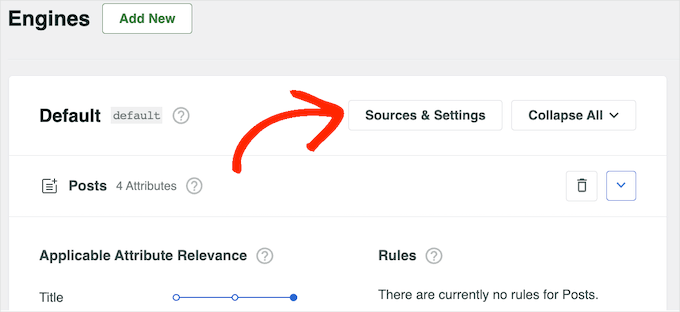
En la ventana emergente que aparece, marca la casilla junto a cada tipo de publicación personalizado que deseas incluir en los resultados de búsqueda.
Después de eso, haz clic en ‘Listo’.

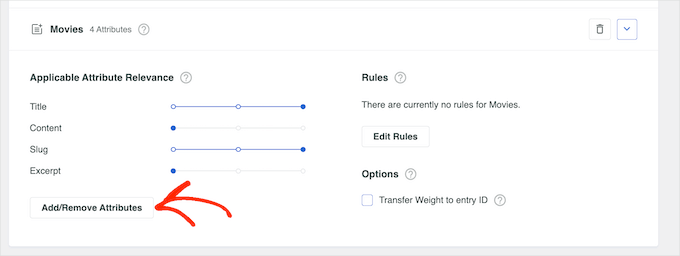
SearchWP agregará una nueva sección para cada tipo de publicación personalizado. Cada sección muestra todos los atributos que SearchWP incluirá en sus búsquedas, como el título, el slug y el extracto.
Si deseas agregar o eliminar atributos, simplemente haz clic en ‘Agregar/Eliminar Atributos’.
En la ventana emergente, marca la casilla junto a cada atributo que deseas incluir en los resultados de búsqueda.
Para eliminar un atributo, puedes desmarcar su casilla en su lugar.
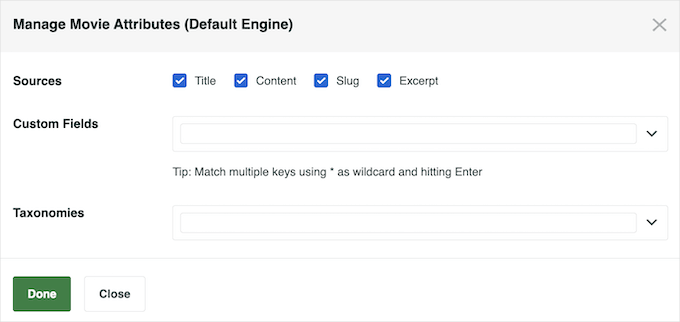
En esta ventana emergente, también puedes hacer que los campos personalizados sean buscables en WordPress.
Cuando estés satisfecho con los cambios que has realizado, procede a hacer clic en ‘Listo’.
Notarás que cada atributo también tiene un control deslizante de Relevancia del Atributo de Aplicación. Esto controla cómo SearchWP clasifica el contenido al construir su página de resultados de búsqueda en WordPress.
Si un atributo tiene alta relevancia, tendrá un mayor impacto en los resultados de búsqueda. Por el contrario, el contenido que coincida con un atributo de menor relevancia aparecerá más abajo en los resultados de búsqueda.
Por ejemplo, si mueves el control deslizante de ‘Título’ hacia la derecha y el control deslizante de ‘Contenido’ hacia la izquierda, entonces el título de una publicación tendrá más peso que el contenido.
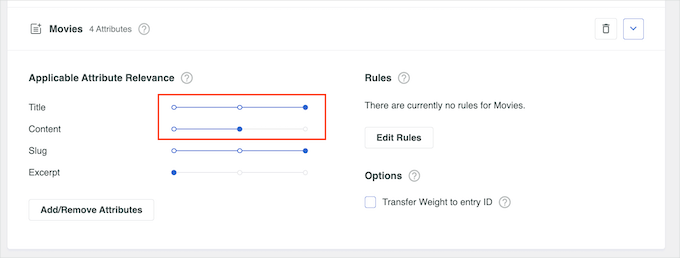
Cada sitio web de WordPress es único, por lo que es posible que desees probar diferentes configuraciones de relevancia para ver qué te da los resultados de búsqueda más precisos y útiles.
Por ejemplo, si has creado un tipo de publicación personalizado de ‘reseñas de clientes’ para tu tienda en línea, entonces este es contenido importante, por lo que es posible que desees darle una alta relevancia.
Cuando estés satisfecho con la configuración de la función de búsqueda, simplemente desplázate hasta la parte superior de la pantalla y haz clic en el botón ‘Guardar’.
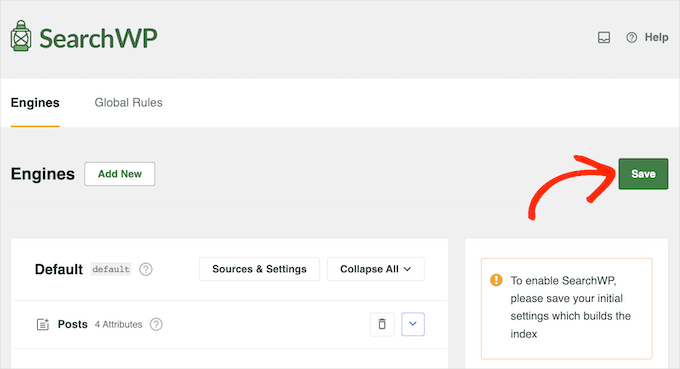
SearchWP ahora reconstruirá el índice automáticamente. Dependiendo de la velocidad de tu conexión a Internet y de tu proveedor de hosting de WordPress, esto puede tardar unos minutos.
Tan pronto como veas ‘Estado del índice 100%’, sabrás que SearchWP ha agregado tus tipos de publicación personalizados a su índice de búsqueda.
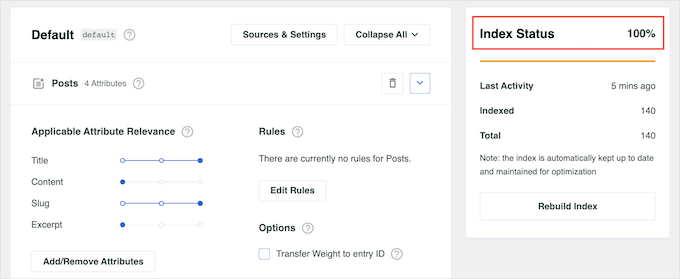
Tu blog de WordPress, sitio web o mercado en línea ahora incluirá tipos de publicación personalizados en sus resultados de búsqueda.
Crea un formulario de búsqueda avanzado para tipos de publicación personalizados
Con eso hecho, estás listo para crear un formulario avanzado que busque solo tus tipos de publicación personalizados.
Para empezar, dirígete a SearchWP » Formularios de búsqueda y haz clic en el botón ‘Añadir nuevo’.
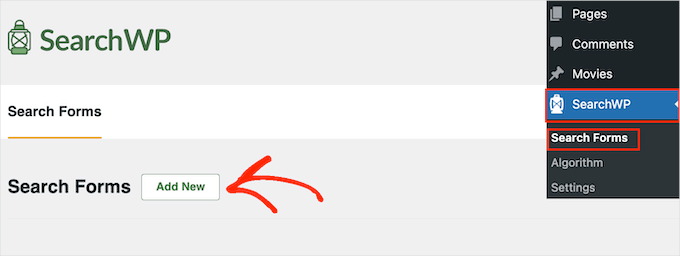
Esto crea un nuevo formulario, listo para que lo personalices.
Para darle un nombre único a este formulario, haz clic en el pequeño icono de lápiz junto a ‘Formulario de búsqueda 1’.
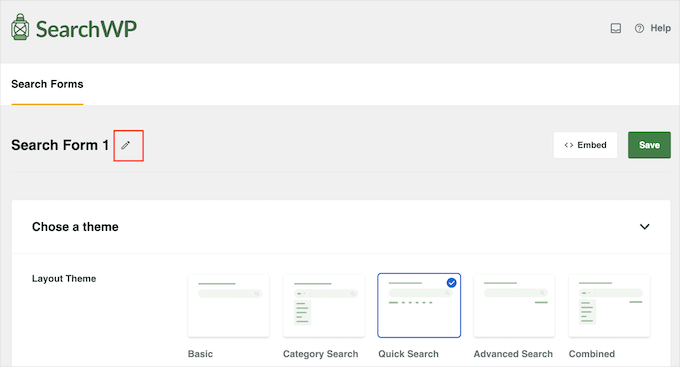
Ahora puedes escribir un nombre para el formulario de búsqueda personalizado.
Esto es solo para tu referencia, por lo que puedes usar cualquier cosa que te ayude a identificar el formulario en tu panel de WordPress. Esto es particularmente importante si planeas crear múltiples formularios de búsqueda en WordPress.
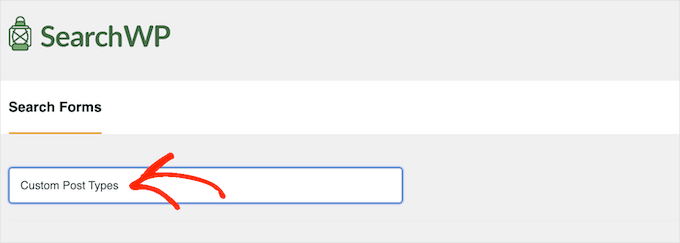
Después de eso, puedes elegir el diseño que deseas usar con las miniaturas de ‘Tema de diseño’.
Simplemente haz clic en los diferentes temas para ver una vista previa de cómo se verá este estilo en tu sitio web de WordPress.
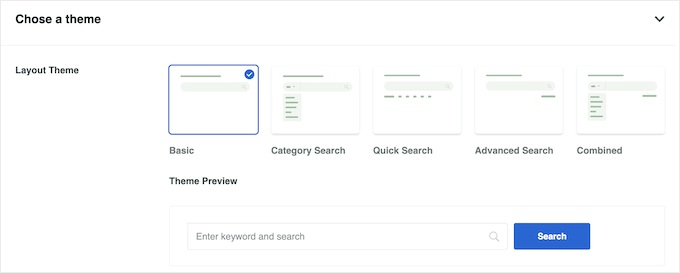
Para crear un formulario de búsqueda para tipos de publicación personalizados, normalmente querrás usar ‘Búsqueda básica’ o ‘Búsqueda rápida’.
Estos estilos no permiten a los visitantes buscar por categoría, lo que ayuda a mantenerlos enfocados en los tipos de publicación personalizados.
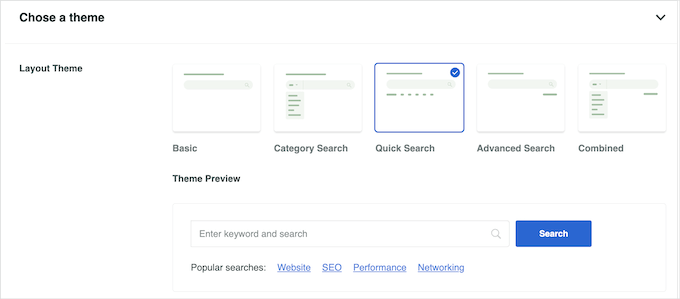
Después de tomar tu decisión, desplázate hasta la sección ‘Estilo personalizado’.
La configuración que ve puede variar según el diseño de su tema. Por ejemplo, si seleccionó 'Búsqueda rápida', la configuración de 'Búsqueda rápida' se habilitará de forma predeterminada.
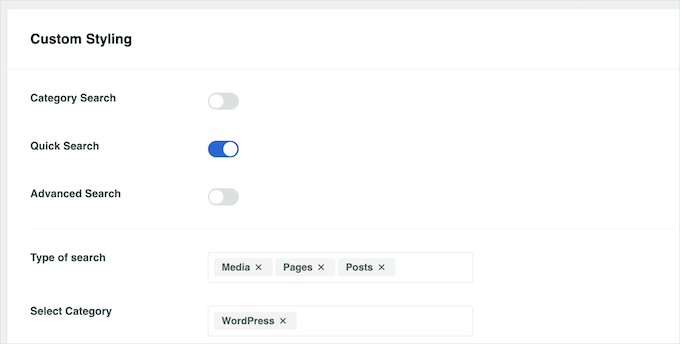
Puede deshabilitar y habilitar las diferentes opciones usando sus interruptores.
La vista previa en vivo se actualizará automáticamente a medida que realice cambios, para que pueda probar diferentes configuraciones y ver qué funciona mejor.
De forma predeterminada, el formulario busca medios, páginas y publicaciones, e ignora los tipos de publicación personalizados. Para incluir tipos de publicación personalizados, debe encontrar el campo 'Tipo de búsqueda' y hacer clic en él.
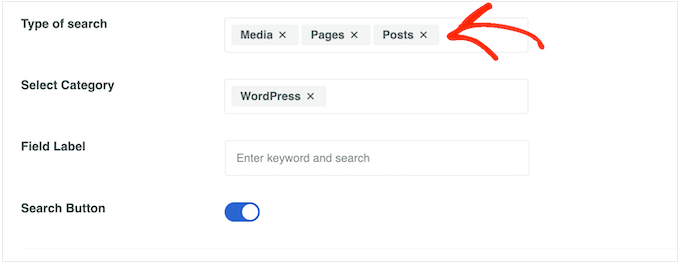
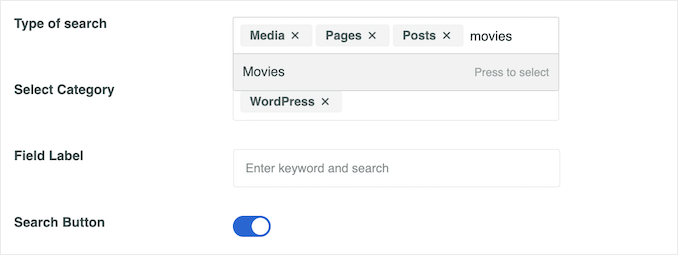
Ahora puede escribir el nombre de cada tipo de publicación personalizado.
Cuando aparezca el tipo de publicación correcto, haga clic en él para agregarlo a la búsqueda.
¿Desea buscar solo tipos de publicación personalizados e ignorar todo el contenido restante?
Entonces, simplemente haga clic en la pequeña 'X' junto a 'Medios', 'Páginas' y 'Publicaciones'.
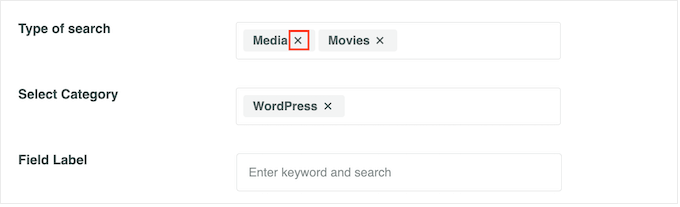
Hecho esto, el formulario buscará solo sus tipos de publicación personalizados.
Cuando esté satisfecho con la configuración del formulario, desplácese hasta la sección 'Estilo del formulario'. Aquí, puede elegir entre diferentes estilos de formulario, agregar un borde, cambiar el tamaño de fuente y más.
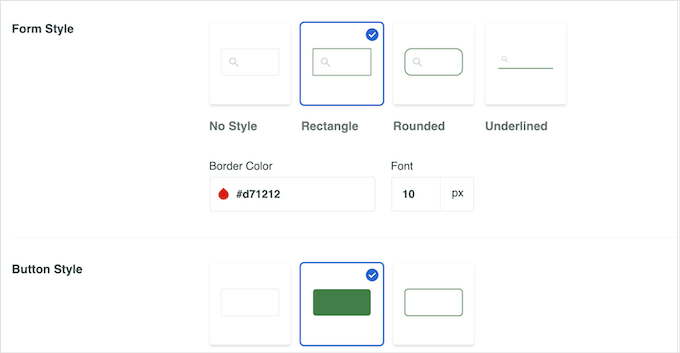
En 'Estilo del botón', puede personalizar el botón 'Buscar' que aparece en el formulario.
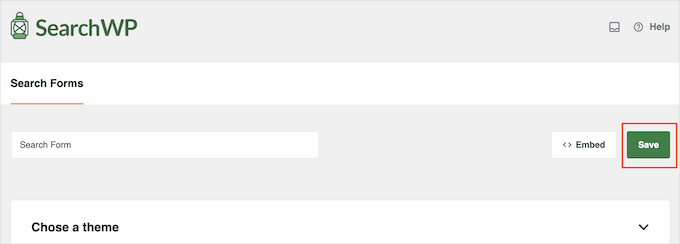
Cuando esté satisfecho con la configuración del formulario, desplácese hasta la parte superior de la pantalla y haga clic en 'Guardar' para almacenar su configuración.
Cómo agregar tipos de publicación personalizados a WordPress
Ahora, está listo para agregar el formulario de búsqueda a WordPress usando un shortcode o un bloque.
El método más fácil es usar un bloque, así que diríjase a la página o publicación donde desea agregar el formulario de tipo de publicación personalizado.
Luego puede hacer clic en el ícono '+' y escribir 'Formulario de búsqueda'.

Cuando aparezca el bloque correcto, haga clic en él.
A continuación, abre el menú desplegable ‘Seleccionar un formulario’ y elige el formulario de búsqueda que creaste durante este tutorial.
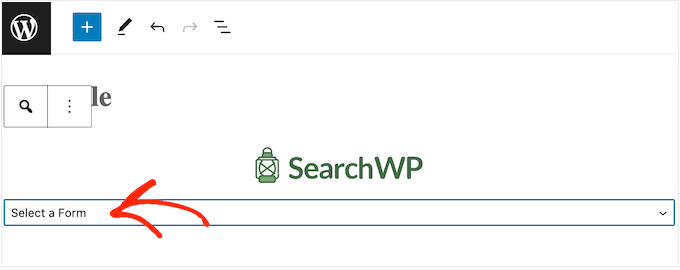
Cuando estés listo para publicar el formulario de búsqueda, simplemente haz clic en ‘Actualizar’ o ‘Publicar’. Ahora, puedes visitar tu sitio web para ver el formulario de búsqueda en acción.
Otra opción es agregar el formulario de búsqueda usando un shortcode.
Para obtener el shortcode, necesitas ir a SearchWP » Formularios de búsqueda. Aquí, encuentra el formulario de búsqueda que deseas mostrar y copia el valor en la columna ‘Shortcode’.

Ahora puedes agregar el shortcode a cualquier página, publicación o área lista para widgets. Para obtener instrucciones paso a paso, consulta nuestra guía sobre cómo agregar un shortcode en WordPress.
Consejo extra: Agrega tipos de publicación personalizados a tu feed RSS
Ahora que has creado un formulario de búsqueda para tipos de publicación personalizados, también puedes agregarlos a tu feed RSS principal. Esto facilitará que los usuarios descubran más contenido en tu sitio web y se suscriban a él.
Además, permitir tipos de publicación personalizados en el feed RSS principal puede mejorar el SEO de tu sitio.
Para hacer esto, necesitarás agregar el siguiente código personalizado a tu archivo functions.php. Ten en cuenta que esto puede ser arriesgado porque incluso el error más pequeño puede romper tu sitio web.
function myfeed_request( $query_vars ) {

	// If this is a feed request and post_type is not set, include all public post types
	if ( isset( $query_vars['feed'] ) && empty( $query_vars['post_type'] ) ) {
		$query_vars['post_type'] = get_post_types( array(
			'public' => true,
		) );
	}

	return $query_vars;
}

add_filter( 'request', 'myfeed_request' );
Es por eso que recomendamos usar WPCode. Es el mejor plugin de fragmentos de código de WordPress y la forma más segura de agregar código personalizado.
Algunas de nuestras marcas asociadas utilizan WPCode para agregar fácilmente fragmentos de código personalizados a sus sitios de WordPress, y les ha funcionado excepcionalmente bien. También hemos explorado todas sus funciones en detalle, que puedes consultar en nuestra reseña completa de WPCode.
Una vez activado el plugin, simplemente visita la página Fragmentos de código » + Agregar fragmento y elige la opción 'Agregar tu código personalizado (Nuevo fragmento)'.

Esto te dirigirá a la página 'Crear fragmento personalizado', donde deberás agregar un nombre para el fragmento y elegir 'Fragmento PHP' como tipo de código.
Después de eso, puedes agregar el código y cambiar el interruptor de ‘Inactivo’ a ‘Activo’.
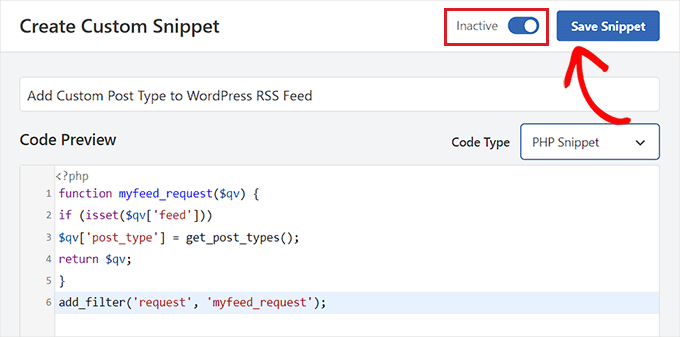
Luego, haz clic en el botón ‘Guardar fragmento’ para almacenar tu configuración. Tus tipos de publicación personalizados ahora se han agregado al feed RSS principal de WordPress.
Para obtener más detalles, consulta nuestro tutorial sobre cómo agregar tipos de publicación personalizados a tu feed RSS principal de WordPress.
Preguntas frecuentes: Crear un formulario de búsqueda avanzada para tipos de publicaciones personalizadas
A continuación, encontrarás respuestas a algunas preguntas comunes que podrías tener al trabajar con tipos de publicaciones personalizadas y formularios de búsqueda en WordPress.
¿Puedo agregar un tipo de publicación personalizada a los resultados de búsqueda?
Sí. Solo necesitas indicarle a WordPress (o a tu plugin de búsqueda) que incluya ese tipo de publicación en la búsqueda. La mayoría de los plugins de búsqueda avanzados te permiten elegir qué tipos de publicaciones deben aparecer en los resultados con una simple casilla de verificación.
¿Cómo sé si existe un tipo de publicación personalizada?
Puedes verificar esto de varias maneras. En tu área de administración de WordPress, busca menús personalizados como Proyectos, Películas o 'Cursos'. O bien, puedes usar un plugin como WPCode para ver los tipos de publicaciones registrados. Si aparece en el menú de administración, existe.
¿Cómo registro una taxonomía para un tipo de publicación personalizada?
La registras usando código o un plugin.
- Con código, usas
register_taxonomy()y la vinculas a tu tipo de publicación personalizada. - Con un plugin, puedes crear y asignar taxonomías usando una interfaz visual.
Una vez registrada, puedes usar esa taxonomía como un filtro en tu formulario de búsqueda.
¿Por qué usar un tipo de publicación personalizada en WordPress?
Los tipos de publicaciones personalizadas te ayudan a organizar mejor tu contenido. Mantienen diferentes tipos de contenido separados en lugar de mezclar todo en Publicaciones o Páginas normales. Por ejemplo, puedes crear tipos de publicaciones personalizadas para cosas como propiedades, eventos, cursos en línea o productos.
Esto hace que tu sitio sea más fácil de administrar en segundo plano, más fácil de buscar y más fácil para que los visitantes encuentren exactamente lo que están buscando.
Próximos pasos para mejorar tu búsqueda de WordPress
Esperamos que este artículo te haya ayudado a aprender cómo crear un formulario de búsqueda avanzada en WordPress para tipos de publicaciones personalizadas.
Si encontraste útil esto, también te pueden interesar nuestros tutoriales sobre:
- Cómo personalizar la página de resultados de búsqueda en WordPress
- Cómo hacer que los comentarios de las entradas del blog sean buscables en WordPress
- Cómo usar múltiples formularios de búsqueda en WordPress
- Cómo excluir páginas, autores y más de la búsqueda de WordPress
- Cómo agregar búsqueda difusa en WordPress (y mejorar los resultados)
Si te gustó este artículo, suscríbete a nuestro canal de YouTube para obtener tutoriales en video de WordPress. También puedes encontrarnos en Twitter y Facebook.


Jiří Vaněk
Intenté configurar Campos Personalizados Avanzados y tipos de publicación personalizados para reseñas en mi sitio web para que todo sea personalizado y tenga su propia estructura. Fue solo gracias a este artículo que me enteré de que podría haber un problema al buscar contenido para tipos de publicación personalizados. Esta es información nueva para mí. Dado que Search WP llamó mi atención en muchos de tus otros artículos, es evidentemente una herramienta de búsqueda muy útil que definitivamente quiero probar. Después de todo, también puede resolver muchos otros problemas relacionados con la búsqueda discutidos aquí. Gracias por el gran consejo.
tinhbeng
Hola,
¿Cómo puedo agregar un tipo de publicación de producto aquí?
Gracias,
vijay
Gracias por la información, quiero saber si hay alguna manera de tener formularios de búsqueda de estilo desplegable, ya que tengo un gran número de tipos de publicación, se vería feo si los pusiera todos debajo de la barra de búsqueda.
Penguin
Hola, muchas gracias. Esto me funciona bastante bien. Estoy usando un menú desplegable en lugar de una casilla de verificación. Pero, ¿cómo puedo estilizarlo para que se parezca al de la sección de búsqueda del encabezado de LinkedIn? ¿Eso requiere JavaScript? ¿Uso iconos de fuentes para eso? Estoy usando Font Awesome en mi encabezado. Pero no sé cómo integrar esto con Font Awesome en un menú desplegable.
mayur
Señor... ¿podría adjuntar capturas de pantalla con tutoriales después? Creo que es más útil para nosotros..
Sean
Echa un vistazo a WP Advanced Search: http://wpadvancedsearch.com/
Tenemos soporte para taxonomías, campos personalizados y prácticamente todo lo demás que soporta WP_Query.
Thad
Gracias por compartir Sean, también encontré este plugin que funciona bastante bien para aquellos que no se sienten cómodos buceando en PHP: http://wordpress.org/plugins/advance-wp-query-search-filter/
Brad
¿Cómo podría usar esto para buscar en una tabla de datos personalizada? Esto es para el sitio de un equipo deportivo, y básicamente, necesito una caja de búsqueda donde alguien pueda "Buscar por": Apellido, Nombre o Equipo.
Entonces, ¿cómo puedo buscar por un nombre de campo?
Darren
Este es un tutorial increíble, gracias.
¿Hay alguna forma de mezclar esto con categorías? Para poder seleccionar tanto tipos de publicación personalizados como categorías?
Gracias de nuevo :).
Jonathan Stevens
Hola Darren,
Tuve el mismo problema. Terminé con esta solución desordenada, pero funcionó:
http://antimatterdesign.com/how-to-create-a-wordpress-advanced-search-form-from-scratch/
ONEEEZY
Maldición... todavía nada. . .
Marie
Hola, ¿no hay forma de decirle al motor que liste automáticamente todos los términos o etiquetas o campos personalizados? gracias
Personal editorial
Todavía no.
Administrador
Paul
Este es un aspecto de WordPress que podría mejorarse, estoy de acuerdo.
Si no quieres programar, puedes probar el plugin de búsqueda de Pippin:
http://pippinsplugins.com/advanced-search-shortcode/
Elliott
Buen tutorial... Estoy diseñando una búsqueda personalizada para mi nuevo sitio en este momento.
¿Por qué no crees que buscar en páginas sea una buena idea?
Personal editorial
Puedes buscar páginas excepto en la mayoría de los casos tu página de acerca de, página de contacto, página legal, página de política de privacidad son en su mayoría irrelevantes.
Administrador
Fakeuser
Estoy recibiendo este error después de cambiar el nombre de los campos de entrada a s[]
Warning: stripslashes() expects parameter 1 to be string, array given in wp-includes\query.php on line 2179
He cambiado la llamada a stripslashes() por stripslashes_deep() pero rompió otras cosas... ¿alguna sugerencia?
Benjamin Wilde
Estoy buscando una forma de tener un formulario con controles separados para ubicación Y categoría, ambos en menús desplegables. Obviamente puedo hacer esto, pero no tengo idea de cómo hacer una búsqueda de múltiples consultas en WordPress. ¿Alguna idea?
Aldo Valverde
¿Crees que es posible hacer lo mismo pero incluyendo también las Categorías de Tipo de Publicación…
…quiero decir, las mismas casillas de verificación de Tipo de Publicación y cuando el usuario selecciona una casilla específica que aparezcan desplegables otras casillas pero como categorías y filtrar aún más la Búsqueda de WordPress?
Rocky Ouprasith
¡Genial! ¡Gracias por la ayuda!
Solo hay una cosa, sin embargo...
Mis tipos de publicaciones están todos estilizados de manera diferente.
¿Cómo puedo asignar la plantilla de un tipo de publicación con los tipos de publicación correctos?
¡Gracias!
Personal editorial
Usa clases CSS. Cada publicación genera sus propias clases de publicación, es decir, categorías, tipos de publicación, etc.
Administrador
Merianos Nikos
Very nice article
SDesign
¡Gran tutorial! Una pregunta sin embargo: ¿Cuál sería la sintaxis para que las casillas de verificación en el formulario utilicen taxonomías en lugar de tipos de publicación?
¿Funcionaría algo como esto?:
Quizás esto sea digno de otro tutorial. Cualquier ayuda adicional es muy apreciada.
Thad
¿Alguna vez te has encontrado con algo que explique esto?
SDESIGN
No, decidí usar tipos de publicación personalizados en su lugar.
Si alguien tiene alguna idea sobre esto, se lo agradecería mucho.
La pregunta específica es cómo hacer que algo como esto funcione usando taxonomías en lugar de tipos de publicación?
CathieHeart
Hola, ¿tampoco tendrías una sección para agregar, quizás para aquellos de nosotros que queremos una interfaz de formulario de búsqueda con menú desplegable en lugar de casillas de verificación?
Gracias.
wpbeginner
@CathieHeart Eso se puede lograr usando una técnica similar.
mainaPlus
¿Esto funciona con un sitio con BuddyPress activado?
wpbeginner
@mainaPlus No lo he probado con BuddyPress, así que no estoy seguro
Robin
¿Podría esto funcionar con un sitio con BuddyPress activado?
Personal editorial
No estoy seguro de eso. No tenemos mucha experiencia con BuddyPress.
Administrador
wpbeginner
No lo he probado con BuddyPress, así que no estoy seguro.
Abdelhadi Touil
¡Muy buen tutorial! Gracias.
Herny Louis
Gracias Syed y David. Necesito probarlo en uno de mis sitios web. Definitivamente este tipo de categorización ayudará a los visitantes a realizar búsquedas más específicas.
zachshallbetter1
Me encantaría ver una forma de hacer esto también con campos personalizados.
oneeezy
¡Sí!
Lo que dijo Zach…
Sería ideal que este "Formulario Avanzado" pudiera buscar en campos personalizados. De esta manera podrías crear el formulario de búsqueda definitivo. ¿Alguien se anima??? ¡Vamos WP Beginner!