


Ofrecer precios fijos no funciona para todos los negocios, especialmente si ofreces servicios personalizados o productos al por mayor.
Un formulario de ‘Solicitar presupuesto’ resuelve esto al permitir que los clientes compartan sus necesidades antes de que discutas el dinero. Esta simple adición puede cerrar la brecha entre un visitante casual y un cliente que paga.
Hemos utilizado formularios personalizados durante años para gestionar nuestras propias consultas de servicios y conectar más rápido con clientes potenciales de alta calidad.
En este artículo, te mostraremos cómo crear fácilmente un formulario de solicitud de presupuesto en WordPress.

¿Qué es un formulario de solicitud de presupuesto y por qué crear uno en WordPress?
Un formulario de 'Solicitud de presupuesto' permite a tus clientes contactarte con su información específica para obtener precios basados en sus requisitos.
Por ejemplo, si tienes un sitio web de WordPress para ofrecer servicios de jardinería, tus tarifas pueden variar según el tamaño del césped, el tipo de trabajo y el tiempo.
De manera similar, si usted vende productos al por mayor en su tienda de WooCommerce, entonces podría ajustar los precios según el pedido del cliente.
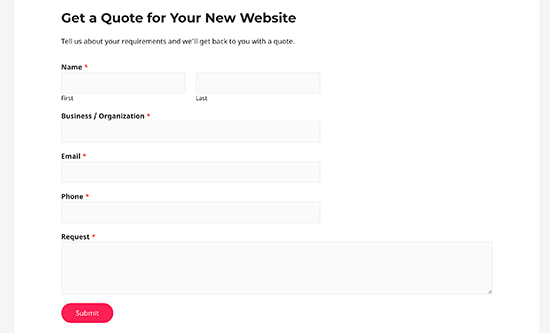
Un formulario de solicitud de presupuesto te permite recopilar toda la información del cliente que necesitas para ofrecerle precios precisos para el trabajo.
Esto proporciona un canal dedicado para la comunicación entre los clientes potenciales y tu negocio, ahorrando tiempo y mejorando la experiencia del cliente.
Los formularios de solicitud de cotización suelen tener mayores conversiones porque los usuarios no necesitan ingresar los detalles de pago de inmediato. Esto le ayuda a generar más clientes potenciales y a realizar más ventas.
Dicho esto, veamos cómo crear fácilmente un formulario de solicitud de cotización en WordPress.
Cómo crear un formulario de solicitud de cotización en WordPress
Puede crear fácilmente un formulario de solicitud de cotización en WordPress usando WPForms. Es el mejor plugin de formularios de contacto de WordPress del mercado que utilizan más de 6 millones de sitios web.
Este plugin le permite crear fácilmente cualquier tipo de formulario utilizando un simple creador de formularios de arrastrar y soltar directamente en su sitio de WordPress. A lo largo de los años, lo hemos utilizado en varios de nuestros sitios web para agregar formularios y hemos tenido una experiencia increíble. Para obtener más información, consulte nuestra reseña de WPForms.
Primero, necesitas instalar y activar el plugin de WPForms. Para más detalles, consulta nuestra guía paso a paso sobre cómo instalar un plugin de WordPress.
Nota: También puede usar el plugin gratuito WPForms Lite para crear este formulario. Sin embargo, la plantilla específica de ‘Solicitud de cotización’ que se muestra a continuación es una función Pro. Si está utilizando la versión gratuita, simplemente seleccione la plantilla ‘Formulario de contacto simple’ y agregue los campos adicionales manualmente.
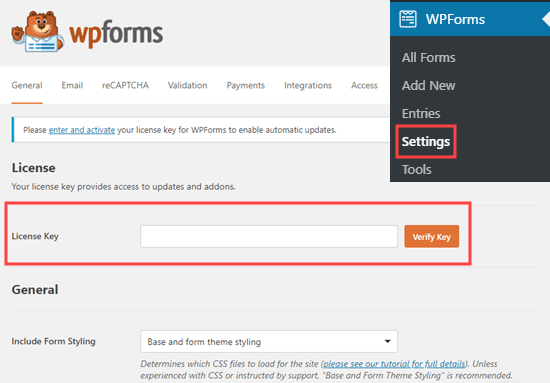
Tras la activación, dirígete a la página WPForms » Ajustes desde la barra lateral de administración de WordPress para ingresar tu clave de licencia.
Puedes encontrar esta información en tu cuenta en el sitio web de WPForms.
A continuación, debes visitar la página WPForms » Agregar Nuevo desde el panel de administración de WordPress.
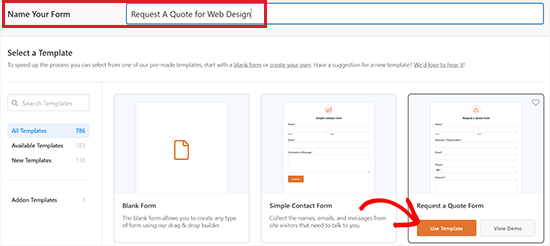
Esto te dirigirá a la página ‘Seleccionar una plantilla’. Aquí, puedes comenzar escribiendo un nombre para el formulario que estás a punto de crear.
Una vez que hayas hecho eso, localiza la plantilla ‘Formulario de solicitud de cotización’ y haz clic en el botón ‘Usar plantilla’ debajo de ella.
Esto iniciará el constructor de formularios de arrastrar y soltar de WPForms.
Aquí, notarás que los campos de formulario disponibles están en la columna izquierda, y una vista previa del formulario se muestra en la esquina derecha de la pantalla.
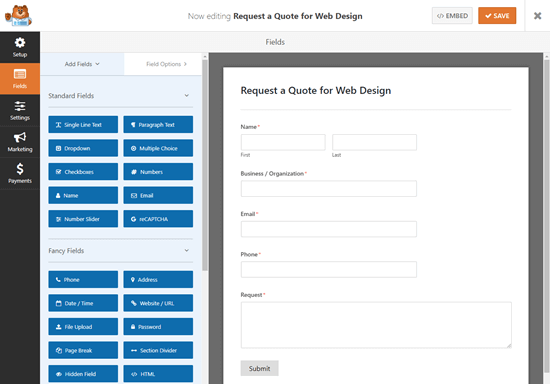
Ahora, por defecto, la plantilla del formulario de solicitud de cotización ya tiene campos integrados para nombre, correo electrónico, teléfono, negocio y solicitud.
Sin embargo, puedes arrastrar y soltar fácilmente campos de formulario adicionales desde la barra lateral izquierda a la vista previa del formulario.
Por ejemplo, puedes agregar el campo de casillas de verificación a tu formulario para darles a los usuarios algunas opciones para una pregunta.
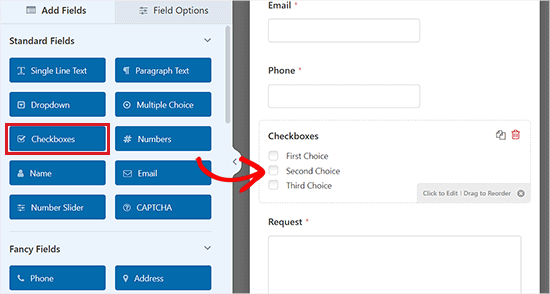
Una vez que hayas hecho eso, también puedes configurar los ajustes individuales de los campos del formulario haciendo clic en ellos. Esto abrirá la pestaña ‘Opciones de campo’ en la columna izquierda de la pantalla.
Desde aquí, puedes cambiar la etiqueta, la descripción, el tamaño del campo, el texto de marcador de posición y el formato, e incluso habilitar la lógica condicional inteligente para el campo.
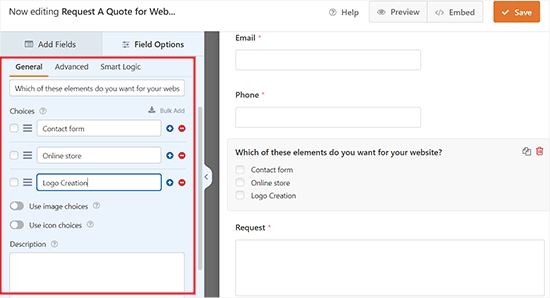
También puedes activar el interruptor ‘Requerido’. De esta manera, los usuarios no podrán enviar un formulario sin completar ese campo específico.
Una vez que hayas terminado de crear tu formulario, no olvides hacer clic en el botón ‘Guardar’ en la parte superior para guardar tus cambios.

Agregando tu formulario de solicitud de cotización a tu sitio web
Ahora que has creado tu formulario de Solicitud de presupuesto, es hora de agregarlo a tu sitio de WordPress.
Primero, abre una página o publicación nueva o existente donde quieras agregar el formulario desde el área de administración.
Una vez que estés allí, haz clic en el botón 'Agregar bloque' (+) en la esquina superior izquierda de la pantalla para abrir el menú de bloques.
Desde aquí, localiza y agrega el bloque WPForms a la página/publicación. Después de eso, selecciona el formulario de solicitud de cotización que creaste en el menú desplegable del propio bloque.
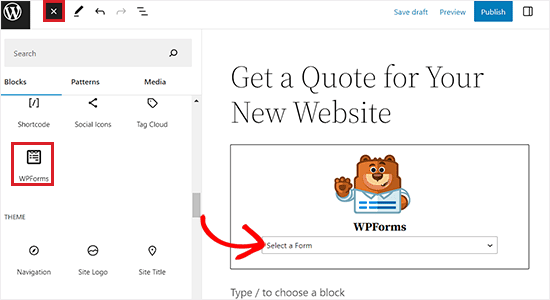
Finalmente, haz clic en el botón ‘Publicar’ o ‘Actualizar’ para guardar tus cambios.
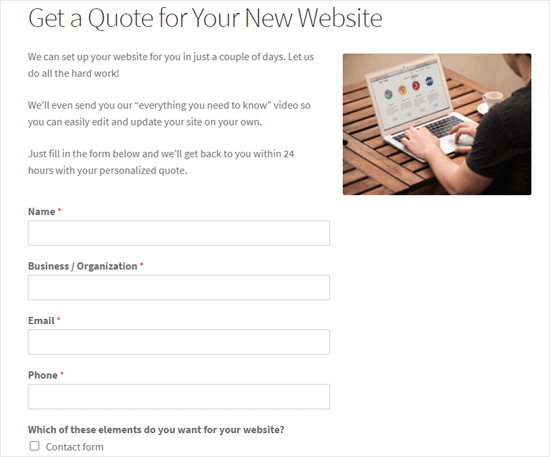
Ahora, puedes visitar tu sitio web de WordPress para ver el formulario de solicitud de cotización.
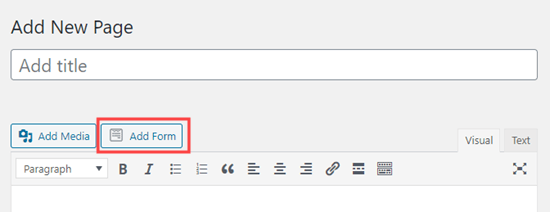
Consejo: Si está utilizando el editor clásico, puede agregar fácilmente el formulario haciendo clic en el botón ‘Agregar formulario’.
Esto abrirá el cuadro de diálogo ‘Insertar Formulario’, donde puedes elegir un formulario para agregar desde el menú desplegable.
Cambiando el mensaje de confirmación y las notificaciones para tu formulario
Cuando un cliente potencial solicite una cotización, verá el mensaje de confirmación predeterminado: ‘¡Gracias por contactarnos! Nos pondremos en contacto contigo en breve.’
Sin embargo, puedes cambiar fácilmente este mensaje de confirmación a tu gusto.
Para hacer esto, dirígete a la página WPForms » Todos los formularios desde la barra lateral de administración de WordPress y haz clic en el enlace ‘Editar’ debajo del formulario de solicitud de cotización que creaste anteriormente.
Esto iniciará el constructor de formularios de WPForms en tu pantalla. A continuación, debes hacer clic en el botón ‘Configuración’ en la columna izquierda y cambiar a la pestaña ‘Confirmaciones’.
Ahora verás un cuadro de mensaje de confirmación donde puedes editar y personalizar el mensaje predeterminado.
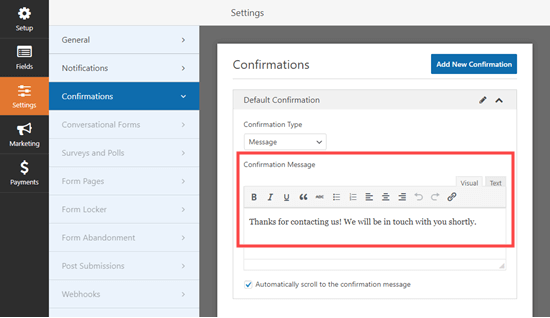
No olvides hacer clic en el botón ‘Guardar’ en la parte superior de la pantalla después de realizar los cambios.
También puedes cambiar el mensaje de notificación por correo electrónico que envía tu formulario. Este es el mensaje que el administrador o los usuarios reciben al enviar el formulario.
Para hacer esto, cambia a la pestaña ‘Notificaciones’ desde la columna izquierda.
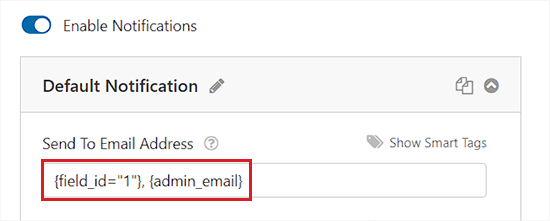
Una vez que estés allí, notarás que la configuración ‘Enviar a la dirección de correo electrónico’ tiene como valor predeterminado {admin_email}. Esto significa que recibirás un correo electrónico cada vez que un usuario envíe el formulario de solicitud de cotización en tu sitio web.
Si también deseas enviar un correo electrónico de confirmación a los usuarios, debes expandir la opción ‘Mostrar etiquetas inteligentes’ encima del campo ‘Enviar a la dirección de correo electrónico’.
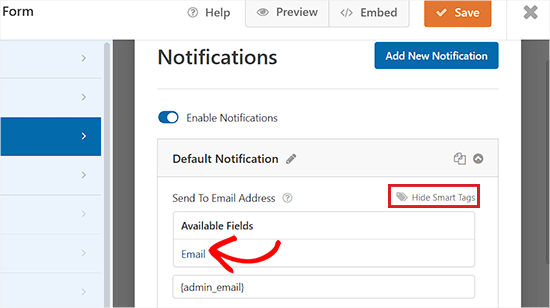
A continuación, haz clic en ‘Mostrar etiquetas inteligentes’ y selecciona ‘Email’ de la lista. Esto le indica a WPForms que envíe la notificación a la dirección de correo electrónico que el usuario proporcionó en el formulario.
Recuerda separar las etiquetas inteligentes en el campo ‘Enviar a la dirección de correo electrónico’ con una coma.
Consejo: Si no está recibiendo correos electrónicos de su formulario, es posible que deba consultar nuestro tutorial sobre cómo solucionar el problema de que WordPress no envía correos electrónicos.
Después de eso, puedes cambiar la línea de asunto y el Nombre del remitente en el correo electrónico desplazándote a estos campos y escribiendo una línea de asunto de tu elección.
Incluso puedes redactar tu propio mensaje de confirmación de envío de formulario en el campo ‘Mensaje’.
Para obtener instrucciones más detalladas, puede consultar nuestra guía para principiantes sobre cómo enviar correos electrónicos de confirmación después del envío de un formulario de WordPress.
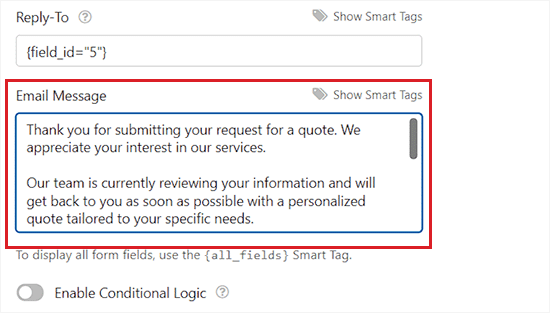
Además, también puede enviar múltiples notificaciones desde su formulario. Esto le permite enviar un correo electrónico a su cliente para confirmar automáticamente los detalles de lo que ha solicitado.
Una vez que hayas terminado, haz clic en el botón ‘Guardar’ en la parte superior para almacenar la configuración de tu formulario.
Bono: Obtén más clientes potenciales ofreciendo una cotización gratuita
WPForms facilita enormemente la creación de un formulario de solicitud de cotización en WordPress. Sin embargo, es posible que necesites darle a tus clientes un empujón en la dirección correcta para que completen el formulario.
Aquí es donde entra OptinMonster.
Es el mejor software de generación de leads y optimización de conversiones del mercado que le ayuda a convertir a los visitantes abandonados del sitio web en suscriptores y clientes.

La herramienta le ayuda a convertir a más usuarios animándolos a realizar la acción deseada, como completar un formulario, unirse a su lista de correo electrónico o comprar un producto.
Viene con hermosos popups, potentes opciones de segmentación en el sitio, temporizadores de cuenta regresiva y barras flotantes. Estas características le ayudan a atraer más clientes potenciales y clientes y a hacer crecer su negocio.
Tutorial en video
¿Prefieres ver un tutorial en video? Puedes ver nuestra guía paso a paso a continuación:
Preguntas frecuentes sobre formularios de solicitud de presupuesto
Recibimos muchas preguntas de los lectores sobre cómo gestionar mejor las solicitudes de presupuesto y los formularios de clientes potenciales. Aquí tienes respuestas a algunas de las preguntas más comunes.
1. ¿Puedo permitir que los clientes suban archivos con su solicitud de presupuesto?
Sí. Si necesita ver un documento o una foto de un proyecto para dar un precio exacto, puede usar el campo ‘Carga de archivos’ de WPForms. Esto permite a los usuarios adjuntar imágenes, PDFs u otros documentos directamente a la presentación de su formulario.
2. ¿Cómo detengo las solicitudes de cotización no deseadas (spam)?
El spam puede ser un problema importante para cualquier formulario en línea. WPForms viene con un token anti-spam incorporado que protege sus formularios automáticamente. Para mayor seguridad, también puede habilitar Google reCAPTCHA o hCaptcha en la configuración del formulario para asegurarse de que solo reciba clientes potenciales de personas reales.
3. ¿Puedo redirigir a los usuarios a una página de ‘Gracias’ personalizada?
Sí. Por defecto, el formulario muestra un mensaje de éxito simple. Sin embargo, puede cambiar el ‘Tipo de confirmación’ en la configuración a ‘Ir a URL (Redirigir)’. Esto le permite enviar a los usuarios a una página específica donde puede explicar los próximos pasos del proceso.
4. ¿Funciona esto con constructores de páginas como Elementor o Divi?
Absolutamente. WPForms funciona perfectamente con todos los constructores de páginas populares de WordPress. Puedes usar el widget dedicado de WPForms dentro de Elementor, Divi o SeedProd, o simplemente pegar el shortcode del formulario en cualquier módulo de texto.
5. ¿Puedo aceptar pagos en un formulario de solicitud de cotización?
Sí. Si bien las solicitudes de cotización suelen ser gratuitas, algunas empresas cobran una pequeña tarifa de consulta para filtrar clientes potenciales serios. Puede agregar fácilmente campos de pago para Stripe, PayPal, Square o Authorize.net directamente a su formulario para cobrar estas tarifas.
Recursos adicionales
Esperamos que este artículo le haya ayudado a aprender cómo crear un formulario de solicitud de cotización en WordPress. También puede consultar estos recursos adicionales:
- Cómo solucionar el problema de que WordPress no envía correos electrónicos – Lectura esencial si no está recibiendo las notificaciones de cotización.
- Cómo reducir el abandono de formularios de contacto en WordPress – Consejos para que más personas terminen de completar su formulario de cotización.
- Cómo guardar datos de formularios de contacto en la base de datos de WordPress – Asegúrese de no perder nunca un cliente potencial, incluso si falta un correo electrónico.
- El mejor software CRM para pequeñas empresas – Cómo gestionar a los clientes potenciales que le solicitan cotizaciones.
Si te gustó este artículo, suscríbete a nuestro Canal de YouTube para ver tutoriales en video de WordPress. También puedes encontrarnos en Twitter y Facebook.



Jiří Vaněk
Me encontré con este enlace en otro artículo tuyo. Como tengo el plugin WPForms, me interesan todas sus opciones. Todavía estoy asombrado de lo que este plugin puede hacer y nunca pensé que pudiera hacer una cotización. Hasta ahora, he manejado esto de manera bastante poco profesional usando un formulario de contacto ordinario. Gracias por tu esfuerzo y todos los artículos sobre WPForms. Como lo uso, estos tutoriales son muy útiles para mí.