


WordPress ofrece categorías y etiquetas como taxonomías predeterminadas para organizar el contenido. Sin embargo, para tipos de contenido específicos o necesidades organizativas complejas, las taxonomías personalizadas brindan mayor flexibilidad.
En WPBeginner, utilizamos taxonomías personalizadas en nuestro sitio web para organizar el contenido en grupos, como tutoriales, guías, escaparates y más.
En este artículo, te mostraremos cómo convertir fácilmente categorías de WordPress en taxonomías personalizadas.
También discutiremos el impacto de las taxonomías de WordPress en la navegación y el SEO de tu sitio web para ayudarte a tomar una decisión informada sobre la optimización de la estructura de tu contenido.
¿Por qué y cuándo necesitas convertir categorías en taxonomías personalizadas?
Una taxonomía te permite organizar grupos de publicaciones y tipos de contenido personalizado en tu sitio web de WordPress. Por defecto, WordPress viene con dos taxonomías predefinidas: categorías y etiquetas.
Sin embargo, también puedes crear una taxonomía personalizada con WordPress, que se puede usar con tipos de contenido personalizado existentes o personalizados.
A medida que tu blog crece, es posible que necesites convertir tus categorías en una taxonomía personalizada. Puede ser abrumador archivar y hacer un seguimiento de cada publicación en una categoría con diferentes subcategorías.
Usar taxonomías personalizadas para etiquetar permite clasificaciones más precisas y detalladas y una mejor organización del contenido.
Por ejemplo, si tienes un sitio web de recetas, entonces crear categorías para el tipo de cocina, restricciones dietéticas y tipo de comida puede ser un poco confuso.
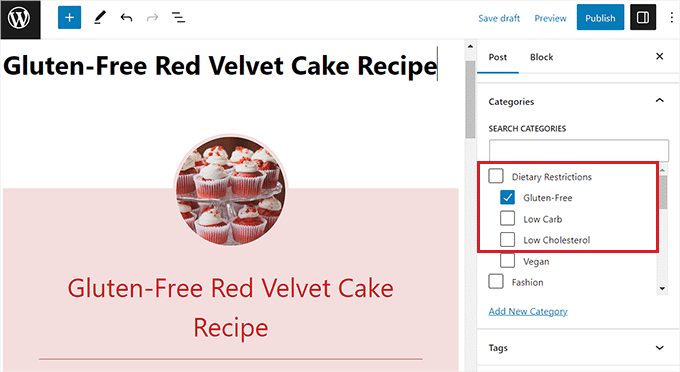
Sin embargo, al crear una taxonomía personalizada para cada uno de estos temas, puedes facilitar la organización del contenido.
Las taxonomías personalizadas también pueden ayudar a mejorar tus rankings SEO al darte la flexibilidad de usar términos de taxonomía más específicos y dirigidos.
Dicho esto, veamos cómo puedes convertir fácilmente las categorías en taxonomías personalizadas.
Cómo convertir categorías de WordPress en taxonomías personalizadas
Primero, necesitarás instalar y activar el plugin Taxonomy Switcher. Para obtener instrucciones más detalladas, es posible que desees consultar nuestra guía paso a paso sobre cómo instalar un plugin de WordPress.
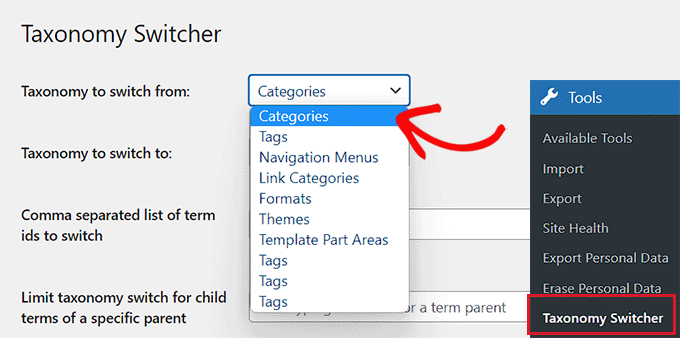
Una vez activado, dirígete a la página Herramientas » Taxonomy Switcher desde la barra lateral de administración de WordPress para convertir categorías en taxonomías personalizadas.
Una vez allí, debes seleccionar la opción 'Categorías' del menú desplegable 'Taxonomía de la que cambiar'.
Esto significa que estaremos convirtiendo una categoría en una taxonomía personalizada.
A continuación, selecciona la taxonomía personalizada en la que deseas que se conviertan las categorías desde el menú desplegable 'Taxonomía a la que cambiar'.
Por ejemplo, si tienes una categoría para restricciones dietéticas y deseas cambiar a una taxonomía del mismo nombre, entonces puedes seleccionar la opción 'Restricciones Dietéticas' del menú desplegable.
Si no sabes cómo crear una taxonomía personalizada, es posible que desees consultar nuestro tutorial sobre cómo crear una taxonomía personalizada en WordPress.
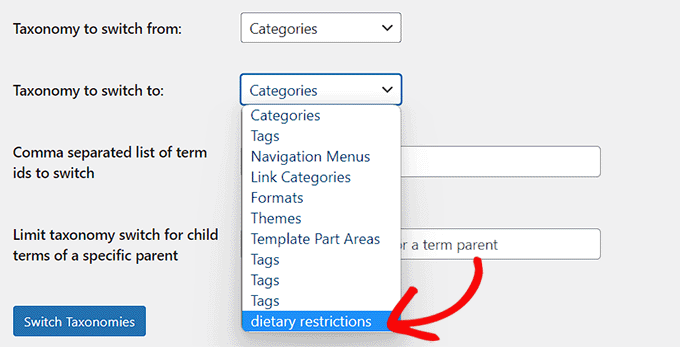
Si quieres convertir todas las categorías de tu sitio de WordPress en esta taxonomía personalizada específica, simplemente haz clic en el botón ‘Cambiar taxonomías’.
Sin embargo, si solo quieres convertir categorías individuales o múltiples en esta taxonomía, entonces necesitarás agregar los IDs de esas categorías en el campo ‘Lista de IDs de términos separada por comas para cambiar’.
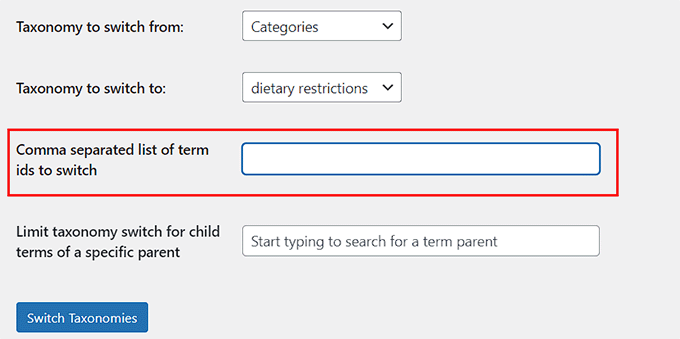
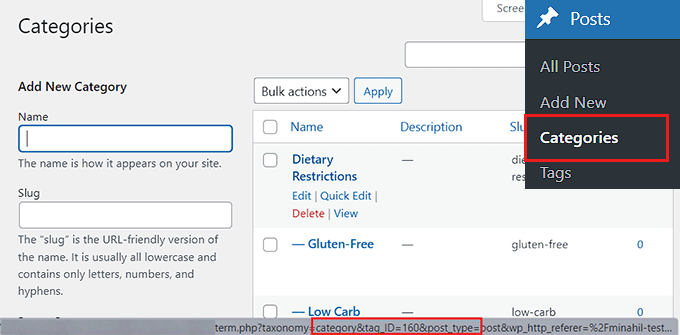
Para encontrar el ID de una categoría, visita la página Entradas » Categorías desde el panel de WordPress y coloca el cursor sobre la categoría de tu elección.
La URL de edición de la categoría aparecerá ahora en un cuadro emergente en la esquina inferior izquierda de tu pantalla.
Desde aquí, puedes encontrar fácilmente el ID de tu categoría, ya que es el número que aparece después de ‘category&tag_ID=’ y antes de ‘&post_type’ en la URL.
Para obtener más instrucciones, consulta nuestro tutorial sobre cómo encontrar IDs de categorías en WordPress.
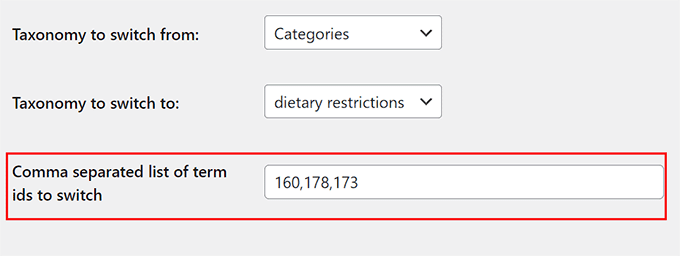
Una vez que hayas encontrado los IDs de las categorías, regresa a la página 'Taxonomy Switcher'.
A continuación, simplemente agrega los IDs de todas las categorías que deseas convertir a una taxonomía específica. Ten en cuenta que si agregas más de un ID de categoría, deberás separarlos con comas.
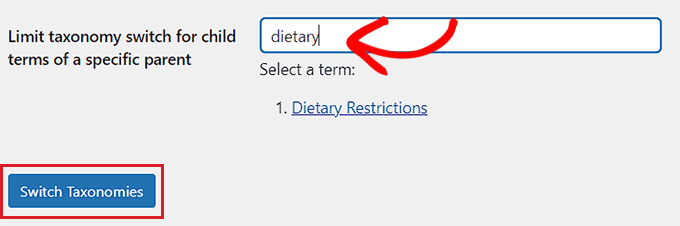
Algunas de las categorías en WordPress también tienen subcategorías (categorías hijas).
Sin embargo, si deseas omitir las subcategorías, puedes escribir la categoría padre junto a la opción 'Limitar el cambio de taxonomía para términos hijos de un padre específico'. De esta manera, solo la categoría padre se cambiará a una taxonomía.
Finalmente, haz clic en el botón 'Switch Taxonomy' para convertir tu categoría de WordPress a una taxonomía personalizada.
Ahora verás la taxonomía que has creado junto con las taxonomías predeterminadas en la pestaña del menú 'Posts' en la barra lateral de WordPress.
Al hacer clic en la taxonomía personalizada, serás llevado a una nueva página, donde puedes agregar fácilmente términos para la taxonomía escribiendo un nombre y un slug.
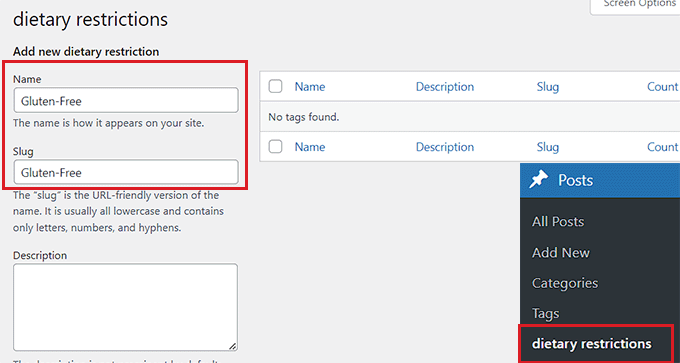
Una vez que hayas hecho eso, simplemente haz clic en el botón 'Add New' en la parte inferior para crear un nuevo término de taxonomía.
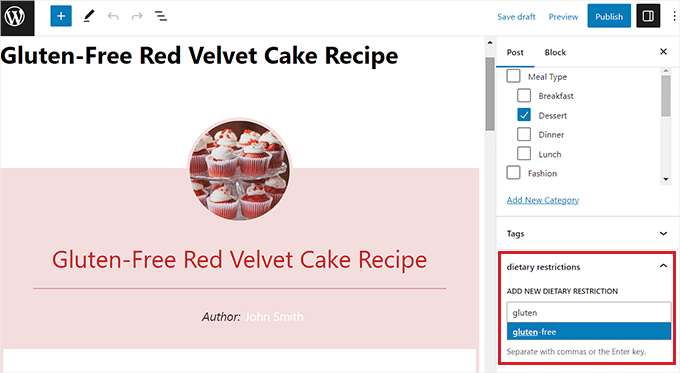
Ahora, visita el editor de bloques de WordPress abriendo una publicación/página nueva o existente.
Aquí, notarás que la categoría que cambiaste a taxonomía ahora se muestra en el panel de bloques en la esquina derecha de la pantalla. Desde aquí, puedes agregar fácilmente nuevos términos o usar los existentes para tu publicación de blog de WordPress.
Extra: Configurar redirecciones de categoría a taxonomía personalizada
Después de convertir una de tus categorías en una taxonomía personalizada, la página de archivo de la categoría ahora mostrará un error 404. No te preocupes si tu sitio web aún no está en línea.
Sin embargo, si tu sitio web ya está en línea, es posible que los motores de búsqueda ya hayan rastreado tus páginas de categorías y las hayan indexado. Esto significa que esas páginas pueden aparecer en los resultados de búsqueda, y los usuarios que provengan de los motores de búsqueda verán una página de error 404.
Para solucionar esto, necesitas redirigir a los usuarios a la nueva página de taxonomía para cada categoría.
Para hacer esto, necesitarás instalar y activar el plugin All in One SEO for WordPress. Para más detalles, consulta nuestra guía para principiantes sobre cómo instalar un plugin de WordPress.

AIOSEO es el mejor plugin SEO para WordPress del mercado. Viene con un potente complemento de administrador de redireccionamiento que facilita mucho la búsqueda de enlaces rotos y su corrección mediante redireccionamientos 301.
Lo hemos estado usando en el sitio web de WPBeginner durante los últimos años y hemos notado una mejora significativa. Nuestros artículos ahora se clasifican más alto que antes. Para obtener más información, consulta nuestra reseña de AIOSEO.
Nota: El plugin tiene una versión gratuita. Sin embargo, necesitarás el plan pro para este tutorial para desbloquear la función de redireccionamiento 301.
Tras la activación, debes configurar AIOSEO para tu sitio web. Para obtener instrucciones más detalladas, consulta nuestra guía sobre cómo configurar All in One SEO correctamente.
Una vez que hayas hecho eso, dirígete a la página All in One SEO » Redirecciones desde la barra lateral de administración de WordPress.
Aquí, verás un aviso que te pide que actives el administrador de redirecciones. Haz clic en el botón ‘Activar Redirecciones’.

La página de Redirecciones se mostrará ahora en tu pantalla.
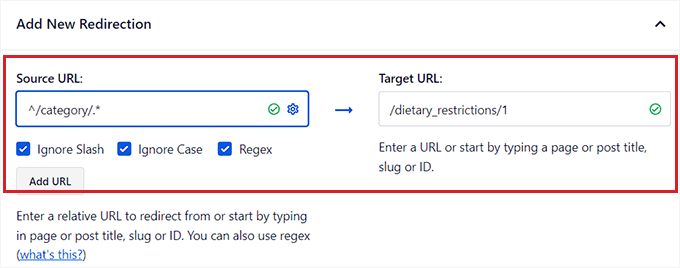
Desde aquí, simplemente agrega /category/.* en el campo ‘URL de origen’.
Una vez que hagas eso, haz clic en el ícono del engranaje en el campo para abrir algunas configuraciones adicionales para la URL de origen. Desde aquí, marca la opción ‘Regex’.
Después de eso, ingresa el slug de tu taxonomía personalizada, por ejemplo, /dietary_restrictions/1 en el campo ‘URL de destino’.
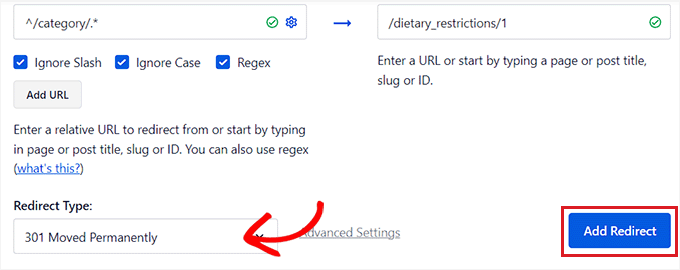
A continuación, asegúrate de que ‘301 Movido Permanentemente’ esté seleccionado como la opción de redirección en el menú desplegable.
Finalmente, haz clic en el botón ‘Agregar Redirección’ en la esquina derecha.
Al crearse, la redirección que creaste se mostrará al final de la página.
Desde aquí, siempre puedes activar el interruptor a 'Inactivo' si deseas deshabilitarla.
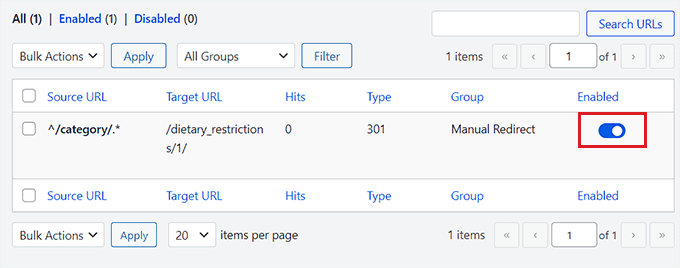
Esta redirección ahora enviará todo el tráfico de tus archivos de categoría a tu taxonomía personalizada.
Sin embargo, recomendamos usar este método solo si no quieres usar categorías en absoluto.
Si deseas redirigir categorías individuales a una página de taxonomía personalizada, es posible que desees consultar nuestra guía para principiantes sobre cómo configurar redireccionamientos en WordPress.
Esperamos que este artículo te haya ayudado a aprender cómo convertir categorías de WordPress en taxonomías personalizadas. También es posible que desees consultar nuestra guía sobre cómo dar estilo a categorías individuales de manera diferente en WordPress y nuestro tutorial sobre cómo crear plantillas de categorías en WordPress.
Si te gustó este artículo, suscríbete a nuestro Canal de YouTube para ver tutoriales en video de WordPress. También puedes encontrarnos en Twitter y Facebook.



¿Tienes alguna pregunta o sugerencia? Por favor, deja un comentario para iniciar la discusión.