


Muchos propietarios de tiendas WooCommerce se enfrentan al mismo desafío. Les encanta dirigir sus propias tiendas en línea, pero les resulta difícil igualar el envío rápido y confiable que los clientes de Amazon esperan ahora.
Ahí es donde entra Amazon Multi-Channel Fulfillment (MCF). Te permite usar los centros de cumplimiento de Amazon para enviar pedidos de tu tienda WooCommerce. Esto te da velocidades de entrega similares a las de Prime mientras mantienes el control de tus relaciones con los clientes y tu marca.
He investigado y probado las mejores formas de conectar Amazon FBA con WooCommerce. En esta guía, te mostraré la configuración más confiable, lo que te permitirá ofrecer envíos más rápidos sin renunciar al control de tu negocio.
¿Por qué conectar Amazon FBA (MCF) a tu tienda WooCommerce?
Conectar Amazon FBA (MCF) a tu tienda WooCommerce te permite ofrecer envíos rápidos y confiables a tus clientes mientras automatizas tu proceso de cumplimiento. Esto te permite igualar las velocidades de entrega de los principales minoristas como Amazon sin renunciar al control de tu marca.
Aquí hay más razones por las que deberías conectar Amazon FBA a tu tienda WooCommerce:
- Menos tiempo dedicado al cumplimiento: No tienes que empacar cajas, imprimir etiquetas ni ir a la oficina de correos. Amazon se encarga de todo por ti.
- Clientes más felices: Envíos rápidos y servicio confiable pueden llevar a mejores reseñas y más clientes recurrentes.
- Más tiempo para hacer crecer tu negocio: Cuando Amazon se encarga del envío, puedes concentrarte en otras cosas, como mejorar tus productos o trabajar en marketing.
- Tú mantienes el control: Aunque Amazon se encarga de la entrega, el cliente aún compra en tu sitio de WooCommerce. Mantienes el control total sobre la marca, los precios y la relación con el cliente.
Si te has estado preguntando cómo ofrecer envíos más rápidos sin sacrificar el control de tu tienda, esta configuración podría ser justo lo que necesitas.
Preguntas frecuentes sobre Amazon FBA
Aquí están algunas de las preguntas que me hacen con frecuencia sobre la conexión de Amazon FBA con WooCommerce:
¿Cuál es la diferencia entre Amazon FBA y Amazon MCF?
Fulfillment by Amazon (FBA) es el servicio para almacenar, empacar y enviar productos vendidos en Amazon. Por otro lado, Multi-Channel Fulfillment (MCF) es un servicio que utiliza esta misma infraestructura de Amazon para cumplir pedidos de otros canales de venta, como una tienda de WooCommerce.
¿Puedo usar Amazon FBA para cumplir solo algunos de mis productos de WooCommerce?
Sí, absolutamente. Tienes control total por producto.
Para habilitar el cumplimiento para un artículo específico, simplemente marcarás la casilla 'Cumplir con Amazon FBA' en la configuración de ese producto dentro de tu panel de WooCommerce, como se muestra en el Paso 5 a continuación.
¿Necesito una cuenta de Vendedor Profesional de Amazon para conectarme con WooCommerce?
Sí, debes tener una cuenta Profesional de Amazon Seller Central para usar MCF (Multi-Channel Fulfillment) y conectarla con WooCommerce. Las cuentas de vendedor individual no son compatibles para integraciones de API como esta.
¿WooCommerce actualizará automáticamente los niveles de inventario desde Amazon?
Sí, si la sincronización de inventario está habilitada en la configuración del plugin, los niveles de stock en WooCommerce se actualizarán automáticamente según tu inventario de Amazon FBA. Esto ayuda a evitar la venta excesiva de productos agotados.
¿Amazon maneja las devoluciones de pedidos de WooCommerce?
Amazon ofrece manejo de devoluciones para pedidos de MCF, pero depende de tu configuración de cumplimiento y región. Deberás habilitar la gestión de devoluciones en tu cuenta de Amazon Seller Central y revisar sus políticas de devolución para ventas no de Amazon.
¿Cuánto cuesta enviar pedidos con Amazon MCF?
Amazon cobra tarifas de cumplimiento por cada pedido que envía a través de MCF. Estas tarifas se basan en el tamaño y peso del producto, y la velocidad de envío seleccionada (Estándar, Expedito, Prioritario). Debes revisar los precios actuales de Amazon MCF en su sitio web para comprender los costos de tus productos específicos.
Vamos paso a paso y veamos cómo puedes conectar Amazon MCF a tu tienda WooCommerce:
- 🛠️ Paso 1: Configura tu cuenta de Amazon MCF
- 📄 Paso 2: Crea un listado de producto FBA para tus productos de WooCommerce
- 📦 Paso 3: Envía tu inventario a Amazon usando "Enviar a Amazon"
- 🔧 Step 4: Connect WooCommerce to Amazon FBA Using a Plugin
- 🛒 Paso 5: Habilita Amazon FBA para cada producto de WooCommerce
- 🎁 Extra: Mejora la satisfacción del cliente con descuentos de envío
Nota: Necesitarás configurar tu tienda WooCommerce antes de comenzar este tutorial. Si aún no tienes una, consulta nuestra guía completa de WooCommerce para principiantes.
🛠️ Paso 1: Configura tu cuenta de Amazon MCF
Antes de poder conectar Amazon a tu tienda de WooCommerce, necesitas asegurarte de que tu cuenta de Amazon FBA esté configurada correctamente.
Primero, necesitarás tener una cuenta de Vendedor Profesional en Amazon. Si aún no tienes una, dirígete a sellercentral.amazon.com para registrarte.
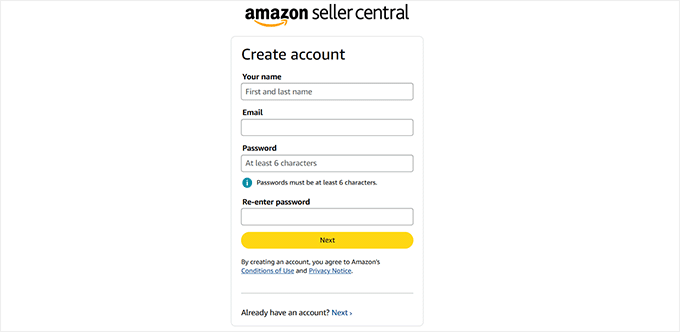
🚨Importante: Debes registrarte para obtener una cuenta de Vendedor Profesional. El plan Individual no admite las herramientas necesarias para esta integración.
Una vez que ingreses tu dirección de correo electrónico y crees una contraseña, Amazon te enviará un código de verificación. Esto es solo para asegurarte de que tu correo electrónico sea válido.
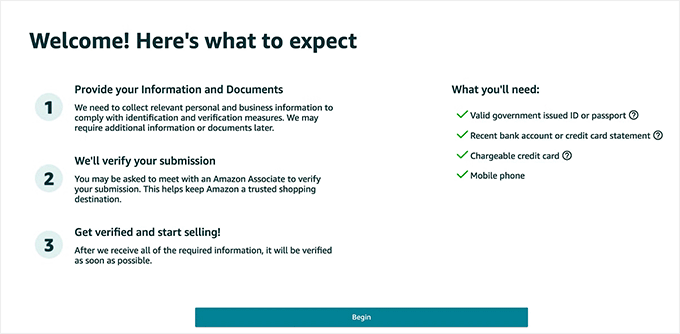
Después de ingresar el código correcto, Amazon te llevará a la siguiente pantalla y te describirá los pasos necesarios para completar la configuración de tu cuenta.
Asegúrate de tener los siguientes documentos listos:
- Una identificación válida emitida por el gobierno (como pasaporte o licencia de conducir)
- Un estado de cuenta bancario o de tarjeta de crédito reciente
- Una tarjeta de crédito con cargo
- Tu teléfono móvil
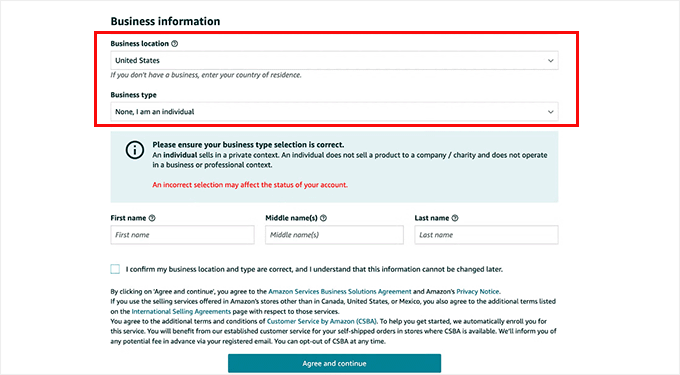
Amazon te pedirá entonces tu ubicación comercial y tipo de negocio.
Asegúrate de seleccionar el país donde se encuentra tu negocio, ya que Amazon lo verificará más tarde.
Para el tipo de negocio, puedes elegir entre varias opciones como Negocio estatal, Negocio de propiedad pública, Negocio de propiedad privada, Caridad o 'Ninguno, soy un individuo'.
Si aún no has registrado oficialmente tu negocio, simplemente selecciona la última opción. También necesitarás ingresar tu nombre completo y hacer clic en ‘Aceptar y continuar’.
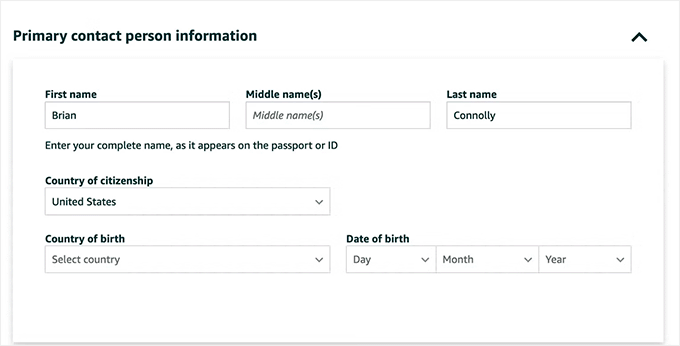
En el siguiente paso, debes proporcionar tu información personal, incluyendo una forma de identificación (ya sea tu número de pasaporte o número de licencia de conducir).
Después de eso, se te pedirá que verifiques tu número de teléfono móvil ingresando un código PIN que Amazon envía por mensaje de texto o llamada.
Una vez que ingreses el código correctamente, tu número de teléfono será verificado. Cuando todo se vea bien, haz clic en ‘Siguiente’ para continuar.
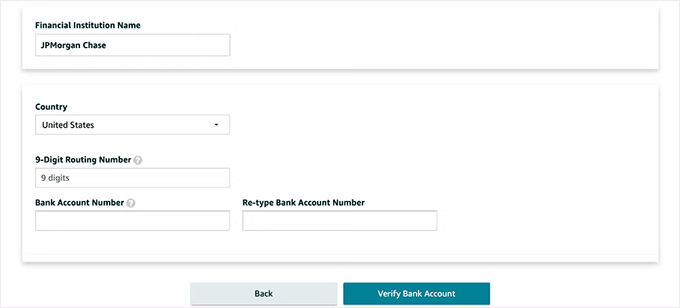
Ahora se te pedirá tu información de facturación. Esto incluye una tarjeta de crédito válida y el número de cuenta bancaria.
Amazon necesita esto para cobrar tus cuotas mensuales y depositar tus ganancias de las ventas.
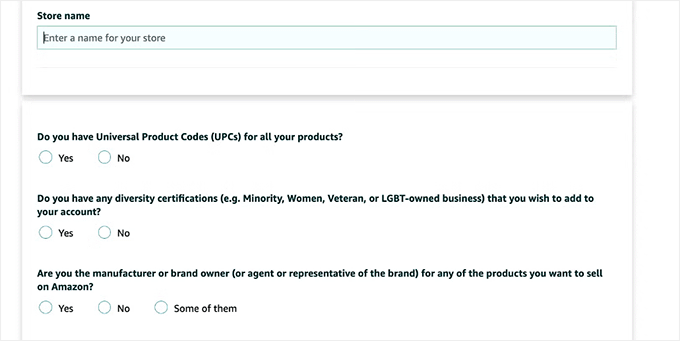
Una vez que tu información de facturación sea verificada, pasarás a algunas preguntas sobre tus productos y tu tienda de Amazon. No te preocupes, no necesitas darle demasiadas vueltas a esta parte.
Se te pedirá que ingreses un nombre para tu tienda de Amazon (puedes cambiarlo más tarde) y que respondas algunas preguntas relacionadas con los productos, como:
- ¿Tienes códigos UPC para tus productos?
- ¿Tienes alguna certificación de diversidad?
- ¿Eres el fabricante o el propietario de la marca?
- ¿Tienes una marca registrada ante el gobierno?
Responde estas preguntas según tu situación y haz clic en ‘Siguiente’.
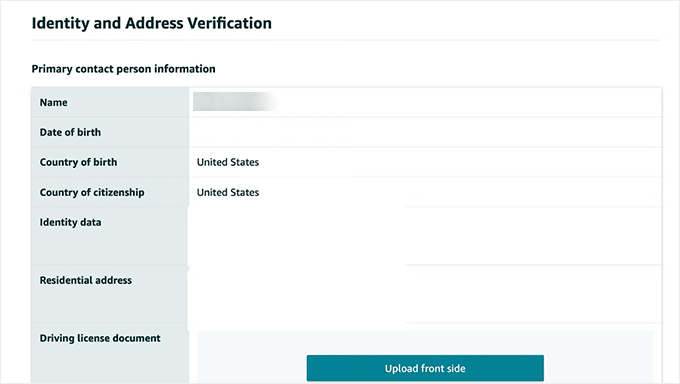
En este punto, deberás subir tu identificación (como un pasaporte o licencia) y un estado de cuenta bancario para verificar tu identidad. Una vez enviado, Amazon te pedirá que completes una videollamada con uno de sus asociados.
Esta videollamada requerida ayuda a Amazon a verificar tu identidad al comparar tu rostro con los documentos que enviaste.
Después de la videollamada y la revisión final, tu cuenta será aprobada y podrás iniciar sesión en tu panel de Amazon Seller Central.
📄 Paso 2: Crea un listado de producto FBA para tus productos de WooCommerce
Ahora que tu cuenta de vendedor de Amazon está lista, es hora de configurar las listas de productos reales que Amazon enviará.
Por cada producto que quieras que Amazon envíe, necesitarás crear una lista de producto correspondiente en tu cuenta de Amazon Seller Central.
Para hacer esto, inicia sesión en el panel de Seller Central y dirígete a la página Catálogo » Agregar Productos.
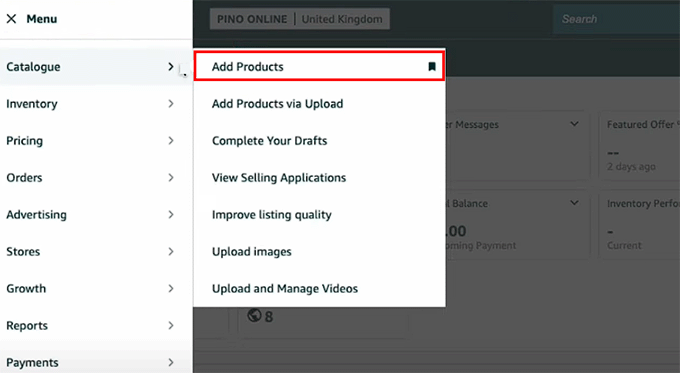
Si tu producto ya existe en Amazon, puedes emparejarlo.
Pero si es único de tu tienda en línea, necesitarás crear un nuevo listado ingresando todos los detalles manualmente.
💡Consejo rápido: Generalmente es mejor crear un nuevo listado para tu marca. Esto te da control total sobre el título, las imágenes y la descripción del producto. Si emparejas un listado existente, estarás vendiendo en una página de producto que otra persona controla.
Luego, haz clic en el botón 'Vender este producto'.
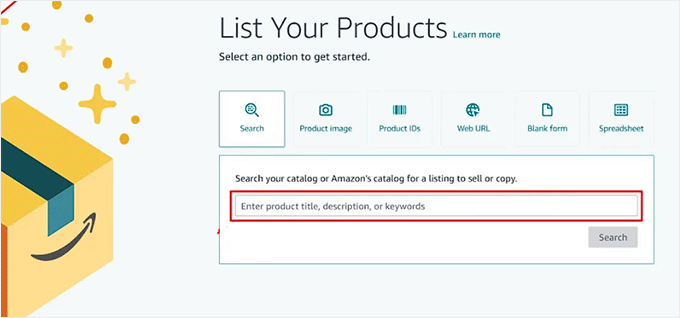
Esto te dirigirá a una nueva pantalla donde solo necesitarás ingresar detalles básicos como cantidad, precio y canal de cumplimiento.
💡Solo una nota rápida: Amazon asigna a cada producto un SKU de vendedor, que necesitarás más adelante para emparejarlo con tu producto de WooCommerce. Te recomiendo copiarlos en una hoja de cálculo para que puedas acceder a ellos fácilmente más tarde.
Piensa en el SKU como el código secreto de un producto: WooCommerce y Amazon deben usar el mismo código exacto para que el plugin sepa qué artículo enviar.
Por ejemplo, si el SKU de tu producto es TSHIRT-BLUE-LG en WooCommerce, debes ingresar TSHIRT-BLUE-LG como el SKU de vendedor en tu listado de Amazon para que la conexión funcione.
Para FBA (Cumplido por Amazon), asegúrate de elegir 'Amazon enviará y proporcionará servicio al cliente para este producto'. Esto le indica a Amazon que maneje el producto usando FBA en lugar de que tú lo envíes tú mismo.
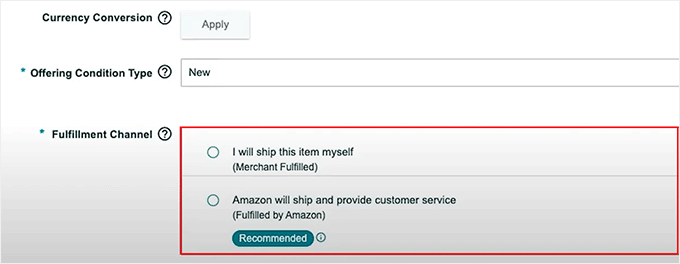
Una vez que el listado esté completo, guárdalo y repite el proceso para otros productos en tu sitio web.
Ahora podrás enviar el inventario de ese producto a Amazon y hacerlo elegible tanto para FBA como para Cumplimiento Multicanal (MCF), lo que significa que Amazon puede enviarlo cuando llegue un pedido de tu tienda WooCommerce.
📦 Paso 3: Envía tu inventario a Amazon usando "Enviar a Amazon"
Una vez que tu producto esté listado en Amazon Seller Central y marcado para FBA, el siguiente paso es enviar tu inventario al almacén de Amazon. Esto permite que Amazon almacene, empaque y envíe tus productos en tu nombre.
Así es como tu producto de WooCommerce se vuelve elegible para el cumplimiento multicanal.
Para hacer esto, usarás el flujo de trabajo de envío Send to Amazon de Amazon, que reemplaza el antiguo proceso de envío con un sistema más optimizado.
Amazon te informará a qué centro de cumplimiento(s) debes enviar y puede solicitar que dividas tu envío en múltiples ubicaciones para ayudar a distribuir el inventario en su red.
Comienza yendo a tu página Administrar todo el inventario en Seller Central.
Aquí, busca el producto que deseas enviar y haz clic en el menú desplegable 'Editar' junto a él. Luego, selecciona la opción 'Enviar/Reabastecer inventario'.
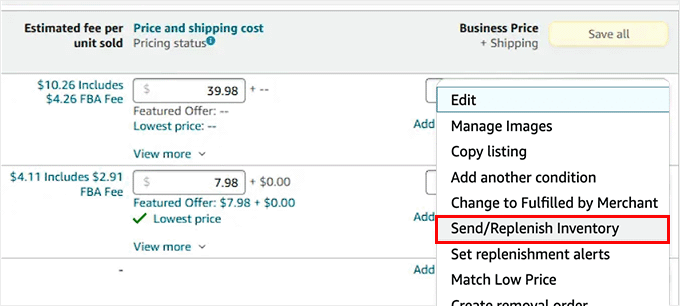
Esto abrirá la configuración de Send to Amazon, donde la plataforma te pedirá los detalles de tu empaque.
Deberás ingresar el número de unidades que colocas en cada caja, las dimensiones y el peso de la caja, y si Amazon o tú aplicarán las etiquetas del producto.
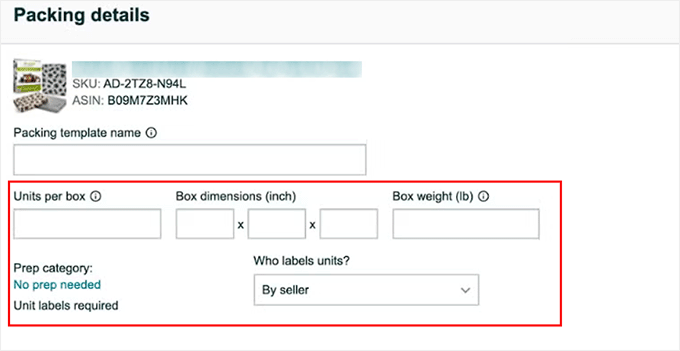
Puedes guardar esto como una plantilla si planeas usar la misma configuración de caja nuevamente más adelante.
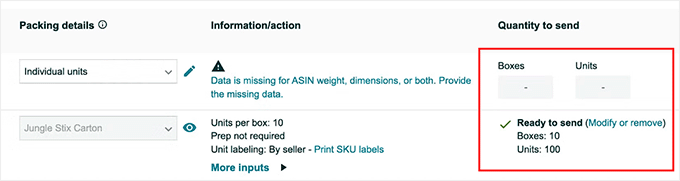
Una vez hecho esto, ingresa el número de unidades que deseas enviar, luego haz clic en 'Listo para enviar' seguido de 'Confirmar y continuar'.
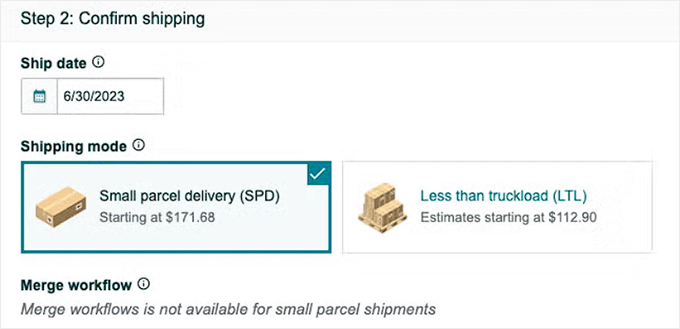
A continuación, elegirás tu método de envío. La mayoría de los vendedores de WooCommerce utilizan la Entrega de Paquetes Pequeños (SPD) para cajas individuales, especialmente si utilizas el transportista asociado de Amazon, como UPS.
También puedes optar por Carga Menor a la de un Camión Completo (LTL) si estás enviando paletas. Amazon te mostrará opciones de tarifas para cada una.
Después de elegir tu fecha de envío y transportista, haz clic en el botón 'Aceptar cargos y confirmar envío'.
Ahora es el momento de imprimir tus etiquetas de envío y agregarlas a las cajas que planeas enviar. Luego puedes dejar las cajas en UPS o programar una recogida.
Una vez que tu inventario esté activo, estarás listo para conectar tu tienda de WooCommerce a Amazon FBA.
🔧 Paso 4: Conectar WooCommerce a Amazon FBA Usando un Plugin
Ahora que tu inventario está activo en Amazon FBA, puedes conectar tu tienda de WooCommerce a Amazon usando el plugin Amazon Fulfillment para WooCommerce.
Esta herramienta permite que los pedidos de tu tienda de WooCommerce sean cumplidos automáticamente por Amazon sin que tengas que enviar nada manualmente.
Configura el plugin Amazon Fulfillment para WooCommerce
Primero, necesitas instalar y activar el plugin Amazon Fulfillment para WooCommerce. Para instrucciones paso a paso, consulta nuestro tutorial sobre cómo instalar un plugin de WordPress.
🚨Nota: Amazon Fulfillment para WooCommerce es un plugin premium y no tiene una versión gratuita. Sin embargo, de todas las herramientas que he probado, ofrece la forma más sencilla de conectar Amazon FBA a WooCommerce.
Conéctate a tu cuenta de vendedor de Amazon
Tras la activación, visita la página WooCommerce » Ajustes » Integración » Fulfillment by Amazon desde tu panel de WordPress para iniciar el proceso de configuración.
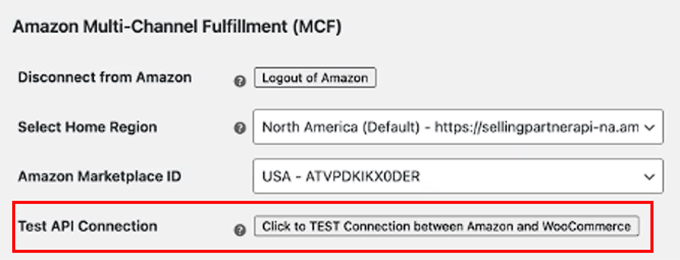
Aquí, primero deberás hacer clic en el botón ‘Iniciar sesión con Amazon’. Esto te dirigirá a una nueva pantalla donde tendrás que añadir las credenciales de tu cuenta de vendedor de Amazon.
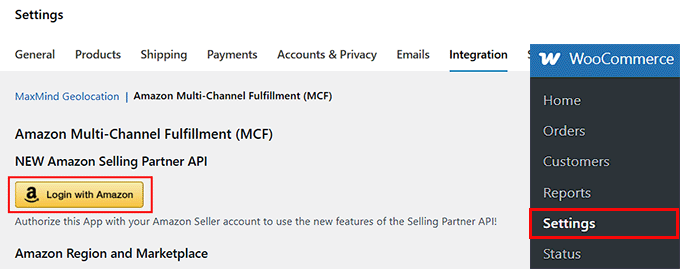
Después de iniciar sesión, volverás a la configuración del plugin y tu ‘Región de origen’ y ‘ID de Marketplace’ se rellenarán automáticamente.
Ahora, tienes que hacer clic en el botón ‘Haz clic para PROBAR la conexión entre Amazon y WooCommerce’. Esto confirma que tu sitio web está enlazado a Amazon a través de la API de Selling Partner.
Una API (Interfaz de Programación de Aplicaciones) es como un puente seguro que permite que tu tienda WooCommerce y Amazon se comuniquen automáticamente.
Importa tus productos de Amazon a WooCommerce
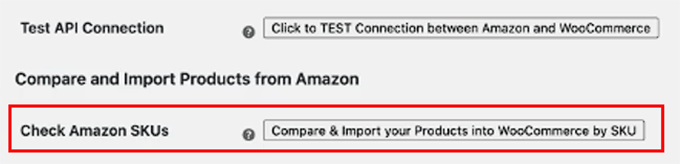
Una vez hecho esto, desplázate hacia abajo hasta la sección ‘Comparar e importar productos de Amazon’ y haz clic en el botón ‘Comparar e importar tus productos a WooCommerce por SKU’.
Esto extrae los datos del producto directamente de tu catálogo de Amazon y los compara con tus productos de WooCommerce basándose en el SKU.
💡Consejo extra: Los SKU de tu tienda WooCommerce deben coincidir con los de tu inventario de Amazon. De lo contrario, el plugin no sabrá qué producto sincronizar.
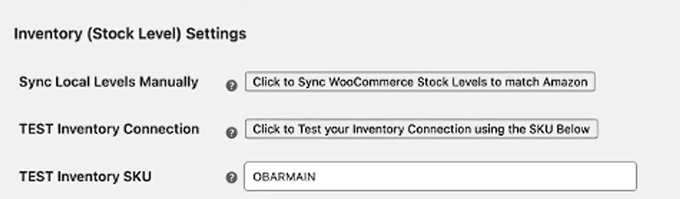
Después de eso, ve a la sección ‘Configuración de inventario (nivel de stock)’. Aquí, puedes hacer clic en el botón ‘Hacer clic para sincronizar los niveles de stock de WooCommerce para que coincidan con Amazon’ para actualizar tu inventario manualmente.
Para asegurarte de que todo se está sincronizando correctamente, utiliza la herramienta ‘PROBAR conexión de inventario’.
La documentación del plugin puede ofrecer un SKU de ejemplo (como OBRAMAIN) para pruebas, pero recomiendo usar un SKU real de uno de tus propios productos. Esto te dará los resultados de prueba más precisos.
Si funciona, tu conexión está lista.
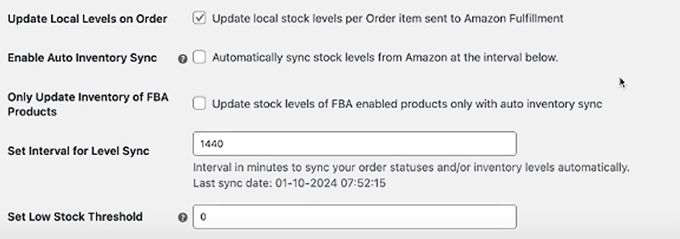
Debajo de eso, recomiendo habilitar la configuración 'Actualizar niveles de stock locales por artículo de pedido enviado a Amazon Fulfillment'. Esto asegurará que tu inventario de WooCommerce se actualice automáticamente cada vez que un cliente realiza un pedido.
También deberías marcar la casilla 'Sincronizar automáticamente los niveles de stock de Amazon en el intervalo a continuación' para habilitar la sincronización automática de inventario.
Por defecto, el plugin se sincroniza cada 1440 minutos (una vez al día), pero puedes ajustarlo según la frecuencia con la que cambie tu stock.
También hay una opción para limitar la sincronización solo a productos habilitados para FBA, lo que puede ser útil si vendes una mezcla de productos gestionados por Amazon y otros que envías tú mismo.
Incluso puedes establecer un umbral de stock bajo para que te notifiquen cuando los artículos se estén agotando. Esto ayuda a evitar la sobreventa y mantiene tu tienda funcionando sin problemas.
Personaliza la configuración de cumplimiento de pedidos
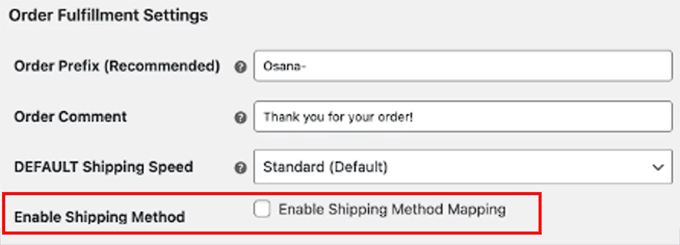
Una vez hecho esto, te sugiero que agregues un 'Prefijo de pedido' en la Configuración de cumplimiento de pedidos.
Es una pequeña etiqueta que se agregará a los pedidos cumplidos por Amazon en tu panel de control. Por ejemplo, puedes usar algo como fba para que esos pedidos sean fáciles de identificar.
También puedes personalizar el Comentario del pedido (por ejemplo, "¡Gracias por tu pedido!") y establecer una velocidad de envío predeterminada.
Este valor predeterminado se utiliza cuando no se coincide con un método de envío específico durante el proceso de pago.
Después de eso, asegúrate de marcar la casilla 'Habilitar mapeo de métodos de envío'. Este paso es realmente importante porque conecta las opciones de envío en tu tienda WooCommerce con las velocidades de envío reales que ofrece Amazon, como Estándar, Expedited o Prioritario.
Al activar esto, le estás indicando al plugin que haga coincidir las opciones que tus clientes ven al finalizar la compra con los métodos de entrega correctos del lado de Amazon.
Finalmente, haz clic en el botón ‘Guardar Cambios’ para aplicar todas tus configuraciones.
Configura el envío de Amazon
Ahora es el momento de configurar el envío de Amazon como un método dentro de tu tienda WooCommerce. Este paso asegura que tus clientes puedan elegir una velocidad de envío, y Amazon sabrá exactamente cómo cumplirlo.
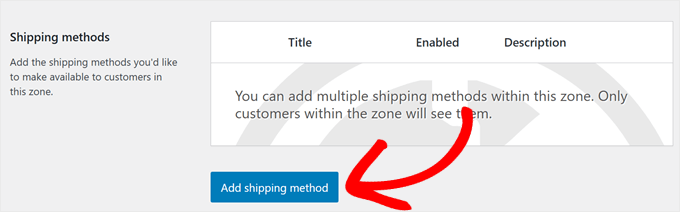
Para esto, dirígete a la pestaña Envío en la página de Configuración de WooCommerce, y edita una zona de envío existente o crea una nueva.
Una vez que hagas eso, haz clic en el botón ‘Agregar método de envío’.
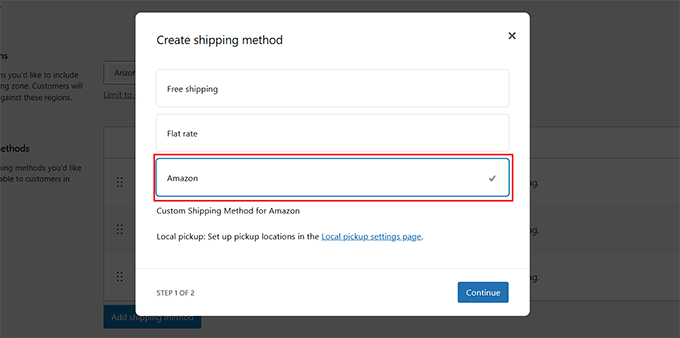
Esto abrirá una ventana emergente, donde tienes que seleccionar ‘Amazon’ como método de envío.
Luego, haz clic en el botón ‘Continuar’.
Ahora verás opciones para habilitar el envío Estándar, Acelerado y Prioritario. Simplemente marca las casillas junto a las que deseas ofrecer al finalizar la compra.
Para cada velocidad de envío, puedes aplicar un ajuste de precio, ya sea como una cantidad fija o un porcentaje. Esto te da control sobre cuánto quieres cobrar a los clientes según el método de envío que seleccionen.
Por ejemplo, podrías ofrecer envío Estándar gratis, cobrar una pequeña tarifa por el envío Acelerado y establecer un precio premium para la entrega Prioritaria, dependiendo de lo que funcione para tu estrategia de precios.
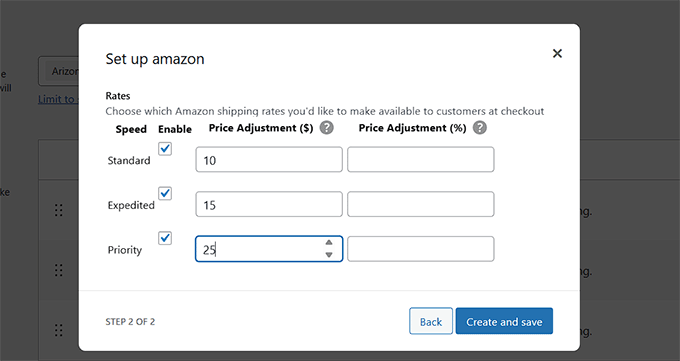
Una vez que estés satisfecho con la configuración, haz clic en el botón ‘Crear y guardar’ para activar el envío de Amazon en tu sitio.
🛒 Paso 5: Habilita Amazon FBA para cada producto de WooCommerce
Ahora que el plugin está conectado y tu configuración de envío está lista, el último paso es habilitar FBA para cada producto que quieras que Amazon cumpla.
Para hacer esto, visita tu página Productos » Todos los Productos y haz clic en el enlace ‘Editar’ para un producto que ya hayas agregado a tu inventario de Amazon anteriormente.
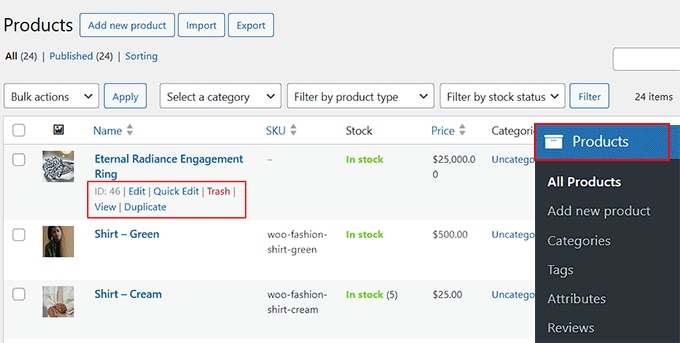
Esto abrirá el editor de productos, donde deberá desplazarse hacia abajo hasta la sección ‘Datos del producto’ y buscar la pestaña ‘Cumplimiento de Amazon’.
Allí, verá una casilla de verificación etiquetada como ‘Cumplir con Amazon FBA’ — adelante y márquela.
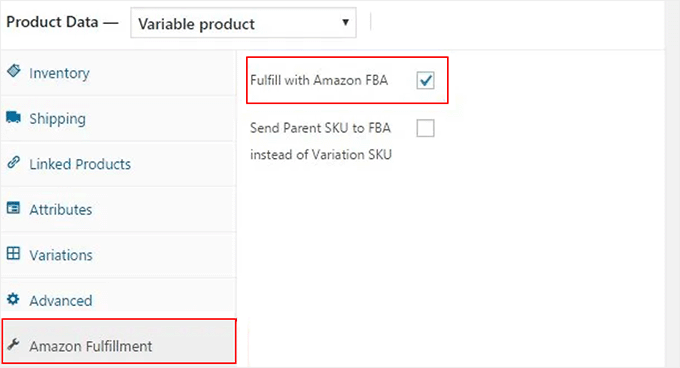
Una vez seleccionada, haga clic en el botón ‘Actualizar’ para guardar sus cambios.
Ahora, repita este proceso para cada producto que desee que Amazon envíe. Solo asegúrese de que el SKU en WooCommerce coincida con el SKU en su inventario de FBA. Si no coinciden, el cumplimiento del pedido fallará o la sincronización no funcionará correctamente.
Sus productos ahora están listos para ser cumplidos automáticamente por Amazon cada vez que alguien realice un pedido en su tienda de WooCommerce.
🎁 Extra: Mejora la satisfacción del cliente con descuentos de envío
Si bien conectar Amazon FBA a tu tienda WooCommerce puede mejorar significativamente tus tiempos de envío, puedes agregar aún más valor a tus clientes ofreciendo atractivos descuentos de envío.
Ofrecer descuentos fomenta las compras repetidas y mejora la lealtad del cliente. Además, esto es fácil de configurar con el plugin Advanced Coupons.
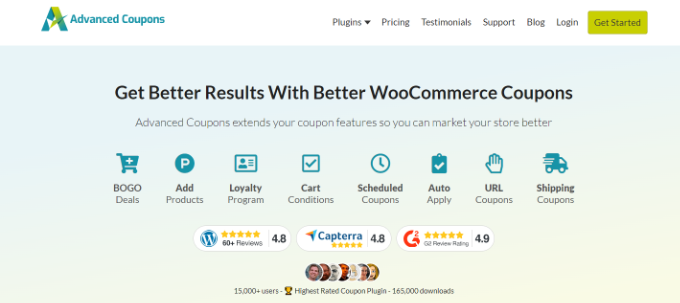
Advanced Coupons te permite crear descuentos fijos, descuentos porcentuales o incluso ofrecer envío gratuito basado en condiciones específicas. Además, puedes aplicar cupones automáticamente, programarlos para eventos de ventas y administrar todo directamente desde WordPress.
Para seguir paso a paso, puedes leer nuestro artículo sobre cómo ofrecer un descuento de envío en WooCommerce.
Espero que este artículo te haya ayudado a aprender cómo conectar fácilmente Amazon FBA a WooCommerce. También te puede interesar ver nuestra guía para principiantes sobre cómo crear una tienda de afiliados de Amazon usando WordPress y nuestro tutorial sobre cómo vender productos adicionales en WooCommerce.
Si te gustó este artículo, suscríbete a nuestro canal de YouTube para obtener tutoriales en video de WordPress. También puedes encontrarnos en Twitter y Facebook.




Qllm Soft
Esto fue realmente claro y fácil de seguir, ¡gracias por desglosarlo! Hemos trabajado en algunos proyectos de WooCommerce donde conectar con Amazon FBA fue complicado, y tener un paso a paso como este nos habría ahorrado mucho tiempo.
Soporte de WPBeginner
We hope our guide continues to be helpful if you ever need to set it up again!
Administrador