


Es un momento frustrante para cualquier propietario de sitio web. Acabas de mover tu sitio o hiciste un gran cambio, pero sigues viendo la versión antigua o, peor aún, un mensaje de error.
Constantemente recibimos preguntas sobre este problema aquí en WPBeginner, y la solución es sorprendentemente simple. Es probable que tu computadora esté guardando información antigua en su caché DNS y solo necesite una actualización rápida.
En esta guía, te mostraremos exactamente cómo borrar la caché DNS en Windows, Mac y en el navegador Chrome. Estos sencillos pasos te ayudarán a volver a navegar por la versión correcta de tu sitio en cuestión de minutos.
Aquí tienes un resumen rápido de lo que cubriremos en esta guía:
- ¿Qué es una caché de DNS?
- Cómo limpiar la caché de DNS en Windows
- Cómo limpiar la caché de DNS en macOS
- Cómo limpiar la caché de DNS en Chrome
- Cómo verificar las actualizaciones de DNS
- ¿Cuál es la diferencia entre la caché de DNS y la caché del navegador?
- Preguntas Frecuentes Sobre la Caché DNS
- Recursos Adicionales Sobre Cachés en WordPress
¿Qué es una caché de DNS?
Una caché de DNS es como una agenda guardada en tu computadora. Contiene la información de DNS (Servidor de Nombres de Dominio) de cada sitio web que visitas.
DNS es una tecnología que le dice a tu computadora la dirección IP asociada con un nombre de dominio. Para obtener más información, consulta nuestra guía sobre cómo funcionan los nombres de dominio.
Guardar la información de DNS en una caché de DNS local ayuda a tu navegador a encontrar rápidamente un sitio web.
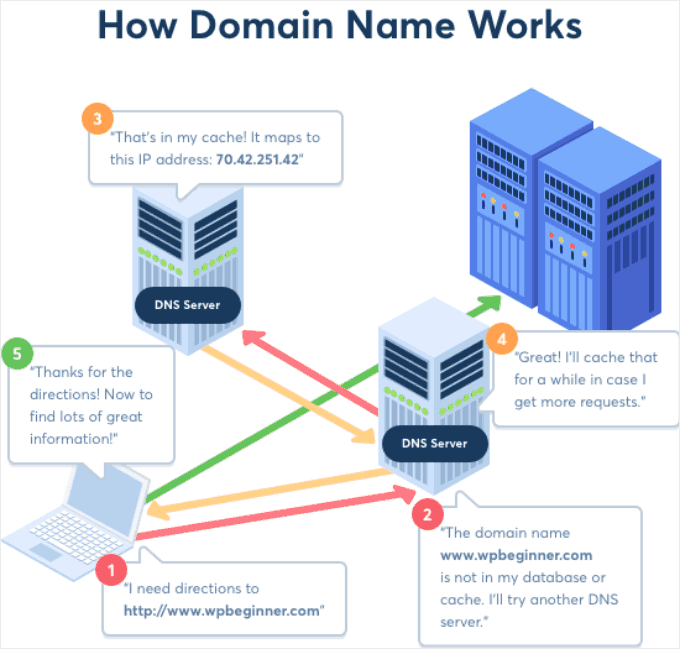
Una vez que ingresas una dirección de sitio web en tu navegador, primero buscará información DNS en la caché local. Si encuentra las indicaciones, entonces usa la caché DNS para visitar el sitio web.
Por otro lado, si la información no está en la caché DNS local, el navegador la obtendrá de otros servidores DNS en Internet.
Esto asegura que cada vez que visitas cualquier sitio web, tu navegador toma la ruta más corta para obtener la información DNS que necesita para localizar el sitio web en Internet.
Sin embargo, esto a veces puede causar problemas.
Por ejemplo, cuando estás moviendo un sitio de WordPress a un nuevo nombre de dominio o moviendo WordPress a un nuevo host, la información de DNS puede no actualizarse rápidamente en tu computadora, y podrías terminar visitando el sitio web anterior o viendo un error de no encontrado.
Eventualmente se actualizará, pero ¿por qué esperar cuando puedes borrar la caché DNS de inmediato?
Veamos cómo borrar la caché DNS en varias plataformas.
Cómo limpiar la caché de DNS en Windows
Aquí te explicamos cómo borrar la caché DNS en una computadora con Windows.
Primero, haz clic en el botón 'Inicio' o en el icono de búsqueda en tu barra de tareas y escribe 'Símbolo del sistema'. Cuando aparezca en los resultados de búsqueda, haz clic para abrirlo.
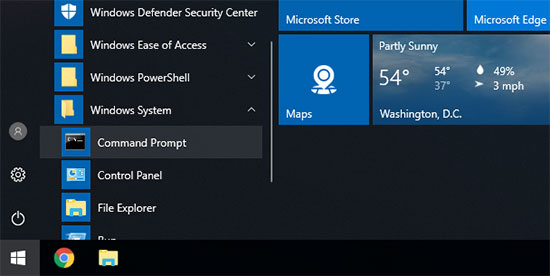
Esto abrirá una ventana del símbolo del sistema. Dentro de ella, necesitas ingresar el siguiente texto:
ipconfig /flushdns
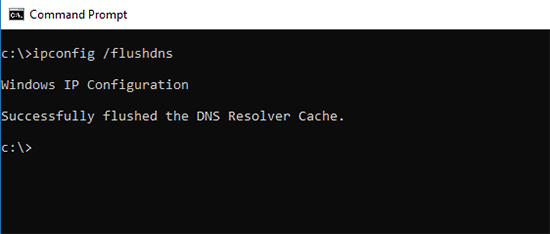
Simplemente presiona la tecla 'Enter' para ejecutar el comando, y Windows vaciará la caché DNS.
Eso es todo. Ahora puedes reanudar la visita a tu sitio web para obtener la información DNS actualizada.
Cómo limpiar la caché de DNS en macOS
Si estás en una computadora Mac, puedes seguir los pasos a continuación para borrar tu caché DNS.
Primero, necesitas iniciar la aplicación Terminal. Puedes encontrarla en el Launchpad dentro de la carpeta ‘Otros’. También puedes iniciarla abriendo Finder y yendo a la carpeta Aplicaciones » Utilidades.
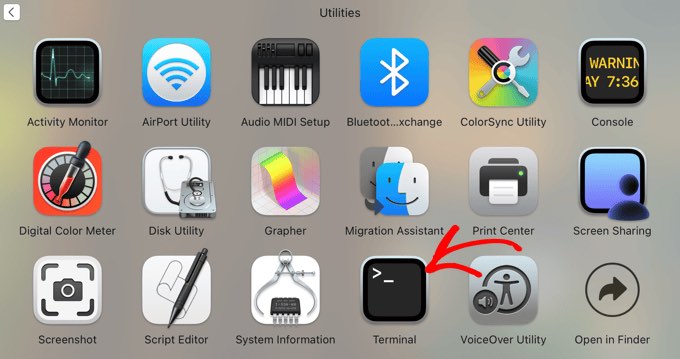
Esto abrirá la ventana de la terminal, donde deberás ingresar el siguiente comando:
sudo killall -HUP mDNSResponder
Este comando restablece de forma segura el servicio DNS de tu Mac, que es lo que le indica que olvide la información DNS antigua y en caché.
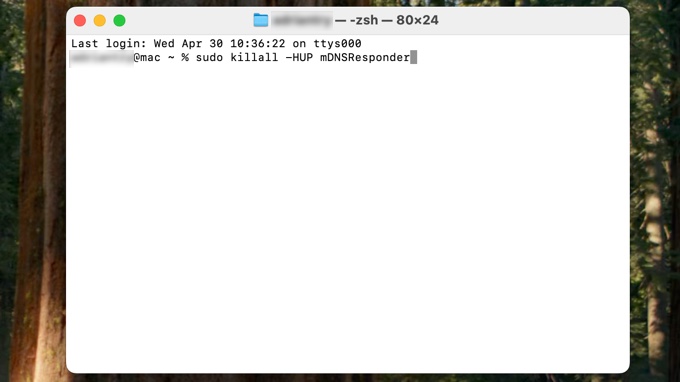
Se te pedirá que ingreses la contraseña de tu cuenta de macOS. Es la misma contraseña que usas para iniciar sesión en tu computadora.
Después de eso, tu computadora limpiará la caché de DNS. Ahora puedes visitar el sitio web para obtener la información de DNS más reciente.
Cómo limpiar la caché de DNS en Chrome
Google Chrome también mantiene su propia caché de DNS, y es independiente de la caché de DNS almacenada por tu sistema operativo.
Si usas Google Chrome como tu navegador principal, entonces también necesitarás limpiar la caché de DNS de Chrome.
Primero, deberás ingresar la siguiente dirección en la barra de direcciones de tu navegador y presionar la tecla 'Enter' en tu teclado:
chrome://net-internals/#dns
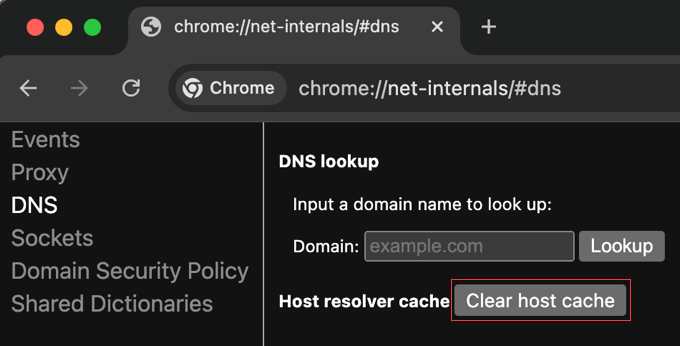
Esto abrirá una página de configuración especial en Chrome para administrar sus funciones de red internas.
Desde aquí, debes hacer clic en el botón 'Borrar caché de host', y Chrome borrará su caché DNS.
Consejo profesional: Muchos otros navegadores basados en Chromium, como Microsoft Edge, Brave y Vivaldi, utilizan un proceso muy similar. A menudo puedes simplemente reemplazar "chrome://" con "edge://" o "brave://" para acceder a la misma página de configuración y borrar la caché de host.
Cómo verificar las actualizaciones de DNS
Cuando mueves tu sitio web de WordPress a un host o transfieres el registro de tu dominio a un nuevo registrador de dominios, tendrás que cambiar la configuración de DNS y apuntarla a la nueva ubicación.
Una vez que apliques estos cambios a la configuración de tu dominio, tardará un tiempo en que esos cambios se propaguen por Internet. Esto podría tomar entre unas pocas horas y un par de días.
Este proceso se llama propagación DNS y, desafortunadamente, no hay forma de acelerarlo en todo Internet. Borrar tu caché DNS local simplemente asegura que tu computadora obtenga la nueva información tan pronto como esté disponible de tu proveedor de servicios de Internet.
Durante este tiempo, tu dominio a veces apuntará a la ubicación antigua y a veces a la nueva. Esto depende de tu ubicación geográfica y de los servidores DNS a los que tu navegador solicite indicaciones.
Puedes verificar cómo se propagan estos cambios de DNS en todo el mundo utilizando herramientas en línea como DNS Checker.
Simplemente ingresa el nombre de tu dominio y obtendrá el DNS de diferentes ubicaciones geográficas distribuidas por todo el mundo.
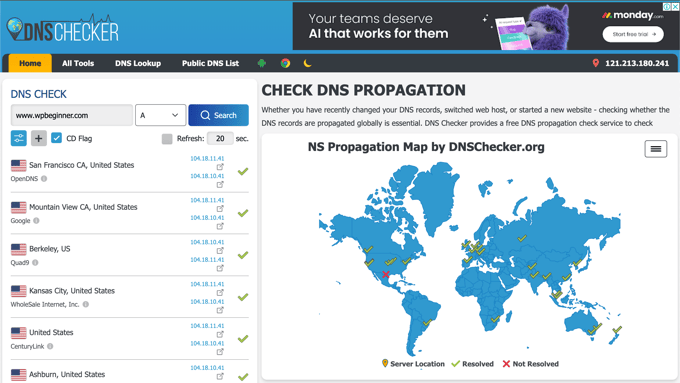
Si todas las ubicaciones indican la misma dirección IP con una marca de verificación verde, esto significa que los cambios de DNS que realizó ya se han actualizado en todo Internet.
¿Cuál es la diferencia entre la caché de DNS y la caché del navegador?
Ahora, ten en cuenta que la caché de DNS es diferente de la caché del navegador.
Tu navegador guarda muchos datos de sitios web en una caché temporal para cargar rápidamente las páginas en visitas repetidas. Esto contiene el contenido real de los sitios web que visitas, mientras que la caché de DNS contiene las direcciones IP donde se encuentran.
Si tienes problemas para ver una página que actualizaste pero no puedes ver tus cambios, entonces querrás borrar la caché del navegador.
Tenemos una guía paso a paso sobre cómo borrar la caché del navegador en todos los navegadores principales.
Preguntas Frecuentes Sobre la Caché DNS
Hemos respondido algunas de las preguntas más comunes que nuestros lectores hacen sobre la caché de DNS a continuación. Esto debería aclarar cualquier confusión persistente que pueda tener.
1. ¿Qué es una caché de DNS y por qué es importante?
Una caché de DNS es una base de datos temporal en su computadora que almacena las direcciones IP de los sitios web que ha visitado recientemente. Es importante porque ayuda a su navegador a cargar esos sitios web mucho más rápido en visitas posteriores.
2. ¿Con qué frecuencia debo borrar mi caché de DNS?
No necesita borrar su caché de DNS regularmente. Se utiliza mejor como un paso de solución de problemas cuando no puede conectarse a un sitio web, está viendo una versión antigua de un sitio o después de la migración de un sitio.
3. ¿Es seguro borrar la caché de DNS?
Sí, vaciar la caché de DNS es completamente seguro y no dañará su computadora. No elimina ningún dato personal, contraseñas o archivos. Su computadora comenzará a construir automáticamente una nueva caché a medida que navega por Internet.
4. ¿Borrar la caché de DNS me cerrará la sesión de los sitios web?
No, borrar la caché de DNS no lo desconectará de ningún sitio web. Esa información se almacena en las cookies del navegador, que son independientes de la caché de DNS.
5. ¿Vaciar la caché de DNS acelera Internet?
Vaciar la caché de DNS no acelera su conexión a Internet. La primera vez que visite un sitio después de borrarla, la carga de la página podría ser una fracción de segundo más lenta porque su computadora tiene que buscar la dirección IP nuevamente.
Recursos Adicionales Sobre Cachés en WordPress
Esperamos que este artículo te haya ayudado a aprender cómo borrar fácilmente tu caché de DNS en diferentes dispositivos. También es posible que desees ver algunos artículos sobre otros tipos de caché en WordPress:
- Glosario: Caché
- Glosario: Caché de página
- Cómo solucionar fácilmente la advertencia de caché del navegador en WordPress
- Los mejores plugins de caché de WordPress para acelerar tu sitio web
- Cómo instalar y configurar W3 Total Cache para principiantes
- Cómo instalar y configurar WP Super Cache para principiantes
- Cómo Limpiar tu Caché en WordPress (Paso a Paso)
- Cómo borrar la caché de tu navegador en todos los navegadores principales (forma rápida)
Si te gustó este artículo, suscríbete a nuestro Canal de YouTube para ver tutoriales en video de WordPress. También puedes encontrarnos en Twitter y Facebook.



Dennis Muthomi
I’m glad that you have clearly compared the DNS cache versus the browser cache. I often find the two confusing
thanks.
Jiří Vaněk
Recientemente tratamos con uno de nuestros clientes que, después de cambiar los registros DNS del dominio, seguía viendo el sitio web original y nosotros veíamos el nuevo. No podíamos entender cuál era el problema porque no pensábamos que pudiera ser esta caché (borramos todas las demás cachés antes). Solo cuando borramos la caché de DNS usando estos comandos en Windows, las páginas se mostraron correctamente en el modo anónimo del navegador. Posteriormente, también funcionaron en modo clásico. Así que borrar la caché de DNS nos ahorró bastantes dolores de cabeza y la búsqueda del problema en otro lugar.
GRACIAS A DIOS JONATHAN
La caché del navegador y la caché de DNS son dos cosas diferentes. Realmente me estaba engañando y no lo había pensado. Lo único que hago es borrar la caché de mi navegador y creo que eso es todo. Gracias por el artículo.
Soporte de WPBeginner
Glad we could clear up the confusion
Administrador
Moinuddin Waheed
He estado en problemas por este error muchas veces, que es confundir la caché de DNS con la caché del navegador y viceversa.
Actualicé el sitio web y no veía la actualización en mi navegador.
Luego borré la caché del navegador y funcionó bien.
Dicho esto, si borramos la caché de DNS con la línea de comandos, ¿cuánto tiempo tarda en guardar un nuevo dominio como caché para cargar el sitio web más rápido?
¿Se recomienda vaciar la caché de DNS regularmente?
Jiří Vaněk
Almacenar un nuevo dominio en la caché es cuestión de cargarlo primero después de borrar la caché. El dominio se carga y la caché de DNS lo guarda. No hay nada más. En cuanto a borrar la caché de forma regular, no es realmente necesario. Personalmente, nunca he necesitado borrar la caché de DNS, excepto en casos donde, por ejemplo, se cambiaron los registros DNS del dominio. Yo tampoco lo sabía al principio y busqué el error en otro lado. Sin embargo, en mi opinión, no necesitas borrarla regularmente, a menos que estés resolviendo un problema donde la caché de DNS podría jugar un papel.
Soporte de WPBeginner
Intentará traer el nuevo contenido directamente y, a menos que haya otra caché que cause un problema, deberías ver el sitio correcto.
Normalmente no deberías necesitar vaciar tu caché de DNS.
Administrador
Moinuddin Waheed
Gracias wpbeginner por aclarar la confusión sobre cómo borrar la caché de DNS.
La estaba confundiendo con la caché del navegador y pensaba que las nuevas actualizaciones solo se mostrarían cuando borráramos la caché del navegador.
Significa que podemos purgar el DNS cuando creamos que debemos hacerlo.
David
Los artículos que he leído aquí en wpbeginner son excepcionalmente sencillos (sin sentirse simplificados), claros, informativos y muy útiles. ¡Gracias!
Soporte de WPBeginner
¡De nada! ¡Nos alegra que hayas encontrado útiles nuestras guías!
Administrador