


Si te frustra no poder cambiar tu nombre de usuario de WordPress, no estás solo.
Nos hemos encontrado con este problema al configurar sitios nuevos y sabemos que puede ser un verdadero dolor de cabeza. La buena noticia es que, aunque no es tan sencillo como podrías esperar, definitivamente hay formas de cambiar tu nombre de usuario de inicio de sesión.
En esta guía, te mostraremos 3 métodos probados para cambiar tu nombre de usuario de WordPress, para que finalmente puedas deshacerte de ese nombre de usuario antiguo y empezar de nuevo.
¿Es posible cambiar los nombres de usuario de WordPress?
Los nombres de usuario en realidad no se pueden cambiar en WordPress. Verás este mensaje cuando edites tu perfil de WordPress o cambies tu nombre completo.

Esto puede ser frustrante y confuso para los usuarios principiantes de WordPress. La buena noticia es que existen varias soluciones alternativas para cambiar el nombre de usuario de WordPress.
Este artículo te mostrará tres formas de cambiar un nombre de usuario en tu sitio web de WordPress. Puedes usar los enlaces a continuación para saltar al método que desees usar:
Método 1: Crear un nuevo usuario y eliminar el antiguo (sin plugin)
La forma más fácil de cambiar tu nombre de usuario de WordPress es creando un nuevo usuario con el nombre de usuario deseado y con el rol de usuario administrador rol de usuario.
El único inconveniente es que necesitarás usar una dirección de correo electrónico diferente a la que usa tu cuenta actual.
Nota: Si estás usando Gmail, puedes insertar un signo más (+) con letras adicionales después de tu nombre de usuario.
Por ejemplo, si tu dirección de correo electrónico es mi_nombre@gmail.com, puedes usar la dirección de correo electrónico mi_nombre+wordpress@gmail.com. Aún llegará a la misma bandeja de entrada de correo electrónico, pero WordPress la considerará una dirección de correo electrónico separada.
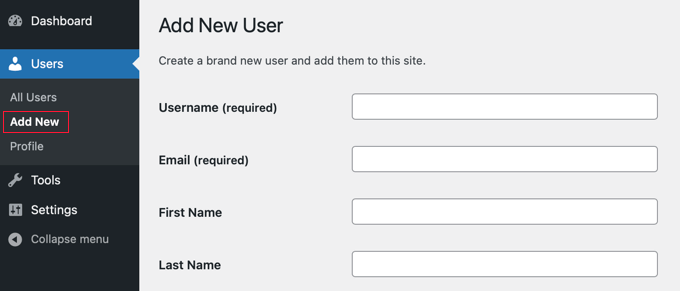
Después de crear la nueva cuenta, debes cerrar sesión en tu cuenta de WordPress y luego iniciar sesión con la nueva cuenta de usuario que acabas de crear.
A continuación, dirígete a la página Usuarios » Todos los usuarios en tu área de administración de WordPress y luego haz clic en el enlace 'Eliminar' debajo de tu nombre de usuario antiguo para eliminarlo.
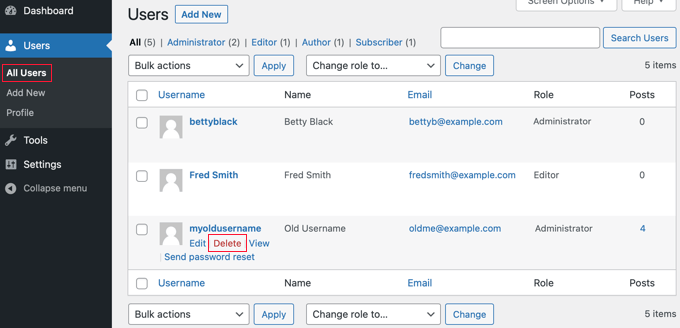
Cuando elimines el nombre de usuario anterior, WordPress te preguntará qué quieres hacer con cualquier contenido creado por ese usuario.
Asegúrate de hacer clic en la opción 'Atribuir todo el contenido a' y luego selecciona el nuevo usuario que acabas de crear.

Después de eso, deberías hacer clic en el botón 'Confirmar eliminación' para eliminar la cuenta de usuario anterior.
¡Felicitaciones! Ahora has cambiado exitosamente tu nombre de usuario de WordPress. Si deseas usar la misma dirección de correo electrónico que antes, ahora puedes cambiar la dirección de correo electrónico del nuevo usuario.
Método 2: Usar Easy Username Updated (Método con plugin)
Otra forma sencilla de cambiar tu nombre de usuario de WordPress es usando un plugin. Si te preocupa usar demasiados plugins de WordPress, te aseguramos que puedes eliminar el plugin de forma segura una vez que hayas cambiado tu nombre de usuario de WordPress.
Lo primero que debes hacer es instalar y activar el plugin Easy Username Updater. Para más detalles, consulta nuestra guía paso a paso sobre cómo instalar un plugin de WordPress.
Tras la activación, simplemente ve a la página Usuarios » Actualizador de nombres de usuario y luego haz clic en el enlace 'actualizar' junto al nombre de usuario que deseas cambiar.
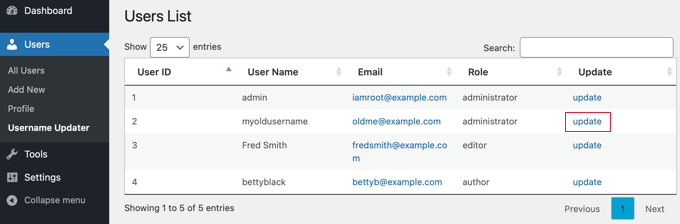
Ahora, simplemente ingresa el nuevo nombre de usuario y luego haz clic en el botón ‘Actualizar nombre de usuario’.
Si deseas notificar al usuario sobre el cambio, asegúrate de marcar primero la casilla ‘Enviar notificación al usuario’.
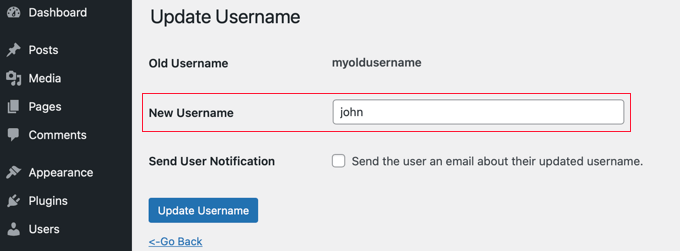
¡Eso es todo! Ahora puedes eliminar el plugin de cambio de nombre de usuario de tu sitio.
Método 3: Cambiar el nombre de usuario de WordPress con phpMyAdmin (Avanzado)
Este método es un poco complicado, ya que requiere que realices cambios directos en tu base de datos de WordPress.
Recomendamos que los usuarios eviten hacer esto si es posible, ya que es fácil cometer un error y causar errores en tu sitio de WordPress.
Sin embargo, en algunos casos, es posible que no tengas otra opción, como cuando olvidas tu nombre de usuario y dirección de correo electrónico de WordPress y te bloquean el acceso a tu cuenta de administrador.
Primero, necesitarás iniciar sesión en tu panel de control de alojamiento web para localizar el menú phpMyAdmin.
Estamos usando Bluehost en este ejemplo. Tu panel de control puede verse diferente si usas un host diferente que no usa cPanel, pero la opción de phpMyAdmin aún debería estar disponible.
Una vez que estés dentro del panel de control de Bluehost, navega a la pestaña 'Sitios web'. Luego, selecciona un sitio web y haz clic en el botón 'Configuración'.

Ahora, desplázate hacia abajo hasta la sección Enlaces rápidos.
Después de eso, simplemente haz clic en ‘phpMyAdmin’.

Esto iniciará phpMyAdmin en una nueva pestaña del navegador.
Deberás seleccionar tu base de datos de WordPress si aún no está seleccionada.
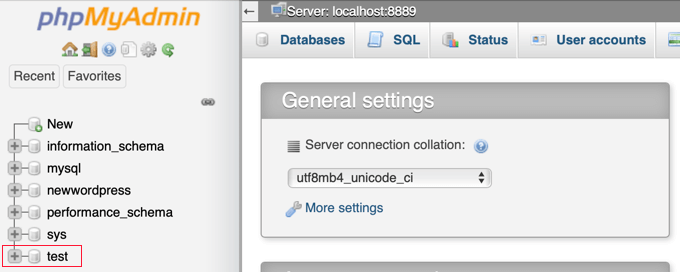
Ahora verás las tablas de tu base de datos de WordPress. Por defecto, las tablas de la base de datos de WordPress usan wp_ como prefijo antes del nombre de cada tabla. Es posible que hayas cambiado el prefijo de la base de datos por otra cosa.
Necesitas hacer clic en la tabla wp_users en el lado izquierdo. Luego, deberías hacer clic en ‘Editar’ junto al nombre de usuario que deseas cambiar.
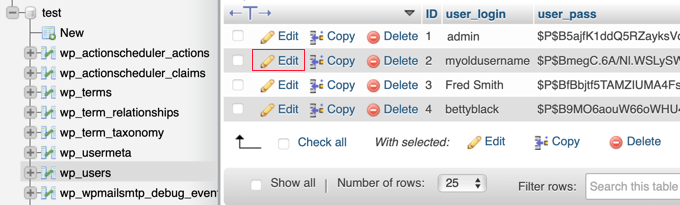
Ahora, podrás escribir el nuevo nombre de usuario que deseas usar en el campo user_login.
Cuando termines, deberás hacer clic en el botón ‘Ir’ en la parte inferior de la pantalla para guardar el nuevo nombre de usuario.
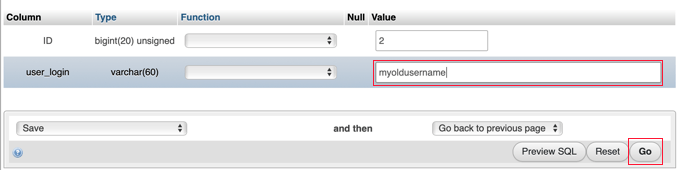
¡Eso es todo! Ahora deberías poder iniciar sesión en tu panel de control con tu nuevo nombre de usuario.
Aprende más formas de administrar usuarios de WordPress
¿Quieres más consejos y trucos para administrar tus cuentas de usuario de WordPress? Aquí tienes otros artículos que puedes leer para empezar:
- Cómo cambiar tu contraseña en WordPress (Guía para principiantes)
- Cómo forzar contraseñas seguras a los usuarios en WordPress
- Cómo cerrar sesión automáticamente a usuarios inactivos en WordPress
- Cómo agregar o eliminar capacidades a roles de usuario en WordPress
- Cómo bloquear a un usuario de WordPress sin eliminar su cuenta
- Cómo saludar a cada usuario con un mensaje de bienvenida personalizado en WordPress
- Cómo agregar campos adicionales al perfil de usuario en el registro de WordPress
- Los mejores plugins de registro y seguimiento de actividad de WordPress (comparados)
Esperamos que este tutorial te haya ayudado a aprender cómo cambiar tu nombre de usuario de WordPress correctamente. También puedes consultar nuestro tutorial sobre cómo cambiar instantáneamente entre cuentas de usuario de WordPress y nuestras selecciones expertas de los mejores plugins para administrar un blog de WordPress con varios autores.
Si te gustó este artículo, suscríbete a nuestro Canal de YouTube para ver tutoriales en video de WordPress. También puedes encontrarnos en Twitter y Facebook.


Eunice
¡Wow, muchas gracias! No estaba contento de no poder cambiar mi nombre de usuario, pero este blog me ayudó mucho.
Soporte de WPBeginner
¡Nos alegra que nuestra guía pudiera ayudar!
Administrador
Jiří Vaněk
Por error durante la instalación, solicité "aadmin" en lugar de "admin". Cambié el inicio de sesión en la base de datos usando phpMyAdmin, y todo está bien excepto la visualización del nombre del autor del artículo. Cuando escribo un artículo, todavía muestra "aadmin" como autor, a pesar de que lo he corregido a "admin" en el panel de administración. ¿Dónde estoy cometiendo un error?
Soporte de WPBeginner
En tu perfil, querrás verificar la configuración de "nombre para mostrar" para asegurarte de que no esté configurada allí. Nuestra guía a continuación también muestra que puedes cambiar tu nombre en el administrador.
https://www.wpbeginner.com/beginners-guide/how-to-add-or-change-your-full-name-in-wordpress/
Administrador
kzain
La publicación describe los diferentes métodos disponibles, lo que facilita la elección del que mejor se adapta a tu nivel de comodidad. Si bien el enfoque de phpMyAdmin parece potente, creo que usar un plugin como Username Changer podría ser una mejor opción para principiantes. ¡Gracias por proporcionar estas diferentes opciones!
Jiří Vaněk
Así es. Yo también edité el nombre a través de MySQL, y ahora estoy luchando porque en WordPress el nombre es correcto, pero no en el artículo. Pensé que estaba haciendo todo correctamente. A veces es mejor usar un plugin, especialmente cuando las ediciones manuales pueden generar inconsistencias o problemas como este.
Dayo Olobayo
Este tutorial es muy útil. Estaba buscando una manera de cambiar mi nombre de usuario y encontré algunas guías que recomendaban instalar plugins, lo cual estoy tratando de limitar en mi sitio web. Logré cambiarlo con éxito usando la opción PHPMyAdmin. ¡Gracias!
Soporte de WPBeginner
¡De nada!
Administrador
Anjan Lohar
Gracias por esto, súper fácil. Siempre me gusta cambiar mi nombre de usuario usando el tercer método.
kathy
Gracias por esto, súper fácil.
Soporte de WPBeginner
Glad you found our guide helpful
Administrador
Layla Turner
¡Muchas gracias por esta publicación! El método de ‘agregar nuevo usuario’ luego ‘eliminar usuario antiguo’ y ‘asignar al nuevo usuario’ me funcionó.
Y ahora tengo el plugin que también funciona.
Para tu información – cuando cambié la dirección de correo electrónico después de agregar un nuevo usuario, tardó muchísimo en llegar el correo de confirmación a mi Gmail desde Wordpress.
Soporte de WPBeginner
Me alegra que funcionara, configurar SMTP también puede ayudar con la entregabilidad de correos si alguien aún no lo ha configurado.
Administrador
Desmond Diangha
¡Guau, esto es simplemente asombroso, y cualquier otro artículo que he leído aquí es muy bueno y muy útil. Acabo de lograr agregar un nuevo usuario a mi sitio web después de leer este artículo, ¡muchas gracias!.
Soporte de WPBeginner
You’re welcome, glad our guide was helpful
Administrador
Rahat
Eso fue de gran ayuda. Estaba buscando la solución y algunos sitios web sugieren instalar un plugin, lo cual no es la mejor solución para mí,
porque eso haría mi sitio más lento.
Como estoy familiarizado con PHP, sería mejor usar PHPMyAdmin en Cpanel.
Y eso es lo que hice con la ayuda de este artículo.
Gracias
Soporte de WPBeginner
Nos alegra que nuestro artículo haya podido ayudar. En general, un plugin no debería ralentizar tu sitio a menos que esté mal codificado.
Administrador
Kendall Watson
Gracias por esta publicación. Después de intentar el método de cpanel, que no funcionó, encontré esto y la sugerencia del plugin sí funcionó.
Soporte de WPBeginner
Glad our guide was able to help
Administrador
Dharmendra
I tried method 1 but it did not work, then tried method 2 and it worked. Thank you so much
wpbeginner es una roca. Cada vez que obtengo una solución.
Soporte de WPBeginner
Glad our guide was able to help
Administrador
Tom Llobet
NUNCA USES "admin" o el nombre de dominio como usuario, ¡esto es lo primero que los hackers usan para acceder al backend.
Soporte de WPBeginner
Gracias por compartir esto, estamos de acuerdo en que los usuarios deben evitar usar el nombre de usuario admin
Administrador
Van
Usar phpMyAdmin funcionó a la perfección para mí. Quería cambiar mi nombre de usuario porque descubrí, mientras revisaba la actividad de fuerza bruta de Wordfence en mi sitio, que mi nombre de usuario había sido utilizado por un hacker.
Soporte de WPBeginner
Glad our recommendations could help
Administrador
Stef
¿Hacerlo en la base de datos no borrará nada como sus pedidos si es WooCommerce?
Daniel
¡Gracias! ¡El método PHP funcionó perfectamente!
Bonkarah
Aprecio la información proporcionada aquí. Pude usar PhpMyadmin para cambiar el nombre de usuario. Pero al iniciar sesión en mi sitio de Wordpress, la información en mi panel es muy limitada. El nuevo nombre de usuario que estaba allí antes de que borrara el incorrecto con rol de Administrador tenía el rol de Autor. ¿Podría ser esta la razón por la que no tengo acceso completo a mi panel de edición donde podría agregar más usuarios y editar normalmente?
Alguien que me ayude. ¿Cómo regreso a mi suite completa de edición del panel y cambio mi rol a Administrador?
Jake
¿Por qué tu sitio web no me deja crear una cuenta? Cada vez que lo intento dice que intente de nuevo sin ninguna explicación.
Soporte de WPBeginner
Hola Jake,
¿Dónde estás intentando registrarte? Si estás intentando unirte a WPBeginner Videos, acabamos de probar el formulario y está funcionando bien.
Administrador
Linda Groeneveld
Usé el plugin 'username changer' y ahora mi cuenta ha desaparecido. ¿Qué pasó y cómo puedo deshacer esto?
Soporte de WPBeginner
Hola Linda,
Intenta recuperar la contraseña primero. Si esto falla, entonces puedes intentar restablecer la contraseña de administrador a través de phpmyadmin.
Administrador
Kimberly
Thank you so much. You just saved my laptop from going through a window.
Tyler
Intenté hacer esto para editar el atributo 'nice-name', para no filtrar mi nombre de usuario en la página del autor, y ahora mi sitio solo muestra: Error al establecer una conexión con la base de datos. Incluso después de renombrar el campo a su valor original, no lo soluciona. ¿Alguna sugerencia?
Jenny Zentz
¡Gracias! Encuentro mucha ayuda para configurar mi nueva cuenta de WP. Estoy transfiriendo un blog existente de Blogger. (Y un dominio de Google existente.) ¡Cualquier cosa que ya hayas hecho al respecto sería genial! ¡Buscaré mucho en tu sitio!
kari
Acabo de usar con éxito el plugin para cambiar mi nombre de usuario – fue realmente fácil, luego simplemente eliminé el plugin – realmente muy útil – ¡gracias!
Naman
Hola, no puedo encontrar 'username changer' en usuarios
Ripunj
Puedes hacer esto simplemente sin el plugin. Tienes que crear un usuario, y para eso tienes que hacer clic en el botón 'Agregar nuevo' en la sección de Usuarios, ingresar el nombre de usuario que desees y luego asignarle el rol de Administrador, luego cerrar sesión. Ahora inicia sesión usando el nombre de usuario recién creado y ve a la misma sección, es decir, Usuarios, y ahora puedes simplemente eliminar el usuario administrador antiguo.
Heather
Hola. Pareció funcionar, pero no atribuyó todo el contenido. Así que mi biografía, mis enlaces de redes sociales y mi foto de Gravatar han desaparecido. No puedo averiguar cómo recuperar todo eso.
Colin Crawford
Hola
No puedo hacer que esto funcione, he probado otros tutoriales y dicen lo mismo.
Estoy en la base de datos correcta ya que solo hay una y he editado el nombre de usuario del administrador antiguo que se configuró originalmente, es decir, admin, y no me permite iniciar sesión.
En la base de datos ha cambiado claramente, pero cuando intento iniciar sesión, no me lo permite. Así que usar el nombre de usuario del administrador antiguo me permite volver a entrar, pero ¿cómo? ha sido cambiado, ya no existe...
Si veo los Usuarios en WordPress, mi nuevo nombre de usuario no está allí, ¿así que de dónde está obteniendo estos detalles?
Estoy verdaderamente desconcertado.
Colin
Gary Armstrong
Es posible que desees intentar cambiar la contraseña de tu usuario administrador dentro de WordPress. Sería bueno tener otro usuario temporal de nivel Administrador en WP como respaldo.
Si estás usando phpmyadmin, abre el campo de contraseña, elige una nueva contraseña e ¡IMPORTANTE! elige la función MD5 (¡o esto NO funcionará!).
Una vez que cambies la contraseña, intenta iniciar sesión en tu cuenta de usuario antiguo. Intenta hacer esto en modo incógnito en Chrome para que NO tengas cookies establecidas. No debería permitirte iniciar sesión. Si AÚN te permite iniciar sesión, verifica que estás en la base de datos correcta. Sé que dijiste que sí, pero de todos modos revisa el archivo wp-config.php.
Consejo extra. Si no quieres configurar otra dirección de correo electrónico y usas Gmail, puedes agregar un + al final de una dirección de Gmail y llegará al mismo buzón: por ejemplo,
Colin Crawford
Hola
Gracias por la respuesta Gary, terminé borrando todo en ese nombre de dominio ya que tenía otras instalaciones de WordPress, así que en algún lugar salió mal.
Una vez que hice esto, la información del tutorial funcionó, pero fue tan frustrante por qué no lo hizo.
Menos mal que solo usé ese nombre de dominio para probar sitios web.
Saludos
Colin
Anyaogu Ikechukwu
Hola. Te agradezco por compartir este artículo. Quiero saber si es necesario cambiar tu nombre de usuario después de instalar WordPress.
Soporte de WPBeginner
Si estás usando un nombre de usuario como admin, administrator, entonces sí deberías cambiarlo.
Administrador
Brigitte
gracias gracias. Cuando estoy en problemas, siempre encuentro una respuesta útil en tu sitio web. ¡Saludos cordiales!
Melissa
¿Cómo encuentro los detalles de inicio de sesión de mi cPanel? Mi sitio está alojado por GoDaddy pero construido en WordPress, y la cuenta de GoDaddy pertenece a mi editor. Le he estado preguntando si puede averiguarlo, pero ya han pasado semanas. Alguien más restauró mi sitio web, alguien que tenía otro punto de acceso, pero necesito ese inicio de sesión. ¿Cómo encuentro exactamente esos detalles porque mi inicio de sesión de WordPress no es el mismo?
Ted
no funciona. Agregué un nuevo administrador (mientras mantenía el antiguo), pero cuando cierro sesión, no puedo volver a iniciarla con el nuevo administrador y contraseña (¡que no cambié!). No estoy seguro de qué hacer ahora. ¡Ayuda!
Val
Usé el primer método y no puedo eliminar al otro usuario. ¿Alguien se ha encontrado con este problema? Ahora que tengo otro usuario con el nombre de usuario que realmente quiero, me preocupa no poder pasar al método 2 o 3 porque el nombre de usuario ya está en uso.
Sarah Sullivan
Hola, mi sitio aún está en construcción. Cuando lo estaba configurando, seguí los pasos que había impreso en lugar de escuchar también el audio. Solo me di cuenta después de que no debería haber usado mi correo electrónico real como nombre de usuario, ya que esto será visible una vez que empiece a publicar. ¿Qué método de los anteriores me recomendarías seguir para hacer el cambio necesario, ya que aún no tengo contenido que me preocupe perder?
La otra cosa que me confunde mucho es cuando me piden mi dirección de correo electrónico, ¿se refieren a la mía real o a la que forma parte del sitio web que me gustaría gestionar?
Gracias
Sarah
Soporte de WPBeginner
Sarah, puedes agregar tantas cuentas de usuario como quieras a tu sitio de WordPress. Simplemente ve a la página de Usuarios en el área de administración y luego haz clic en agregar nuevo. Puedes agregar usuarios con diferentes roles como administrador (propietario del sitio), editor, autor, etc. Si eres la única persona que usa tu sitio, entonces un usuario con rol de administrador es todo lo que necesitas. Después de haber creado un nombre de usuario que te guste, siéntete libre de eliminar el antiguo que ya no deseas usar.
La dirección de correo electrónico que solicitan se utilizará para enviarte correos de notificación. Debe ser cualquier dirección de correo electrónico existente que ya utilices.
WordPress en sí no es un cliente de correo electrónico y no creará una dirección de correo electrónico como parte de tu sitio web. Si deseas tener una dirección de correo electrónico con tu propio nombre de dominio como sarah@example.com, consulta nuestra guía sobre cómo configurar una dirección de correo electrónico profesional con Google Apps y Gmail.
Administrador
iulian
Gran consejo. ¡Gracias!
Niaz Khan
Gracias, administrador, después de leer tu blog, he cambiado con éxito los nombres de usuario de mi blog bestcmsplugins.com.
Estás haciendo un gran trabajo ayudando a los demás
Kellie Grace
¡Esto fue tan rápido y simple! ¡Muchas gracias!
Julio Falconi
Lo hice y cuando entré a mi nueva cuenta, no aparece la pestaña de usuarios ni ninguna otra pestaña
Angel A.
¡Muchas gracias! El primer método funcionó a la perfección.
Alan Cox
Por fin alguien que realmente lo hace fácil. Bien hecho y gracias.
Danstan
Gracias
ERic
Gracias. El plugin funcionó perfectamente
Vijay
Muchas gracias por este artículo. Tomé la ruta de phpMyAdmin y funcionó... Pero, antes de que empezara a funcionar, hizo algo raro donde si ingresaba la URL del perfil del usuario, me llevaba a la página de inicio.
Pero al final funcionó. ¿Probablemente porque guardé el perfil desde wp-admin después de haber cambiado los valores de user_login y user_nicename desde phpMyAdmin?
Daniel Taylor
Gracias por el gran consejo. El plugin fue la forma más fácil.
madivad
Demasiados lugares para responder, así que crearé un nuevo comentario.
Soy una de esas personas a las que no les gusta simplemente agregar otro plugin (incluso si puedo eliminarlo después) y por eso, incluso después de leer sobre el método de crear nuevo usuario/eliminar usuario/migrar publicaciones, me gustó el método de phpmyadmin.
Pero sí paraliza las instalaciones multisitio y realmente deberías actualizar la publicación principal sobre eso.
Para cualquiera que lo haga de la manera de la base de datos, tiene que ir a su tabla sitemeta y actualizar al superadministrador con el nuevo nombre de usuario y el recuento de caracteres en el S:flag.
Otherwise, the create/delete/migrate method might actually be a better option
Cassy
Así es como lo hice – muy rápido y fácil, me tomó menos de 5 minutos:
1. Ve a usuarios
2. Haz clic en el nombre de usuario que deseas cambiar
3. Encima del botón “Actualizar Perfil”, habrá un texto que dice “¿Estabas buscando tu Clave API y otra Configuración Personal?”. El texto ‘Clave API y otra Configuración Personal’ estará resaltado (ya que es un enlace).
4. Haz clic en este texto resaltado.
5. Desplázate hacia abajo en la página hasta el encabezado “Detalles de la Cuenta”
6. Justo debajo de “Detalles de la Cuenta” estará ‘Nombre de Usuario’
7. Verás junto a tu nombre de usuario la palabra ‘Cambiar’ entre corchetes, también en texto resaltado (indicando que es un enlace).
8. Haz clic en este texto para cambiar tu nombre de usuario.
9. No olvides guardar
10. Puedes cambiar todas las demás configuraciones enlazadas desde aquí, como NOMBRE DEL BLOG, BLOG PRINCIPAL, etc.
Traci
Hola,
¡Gracias por el artículo! Por curiosidad, ¿un cambio de mi nombre de usuario de inicio de sesión de WP provocaría una DESCONEXIÓN de las estadísticas y herramientas de Jetpack de wordpress.com?
Te pregunto porque hoy lo cambié (debido a las incansables notificaciones de intentos de bloqueo del sitio de... ¿quién sabe?), y ahora mis estadísticas de Jetpack están todas desordenadas y wordpress.com ya no reconoce mi sitio web. Estoy recibiendo este mensaje de error:
token_desconocido: Parece que tu conexión de Jetpack está rota. Intenta desconectarte de WordPress.com y luego volver a conectarte.
Pero no hay más instrucciones sobre qué hacer. Me encantaría saber tu opinión.
¡Gracias! ¡AMO todo tu contenido!
Chris
Una palabra para el sabio, de alguien que no lo fue. Usar ese plugin puede ser fatal para una configuración multisitio. Multisitio no permite cambiar el nombre de usuario del superadministrador. Y no hay advertencia sobre esto en el sitio del plugin. Pero como el plugin solo modifica los campos de nombre de la base de datos, ignora alegremente esto. Así que si lo usas, prepárate para perder todo acceso a la red. Esto podría no suceder si el nombre al que cambias tiene la misma cantidad de caracteres que el nombre que estás cambiando. Sin embargo, no voy a probar este punto, una vez mordido y todo eso. El remedio es entonces solo la edición directa de la base de datos para restaurar precisamente, y digo precisamente, incluido el uso de mayúsculas y minúsculas, lo que estaba allí antes.
Miha
Hola,
cambié exitosamente el nombre de usuario en la instalación multisitio.
He cambiado el nombre de usuario directamente en la base de datos SQL.
Primero que nada, haz una copia de seguridad de tu base de datos.
Tienes que cambiar el nombre de usuario en las tablas:
_users en los campos: user_login y user_nicename
_usermetadata campo nickname y
_sitemeta campo site_admins
en el campo site_admins ten cuidado de cambiar el nombre admin y el número de letras antes de admin en la variable s:5
el nombre de usuario admin tiene 5 letras, cámbialo al número de letras de tu nuevo nombre
Borra las cookies en el navegador, inicia sesión de nuevo en tu administrador de WP y tendrás acceso a la red con tu nuevo nombre de usuario
Frank
¿Tiene sentido cambiar también el ID de usuario?
Bob El Constructor
Aquí hay algo extraño que noté hoy.
No me gustó que mi nombre de usuario (admin) fuera visible en la URL del autor. Así que decidí crear un nuevo usuario con rol de autor y, como he hecho este nuevo usuario, las URLs de autor son las mismas que los nombres de pantalla.
Así que ahora puedo usar mi cuenta de administrador de nuevo, ya que el nombre de pantalla es visible en las URLs y no mi nombre de usuario real.
¿Alguna explicación para esto?
Soporte de WPBeginner
WordPress usa el nombre de usuario en las URLs de autor. Si el usuario administrador todavía tiene publicaciones, su URL de autor seguirá apareciendo en esas publicaciones. Puedes asignar esas publicaciones a una nueva cuenta de autor que creaste y configurar una redirección para la URL de administrador.
Administrador
Paul Okeke
Todo sobre WPbeginner.com es increíble. Este artículo y todo lo que he encontrado de la misma fuente me funcionó. Solo quiero dar un gran agradecimiento al personal editorial de wpbeginner.com. ¡Saludos!
Adriana
¿El proceso "Crear un nuevo usuario y eliminar el antiguo" funcionaría correctamente desde el área de administración de red en una instalación multisitio?
Muhammad
¡Funcionó! ¡Muchas gracias!
MattFromGA
Este cambio puede ser o no un gran problema para un sitio de WordPress dado, dependiendo de los complementos y el tema que esté utilizando. ¿Qué pasa si hay un complemento que utiliza un sistema externo que asocia datos con el nombre de usuario? El simple cambio descrito aquí no actualizaría ese nombre de usuario en el sistema externo y la asociación entre el usuario y esos datos externos se rompería con este cambio. ¿Qué pasa con las publicaciones de foros en bbpress donde un usuario menciona a otro usuario por su nombre de usuario?
Supongo que una instalación básica de blog de WordPress no tendría demasiados problemas con esto, pero más allá de eso, es mejor que seas consciente de las dependencias de otros complementos y temas en el nombre de usuario. Si no hay ninguna, este simple cambio podría estar bien.
Rose
Sí. Y hemos visto esta semana a dónde puede llevar todo esto. Parchear plugins, arreglar agujeros, esperar que el tema no tenga agujeros, luego de ver que todos los estafadores notorios tienen el nombre, cambiar el nombre de usuario, etc. Pero afortunadamente podemos cambiar el nombre. No hay otra opción cuando todo se filtra. Sí, seguridad. Tener un buen plugin de seguridad. Securi me pareció demasiado difícil de entender. De todos modos, ciertamente hay más problemas que arreglar pronto... ¡vaya, vaya!
Braham Dutt Sharma
Hola, quiero cambiar la autoridad de mi blog existente a otra ID de inicio de sesión. Ejemplo: hice 5 blogs con mi propia ID y ahora quiero cambiar el inicio de sesión y la contraseña de 1 blog a otro correo electrónico, ¿es posible? Si es posible, por favor ayúdenme.