


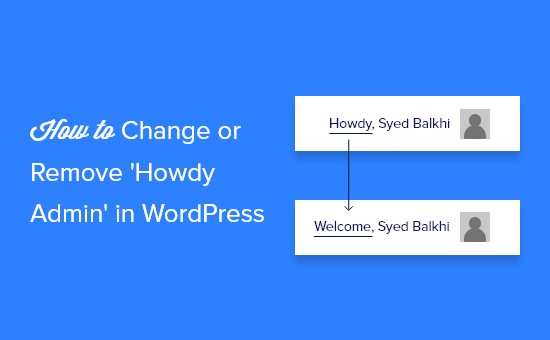
Cuando empezamos a personalizar sitios de WordPress, ese pequeño mensaje de 'Hola' en la barra de administración siempre nos llamó la atención. Se sentía un poco demasiado informal, especialmente cuando estábamos creando sitios web profesionales para clientes.
Pequeños detalles como los saludos pueden dejar una gran impresión, y 'Hola' a veces se sentía fuera de lugar. Lo hemos visto confundir a los clientes o sentirse incómodo en sitios donde se necesitaba un tono más pulido.
La buena noticia es que cambiar o eliminar el texto de 'Hola' no es nada difícil. Con las herramientas adecuadas, puedes hacer que tu panel de WordPress se sienta más personal y alineado con tu marca en solo unos pocos clics.
En este tutorial, compartiremos algunas formas sencillas de actualizar el saludo de 'Hola'. También te mostraremos el método más fácil que usamos, para que puedas saltarte la parte complicada de la codificación si lo deseas.
¿Listo? Empecemos.
¿Por qué cambiar o eliminar 'Hola Admin'?
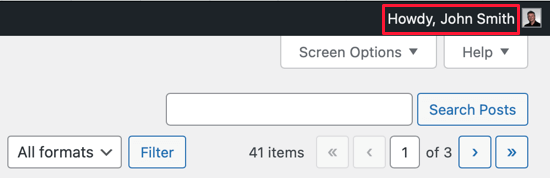
Cada vez que inicias sesión en WordPress, te recibe la palabra 'Howdy' seguida de tu nombre para mostrar.
Por ejemplo, si John Smith iniciara sesión, vería 'Hola, John Smith' en la esquina superior derecha. Hemos detectado este saludo muchas veces mientras ayudábamos a los usuarios a configurar sus sitios web.
Si bien 'Hola' está destinado a ser amigable, no se siente natural para todos. Algunas personas lo encuentran anticuado, y otras es posible que ni siquiera reconozcan la palabra.
Hemos trabajado con propietarios de sitios que preferían un saludo más moderno o acogedor. En sitios multilingües, ‘Howdy’ puede incluso confundir a los visitantes que son nuevos en inglés.
Lo bueno es que puedes cambiarlo fácilmente por algo como ‘Bienvenido’, ‘Hola’ o cualquier otra cosa que te parezca más adecuada. Incluso puedes eliminarlo por completo si deseas un aspecto más limpio.
Te mostraremos lo sencillo que es actualizar o eliminar el mensaje ‘Howdy Admin’. Puedes seguir los pasos escritos o saltar al tutorial en video si lo prefieres.
Cambiar o eliminar 'Hola Admin' usando WPCode (Recomendado)
Puedes cambiar o eliminar 'Howdy Admin' sin usar un plugin agregando un fragmento de código personalizado al archivo functions.php de tu tema.
No recomendamos editar los archivos PHP de tu tema a usuarios inexpertos porque incluso un pequeño error podría dañar tu sitio web.
Para asegurarte de que eso no suceda, puedes usar WPCode para cambiar o eliminar 'Howdy Admin' de tu sitio.
WPCode no solo es el plugin de fragmentos de código más potente disponible para WordPress, sino que también viene con una gran biblioteca de fragmentos de código prefabricados. Consulta nuestra reseña completa de WPCode para obtener más información.
Necesitarás descargar e instalar el plugin gratuito WPCode antes de comenzar. Para más detalles, consulta nuestra guía paso a paso sobre cómo instalar un plugin de WordPress.
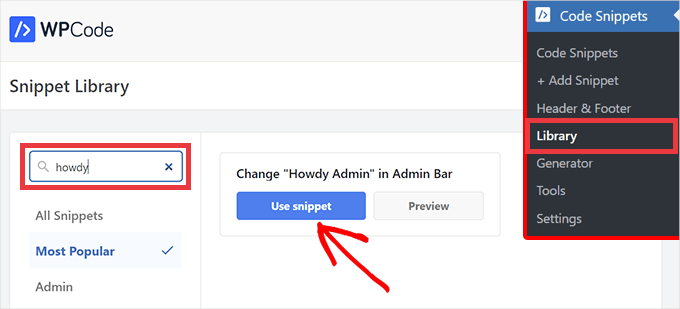
Al activarlo, solo necesitas ir a Fragmentos de código » Biblioteca y escribir 'howdy' en la barra de búsqueda. Aparecerá como resultado un fragmento de código prehecho llamado 'Cambiar Howdy Admin en la barra de administración'.
Simplemente pasa el cursor sobre el fragmento y haz clic en 'Usar fragmento' para agregarlo a tu sitio.
Luego serás llevado a la página 'Editar fragmento'. Como estás usando un fragmento de código de la biblioteca WPCode, todas las opciones y configuraciones ya están completas para ti.
Todo lo que necesitas hacer es hacer clic en el interruptor a 'Activo' y luego presionar el botón 'Actualizar'. Inmediatamente verás un cambio en la esquina superior derecha de la pantalla donde 'Howdy Admin' ha cambiado a 'Welcome Admin'.
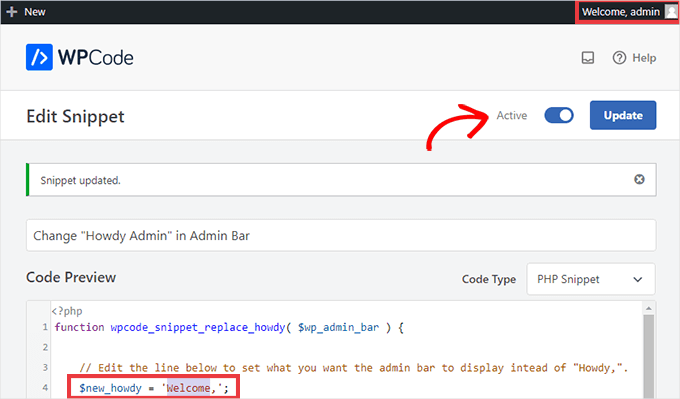
Para personalizar el saludo, simplemente cambia la palabra entre comillas simples de 'Howdy' a lo que quieras que diga. Por ejemplo, puedes cambiar $new_howdy = 'Welcome,'; a $new_howdy = 'Hi there,'; para cambiar el mensaje a "Hi there, Admin."
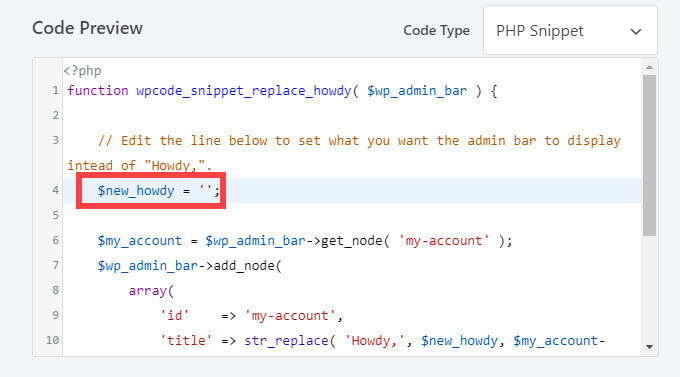
También puedes optar por eliminar el saludo por completo, lo que solo mostrará el nombre de usuario en la esquina. Para hacer esto, elimina todo entre las comillas simples para que la línea simplemente diga $new_howdy = '';.
Si deseas regresar al saludo ‘Howdy’, simplemente cambia el interruptor a ‘Inactive’ y haz clic en ‘Update’ una vez más. Esto hará que el fragmento de WPCode ya no se ejecute, pero puedes reactivarlo cuando quieras.
Tutorial en video
¿Prefieres ver un video para aprender cómo eliminar "Howdy Admin" en el panel de WordPress? Mira nuestro tutorial de YouTube a continuación:
Consejos adicionales para personalizar tu área de administración de WordPress
Nos gusta la flexibilidad para personalizar el backend de administración en WordPress. Te permite hacer que tu sitio se sienta aún más personal y fácil de usar.
Si buscas más formas de mejorar tu experiencia de administración de WordPress, aquí tienes algunas de nuestras guías favoritas para ayudarte a empezar:
- Lo que todos deberían saber sobre la barra de administración de WordPress
- Cómo agregar o cambiar iconos de administración de WordPress
- Cómo personalizar el panel de administración de WordPress
- Cómo hacer marca blanca en tu panel de administración de WordPress
- Cómo agregar modo oscuro al panel de administración de tu WordPress
Esperamos que este artículo te haya ayudado a aprender cómo personalizar el saludo en el backend de WordPress. A continuación, consulta nuestra guía sobre cómo ocultar elementos de menú innecesarios del administrador de WordPress o nuestras selecciones expertas de los mejores plugins de panel de administración de WordPress.
Si te gustó este artículo, suscríbete a nuestro Canal de YouTube para ver tutoriales en video de WordPress. También puedes encontrarnos en Twitter y Facebook.




Dennis Muthomi
Administro múltiples sitios de WordPress para clientes, y personalizar la interfaz de administración para la marca es algo que hago regularmente. ¡El método WPCode que has compartido es fantástico! Es mucho más seguro que mi antiguo enfoque de editar directamente functions.php.
También uso WPCode para hacer aún más en un solo fragmento. También:
– Personalizo la barra de administración
– Elimino elementos innecesarios
– Agrego enlaces personalizados
Esto hace que las cosas sean súper limpias y profesionales para los clientes que no son expertos en tecnología. Obtienen un panel más simple y fácil de usar.
Robert
Este fragmento ya no parece funcionar en WordPress 6.6.1. ¿Hay alguna posibilidad de una actualización?
Soporte de WPBeginner
From testing the snippet is still working, please ensure that the snippet in the plugin is set to Active in the top-right to ensure that it is running on the site
Administrador
Gordon Langley
A mí también me funcionó en la 6.6.1, pero tuve que cambiar el saludo al del Reino Unido, que es "Hi" en lugar de "Howdy".
Moinuddin Waheed
Gracias por esta guía sobre cómo eliminar el mensaje de "howdy" del panel.
Tuve que entregar el panel a mi cliente y pensé en cambiar este mensaje porque él podría no estar al tanto del mensaje de "howdy".
Así que, quería crear un saludo personalizado.
Sin embargo, nunca me pareció extraño usar "howdy".
Soporte de WPBeginner
You’re welcome
Administrador
Jiří Vaněk
Antes de leer este artículo, como hablante no nativo, aunque hablo inglés relativamente bien, nunca se me ocurrió qué significa realmente la palabra 'howdy'. Y eso que uso WordPress a diario.
Jen
¡Muchas gracias! ¡Funcionó a la perfección!
Soporte de WPBeginner
You’re welcome
Administrador
Luvuyo Wati
Funcionó, gracias.
Soporte de WPBeginner
You’re welcome
Administrador
Hadi El Jundi
¡Funciona a la perfección! ¡Muchas gracias, amigo!
Noah Pascua
Gracias. Funciona en el mío.
simon
hola, ¿alguien puede ayudarme?
Quiero traducir una cadena en un tema de wordpress
//
if($mt_o[‘mt_rewrite_doctor_name’]!=””) { $mt_cpt_doctors_name = $mt_o[‘mt_rewrite_doctor_name’]; } else { $mt_cpt_doctors_name = “Staff'”;}
//
lo traduje así:
if($mt_o[‘mt_rewrite_doctor_name’]!=””) { $mt_cpt_doctors_name = $mt_o[‘mt_rewrite_doctor_name’]; } else { $mt_cpt_doctors_name = __(‘Staff’,’madza_translate’);}
¡¡¡¡pero no funciona!!!!
¿pueden ayudarme? por favor por favor
Ast
No funciona,,, después de usar este código, el panel de administración de wordpress (Versión 4.2.2) no carga,,, debería eliminar este código..
David Labbe
Hay una forma mucho más fácil de hacer esto usando los valores antiguos del nodo del menú:
function np_replace_howdy($wp_admin_bar){
//Nuevo texto para reemplazar Howdy
$new_text = ‘Welcome’;
//Llamar al nodo del menú ‘my-account’ para los valores actuales.
$my_account = $wp_admin_bar->get_node(‘my-account’);
//Reemplazar ‘Howdy’ con el nuevo texto usando reemplazo de cadenas
$new_title = str_replace(‘Howdy’, $new_text, $my_account->title);
//Reconstruir el menú usando los valores antiguos del nodo y el nuevo título.
$wp_admin_bar->add_menu(array(
‘id’ => $my_account->id,
‘parent’ => $my_account->parent,
‘title’ => $new_title,
‘href’ => $my_account->href,
‘group’ => $my_account->group,
‘meta’ => array(
‘class’ => $my_account->meta[‘class’],
‘title’ => $my_account->meta[‘title’],
),
));
}
add_action(‘admin_bar_menu’, ‘np_replace_howdy’, 999);
Mira mi gist:
https://gist.github.com/Davidlab/8460a3cec27cb585d95c
pushker
no funciona en mi código. por favor, sugiera un código más fácil para eliminar howdy con hello
Gauranga
I tried but it didn’t work.. kept saying error and when tried to repair it, my Wordpress admin panel couldn’t load any more I had to switch back to my back up functions.php file (fortunately i had it). Perhaps i made a mistake but it would be nice to have something that is really copy and paste for neophytes like myself with clear instructions instead of expecting everyone to know something else that may be common sense for those who know codes. Gauranga.
Sanskar
¿Podemos hacer que cambie cada vez para decir hola en diferentes idiomas?
Soporte de WPBeginner
Sí, puedes. Puede ser un poco complicado pero factible. Necesitarás crear un arreglo en PHP con saludos en diferentes idiomas. Luego, elige aleatoriamente una cadena del arreglo y úsala con el resto del código anterior.
Administrador
NATHAN
¡Wow…! Gracias genio..
Lee
¡Perfecto! Gracias.
iTechRevo
Hola, en el panel de administración se puede editar 'howdy', pero en el front-end 'howdy' sigue ahí y no se puede cambiar, ¿qué debo hacer para editarlo?
Alan Gray
Tengo el mismo problema. No es gran cosa tener “Howdy” en la página de administración… pero el sitio… sí lo es.
Soporte de WPBeginner
Para estar seguro, asegúrate de borrar cualquier caché de tu sitio para garantizar que no sea un conflicto de caché.
Administrador
graphicagenda
@senlinonline: ¡Ese es un gran fragmento de código! pero vuelve a 'howdy' para la barra de administración del front-end cuando estás conectado.
senlinonline
Cambiar "Howdy" en realidad se puede hacer de forma bastante más sencilla que el código anterior. Agrega esto a tu functions.php (o functionality.php o cualquier otro archivo): /** CAMBIAR HOWDY – http://wpmu.org/daily-tip-how-to-change-the-wordpress-howdy-message-to-a-custom-welcome/ **/add_filter(‘gettext’, ‘change_howdy’, 10, 3);function change_howdy($translated, $text, $domain) { if (!is_admin() || ‘default’ != $domain) return $translated; if (false !== strpos($translated, ‘Howdy’)) return str_replace(‘Howdy’, ‘Welcome back’, $translated); return $translated;}/** FIN CAMBIAR HOWDY **/
Sean 'Wordpress Guy' Vosler
Lo sé, de hecho, un cliente me preguntó si lo había hecho una empresa del sur porque cuando iniciaba sesión decía 'howdy', me reí mucho, pero definitivamente es algo que hacer si no estás seguro de cómo podría reaccionar un cliente.
WPBeginner - WordPress para Principiantes
Sean ‘Wordpress Guy’ Vosler ¿por el bien de la personalización? No a todos les parece genial Howdy. Greg dijo que nos enviará un tutorial más detallado sobre cómo añadió más enlaces y demás.
timgordons
Genial tutorial. Simplemente me encanta. ¡Gracias! por esto
Maximiliano Noriega
Vaya, qué buen consejo
Sean 'Wordpress Guy' Vosler
¿por qué querrías cambiar esto??? :p