


Cuando estás creando un sitio de WordPress que quieres que funcione bien en teléfonos, probablemente te enfocas en asegurarte de que todo quepa en la pantalla y cargue rápido.
Pero hay un pequeño detalle que mucha gente pasa por alto: el color de la barra de direcciones de tu teléfono (esa barra en la parte superior donde escribes las direcciones de los sitios web). Hacer bien este detalle hace que tu sitio se vea más pulido y completo, y puede fortalecer tu marca visual.
Hemos ayudado a innumerables propietarios de sitios de WordPress a mejorar sus sitios web para usuarios móviles. ¿Un truco que hemos aprendido? Combinar el color de tu barra de direcciones con el diseño de tu sitio web hace que todo se vea más profesional.
En esta guía, te mostraremos la forma más fácil de cambiar el color de la barra de direcciones móvil para que coincida con el aspecto de tu sitio de WordPress.
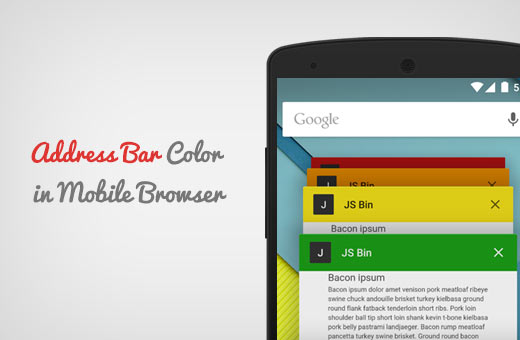
¿Por qué combinar el color de la barra de direcciones en el navegador móvil?
Mientras que un tema de WordPress adaptable hace que tu sitio sea funcional en dispositivos móviles, igualar el color de la barra de direcciones lleva la presentación de tu marca un paso más allá.
Crea una apariencia más pulida y personalizada que hace que tu sitio web se sienta más como una aplicación nativa.
Esta atención al detalle visual tiene un impacto real. Por ejemplo, estudios de Adobe muestran que el 38% de las personas dejarán de interactuar con un sitio web si el diseño no es atractivo.
Al asegurar que la barra de direcciones del navegador coincida con el esquema de color de tu sitio, creas una experiencia de usuario más cohesiva y profesional, lo que ayuda a generar confianza con tus visitantes.
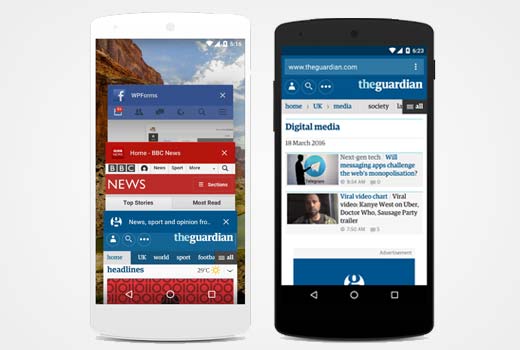
Dicho esto, veamos cómo combinar fácilmente la barra de direcciones en el navegador móvil con tu tema de WordPress.
Nota: La mayoría de los navegadores móviles modernos admiten esta función, incluido Google Chrome en Android y Safari en iOS. Si un visitante está utilizando un navegador antiguo no compatible, simplemente ignorará esta configuración sin causar ningún problema en tu sitio.
Cómo cambiar el color de la barra de direcciones en el navegador móvil para que coincida con tu sitio de WordPress
Puedes cambiar fácilmente el color de la barra de direcciones en el navegador móvil añadiendo código personalizado a tu tema o al archivo header.php de tu tema secundario justo antes de la etiqueta de cierre </head>.
Aunque, el error más pequeño puede romper tu sitio web y hacerlo inaccesible.
Es por eso que recomendamos usar WPCode. Después de pruebas exhaustivas, hemos concluido que es el mejor plugin de fragmentos de código de WordPress y la forma más segura de añadir código a tu sitio web.
Para más detalles sobre el plugin, puedes echar un vistazo a nuestra reseña de WPCode.
Primero, necesitas instalar y activar el plugin WPCode. Para obtener instrucciones detalladas, consulta nuestra guía paso a paso sobre cómo instalar un plugin de WordPress.
Nota: El plugin WPCode también tiene una versión gratuita que puedes usar para este tutorial. Sin embargo, actualizar al plan de pago te dará acceso a funciones como la biblioteca de fragmentos de código, lógica condicional y más.
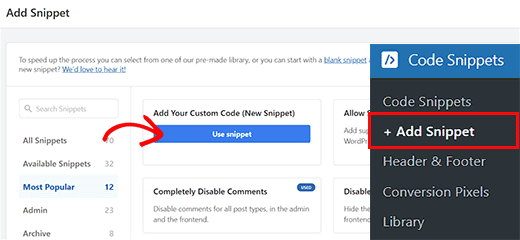
Al activar, visita la página Fragmentos de código » + Agregar fragmento desde la barra lateral de administración de WordPress.
Aquí, haz clic en el botón ‘Usar fragmento’ debajo de la opción ‘Agregar tu código personalizado (Nuevo fragmento)’.
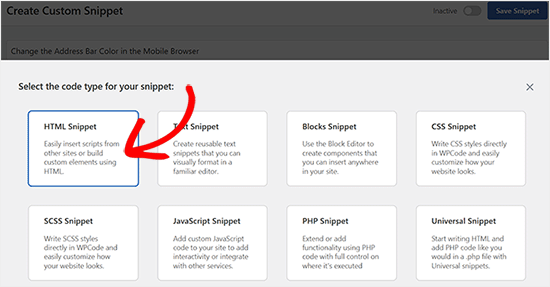
Esto te llevará a la página 'Crear fragmento personalizado', donde puedes comenzar agregando un nombre para el fragmento de código. Este nombre no se mostrará en el front-end y es solo para tu identificación.
A continuación, selecciona 'Fragmento HTML' como tipo de código del aviso que aparece.
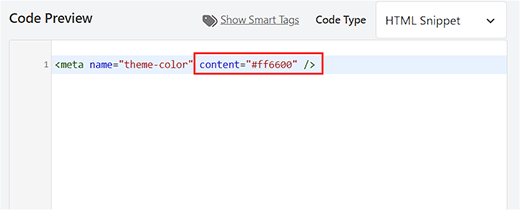
Ahora, todo lo que tienes que hacer es copiar y pegar el siguiente fragmento de código en el cuadro 'Vista previa del código':
<meta name="theme-color" content="#ff6600" />
Una vez que lo hagas, puedes agregar el código hexadecimal del color de tu elección junto a la línea content= en el código.
Este color se utilizará para tu barra de direcciones en el navegador móvil.
Consejo Pro: Puedes obtener el valor HEX de un color usando cualquier software de edición de imágenes como Adobe Photoshop o Gimp.
Para un método más rápido que no requiere ningún software especial, puedes usar un selector de color en línea gratuito o incluso la herramienta "Inspeccionar" integrada de tu navegador web para encontrar el código hexadecimal exacto de tu sitio.
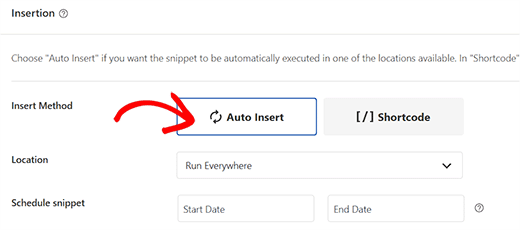
Después de eso, desplázate hacia abajo hasta la sección ‘Inserción’ y elige el modo ‘Inserción automática’.
De esta manera, el código se ejecutará automáticamente en tu sitio web tras la activación.
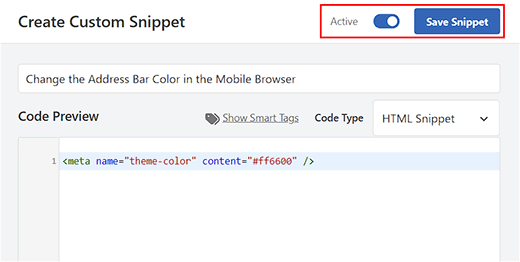
Finalmente, desplázate de regreso a la parte superior y cambia el interruptor ‘Inactivo’ a ‘Activo’.
A continuación, haz clic en el botón ‘Guardar fragmento’ para almacenar tu configuración y ejecutar el código.
Consejos adicionales para crear un sitio WordPress compatible con dispositivos móviles
Cambiar el color de la barra de direcciones es un gran comienzo, pero crear un sitio web verdaderamente compatible con dispositivos móviles implica algunos pasos más.
Dado que los motores de búsqueda como Google priorizan la indexación mobile-first, una buena experiencia móvil es vital para tu SEO. De hecho, los dispositivos móviles representan la mayoría del tráfico total de internet.
Aquí tienes otros consejos para mejorar tu sitio para esos visitantes:
- Usa un Tema o Page Builder Adaptable: Tu base debe ser un tema de WordPress adaptable que se ajuste a diferentes tamaños de pantalla. Para un control aún mayor, puedes usar un plugin como SeedProd (un page builder visual que te permite crear diseños personalizados adaptables a móviles sin código).
- Crea Formularios Preparados para Móviles: Asegúrate de que tus formularios de contacto, formularios de inicio de sesión y encuestas sean fáciles de completar en una pantalla pequeña. Recomendamos un plugin como WPForms (un constructor de formularios de arrastrar y soltar) porque sus plantillas están optimizadas para dispositivos móviles desde el principio.
- Optimiza Imágenes y Multimedia: Las imágenes grandes pueden ralentizar tu sitio en conexiones móviles. Asegúrate de redimensionar y comprimir tus imágenes para la web antes de subirlas.
- Enfócate en la Velocidad del Sitio: Más allá de las imágenes, puedes acelerar tu sitio usando un proveedor de hosting de WordPress rápido, habilitando la carga diferida para comentarios y usando un plugin de caché.
Para aprender más, consulta nuestro tutorial completo sobre formas de crear un sitio de WordPress adaptable a móviles.
Esperamos que este artículo te haya ayudado a aprender cómo cambiar el color de la barra de direcciones en un navegador móvil para que coincida con tu sitio de WordPress. También te puede interesar nuestra guía para principiantes sobre cómo personalizar colores en tu sitio web de WordPress y nuestras selecciones expertas de los mejores plugins de page builder para WordPress.
Si te gustó este artículo, suscríbete a nuestro Canal de YouTube para ver tutoriales en video de WordPress. También puedes encontrarnos en Twitter y Facebook.




Julie
Me encanta cómo la pestaña móvil coincide con el encabezado superior de un sitio web, así que he estado buscando una manera de hacer esto. He seguido todas estas instrucciones, pero nada cambió cuando vi mi sitio en el móvil. ¿Alguna sugerencia?
Soporte de WPBeginner
¿Tu teléfono usa el modo oscuro u otro estilo que anule el estilo establecido por el tema de tu sitio? Esa es la razón más común por la que el estilo no coincide con lo que has configurado usando este método, ya que tu teléfono tendrá prioridad sobre lo que ha establecido tu sitio.
Administrador
Pragati kumar sheel
Eso está genial. ¿Podrías ayudarnos a cambiar también la barra de navegación? He visto que pocos sitios implementan eso también.
Soporte de WPBeginner
Deberías consultar primero con el soporte de tu tema específico, ya que cada tema tiene su propio diseño y configuración para su barra de navegación.
Administrador
Dennis Muthomi
Recuerdo haber implementado esto en ese entonces. Las cosas han cambiado hoy en día, la interfaz de usuario ahora se ve completamente diferente a la de entonces.
Mrteesurez
He estado buscando formas de hacer esto desde que lo descubrí en esta publicación. Me sorprende que sea solo una línea de código la que hace la magia. Lo aplicaré a mi sitio porque me gusta la funcionalidad.
Jiří Vaněk
Gracias por las instrucciones. Las usé en mi sitio web y funciona muy bien. Lástima que solo funcione en Chrome para móviles.
Soporte de WPBeginner
Maybe in the future it will be more likely for desktop browsing.
Administrador
Jiří Vaněk
Gracias por las instrucciones. Las usé en mi sitio web y ahora el navegador Chrome en móviles lo muestra con los colores del encabezado del sitio web. Se ve mucho mejor. Es una lástima que, lo más probable, ningún otro navegador además de Chrome para móviles lo soporte.
Soporte de WPBeginner
Some other mobile browsers are starting to adopt it so it should hopefully start to be seen more often
Administrador
Jiří Vaněk
Espero que más navegadores lo soporten con el tiempo, porque hasta ahora, solo he verificado esta función en Chrome para móviles. Sería increíble si todos los navegadores móviles pudieran hacer esto porque no solo hace que la web se vea mejor, sino que como no mucha gente lo usa, también le da un toque único. Esperemos que veamos esto en más navegadores en el futuro.
Mrteesurez
¡Exacto! Agrega un toque único a los sitios y los hace más profesionales y atractivos para los visitantes. Aunque Chrome fue el primero en adoptarlo, ahora he notado que otros navegadores, como Vivaldi, también lo están adoptando. Gracias por tu observación.
Ankit Sahu
Absolutamente funcionando
Gracias por esto
Soporte de WPBeginner
¡Nos alegra que nuestra guía te haya sido útil!
Administrador
Sarah
Esto parece haber dejado de funcionar… Lo implementé en mi sitio web en febrero y acabo de aplicarlo a otro… al revisar el nuevo no funciona y el viejo tampoco. ¿Cambió algo aquí en la aplicación móvil de Chrome?
Soporte de WPBeginner
Si estás usando el modo oscuro para tu navegador, Chrome anulará esta configuración.
Administrador
Naveen Rana
¿Dónde encontrar el archivo header.php del tema o tema hijo?
Soporte de WPBeginner
Encontrarías los archivos de tu tema en Apariencia > Editor de temas, usando el administrador de archivos de tu proveedor de hosting, o usando una herramienta FTP siguiendo nuestra guía a continuación:
https://www.wpbeginner.com/beginners-guide/how-to-use-ftp-to-upload-files-to-wordpress-for-beginners/
Para FTP o el administrador de archivos de tu host, querrás ir a wp-content > Themes y encontrar la carpeta con el mismo nombre que tu tema activo.
Administrador
Manshant Singh
Gran publicación y está funcionando, pero no funciona en la página de categoría y cuando abro una publicación.
Soporte de WPBeginner
Deberías consultar con el soporte de tu tema específico para asegurarte de que no se esté asignando un estilo de encabezado diferente a esas páginas.
Administrador
Aditya Savita
Antes que nada, muchas gracias por este gran tutorial, pero ahora me estoy enfrentando a un problema: el color de la barra de direcciones no se muestra en la página de inicio de mi sitio. Se muestra perfectamente en todas las páginas y publicaciones de mi sitio, excepto en la página de inicio.
¿Qué debo hacer ahora? ¡Por favor, ayúdenme!
Soporte de WPBeginner
Es posible que desees consultar con el soporte de tu tema específico para asegurarte de que no esté configurado en la plantilla de la página de inicio que podría estar anulando tu configuración.
Administrador
Almesh
Pude lograrlo de un solo intento. Gracias.
Soporte de WPBeginner
Glad our guide was helpful
Administrador
Craige Wilson
¿Tarda tiempo en actualizarse?
Soporte de WPBeginner
Puede hacerlo y el caché del navegador también retrasaría el cambio.
Administrador
Ebrahim Talebi
Muchas gracias.
Pero, ten en cuenta que este truco no funcionará si el usuario ha habilitado el modo oscuro en su teléfono, ya que este anula todo lo demás. (Algunos teléfonos tienen una opción llamada modo oscuro)
Soporte de WPBeginner
Thank you for sharing that in case someone ran into that issue
Administrador
Arif
Impresionante y lo más sencillo
Soporte de WPBeginner
Glad our guide was helpful
Administrador
kafi
Solo necesitaba decir, hombre,
¡ustedes son los MEJORES.
Soporte de WPBeginner
Thank you, glad you like our content
Administrador
Fred
¡Otro tutorial muy fácil de tu equipo!
Me gustaría agregar un color degradado a la barra de direcciones.
¿Es posible?
Soporte de WPBeginner
No en este momento con este método.
Administrador
Fred
Thanks for your reply
Valli M
Muchas gracias :)
Soporte de WPBeginner
You’re welcome
Administrador
Amit Ayalon
¡Funciona muy bien! Súper fácil de configurar.
¡Muchas gracias!
Soporte de WPBeginner
You’re welcome, glad our guide could be helpful
Administrador
Rafael
¡Funciona perfectamente!
Gracias
Soporte de WPBeginner
Glad our guide was helpful
Administrador
Sunil Ilanthila
El color de la barra de direcciones cambió pero el texto está en negro, lo quiero en blanco, ¿cómo?
Soporte de WPBeginner
A menos que me digan lo contrario, eso lo decide el navegador móvil, no un color que tú establezcas.
Administrador
Deborah
Gracias. Muy rápido y fácil de hacer, y le da a mi sitio web un aspecto bastante elegante.
Soporte de WPBeginner
Glad our tutorial could help
Administrador
Rohit
¿Alguien puede ayudarme? ¿Solo funcionará en Chrome y también se puede usar para asp.net?
Soporte de WPBeginner
Por el momento, solo funcionará en Chrome.
Administrador
Nasim
Si uso Elementor Page Builder, ¿cómo lo hago?
Syaz Amirin
Es lo mismo. Me refiero al mismo proceso, incluso usando Elementor.
M.Surana
¿Algún fragmento para esto?
Philarpy
Maravilloso, a mí también me funciona. Gracias.
Mark
brilliant, 2 minute job and works a treat! Thanks
Phil Duffney
¡Muchas gracias, fue de gran ayuda!
Nitish
También funciona en Android Kit Kat... creo que actualizaron Chrome...
JEEiEE
Gracias
¿pero qué hay del iPhone y Windows?
Craig Jon Smith
Me funcionó muy bien en Weebly. En lugar de meterte con el código, ve a configuración y pégalo en la sección que literalmente dice "código de encabezado". Lo he hecho en dos sitios, ahora. Me queda uno más.
Diego
Muy bien... ¡y funciona! Pero, ¿cómo hacemos para que el texto cambie a blanco?
Taylor
¡Muchas gracias! Justo lo que buscaba y funcionó tal como describiste su configuración.
Akash gupta
Simplemente agrega este código en el archivo header.php de tu tema o tema hijo, justo antes de la etiqueta de cierre .
pero no funciona en un sitio web. ¿por qué?
ethann
parece que funciona en Android versión 5.0 y superior
enack
Gran consejo, funcionó muy bien para mi sitio (como siempre lo hace tu sitio). Avísame si obtienes el código para iPhones también, pero de todos modos no me puedo quejar. ¡Gracias!
Irfan abbas
¿Puede este método funcionar en temas de periódico 7?
Hamid Roshaan
Exactamente lo que quiero saber
Thomyum
¡Eres genial!
zakaria
hola, gracias por este consejo, pero ¿funciona en las plantillas de blogger? si es así, ¿cómo lo agrego? lo he intentado muchas veces pero blogger siempre muestra un error.
Saikot Hc
¡Impresionante jefe! Gracias...!!
Xaif
No me funcionó. Tenía el tema hijo eleven40 pero no funciona
Queven
¡Hola! ¿En qué navegadores es compatible?
Soporte de WPBeginner
Google Chrome en dispositivos Android.
Administrador
Terri
¡Me encanta! Gracias por el consejo
dhiravat
Truco muy aplicable. ¡Gracias!
Alessio
¡Esto es genial! ¡Gracias!
Gerard Jimenez
Gran información, acabo de cambiar mi sitio.
Bobby
Nice tip. Let’s figure out how to do that for all browsers on mobile.
Shu
Thanks. Much appreciated
jehangir
Muy informativo.
Ahmad Fatah
Wow look simple.. i will try on my blog.
Terima Kasih