


Las calculadoras interactivas se están convirtiendo silenciosamente en algunas de las herramientas más potentes de la web. Mantienen a los visitantes en tu sitio por más tiempo, generan confianza al instante y convierten a los visitantes en prospectos y clientes.
Tus visitantes interactúan con ellas porque obtienen resultados personalizados, y esa interacción se convierte en conversiones.
El problema es que construir calculadoras solía significar lidiar con fórmulas complejas o contratar a un desarrollador. Ya no más.
Con la IA y las herramientas adecuadas de WordPress, puedes crear calculadoras profesionales en minutos... sin necesidad de experiencia en matemáticas, sin código que escribir. En esta guía, te mostraré exactamente cómo crear calculadoras impulsadas por IA utilizando plantillas de formularios sencillas.
EN RESUMEN: Las calculadoras de IA aumentan la participación y capturan clientes potenciales sin necesidad de código. En esta guía, te muestro cómo crearlas usando WPForms (para estimaciones de precios y cálculos simples) y Formidable Forms (para consejos complejos impulsados por IA).
¿Por qué añadir calculadoras impulsadas por IA a tu sitio de WordPress?
Las calculadoras interactivas son herramientas probadas para generar clientes potenciales. Convierten a los lectores pasivos en participantes activos, manteniendo a los visitantes en tu sitio por más tiempo y animándolos a compartir sus direcciones de correo electrónico para obtener resultados.
Pero tradicionalmente, construirlos requería matemáticas complejas y código personalizado. La IA cambia eso al hacer el trabajo pesado por ti.
Aquí te explicamos por qué las calculadoras impulsadas por IA son un gran avance:
| Ventaja de la IA | Beneficio para ti |
|---|---|
| No se requieren matemáticas ni codificación | Simplemente describe lo que quieres calcular en lenguaje sencillo y la IA escribirá las fórmulas por ti. |
| Asesoramiento Personalizado | En lugar de solo un número, la IA puede analizar las entradas para ofrecer consejos personalizados, al igual que lo haría un consultor humano. |
| Maneja Lógica Compleja | La IA puede procesar entradas confusas o vagas y aun así entregar resultados precisos y útiles al instante. |
Ya sea que necesites una herramienta de cotización de precios o una calculadora de hipotecas, la IA hace que el proceso de configuración sea rápido y confiable.
La buena noticia es que plugins de renombre como WPForms Pro y Formidable Forms han construido sus funciones de IA sobre tecnología probada, ofrecen un excelente soporte y son confiados por miles de sitios de WordPress.
¿Listo para construir una? Veamos las formas más fáciles de hacerlo:
- Method 1: Using WPForms for AI-Assisted Calculations (Easier)
- Method 2: Using Formidable Forms for Advanced AI Logic
- Bonus Tips to Get More From Your AI Calculators
- Consideraciones de Privacidad y Legales para Calculadoras en Línea
- Preguntas Frecuentes sobre el Uso de Calculadoras Impulsadas por IA
- Próximos Pasos para la Generación de Leads
Método 1: Usar WPForms para Cálculos Asistidos por IA (Más Fácil)
WPForms es perfecto cuando necesitas calculadoras con matemáticas sencillas y lógica condicional. Este método funciona mejor para estimadores de precios, presupuestos de eventos y calculadoras de envío donde multiplicas valores, sumas costos según selecciones o aplicas reglas de descuento.
La fórmula generada por IA del plugin es lo que hace que este enfoque sea tan amigable para principiantes. En lugar de aprender sintaxis de fórmulas complejas, simplemente describes lo que quieres calcular en lenguaje natural, y la IA lo convierte en la fórmula correcta para ti.
Nota: Existe una versión gratuita de WPForms disponible. Sin embargo, para este tutorial, usaré la versión Pro porque incluye el complemento Calculations que necesitas.
Paso 1: Instalar WPForms y Complementos
Primero, instala y activa WPForms Pro. Si necesitas ayuda, consulta nuestra guía sobre cómo instalar un plugin de WordPress.
Una vez activado, dirígete a WPForms » Ajustes. Aquí puedes ingresar tu clave de licencia en el campo 'Clave de licencia'. Puedes encontrar esta información en tu cuenta de WPForms o en el correo electrónico que recibiste al comprar el plugin.

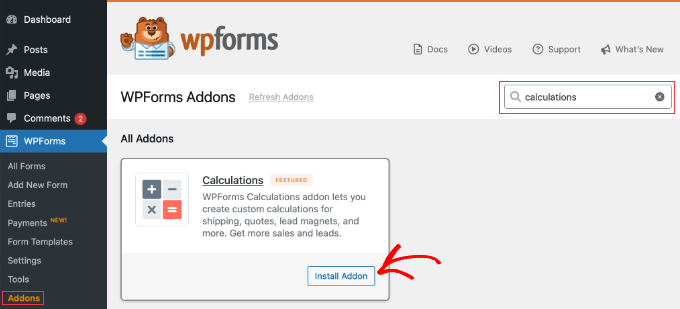
A continuación, necesitas habilitar la función de cálculos. Ve a WPForms » Complementos, busca ‘Cálculos’ y haz clic en el botón ‘Instalar complemento’.
Esta función está incluida en el plan Pro, por lo que no necesitas comprar nada por separado.
Paso 2: Generar la calculadora con IA
Ahora necesitas ir a WPForms » Añadir Nuevo Formulario en tu panel de WordPress.
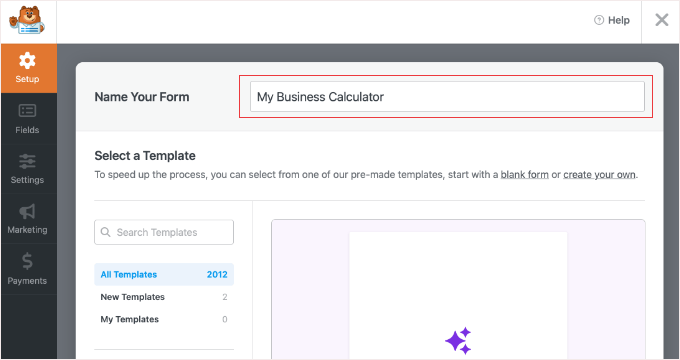
Primero, ingresa un nombre para tu calculadora en la parte superior de la pantalla.
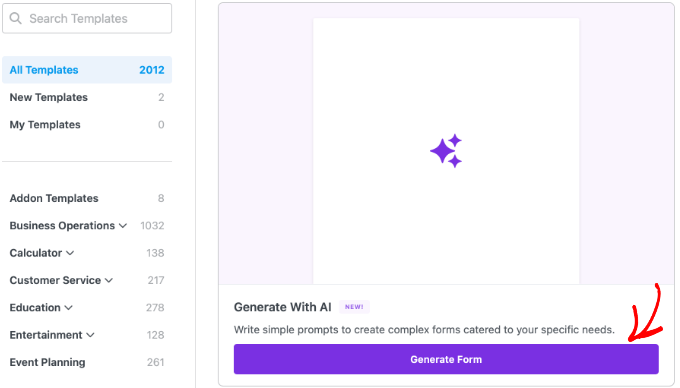
Para crear una calculadora usando IA, busca la plantilla llamada ‘Generar con IA’.
A continuación, haz clic en el botón ‘Generar Formulario’.
Es posible que veas una ventana emergente pidiendo instalar complementos recomendados. Haz clic en el botón ‘Sí, Instalar’ para asegurarte de que todas las herramientas necesarias estén habilitadas.
En el cuadro de chat, necesitas describir tu calculadora en detalle. Cuanto más específico seas, mejor serán las matemáticas.
Por ejemplo:
“Crea un estimador de costos de boda. Incluye un campo numérico para invitados (multiplicado por $50/persona), un menú desplegable para el tipo de lugar (Hotel añade $1000) y una casilla de verificación para extras (DJ añade $500). Añade un campo Total al final.”
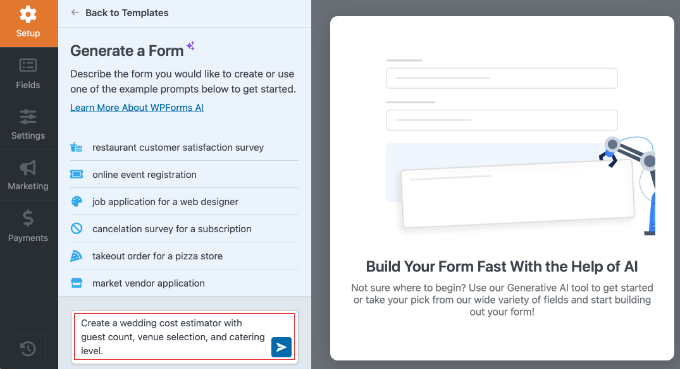
Ahora puedes generar el formulario haciendo clic en el botón de flecha derecha azul. WPForms construirá automáticamente los campos *y* escribirá las fórmulas matemáticas por ti.
Por ejemplo, aquí está el formulario que construyó usando la indicación de ejemplo anterior.
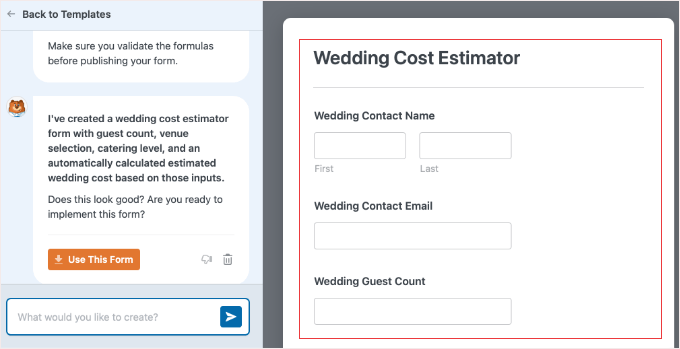
Si estás satisfecho con el formulario, haz clic en el botón naranja ‘Usar este formulario’. De lo contrario, puedes escribir una indicación diferente para mejorar el formulario.
Paso 3: Revisar y personalizar la fórmula
Dado que la IA ya ha escrito las matemáticas, solo necesitas verificarlas.
Desplázate hacia abajo hasta el campo ‘Total’ y haz clic en él para abrir la configuración. Cambia a la pestaña ‘Avanzado’. Deberías ver ‘Habilitar Cálculos’ activado, con el código de la fórmula ya en el cuadro.
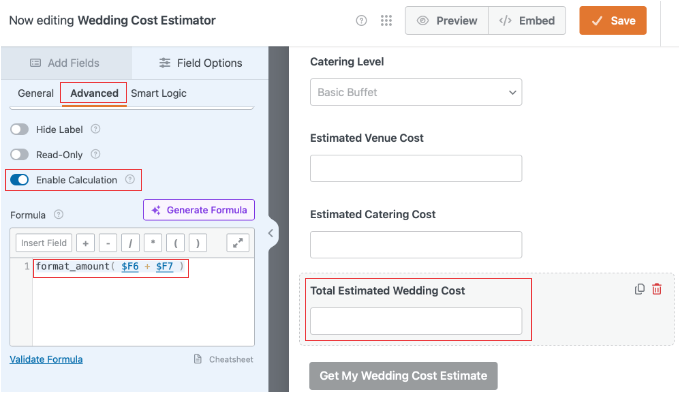
Si se ve correcto, entonces no necesitas hacer nada más.
Sin embargo, si deseas cambiar la lógica, simplemente haz clic en el botón ‘Generar Fórmula’.
Por ejemplo, para agregar una tasa de impuestos que olvidaste mencionar en la indicación, puedes decirle a la IA: ‘Toma la fórmula actual y agrega un 10% de impuestos al resultado’. Reescribirá el código para ti al instante.
Importante: Generar una nueva fórmula sobrescribirá el código existente en ese campo. Te recomiendo probar tu formulario primero (Paso 4) antes de hacer cambios aquí.
Paso 4: Vista previa e Incrustar
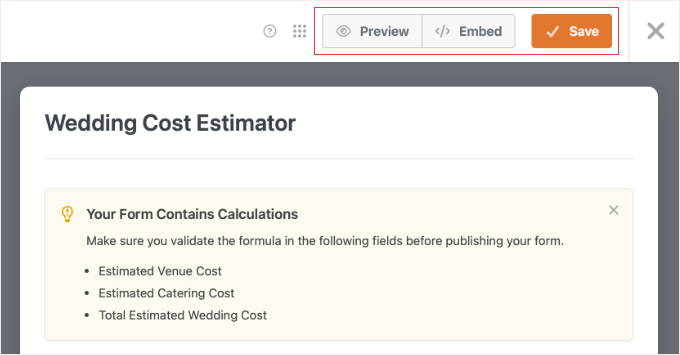
Antes de publicar, haz clic en el botón ‘Vista previa’ en la parte superior del constructor de formularios. Esto abre tu calculadora en una nueva pestaña donde puedes probarla con valores reales. Aquí, puedes ver cómo se actualiza el total en tiempo real a medida que cambias los valores de los campos.
Una vez que estés satisfecho con el funcionamiento de tu calculadora, haz clic en el botón ‘Guardar’ y luego en ‘Incrustar’ para agregarla a cualquier página o publicación en tu sitio de WordPress.
Alternativamente, puedes agregarlo a una publicación o página manualmente usando un bloque de WPForms. Para obtener detalles sobre cómo hacer esto, consulta nuestra guía sobre cómo incrustar formularios de WordPress.
Método 2: Usar Formidable Forms para Lógica de IA Avanzada
Formidable Forms es ideal para calculadoras avanzadas que requieren que el resultado sea un consejo (texto) en lugar de solo un número.
La diferencia clave aquí es el Campo de IA, que utiliza procesamiento de lenguaje natural para manejar cálculos complejos y generar consejos legibles por humanos. Mientras que el Método 1 es excelente para matemáticas, usa este método si necesitas que la IA analice los datos y haga una recomendación.
En este método, te mostraré cómo usar el generador de IA para crear los campos de entrada y luego agregar manualmente un Campo de IA para manejar la lógica.
Paso 1: Instala Formidable Forms y el Complemento de IA
Primero, necesitas instalar y activar Formidable Forms. Si necesitas ayuda, por favor consulta nuestra guía sobre cómo instalar un plugin de WordPress.
Nota: Debes tener el plan Business o superior para usar las funciones de IA.
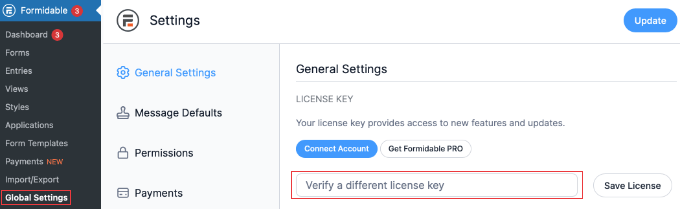
Al activar, ve a Formidable » Configuración Global para ingresar tu clave de licencia. Puedes encontrar esta información en tu cuenta en el sitio web de Formidable Forms o en el correo electrónico que recibiste al comprar el plugin.
A continuación, instala el complemento Form AI. Ve a Formidable » Complementos y busca ‘AI’.
Una vez que encuentres el complemento, puedes habilitarlo usando el interruptor. Asegúrate de que el interruptor cambie a ‘Activo’ (azul).
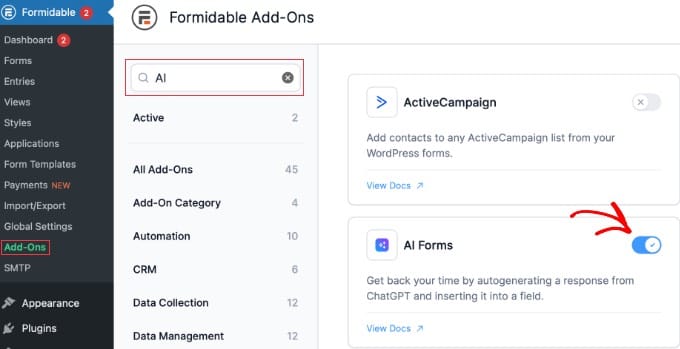
Eso es todo. A diferencia de otras herramientas, Formidable Forms se encarga de la conexión de IA por ti, por lo que no necesitas configurar tus propias claves API.
Paso 2: Genera las Entradas de la Calculadora con IA
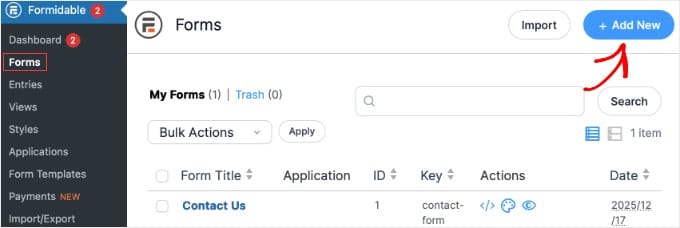
Ahora, necesitas ir a Formidable » Formularios y hacer clic en el botón ‘+ Añadir Nuevo’.
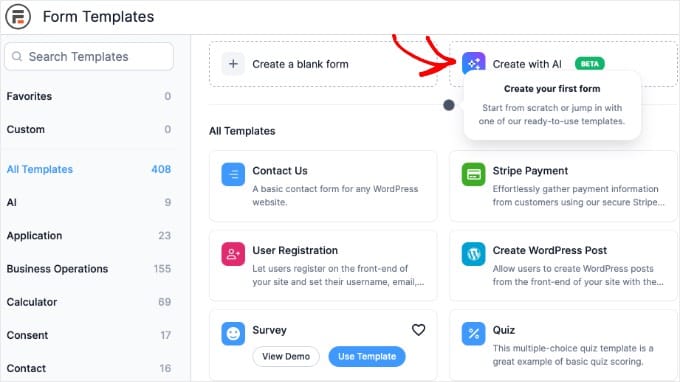
Después de eso, puedes hacer clic en el botón ‘Crear con IA’ .
Usarás esto para construir el ‘esqueleto’ de tu calculadora, que son las preguntas que quieres hacerle al usuario.
Verás un menú desplegable para seleccionar el Modelo de IA (como el último modelo Gemini o GPT). La opción predeterminada suele ser lo suficientemente rápida y precisa para la mayoría de las calculadoras, por lo que puedes dejarla como está.
A continuación, necesitas escribir un prompt que describa las entradas. Por ejemplo:
‘Crea un formulario de Calculadora Hipotecaria. Pregunta por el Monto del Préstamo, la Tasa de Interés y el Plazo del Préstamo.’
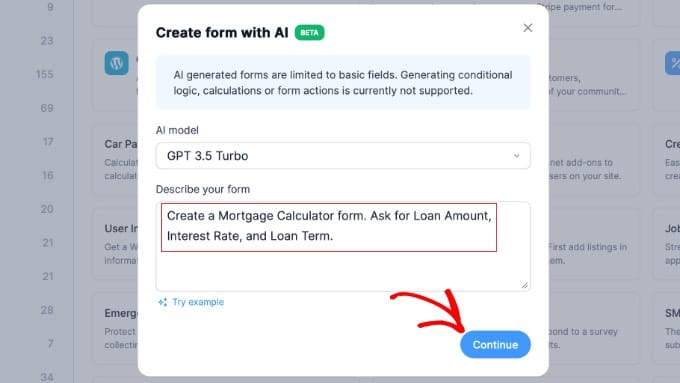
Ahora, puedes hacer clic en el botón ‘Continuar’. El plugin construirá el formulario con los campos correctos para ti.
Paso 3: Añade el Campo de IA
El siguiente paso es añadir la lógica y los cálculos.
Busca en la barra lateral izquierda el campo ‘IA’ y arrástralo a tu formulario. Este es el campo que realizará el cálculo.
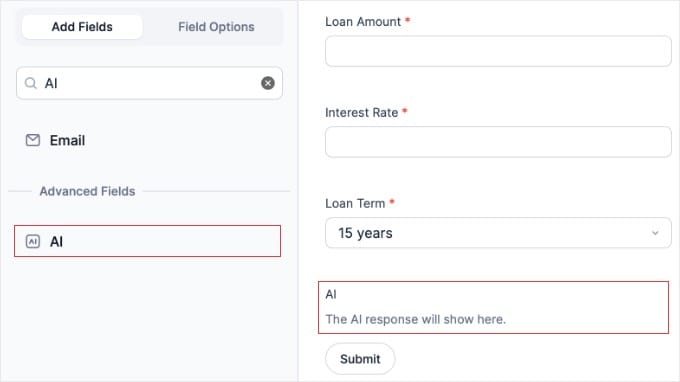
Haz clic en el campo IA para abrir su configuración. Hay tres cosas que necesitas configurar:
- Ocultar Respuesta: Asegúrate de que esta casilla esté desmarcada para que la respuesta aparezca en el formulario.
- Indicación de Guía: Esta es la parte más importante. Por defecto, la IA explicará cómo hizo las matemáticas con demasiado detalle. Para obtener un resultado limpio, necesitas decirle que actúe como una máquina.
Copia y pega este texto exacto en el cuadro:
“Eres una calculadora estricta. NO muestres fórmulas, matemáticas o álgebra. Solo proporciona la respuesta numérica final formateada como moneda, seguida de una oración de consejo.” - Pregunta IA: El centro de mando. Aquí es donde le dices a la IA qué calcular.
En el cuadro de Pregunta IA, escribes la indicación que se envía a la IA. Para incluir las respuestas del usuario en esa indicación, necesitas usar IDs de Campo (que se ven como [100]).
Haz clic en el botón de tres puntos (…) en la esquina inferior derecha del área de texto para seleccionar campos de tu formulario. Por ejemplo, si seleccionas el campo ‘Monto del Préstamo’, Formidable te mostrará el ID de campo correcto.
Por ejemplo, tu indicación podría verse así (asegúrate de usar tus propios IDs de campo):
“Calcula el pago mensual de un préstamo de [100] con una tasa de [101] durante [102] años. Muestra las matemáticas y luego da una recomendación.”
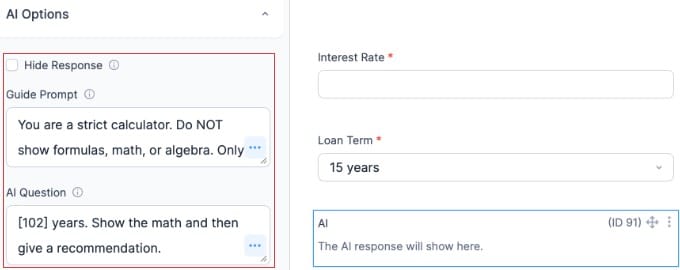
También puedes personalizar la indicación para cambiar el formato de la respuesta. Por ejemplo, podrías añadir: ‘Formatea la respuesta como una lista con viñetas para que sea más fácil de leer.’
Paso 4: Configurar los Ajustes del Formulario
Necesitas ajustar algunas configuraciones para asegurarte de que la calculadora se sienta como una herramienta real y no como un formulario de contacto estándar.
Ve a la pestaña Configuración » General y desplázate hacia abajo hasta la sección ‘AJAX’.
Primero, asegúrate de que la configuración 'Cargar y guardar página del creador de formularios con AJAX' esté marcada. Esto es crucial para las calculadoras porque evita que toda la página se recargue cada vez que un usuario hace clic en el botón, y el resultado aparecerá al instante.
Segundo, verifica que la configuración ‘No almacenar entradas’ esté desmarcada. Dado que esta es una herramienta de generación de leads, querrás guardar cada cálculo para poder dar seguimiento a clientes potenciales más adelante.
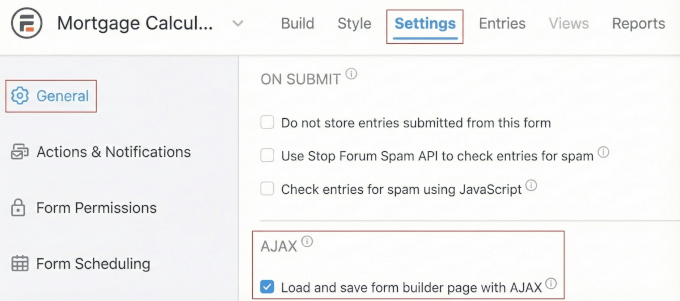
A continuación, haz clic en la pestaña ‘Acciones y notificaciones’ en la barra lateral izquierda.
Haz clic en la acción ‘Confirmación’ para expandir su configuración. Ahora, desplázate hasta el final y marca la casilla etiquetada ‘Mostrar el formulario con el mensaje de confirmación’ . Esto mantiene la respuesta visible en la pantalla.
Luego, cambia el texto del Mensaje a un titular como ‘Cálculo Completado.’
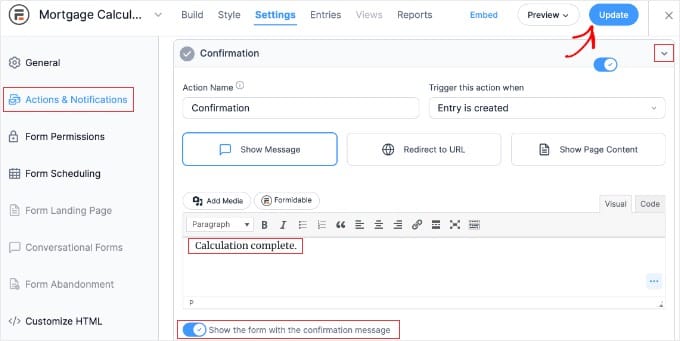
Asegúrate de hacer clic en el botón ‘Actualizar’ para guardar tu formulario. Ahora tu calculadora permite intentos ilimitados y muestra el resultado perfectamente cada vez.
Paso 5: Mostrar los Resultados
Ahora que tu calculadora está configurada, es hora de agregarla a tu sitio web. Puedes usar el botón ‘Incrustar’ en la parte superior de la pantalla para agregarla a una página nueva o existente. O puedes agregarla fácilmente manualmente usando las instrucciones a continuación.
Simplemente crea una página nueva o edita una existente donde quieras que aparezca la calculadora. En el editor de bloques de WordPress, haz clic en el botón más (+) para agregar un bloque nuevo.
Necesitas buscar ‘Formidable Forms’ y hacer clic para agregar el bloque a tu página. En la configuración del bloque, verás un menú desplegable. Simplemente selecciona el formulario de calculadora que acabas de crear.
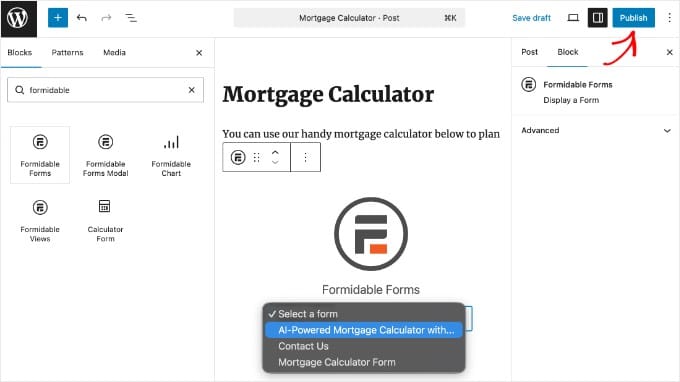
Ahora puedes hacer clic en ‘Publicar’ o ‘Actualizar’ para guardar tu página.
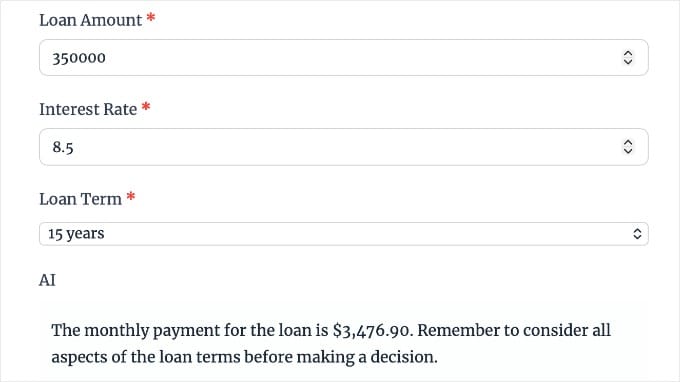
Puedes visitar la página en vivo para probar tu nueva calculadora de IA en acción.
Consejos Adicionales para Sacar Más Provecho de Tus Calculadoras de IA
Crear tu calculadora es solo el principio. El valor real proviene de compartirla estratégicamente y comprender cómo los visitantes la usan para tomar mejores decisiones comerciales.
Aquí tienes tres formas rápidas de sacar más provecho de tus calculadoras de IA:
1. Rastrea tus resultados
Necesitas saber si los visitantes están usando tus calculadoras. Recomiendo usar MonsterInsights para ver exactamente cuántas personas inician tu calculadora en comparación con cuántas la completan.
Esto te ayuda a detectar si tu formulario es demasiado largo o complicado. Para un recorrido completo, consulta nuestra guía sobre cómo configurar el seguimiento de formularios en Google Analytics.
2. Promociónalo en redes sociales
No puedes incrustar una calculadora directamente en una publicación de redes sociales, por lo que necesitas un enlace para compartir. El mejor enfoque es crear una página sin distracciones que aloje únicamente tu calculadora.
Esto te da una URL limpia para compartir en Instagram, LinkedIn o Facebook. Para instrucciones paso a paso, consulta nuestra guía sobre cómo crear una página de destino en WordPress.
3. Ideas probadas de calculadoras
¿Atascado en ideas? Aquí tienes cuatro tipos de calculadoras probadas que funcionan en diferentes industrias:
- Calculadora de Hipotecas (Bienes Raíces): Usa el Método 1 (WPForms) para calcular los pagos mensuales según el monto del préstamo y la tasa de interés.
- Estimador de Costos de Eventos (Eventos/Catering): Usa el Método 1 para agregar costos según la selección del lugar y el número de invitados.
- Calculadora de ROI (Servicios B2B): Usa el Método 2 (Formidable Forms) para estimar los posibles retornos de la inversión y ofrecer contexto sobre por qué los números importan.
- Calculadora de Salud/Macros (Fitness): Usa el Método 2 para procesar variables complejas como la edad, el peso y el nivel de actividad para brindar asesoramiento de salud personalizado.
Independientemente de tu industria, la mejor calculadora resuelve un problema específico para tu audiencia. Te recomiendo empezar con una idea simple de esta lista y expandir sus funciones a medida que te sientas más cómodo con las herramientas.
Consideraciones de Privacidad y Legales para Calculadoras en Línea
Cuando recopilas datos a través de calculadoras, eres responsable de protegerlos. Ya sea que esta información sean direcciones de correo electrónico o detalles financieros, debes cumplir con las regulaciones de privacidad como el GDPR.
Primero, obtén siempre el consentimiento. Esto significa que debes agregar una casilla de verificación clara pidiendo a los usuarios que acepten tus términos antes de enviar el formulario. Para una lista de verificación completa, consulta nuestra guía sobre cómo crear formularios que cumplan con el GDPR en WordPress.
Segundo, sea transparente sobre la IA. Si utiliza el Método 1 (WPForms), las matemáticas son calculadas por el plugin. Sin embargo, si utiliza el Método 2 (Formidable AI), la entrada del usuario se envía a OpenAI (ChatGPT) para su procesamiento. Debe mencionar explícitamente este intercambio de datos de terceros en su política de privacidad.
Consejo de experto: WPConsent es el mejor plugin de cumplimiento de privacidad de WordPress que le permite crear banners de consentimiento de cookies, páginas de privacidad y más. Para obtener más información, consulte nuestra revisión completa de WPConsent.
Finalmente, debe asegurarse de que su sitio web sea seguro. Siempre debe usar cifrado SSL para proteger los datos que se transmiten a través de sus calculadoras de generación de leads. Si aún no lo ha configurado, consulte nuestro tutorial sobre cómo agregar SSL a WordPress.
Preguntas Frecuentes sobre el Uso de Calculadoras Impulsadas por IA
Empezar con calculadoras impulsadas por IA en WordPress puede parecer abrumador, especialmente si eres nuevo en estas herramientas.
Esta sección de preguntas frecuentes responderá a preguntas comunes y ofrecerá orientación clara sobre cómo configurar y usar calculadoras de IA.
1. ¿Cómo se crea una calculadora en WordPress sin usar matemáticas avanzadas?
Para crear una calculadora en WordPress sin usar matemáticas avanzadas, considera usar plugins como WPForms Pro o Formidable Forms que ofrecen funciones impulsadas por IA.
Con WPForms Pro, puede usar una función de IA generativa que convierte texto en fórmulas. Simplemente describa los cálculos en inglés simple, y la IA los traduce automáticamente en fórmulas matemáticas.
Este método es fácil de usar para principiantes e ideal para calculadoras como estimadores de precios o calculadoras de envíos.
2. ¿Tiene WordPress una herramienta de IA para crear calculadoras?
Si bien WordPress en sí no tiene una herramienta de IA incorporada para crear calculadoras, los plugins como Formidable Forms proporcionan campos impulsados por IA que le permiten diseñar calculadoras complejas.
Estos complementos permiten a los usuarios ingresar instrucciones en lenguaje natural, que la IA procesa en cálculos accionables, lo que lo convierte en una herramienta poderosa para crear calculadoras sofisticadas como calculadoras de ROI.
3. ¿Cuál es el mejor plugin de IA para calculadoras de WordPress?
El mejor plugin de IA para calculadoras de WordPress depende de tus necesidades.
Para aquellos que buscan una interfaz intuitiva con fórmulas generadas por IA, WPForms Pro es una excelente opción. Si su proyecto requiere más lógica o cálculos impulsados por IA, considere Formidable Forms, que ofrece campos de IA especializados para escenarios más complejos.
4. ¿Cómo elijo qué plantilla de calculadora usar para mi proyecto?
Elegir la plantilla de calculadora adecuada depende de los requisitos específicos de tu proyecto.
Si buscas crear una calculadora simple de estimación de precios, plantillas como formularios de facturación u pedidos en WPForms Pro son adecuadas. Para cálculos más complejos, como ROI o hipotecas, considera comenzar con plantillas especializadas en Formidable Forms.
5. ¿Cómo mejorar la participación del usuario con calculadoras de IA en un sitio de WordPress?
Para mejorar la participación del usuario con calculadoras de IA, asegúrate de que tus formularios sean interactivos y visualmente atractivos. Las calculadoras de IA se pueden incrustar en ubicaciones estratégicas de tu sitio, como páginas de destino o publicaciones de blog, para captar la atención.
Puedes mejorar aún más la participación compartiendo tus calculadoras en redes sociales con llamadas a la acción claras y vistas previas atractivas.
Próximos Pasos para la Generación de Leads
Ahora que sabes cómo crear calculadoras impulsadas por IA en WordPress, es hora de crear una para tu propio sitio. Comienza con una calculadora simple que resuelva un problema real para tu audiencia, ya sea estimando costos, calculando rendimientos o proporcionando recomendaciones personalizadas.
La belleza de usar plugins como WPForms Pro y Formidable Forms es que puede comenzar poco a poco y expandirse a medida que aprende.
Tu primera calculadora no necesita ser perfecta. Simplemente ponla en línea, observa cómo la usan los visitantes y mejórala basándote en sus comentarios.
Recuerda probar tu calculadora a fondo antes de hacerla pública, manejar los datos del usuario de manera responsable y seguir optimizando basándote en los análisis.
Y para obtener más ideas sobre cómo obtener leads en su sitio web, consulte nuestra guía definitiva para la generación de leads en WordPress.
Si encontró útil esta guía, también podría consultar nuestro tutorial sobre cómo crear un formulario de contacto seguro en WordPress y nuestra guía sobre seguimiento de conversiones de WordPress simplificado.
Si te gustó este artículo, suscríbete a nuestro Canal de YouTube para ver tutoriales en video de WordPress. También puedes encontrarnos en Twitter y Facebook.



¿Tienes alguna pregunta o sugerencia? Por favor, deja un comentario para iniciar la discusión.