


Si buscas una forma confiable de respaldar tu sitio de WordPress en OneDrive, estás de suerte. Sabemos que muchos de nuestros lectores son usuarios de Microsoft Windows, así que hemos investigado y encontrado 2 maneras fáciles de respaldar WordPress en la solución de almacenamiento en la nube de Windows.
Desde Google Drive y Dropbox hasta OneDrive, hemos probado muchas opciones de almacenamiento en la nube. En nuestra opinión, OneDrive ofrece algunos beneficios únicos que lo hacen destacar. Su precio inicial puede ser mucho más rentable que el de Google Drive, y los controles de acceso son más avanzados.
En este artículo, te mostraremos cómo configurar una copia de seguridad de WordPress en OneDrive (incluida una opción gratuita) para mantener tu sitio seguro.
¿Por qué usar Microsoft OneDrive para respaldar WordPress?
Hacer una copia de seguridad de tu sitio de WordPress en Microsoft OneDrive es una buena opción, especialmente si ya utilizas productos de Microsoft.
Esto pone tus archivos de copia de seguridad de WordPress en el mismo lugar que tus otros archivos importantes. De esa manera, puedes administrar la copia de seguridad de tu sitio web sin cambiar entre diferentes servicios de almacenamiento.
Además, OneDrive ofrece algunos beneficios únicos en comparación con otras opciones de almacenamiento en la nube.
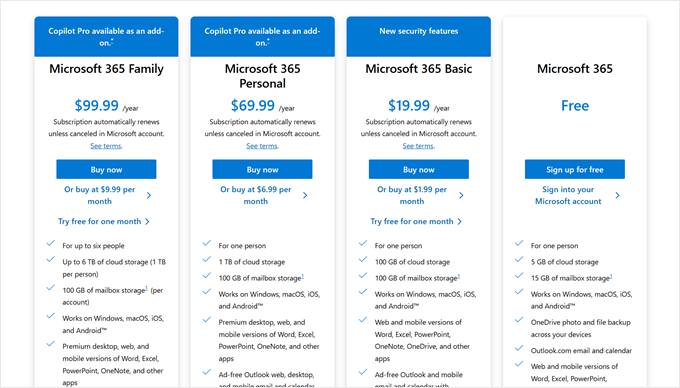
En primer lugar, es más rentable. El plan inicial de OneDrive cuesta $19.99 al año, lo que es una mejor oferta que el plan de $1.99 al mes de Google Drive. Con el tiempo, esta diferencia puede acumularse, ahorrándote dinero en tu almacenamiento de copias de seguridad.
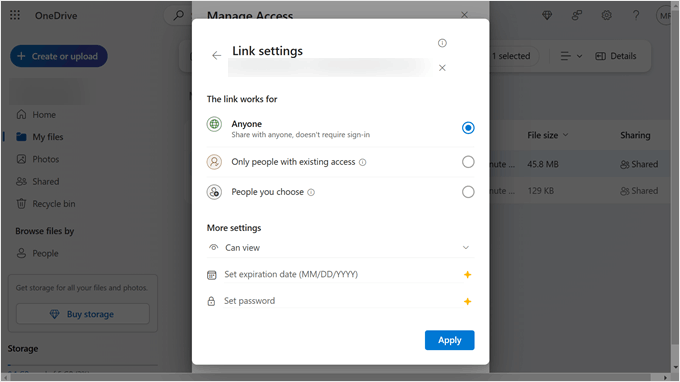
OneDrive también es bastante impresionante en cuanto a permisos y acceso seguro. Además de compartir archivos, puedes establecer fechas de vencimiento para el acceso o incluso agregar protección con contraseña. Estas funciones garantizan que tu copia de seguridad de WordPress permanezca segura y accesible solo para quienes confías.
Cuando se trata de plugins de copia de seguridad de WordPress para OneDrive, tienes varias opciones. Afortunadamente, hemos investigado para ayudarte a elegir los mejores para tus necesidades.
En esta guía, exploraremos soluciones de copia de seguridad de WordPress gratuitas y de pago para OneDrive. De esa manera, puedes elegir lo que mejor funcione para ti.
Así que, vamos a sumergirnos en el tutorial. Siéntete libre de usar los enlaces a continuación para navegar a la sección que necesites:
Método 1: Usar Duplicator para hacer copia de seguridad de WordPress en OneDrive (Más personalizable)
De los dos métodos, recomendamos seguir este el que más. Utiliza Duplicator, que es un plugin de copia de seguridad que hemos utilizado personalmente para nuestros sitios web asociados y proyectos personales.
La razón por la que recomendamos Duplicator es que viene con funciones avanzadas para administrar tus copias de seguridad de WordPress. Estas incluyen programación automática de copias de seguridad, migración de sitios web e integraciones de almacenamiento en la nube como Dropbox.
Puedes obtener más información sobre el plugin en nuestra reseña completa de Duplicator.
La desventaja de este método es que necesitas Duplicator Pro para hacer una copia de seguridad de tu sitio de WordPress en OneDrive. Sin embargo, puedes consultar la versión gratuita si deseas familiarizarte con el funcionamiento de Duplicator antes de actualizar.
Repasemos los pasos para configurar Duplicator para copias de seguridad en OneDrive.
Paso 1: Instalar y activar Duplicator
Primero lo primero, necesitas instalar Duplicator en tu sitio web de WordPress. Si no estás familiarizado con este proceso, puedes leer nuestra guía para principiantes sobre cómo instalar un plugin de WordPress para obtener más información.
A continuación, deberás activar tu clave de licencia de Duplicator Pro. Para hacerlo, ve a Duplicator Pro » Configuración en tu panel de administración de WordPress. Luego, ingresa tu clave de licencia en el campo correspondiente y haz clic en el botón ‘Activar’.

Paso 2: Agregar OneDrive como Almacenamiento Remoto
El siguiente paso es conectar tu sitio web de WordPress con OneDrive a través de Duplicator.
Para hacerlo, dirígete a Duplicator Pro » Almacenamiento en tu administración de WordPress y haz clic en el botón ‘Agregar Nuevo’.
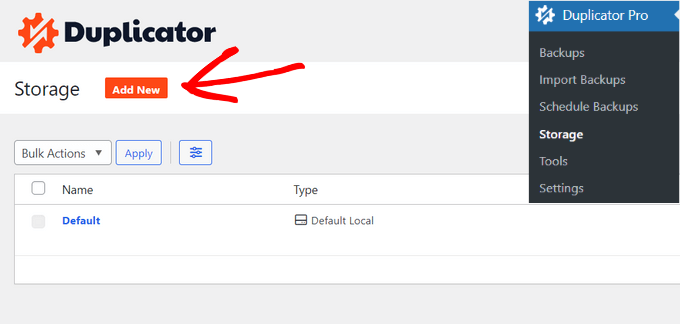
Ahora, ponle un nombre a tu nueva copia de seguridad de OneDrive. Puede ser algo simple como ‘CopiaSeguridad-OneDrive’.
En el menú desplegable ‘Tipo’, selecciona ‘OneDrive’.
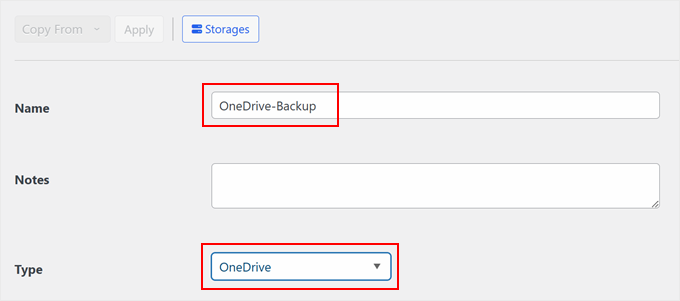
Después de eso, desplázate hacia abajo en la página hasta que encuentres la sección ‘Autorización’.
Aquí, haz clic en la opción ‘Conectar a OneDrive’. También puedes habilitar la configuración ‘¿Estás usando una cuenta de empresa?’, pero la dejaremos deshabilitada.
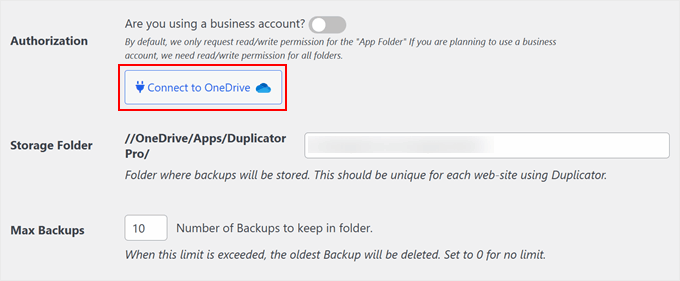
A continuación, verás un botón para autorizar la conexión de OneDrive y un campo para pegar un código del siguiente paso.
Haz clic en el botón ‘Autorizar OneDrive’.
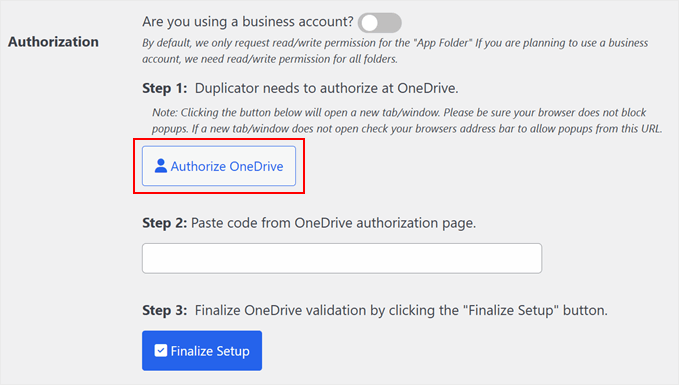
Tu navegador ahora abrirá una nueva pestaña, dirigiéndote al sitio web de OneDrive. Aquí, asegúrate de iniciar sesión en tu cuenta primero.
Luego, verás un mensaje pidiéndote permiso para conectar Duplicator con OneDrive. Simplemente haz clic en ‘Aceptar’.
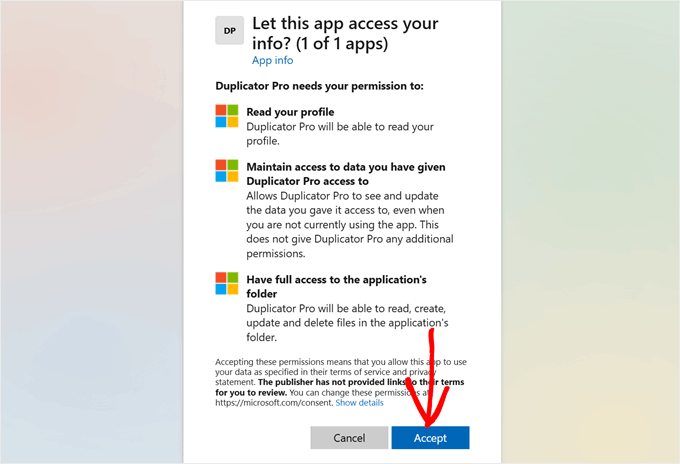
Ahora deberías ver una página con un código que necesitas copiar a la página del plugin Duplicator.
Haz clic en el botón ‘Copiar’.
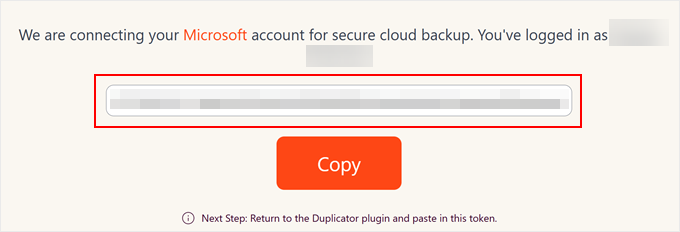
Una vez que hayas hecho eso, simplemente regresa a la página de configuración de Duplicator-OneDrive en tu panel de WordPress de antes.
Pega el código en el campo correspondiente y haz clic en ‘Finalizar Configuración’.
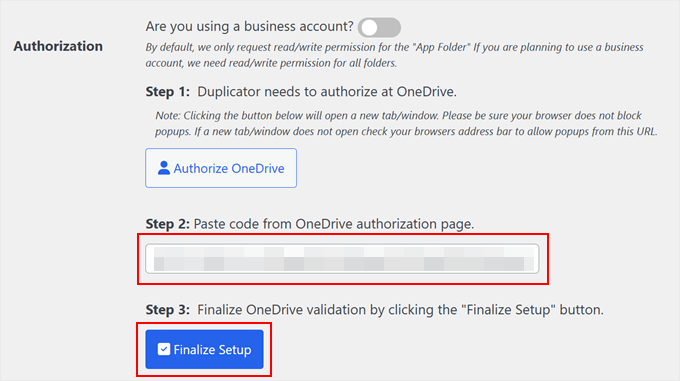
Una vez que la conexión sea exitosa, verás el nombre de tu cuenta en la sección ‘Autorización’.
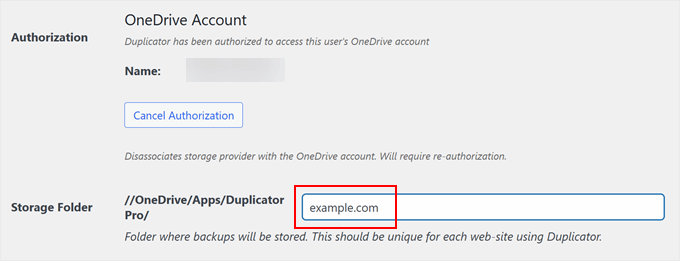
A continuación, puedes darle un nuevo nombre a la carpeta de almacenamiento de Duplicator. Por defecto, el plugin utilizará el nombre de dominio de tu sitio web para que sea más fácil identificarlo.
Ahora, desplázate un poco hacia abajo y especifica el número de copias de seguridad que Duplicator debe conservar en la carpeta de almacenamiento. Si se alcanza el límite, se eliminará la copia de seguridad más antigua. De lo contrario, puedes establecer el número en '0' si no quieres establecer ningún límite.
Después de eso, simplemente haz clic en 'Guardar proveedor'.
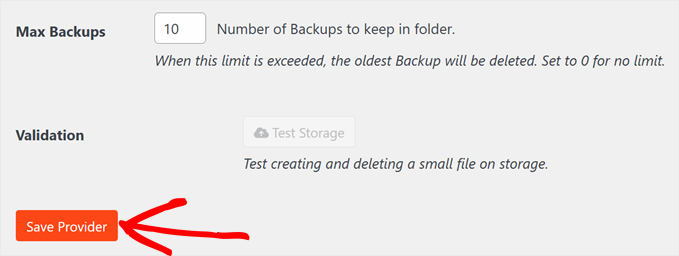
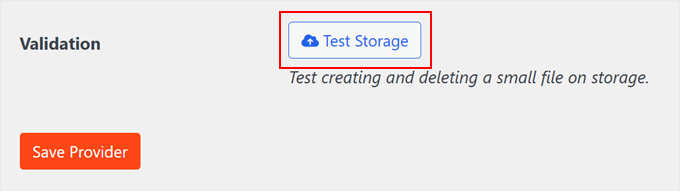
Una vez que hayas guardado el nuevo proveedor de almacenamiento en la nube, se activará el botón 'Probar almacenamiento'.
Para asegurarte de que todo funciona bien, puedes hacer clic en ese botón.
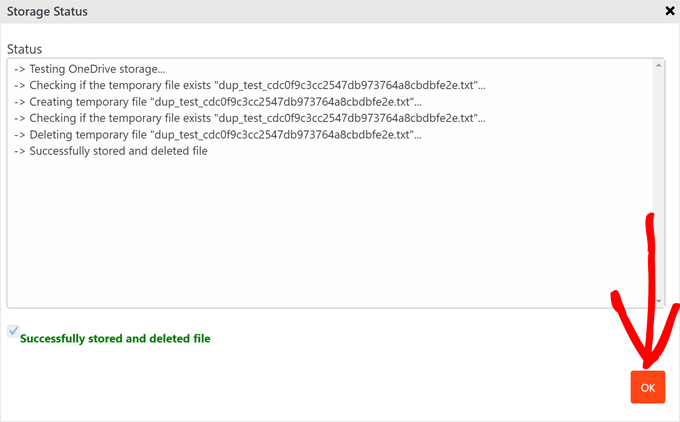
Si la copia de seguridad de prueba funciona, aparecerá una ventana emergente diciendo que el plugin ha almacenado y eliminado el archivo correctamente.
Puedes cerrar esta ventana emergente haciendo clic en 'Aceptar'.
Publicación relacionada: Cómo conectar Microsoft Outlook con WordPress (Paso a Paso)
Paso 3: Almacenar copias de seguridad en OneDrive
Ahora, intentemos hacer una copia de seguridad de tu sitio de WordPress en OneDrive.
Puedes hacer esto yendo a Duplicator Pro » Copias de seguridad. Aquí, haz clic en 'Añadir nuevo' para iniciar el proceso de copia de seguridad.

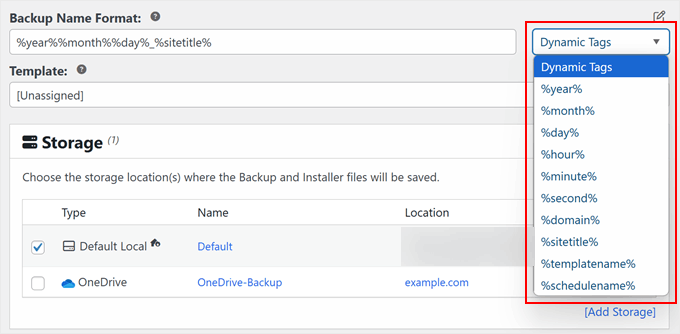
A continuación, necesitas elegir un formato de nombre de copia de seguridad para que puedas identificar fácilmente la copia de seguridad basándote en información importante como la fecha y la hora.
Duplicator ofrece varias etiquetas dinámicas para esto, de modo que no necesites renombrar manualmente cada copia de seguridad. Puedes usar etiquetas como %year%, %day%, e incluso %hour% si haces varias copias de seguridad en un solo día.
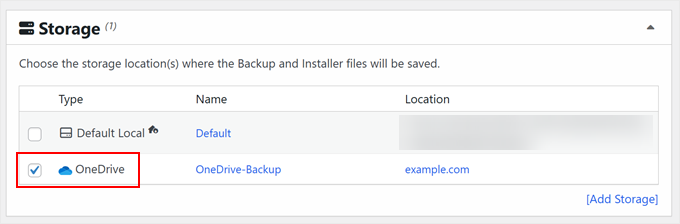
En esta etapa, puedes desplazarte hacia abajo hasta la pestaña ‘Almacenamiento’.
Aquí, marca la casilla junto a ‘OneDrive’ para asegurarte de que tu copia de seguridad se almacene en tu almacenamiento en la nube de Microsoft OneDrive.
A continuación, baja a la sección ‘Copia de seguridad’. Aquí es donde puedes elegir crear copias de seguridad completas de WordPress, solo de la base de datos, solo de los medios o copias de seguridad personalizadas.
Para este ejemplo, elegiremos ‘Sitio completo’ para hacer una copia de seguridad de todo tu sitio web de WordPress.

También puedes navegar a la pestaña ‘Seguridad’ en esta sección.
Aquí, puedes elegir agregar una contraseña a tu archivo instalador de copia de seguridad o a tu archivo zip de archivo para que tus copias de seguridad permanezcan seguras contra usuarios no autorizados.

Bajando, encontrarás la sección Instalador, pero puedes dejar la configuración predeterminada como está.
Luego, haz clic en 'Siguiente'.

Duplicator ahora escaneará tu sitio web para ver si hay algún problema antes de hacer una copia de seguridad de los archivos.
Si las cosas no se ven bien, verás una etiqueta que dice ‘Aviso’, que te mostrará cuál es el problema y cómo solucionarlo. De lo contrario, simplemente dirá ‘Bien’ y podrás continuar.
Simplemente haz clic en el botón ‘Crear copia de seguridad’ para iniciar el proceso.

Una vez hecho, volverás a tu panel de Duplicator.
Aquí es donde puedes ver la copia de seguridad de OneDrive recién creada e incluso usarla para restaurar tu sitio de WordPress si es necesario.
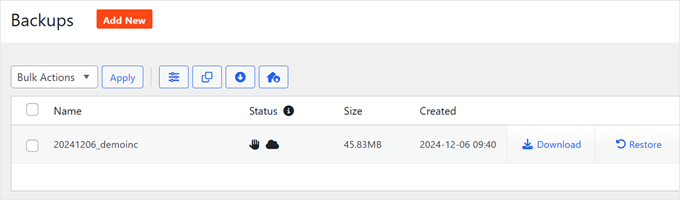
Para confirmar si la copia de seguridad funciona, puedes ir a tu almacenamiento de OneDrive. Luego, ve a ‘Mis archivos’ y navega a la ruta de la carpeta donde configuraste tus copias de seguridad.
Ahora deberías ver tus archivos de copia de seguridad de WordPress almacenados de forma segura en OneDrive.
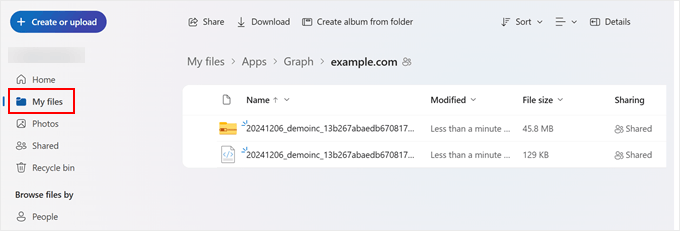
Siguiendo estos pasos, has configurado con éxito una copia de seguridad de tu sitio de WordPress en OneDrive usando Duplicator. Este método proporciona una forma segura y personalizable de almacenar copias de seguridad de tu sitio web de WordPress en la nube.
Método 2: Usar WPvivid para hacer copia de seguridad de WordPress en OneDrive (Gratis)
Hemos probado varias soluciones de copia de seguridad de WordPress además de Duplicator, como Jetpack, CodeGuard y UpdraftPlus. Desafortunadamente, ninguna de ellas ofrece una solución gratuita de copia de seguridad de WordPress a OneDrive.
Sin embargo, después de investigar un poco, encontramos WPvivid, que es un plugin gratuito que funciona bien.
Lo bueno de este plugin es que la opción de almacenamiento de OneDrive es gratuita por defecto, por lo que puedes respaldar tu sitio de WordPress en OneDrive sin costo alguno.
Sin embargo, con la versión gratuita, las funciones son bastante limitadas. No puedes usar múltiples opciones de almacenamiento en la nube ni crear copias de seguridad personalizadas. Aún así, puede ser una buena opción si tienes un presupuesto ajustado.
Para empezar, primero deberás instalar este plugin de WordPress en tu área de administración. Si no estás seguro de cómo hacerlo, puedes leer nuestra guía para principiantes sobre cómo instalar un plugin de WordPress.
Después de instalar el plugin, ve a WPvivid Backup » Backup & Restore y navega a la pestaña 'Remote Storage'.
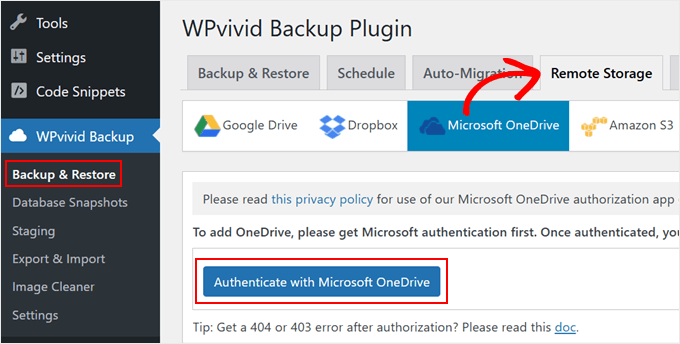
Aquí, selecciona 'Microsoft OneDrive' y haz clic en el botón 'Authenticate with Microsoft OneDrive'.
Ahora serás redirigido al sitio web de OneDrive, donde permitirás que WPvivid acceda a tu almacenamiento de OneDrive.
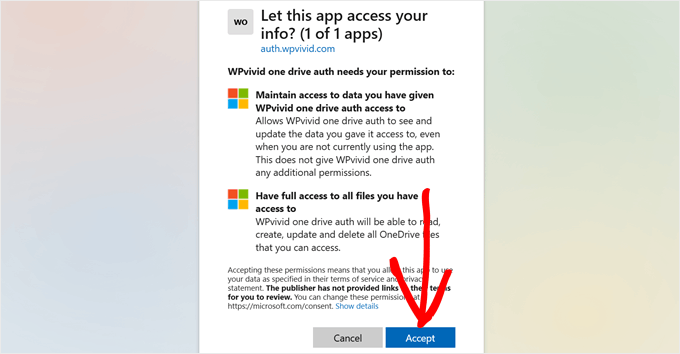
Simplemente haz clic en 'Accept' para continuar.
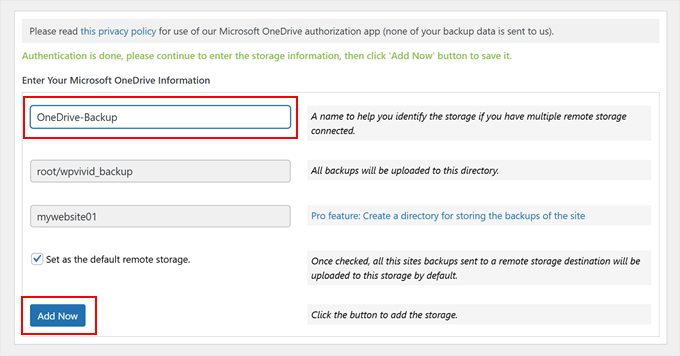
Después de eso, regresa a la página del plugin WPvivid y ponle un nombre a tu nuevo almacenamiento de OneDrive. Si quieres usar OneDrive para todas tus copias de seguridad futuras, también puedes marcar la casilla junto a la opción ‘Establecer como almacenamiento remoto predeterminado’.
Luego, haz clic en ‘Agregar ahora’.
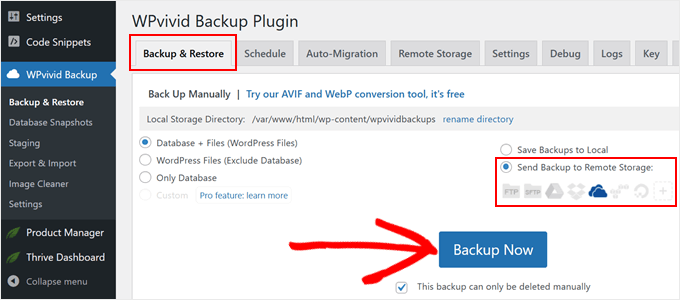
Ahora, cambia a la pestaña 'Copia de seguridad y restauración' para intentar hacer una copia de seguridad de tu sitio de WordPress. Aquí, puedes elegir si hacer una copia de seguridad de la base de datos y los archivos, solo los archivos de WordPress o solo la base de datos.
También necesitas seleccionar la casilla junto a la opción ‘Enviar copia de seguridad a almacenamiento remoto’ y elegir el logo de OneDrive.
Debajo del botón ‘Hacer copia de seguridad ahora’, puedes marcar la casilla junto a la opción ‘Esta copia de seguridad solo se puede eliminar manualmente’. Recuerda, esto depende de ti.
Puedes habilitar esto si no quieres que esta copia de seguridad se elimine automáticamente cada vez que haya una nueva copia de seguridad en la carpeta de OneDrive.
Luego, haz clic en ‘Hacer copia de seguridad ahora’.
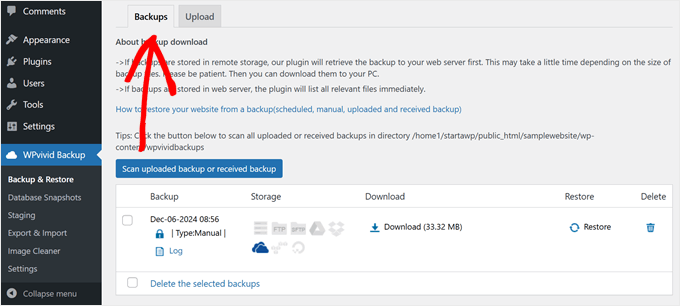
Una vez que la copia de seguridad esté completa, desplázate hacia abajo hasta la sección ‘Copias de seguridad’.
Deberías ver tu nuevo archivo de copia de seguridad listado allí.
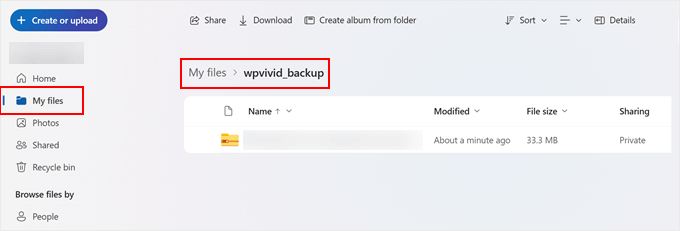
También puedes ir a tu panel de OneDrive para confirmar si la copia de seguridad fue exitosa.
Simplemente ve a ‘Mis archivos’ y navega a la carpeta wpvivid_backup. Deberías ver tu archivo de copia de seguridad almacenado de forma segura en tu almacenamiento en la nube de Microsoft OneDrive.
Esperamos que este artículo te haya ayudado a aprender cómo hacer una copia de seguridad de WordPress en OneDrive. También te puede interesar nuestra guía sobre cómo hacer una copia de seguridad de WordPress en Google Drive y nuestras selecciones expertas de los mejores plugins de Dropbox para WordPress.
Si te gustó este artículo, suscríbete a nuestro Canal de YouTube para ver tutoriales en video de WordPress. También puedes encontrarnos en Twitter y Facebook.



¿Tienes alguna pregunta o sugerencia? Por favor, deja un comentario para iniciar la discusión.