


Los descargos de responsabilidad son una parte importante de cualquier sitio web. Ayudan a proteger su negocio de problemas legales y brindan a los usuarios información importante.
Es por eso que siempre mostramos descargos de responsabilidad en cada publicación para asegurarnos de que los visitantes siempre los vean.
Sin embargo, agregar descargos de responsabilidad manualmente a cada publicación o página puede consumir mucho tiempo y ser repetitivo. Hemos probado varios métodos y hemos encontrado una solución simple para agregar automáticamente descargos de responsabilidad a su sitio de WordPress: usando WPCode.
Con este complemento de fragmentos de código, puede ahorrar tiempo y asegurarse de que sus descargos de responsabilidad estén siempre visibles sin la molestia de insertarlos manualmente cada vez.
En este artículo, le mostraremos cómo agregar automáticamente un descargo de responsabilidad en WordPress.
¿Por qué mostrar un descargo de responsabilidad en WordPress?
Agregar un aviso legal a tu sitio web de WordPress es una excelente manera de comunicar avisos y anuncios importantes a tus visitantes. También protege a tu negocio de ser legalmente responsable de cualquier reclamación que haga un usuario.
Hay muchas situaciones en las que puedes mostrar un aviso legal en tu sitio web. Por ejemplo, digamos que tu sitio presenta patrocinios de productos o tiene enlaces de afiliados. Puedes mostrar una divulgación de la FTC indicando cómo puedes recibir una compensación de las empresas cuyos productos presentas en tu sitio web.
De manera similar, si opera en una industria regida por diferentes regulaciones, puede mostrar descargos de responsabilidad legales. Esto es realmente útil si está ofreciendo consejos médicos o de salud, asesoramiento legal o consejos de inversión financiera.
Digamos que estás escribiendo una entrada de blog sobre el Reglamento General de Protección de Datos (RGPD). Puedes mostrar un aviso legal notificando a los usuarios que deben ponerse en contacto con un abogado para buscar asesoramiento legal.
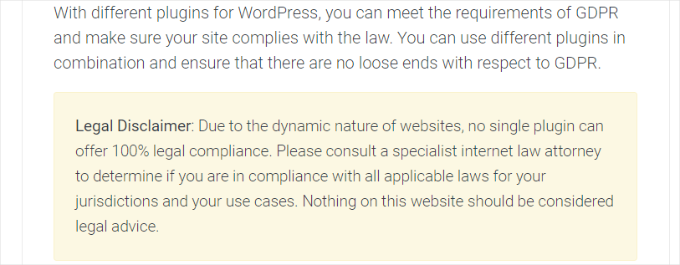
Por otro lado, si tienes un blog de WordPress donde compartes opiniones personales, agregar una divulgación puede protegerte de cualquier acción legal.
Con esto en mente, te mostraremos cómo agregar automáticamente un aviso en WordPress en solo 2 pasos. Puedes hacer clic en los enlaces a continuación para saltar a cualquier sección de esta publicación:
¡Vamos a empezar!
Creación de Avisos en WordPress
Puedes agregar divulgaciones de WordPress manualmente usando el editor de contenido. Simplemente ingresa el contenido del descargo de responsabilidad en tus publicaciones de blog o página.
Sin embargo, esto es ineficiente ya que tienes que editar cada página manualmente. WordPress no tiene una opción predeterminada para mostrar estas divulgaciones automáticamente.
La mejor manera de solucionar esto es usando WPCode. Es el mejor plugin de fragmentos de código de WordPress que facilita la gestión de fragmentos de código personalizados.
Usamos WPCode para agregar fragmentos de código personalizados en los sitios web de nuestros socios. Para más detalles, consulta nuestra reseña completa de WPCode.
¿Qué es un Fragmento de Bloques de Código?
WPCode ofrece una función de Fragmentos de Bloques Personalizados para crear divulgaciones. Esta función te permite crear un bloque de WordPress personalizado e insertarlo automáticamente en cualquier lugar de tu sitio web.
Por lo general, mostrar contenido automáticamente en ubicaciones específicas requiere editar los archivos del tema. WPCode facilita el proceso, por lo que no tienes que editar código ni actualizar publicaciones manualmente.
Además de crear avisos legales, puedes usar esta función para crear bloques personalizados para cuadros de llamada a la acción o avisos importantes. Incluso puedes crear bloques interactivos que incluyan formularios o deslizadores de imágenes.
Para este tutorial, usaremos la versión WPCode Pro. Necesitas el plan Pro para acceder a la opción Bloques de fragmentos personalizados.
Primero, instala y activa el plugin WPCode Pro. Si necesitas ayuda, consulta nuestra guía sobre cómo instalar un plugin de WordPress.
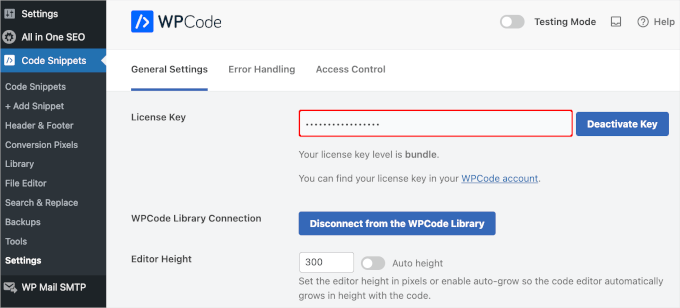
Tras la activación, ve a Fragmentos de código » Configuración desde el panel de administración de WordPress para introducir tu clave de licencia. Puedes encontrar esta información en el área de tu cuenta de WPCode.
A continuación, ve a Fragmentos de código » + Añadir fragmento desde el panel de WordPress.
Desde aquí, selecciona la opción ‘Añadir tu código personalizado (Nuevo fragmento)’ haciendo clic en el botón ‘+ Añadir fragmento personalizado’ debajo de ella.

Esto te llevará a una nueva pantalla.
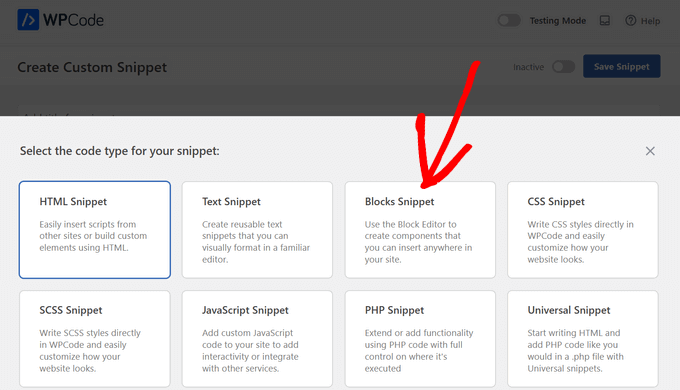
Aquí, selecciona ‘Fragmento de bloques’ como tipo de código de la lista de opciones que aparecen en la pantalla.
A continuación, puedes introducir un nombre para tu fragmento, como ‘Aviso de exención de responsabilidad’.
Cuando hayas terminado, simplemente haz clic en el botón ‘Guardar fragmento’.
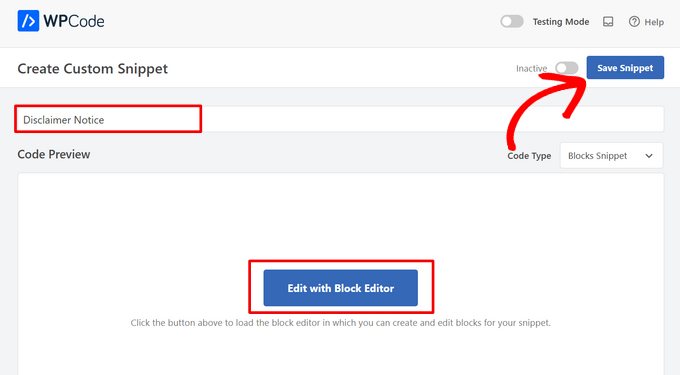
Ahora puedes editar tu aviso legal usando el editor de contenido de WordPress.
Para hacerlo, haz clic en el botón ‘Editar con el editor de bloques’.
A continuación, serás llevado al editor de bloques. Continúa e introduce el texto para tu aviso de exención de responsabilidad.
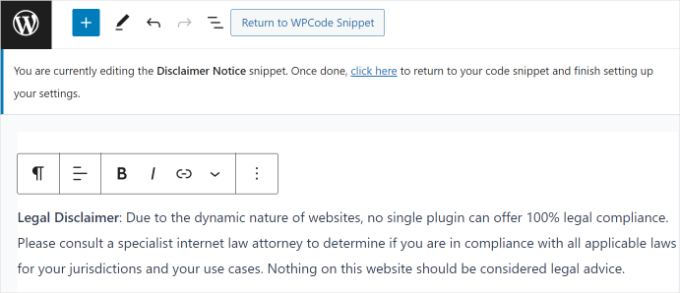
Puedes personalizar aún más tu aviso legal de WordPress usando las opciones de estilo en el editor de bloques.
Simplemente cambia a la pestaña 'Estilo' en el panel de Configuración a la derecha. Desde aquí, puedes cambiar el color del texto, el fondo y el enlace. También hay opciones para editar el tamaño del texto.
Para este tutorial, agregaremos un color de fondo para el aviso legal para que resalte. No olvides hacer clic en el botón 'Actualizar'.
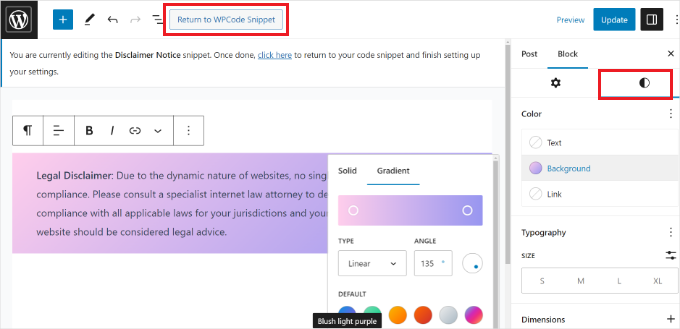
Después de personalizar tu aviso de exención de responsabilidad, haz clic en el botón ‘Volver al fragmento de WPCode’ en la parte superior.
Agregando Avisos Automáticamente en WordPress
Una vez que estés en la pantalla de fragmento de WPCode, desplázate hacia abajo hasta la sección ‘Inserción’. Aquí, puedes seleccionar cuándo y dónde aparecerá tu aviso de exención de responsabilidad.
Deja el ‘Método de inserción’ en Inserción automática. Luego, haz clic en el menú desplegable Ubicación.
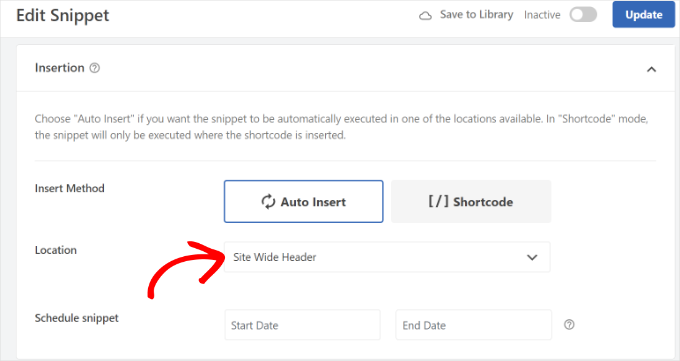
WPCode mostrará varias opciones. Cambia a la pestaña Específico de la página.
A continuación, elige dónde se mostrará el aviso en tu sitio. La mejor ubicación depende del tipo de aviso que estés agregando.
Por ejemplo, las divulgaciones de afiliados suelen colocarse en la parte superior (Insertar antes del contenido). Los avisos legales a menudo se colocan en la parte inferior (Insertar después del contenido).
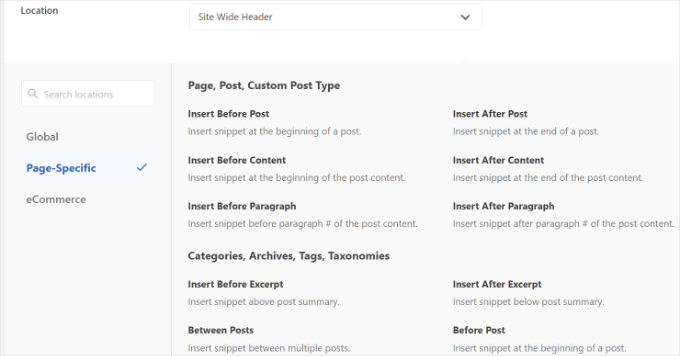
WPCode también te permite seleccionar el número de párrafos antes de que aparezca el bloque.
Por ejemplo, queremos que el aviso aparezca automáticamente después de los primeros tres párrafos.
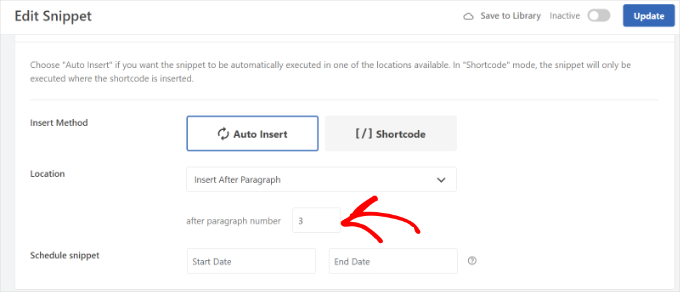
Una vez que hayas terminado, activa el fragmento. Luego, haz clic en el botón ‘Actualizar’ en la parte superior.
También puedes insertar el aviso en páginas específicas usando códigos cortos.
Cambia el Método de Inserción de ‘Inserción Automática’ a ‘Shortcode’.
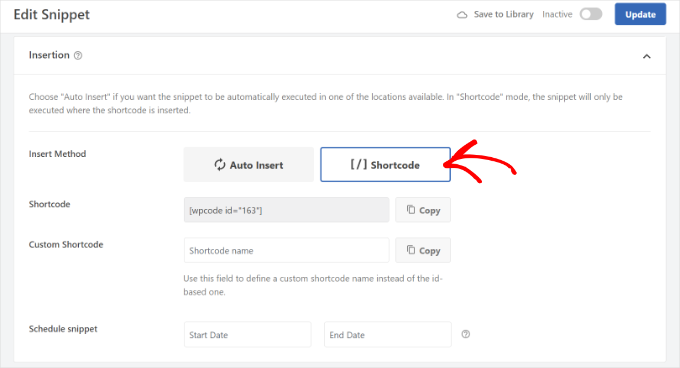
Copia el shortcode proporcionado en la pantalla. Luego, pégalo en un bloque de 'Shortcode' dentro de cualquier página o publicación donde quieras que aparezca el aviso legal.
WPCode también te permite programar tus scripts de descargo de responsabilidad. Esto es útil para avisos sensibles al tiempo. Para programar el fragmento, selecciona una fecha de inicio y una fecha de finalización.
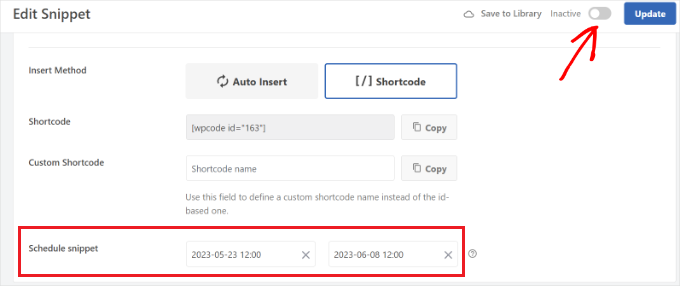
Cuando hayas terminado, no olvides activar el fragmento y hacer clic en el botón 'Actualizar'.
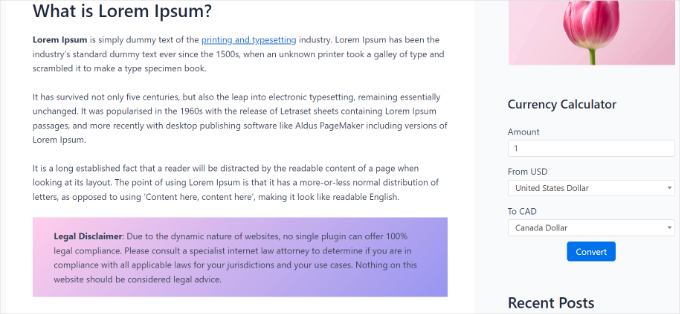
Ahora puedes visitar tu sitio web para ver el descargo de responsabilidad en acción.
Preguntas Frecuentes Sobre Avisos en WordPress
Aquí hay algunas preguntas frecuentes de nuestros lectores sobre cómo agregar un descargo de responsabilidad en WordPress:
¿Puedo mostrar un descargo de responsabilidad solo en páginas específicas en lugar de en todo el sitio?
Sí. Plugins como WPCode te dan control total sobre dónde aparece tu aviso legal usando Lógica Condicional.
Por ejemplo, puedes establecer condiciones para mostrar el descargo de responsabilidad solo en publicaciones específicas, o solo en publicaciones dentro de una categoría específica (como “Reseñas”).
¿Hay otras formas de agregar un descargo de responsabilidad automáticamente?
Sí, existen métodos alternativos si no quieres usar WPCode. Puedes usar widgets de barra lateral o barras flotantes (como OptinMonster) para avisos en todo el sitio.
Sin embargo, si necesitas que el descargo de responsabilidad sea muy visible por razones legales, una ubicación a nivel de contenido suele ser la mejor opción.
¿Todavía necesito una página de descargo de responsabilidad separada?
Sí, se recomienda encarecidamente tener una página de descargo de responsabilidad dedicada. El descargo de responsabilidad insertado automáticamente sirve como un aviso rápido, pero debes vincularlo a una página de descargo de responsabilidad completa que explique todos los detalles legales.
Esperamos que este artículo te haya ayudado a aprender cómo agregar automáticamente un aviso legal en WordPress. También te puede interesar ver nuestra lista experta de elementos clave de diseño para un sitio web de WordPress efectivo y nuestra guía sobre cómo resaltar nuevas publicaciones para visitantes recurrentes.
Si te gustó este artículo, suscríbete a nuestro Canal de YouTube para ver tutoriales en video de WordPress. También puedes encontrarnos en Twitter y Facebook.


Prud
Esto pone la exención de responsabilidad en publicaciones Y páginas. No hay opción para que esté SOLO en PUBLICACIONES.
Soporte de WPBeginner
Usarías las opciones de lógica condicional en el plugin para configurarlo y que se muestre solo en las publicaciones.
Administrador
Balakumaran Velumani
Hola equipo:
Por ejemplo, si agregamos una página de exención de responsabilidad separada en nuestro blog, ¿necesitamos no indexar esa página o indexarla en los resultados de búsqueda de Google?
¿Cuál es la mejor opción para un blog saludable?
Soporte de WPBeginner
No necesitas no indexar tu página de exención de responsabilidad y es una preferencia personal en este momento si permites que sea indexable.
Administrador