


Es posible que no sepas que WordPress tiene un modo de accesibilidad para insertar widgets. Esto te permite agregar widgets a tu barra lateral haciendo clic en enlaces en su lugar.
Puedes explorar la interfaz de widgets con mayor facilidad, usando la navegación por teclado y evitando la necesidad de acciones de arrastrar y soltar. Esta función es particularmente útil para usuarios con discapacidades visuales u otras necesidades de accesibilidad.
En este artículo, te mostraremos cómo habilitar fácilmente el modo de accesibilidad y agregar widgets de WordPress sin usar arrastrar y soltar.
¿Por qué habilitar el modo de accesibilidad de widgets en WordPress?
Se utiliza una interfaz de arrastrar y soltar para agregar widgets tanto en el editor de widgets basado en bloques introducido en WordPress 5.8 como en el editor de widgets clásico que se ofrecía en versiones anteriores de WordPress.
Sin embargo, a algunos usuarios les resulta difícil agregar diferentes widgets a su sitio web de WordPress mediante arrastrar y soltar.
El editor de widgets clásico ofrecía un modo de accesibilidad que te permitía agregar widgets simplemente haciendo clic en enlaces sin necesidad de arrastrar y soltar. Si estás usando WordPress 5.8 o posterior, aún puedes habilitar ese mismo modo usando un plugin.
Dicho esto, veamos cómo habilitar fácilmente el modo de accesibilidad de widgets en tu sitio de WordPress, paso a paso.
Cómo habilitar el modo de accesibilidad de widgets en WordPress
Primero, debe instalar y activar el complemento Widgets Clásicos. Para obtener más detalles, consulte nuestra guía para principiantes sobre cómo restaurar widgets clásicos en WordPress.
Al activarlo, dirígete a la pantalla Apariencia » Widgets en tu área de administración de WordPress. Aquí, notarás que ahora tienes la interfaz de widgets clásica.
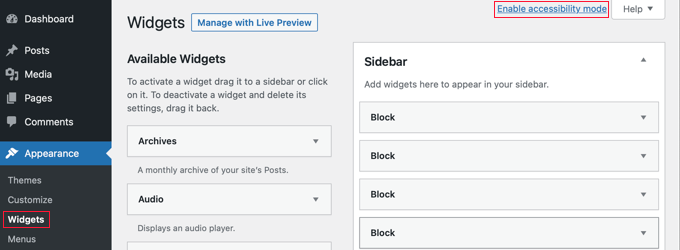
Ahora, simplemente haz clic en el enlace ‘Habilitar modo de accesibilidad’ en la esquina superior derecha de la pantalla.
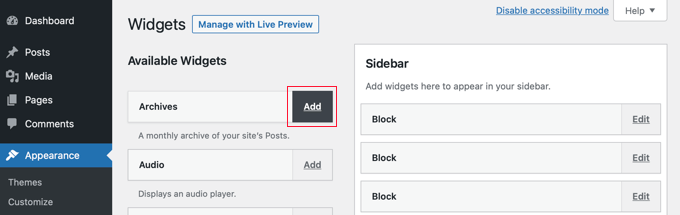
Activar el modo de accesibilidad recargará la pantalla de Widgets con una nueva interfaz. Esta nueva interfaz te permitirá agregar widgets disponibles usando el enlace ‘Agregar’ junto al título del widget.
Cuando hagas eso, el widget se abrirá en una página única donde podrás configurar sus ajustes. Puedes empezar dándole un título al widget y luego eligiendo cualquier otra opción que desees habilitar.
En la mitad inferior de la página, puede elegir la barra lateral o el área de widgets donde desea agregar su nuevo widget.
Junto a ella, también verás un menú desplegable de posición, que te permite elegir la posición de este widget en tu barra lateral seleccionada.
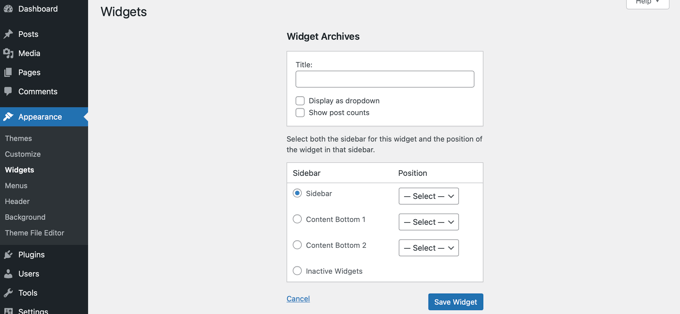
Por ejemplo, para colocar el widget en la parte superior de la barra lateral, necesitarás seleccionar ‘Barra lateral’ de la lista de la izquierda y luego elegir ‘Posición 1’ del menú desplegable de la derecha.
Una vez que estés satisfecho, presiona el botón ‘Guardar Widget’ para ser redirigido de vuelta a la pantalla de widgets.
El modo de accesibilidad también habilitará botones de ‘Editar’ junto a los widgets activos, así:
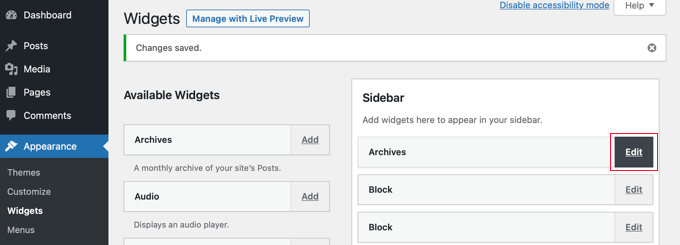
Al hacer clic en el botón ‘Editar’ te llevará a la misma pantalla que cuando agregaste un widget.
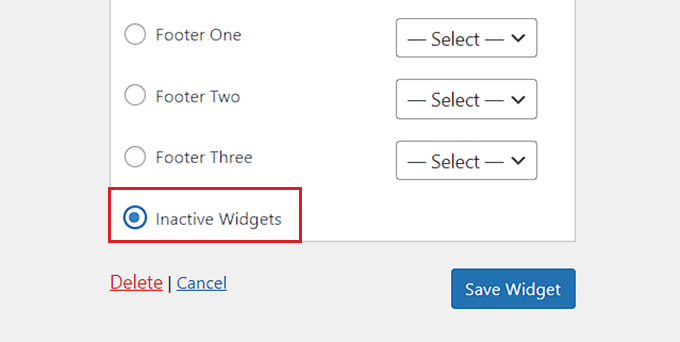
Aquí, puedes editar la configuración de tu widget e incluso eliminar el widget seleccionando la opción ‘Widgets inactivos’ en la parte inferior de la página.
Una vez que hayas hecho eso, no olvides hacer clic en el botón ‘Guardar widget’ para desactivar el widget.
Bono: Elimina widgets inactivos en WordPress
Una vez que haya agregado el modo de accesibilidad para widgets, también es importante eliminar los widgets inactivos en su blog de WordPress.
Cuando cambia el tema de WordPress, algunos de sus widgets activos se colocan en la sección de widgets inactivos. Esto se debe a que no hay un área de widgets coincidente en su nuevo tema.
Estos widgets pueden saturar tu sitio, por lo que es una buena idea eliminar tus widgets inactivos. Para hacer esto, visita la página Apariencia » Widgets desde el panel de WordPress y desplázate hacia el área de ‘Widgets inactivos’.
Aquí, puedes hacer clic en el botón ‘Borrar widgets inactivos’ para eliminarlos permanentemente.

Sin embargo, si no está utilizando los widgets clásicos, puede consultar nuestro tutorial sobre cómo eliminar widgets inactivos en WordPress.
Esperamos que este tutorial le haya ayudado a aprender cómo agregar widgets de WordPress en modo de accesibilidad. También puede que desee aprender cómo mostrar u ocultar widgets en páginas específicas de WordPress o consultar nuestras selecciones expertas de los mejores temas de WordPress compatibles con Gutenberg para que su sitio sea estéticamente agradable.
Si te gustó este artículo, suscríbete a nuestro Canal de YouTube para ver tutoriales en video de WordPress. También puedes encontrarnos en Twitter y Facebook.





Sheena
Hola, habilité esta función. Sin embargo, no puedo ver ningún botón de agregar/editar, tampoco puedo revertir esta opción/o ver la opción de deshabilitar. Ahora estoy atascado en cómo editar/modificar mis widgets. Por favor, ayúdame.
Soporte de WPBeginner
Hola Sheena,
Puedes deshabilitarlo haciendo clic en el botón de opciones de pantalla en la esquina superior derecha de la pantalla y luego haciendo clic en el enlace ‘Deshabilitar modo de accesibilidad’.
Administrador
juber
esa opción no me funciona, así que ¿cómo puedo deshabilitar el modo de accesibilidad? Por favor, ayúdame, estoy muy Cansado de esto...
Neal Umphred
¡Gracias! Eso es MUCHO más simple. . .
Joseph
Esta opción parece haber sido eliminada en las versiones más recientes de Wordpress. ¿Sabes cómo puedo recuperarla?
Soporte de WPBeginner
Probamos con la última versión de WordPress y la opción de accesibilidad todavía está ahí.
Administrador
Personal de WPBeginner
Me alegra poder ayudar
Dale Reardon
Muchas gracias por este artículo. Soy ciego y siempre le pedía a mi esposa que me hiciera los widgets.
No sabía que esto existía.
Dale.