


Dirigir una tienda WooCommerce exitosa significa encontrar formas de exhibir tus productos mejor que la competencia. Un enfoque efectivo es agregar videos a las galerías de productos.
Hemos visto muchas tiendas usar videos para mostrar productos desde diferentes ángulos, y a menudo esto conduce a un aumento notable en las ventas.
Desde la perspectiva de un cliente, ver un producto en acción ayuda a eliminar la incertidumbre. Una vista de 360 grados responde preguntas comunes y hace que los compradores tengan más confianza en su compra, lo que puede reducir las devoluciones.
En esta guía, te mostraremos cómo agregar videos de productos a tus galerías de WooCommerce sin necesidad de saber programar.

💡Respuesta Rápida: Cómo agregar videos de productos a las galerías de WooCommerce
La forma más fácil de agregar videos de productos a tus galerías de WooCommerce es usando un plugin de WordPress. Esto te permite agregar videos de fuentes como YouTube o Vimeo sin necesidad de código.
Aquí están los dos mejores métodos que cubriremos en este tutorial:
- Use el Plugin YITH Featured Video: Esta es la mejor opción si desea un control detallado sobre la configuración del video, como la reproducción automática, la repetición, el estilo del reproductor y más. Tiene una versión gratuita y otra premium.
- Use el Plugin Really Simple Featured Video: Este plugin gratuito es perfecto si solo necesita una forma sencilla de agregar un video destacado a la galería de su producto sin configuraciones complejas.
¿Por qué agregar videos de productos a tu tienda WooCommerce?
Al agregar videos de productos a su tienda WooCommerce, puede exhibir sus productos de una manera más detallada e informativa. Esto puede ayudar a sus clientes a comprender mejor las características y beneficios de sus productos.
También puede generar un aumento en las tasas de conversión. De hecho, los estudios sugieren que los visitantes que ven videos de productos tienen hasta un 73% más de probabilidades de realizar una compra.
Además, mostrar tus productos en acción a través de video puede ayudar a generar confianza y credibilidad con clientes potenciales, haciéndolos sentir más seguros acerca de sus compras.
Por ejemplo, si tienes una tienda en línea que vende audífonos, agregar un video del producto que demuestre la calidad del sonido y las características de los auriculares puede ayudarte a obtener más conversiones.
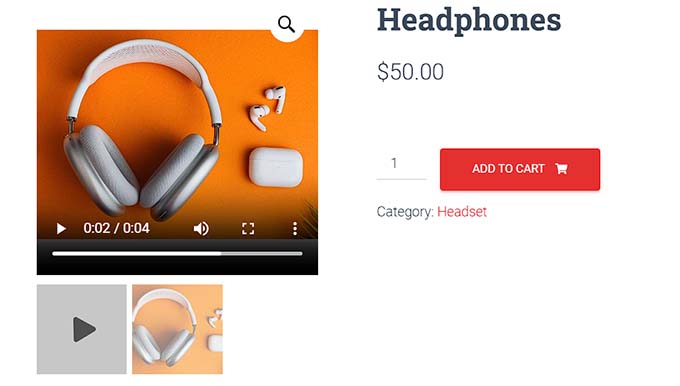
Además, agregar videos de productos a sus galerías de WooCommerce también puede aumentar las clasificaciones SEO de su sitio web, ya que los motores de búsqueda priorizan los sitios web que tienen contenido multimedia, incluidos los videos.
Una mayor visibilidad en los resultados de búsqueda puede llevar a que más personas visiten tu tienda y compren productos.
En WooCommerce, un video destacado generalmente ocupa el lugar principal en tu galería de productos, reemplazando la imagen principal del producto. Esto hace que sea lo primero que ve un cliente.
Un consejo rápido: Siempre recomendamos alojar tus videos en una plataforma como YouTube o Vimeo. Subir videos directamente a tu sitio de WordPress puede consumir muchos recursos del servidor y ralentizarlo.
Para obtener más información, consulte nuestra guía sobre por qué nunca debe cargar un video en WordPress.
Dicho esto, veamos cómo puedes agregar fácilmente videos de productos a tus galerías de WooCommerce. Puedes usar los enlaces a continuación para saltar al método que deseas usar:
- Method 1: Add WooCommerce Product Video Using YITH WooCommerce Featured Audio & Video Content (Free & Premium)
- Method 2: Add WooCommerce Product Videos Using Really Simple Featured Video (Free)
- Extra: Agregar una galería de productos de WooCommerce en tu tienda
- Preguntas frecuentes sobre videos de productos de WooCommerce
Método 1: Agregar video de producto de WooCommerce usando YITH WooCommerce Featured Audio & Video Content (Gratis y Premium)
Para este método, usaremos el plugin YITH WooCommerce Featured Audio & Video Content, que tiene una versión gratuita y otra premium.
Te da un gran control sobre la visualización y la configuración de reproducción de tu video. Nuestro tutorial cubrirá todas las funciones premium, pero los pasos iniciales funcionarán también para la versión gratuita.
Primero, necesita instalar y activar el plugin YITH WooCommerce Featured Audio & Video Content. Para obtener instrucciones detalladas, consulte nuestra guía para principiantes sobre cómo instalar un plugin de WordPress.
Con este plugin, puede agregar un video de YouTube y Vimeo o su propio video de la biblioteca de medios a la galería de WooCommerce.
Nota: El plugin gratuito YITH WooCommerce Featured Video no le permite configurar la mayoría de las configuraciones de video, modal y galería.
Configurar los ajustes generales del plugin
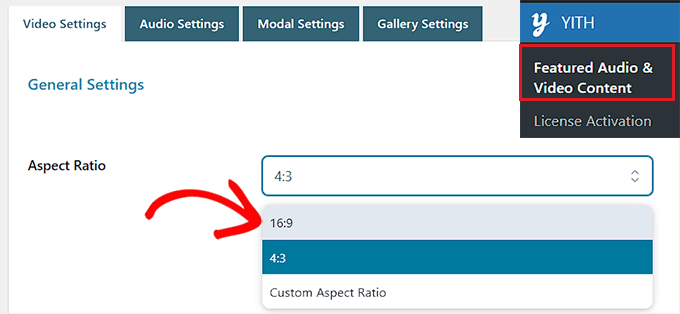
Al activarlo, dirígete a la página YITH » Featured Audio & Video Content desde la barra lateral de administración de WordPress.
Esto abrirá los ajustes de video. Desde aquí, puedes comenzar seleccionando una relación de aspecto para el video del producto en el menú desplegable.
Si estás utilizando la versión gratuita, este será el único ajuste que estará disponible para ti.
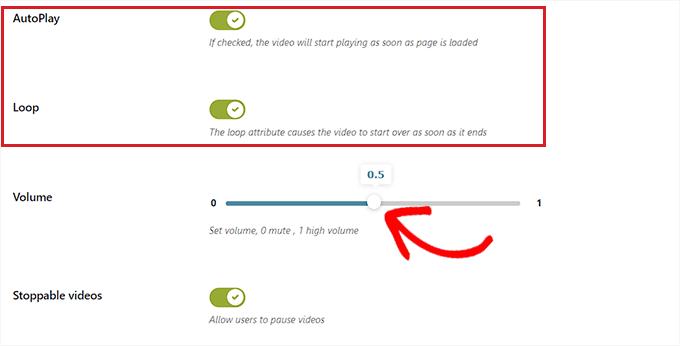
A continuación, activa el interruptor 'AutoPlay' para que el video comience a reproducirse tan pronto como se cargue la página.
También puedes activar el interruptor 'Loop' para que el video comience de nuevo tan pronto como termine.
Una vez que hayas hecho eso, mueve el control deslizante junto a la opción 'Volumen' para ajustar el volumen del video. Luego, simplemente activa el interruptor 'Videos reproducibles' para permitir que los usuarios pausen un video.
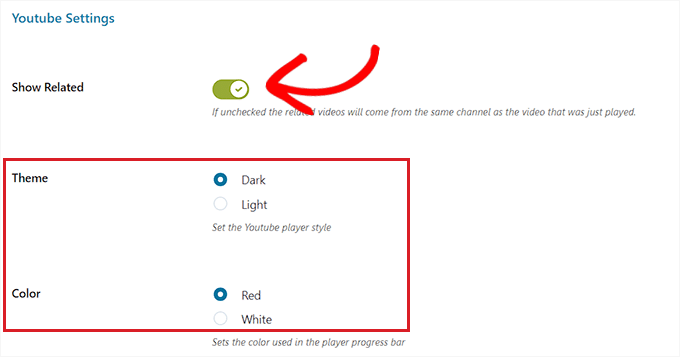
A continuación, desplázate hacia abajo hasta la sección ‘Configuración de YouTube’ y activa el interruptor ‘Mostrar relacionados’ si deseas recomendar otros videos de YouTube del mismo canal que tu video. Esta configuración solo es necesaria si estás incrustando un video de producto de YouTube.
Después de eso, puedes elegir un tema y estilo para el reproductor de video de YouTube.
Una vez que hayas hecho eso, desplázate hacia abajo hasta la sección 'Configuración de Vimeo' y activa el interruptor 'Mostrar título del video' para mostrar el título del video en el reproductor de Vimeo. Solo necesitarás cambiar esta configuración si tus videos de productos están alojados en Vimeo.
Adicionalmente, puedes seleccionar un color de control de reproducción para el reproductor de Vimeo.
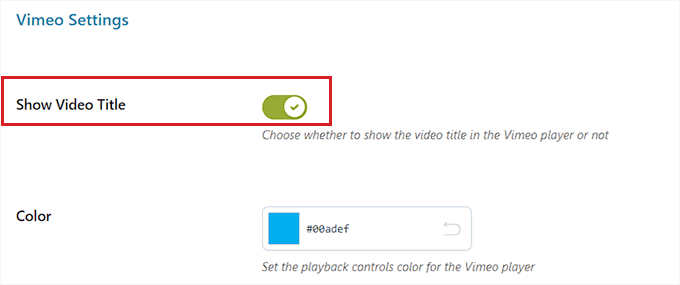
Después de eso, pasa a la sección ‘Estilo del reproductor VideoJS’ y elige ‘Personalizado’ como opción de ‘Estilo’.
Esto abrirá la configuración de personalización, donde puedes configurar el color de fondo del reproductor de video, el color del control deslizante, el color del botón y más.
Una vez que hayas terminado, haz clic en el botón ‘Guardar opciones’ para almacenar tu configuración.
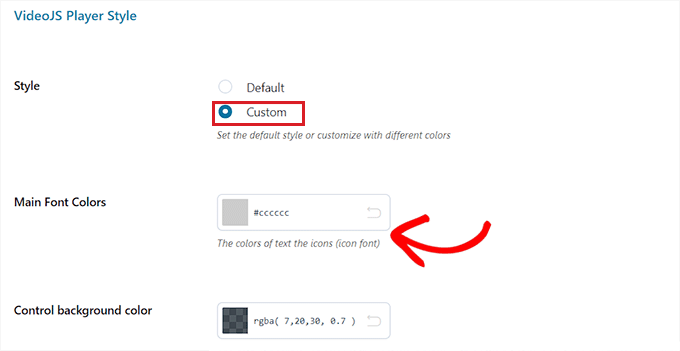
Configurar ajustes del modal (Solo plugin premium)
Ahora, necesitas cambiar a la pestaña ‘Configuración de ventana modal’ desde la parte superior de la página. Ten en cuenta que esta pestaña no estará disponible si estás utilizando el plugin gratuito.
Una vez que estés allí, simplemente activa el interruptor 'Video en modal'. Esto mostrará el video destacado en una ventana emergente tipo lightbox, que es una ventana que aparece sobre el contenido de la página.
Después de haber hecho eso, también puedes elegir un ‘Efecto de visualización de ventana modal’ en el menú desplegable.
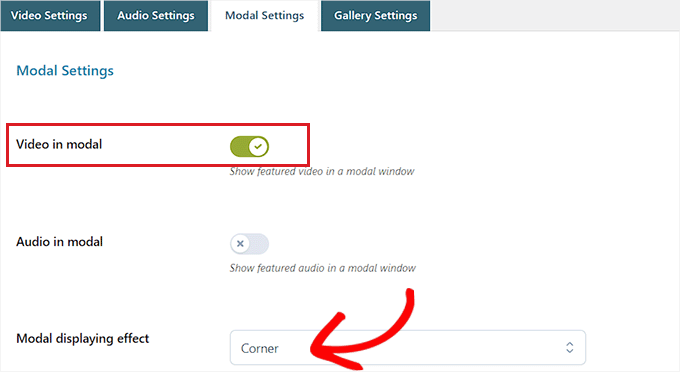
A continuación, haz clic en el botón ‘Guardar opciones’ para almacenar tu configuración.
Configurar ajustes de galería (Solo plugin Premium)
Ahora, tienes que cambiar a la pestaña ‘Configuración de galería’ desde la parte superior. Esta pestaña solo está disponible en la versión premium.
Desde aquí, debes seleccionar la opción ‘Galería de WooCommerce’ como el ‘Modo de galería de video y audio’ para mostrar los videos del producto en la galería de WooCommerce.
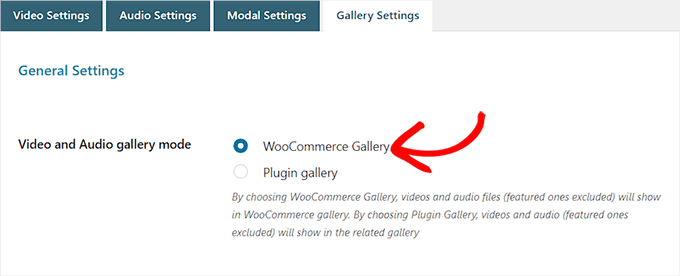
Alternativamente, al seleccionar la opción ‘Galería del plugin’, el video destacado se mostrará en una galería relacionada.
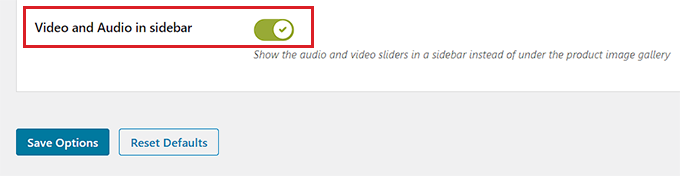
Por otro lado, también puedes activar el interruptor ‘Video y audio en la barra lateral’ si deseas mostrar el video del producto en la barra lateral en lugar de la galería de WooCommerce o relacionada.
Una vez que hayas terminado, no olvides hacer clic en el botón ‘Guardar opciones’ para almacenar tu configuración.
Agregar un video a una galería de productos específica
Es hora de agregar el video del producto de WooCommerce a la galería de WooCommerce.
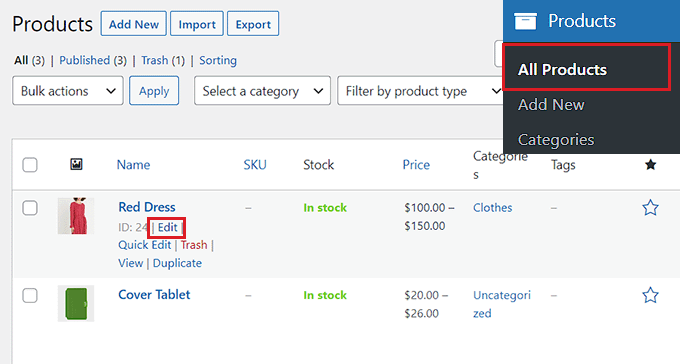
Primero, visita la página Productos » Todos los productos desde la barra lateral de administración de WordPress. Una vez allí, simplemente haz clic en el enlace ‘Editar’ debajo del nombre de un producto para abrir la página ‘Editar producto’.
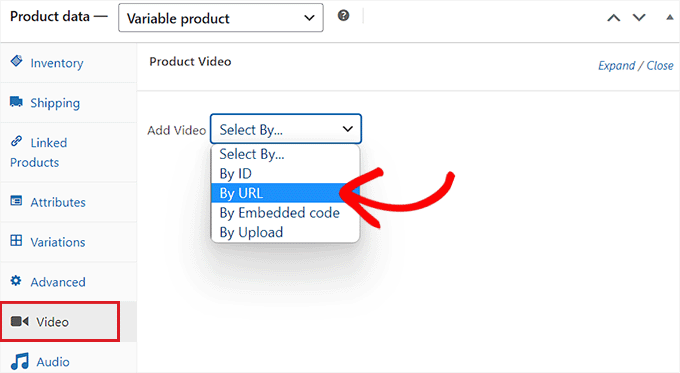
A continuación, desplázate hacia abajo hasta la sección ‘Datos del producto’ y haz clic en la pestaña ‘Video’ en la columna izquierda.
Ahora, necesitas seleccionar cómo deseas agregar el video desde el menú desplegable ‘Agregar video’. Para este tutorial, elegiremos la opción ‘Por URL’ porque agregaremos una URL de video de YouTube.
Alternativamente, puedes subir un video usando la biblioteca de medios de WordPress. Sin embargo, no recomendamos este método porque subir videos consume mucho ancho de banda.
Para obtener detalles, puede consultar nuestra guía para principiantes sobre por qué nunca debe cargar un video en WordPress.
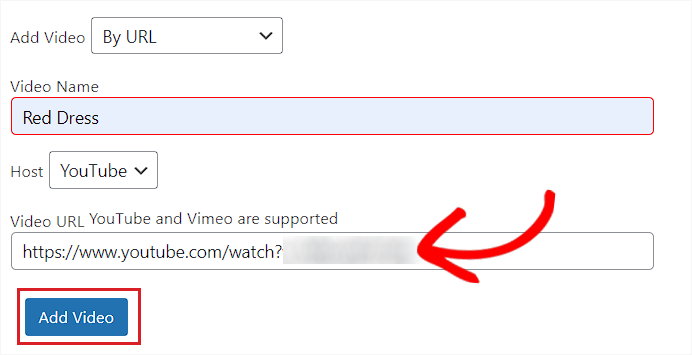
Luego se te pedirá que escribas un nombre para el video del producto en el cuadro ‘Nombre del video’.
Una vez que hayas hecho eso, simplemente pega la URL del video de YouTube en el cuadro ‘URL del video’ y haz clic en el botón ‘Agregar video’.
Finalmente, haz clic en el botón ‘Actualizar’ o ‘Publicar’ en la parte superior para guardar tus cambios.
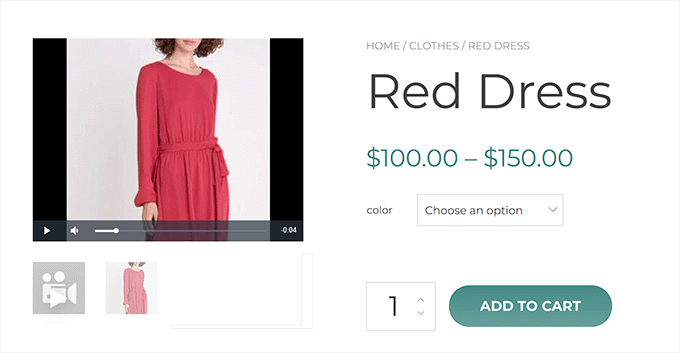
Ahora puedes visitar tu tienda en línea para verificar si el video se ha agregado a la galería de tu producto en WooCommerce.
Así se veía el video del producto en nuestro sitio web de demostración.
Método 2: Agregar videos de productos de WooCommerce usando Really Simple Featured Video (Gratis)
Si buscas una forma gratuita y sencilla de agregar videos de productos de WooCommerce, este método es para ti.
Primero, necesita instalar y activar el plugin Really Simple Featured Video. Para más detalles, consulte nuestro tutorial sobre cómo instalar un plugin de WordPress.
Configurar los Ajustes del Plugin
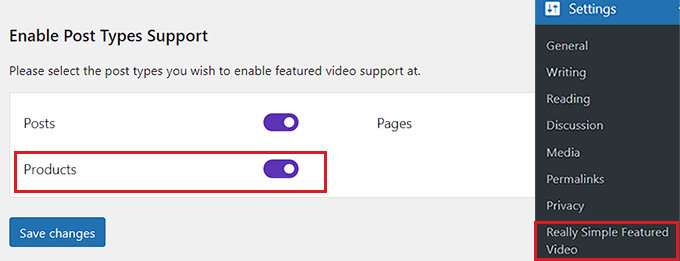
Tras la activación, dirígete a la página Ajustes » Really Simple Featured Video desde el panel de WordPress.
Desde aquí, activa el interruptor de 'Productos' para habilitar el soporte de video para WooCommerce. Después de eso, simplemente haz clic en el botón 'Guardar Cambios' para almacenar tu configuración.
A continuación, necesitas cambiar a la pestaña 'Controles' desde la parte superior. Aquí, puedes configurar los ajustes para videos autoalojados y embebidos.
Ahora, simplemente ve a la sección 'Videos autoalojados' y comienza activando el interruptor 'Controles' para agregar controles al reproductor de video.
Después de eso, también puedes activar el interruptor 'Bucle' para mantener el video reproduciéndose en bucle. Adicionalmente, también puedes silenciar el video por defecto activando el interruptor junto a 'Silenciar sonido'.
Una vez que hayas hecho eso, simplemente activa el interruptor 'Autoplay' si deseas que el video comience a reproducirse automáticamente.
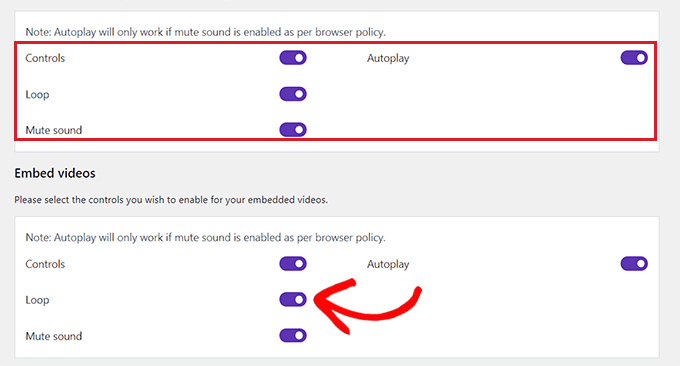
A continuación, desplázate hacia abajo hasta la sección 'Videos embebidos', donde encontrarás todas estas opciones repetidas para videos embebidos.
Simplemente configura estos ajustes a tu gusto y haz clic en el botón 'Guardar Cambios' para almacenar tu configuración.
Agrega el video del producto a la galería de WooCommerce
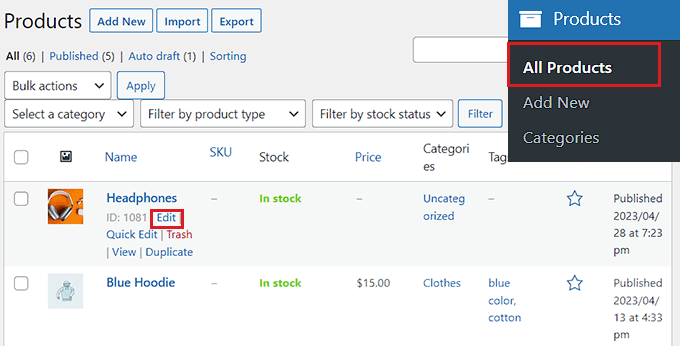
Para agregar un video de producto a la galería de WooCommerce, dirígete a la página Productos » Todos los Productos desde la barra lateral del administrador.
Desde aquí, haz clic en el enlace 'Editar' debajo del nombre de un producto para abrirlo.
Una vez que estés allí, desplázate hacia abajo hasta la sección ‘Video destacado’ en la columna derecha y selecciona una fuente de video.
Si deseas subir un video desde tu computadora o biblioteca multimedia, entonces necesitas seleccionar la opción ‘Propio’. Sin embargo, para incrustar un video de YouTube o de alguna otra plataforma, tendrás que elegir la opción ‘Incrustar’.
Nota: No recomendamos cargar videos en su sitio web porque consumen mucho ancho de banda. Para más detalles, lea nuestra guía sobre por qué nunca debe cargar un video en WordPress.
Para este tutorial, elegiremos la opción ‘Incrustar’ para agregar un video de YouTube.
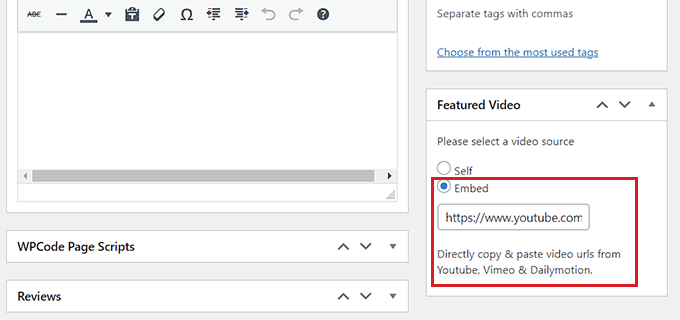
Al seleccionar esa opción, se mostrará un campo de ‘La URL del video va aquí’. Simplemente agrega el enlace del video de YouTube, Vimeo o Dailymotion al campo.
Finalmente, haz clic en el botón ‘Actualizar’ o ‘Publicar’ en la parte superior para guardar tus cambios.
Ahora, puedes visitar tu sitio web para ver el video del producto de WooCommerce.
Extra: Agregar una galería de productos de WooCommerce en tu tienda
Ahora que sabes cómo hacer que tus páginas de producto sean más atractivas con video, es posible que desees promocionar esos productos en otras partes de tu sitio.
Por ejemplo, agregar una galería de imágenes a una publicación de blog o a una página de anuncios puede ayudarte a mostrar productos a una audiencia más amplia y generar más ventas.
Estas múltiples imágenes pueden ayudar a mostrar las características de tus productos para aumentar la interacción. Además, estas galerías pueden ser una excelente manera de mostrar diferentes variantes, colores, tamaños o estilos de productos, ayudando a los compradores potenciales a tomar una decisión informada.
Ahora, la mayoría de los temas de WooCommerce vienen con plantillas predeterminadas para páginas de tienda y categorías que muestran los productos en el estilo del tema. Sin embargo, no incluyen una plantilla específica para mostrar productos como una galería dentro de una publicación de blog.
Esto significa que la configuración predeterminada de WooCommerce puede no ser suficiente si desea destacar productos de esta manera. Aquí es donde entra Envira Gallery.
Después de pruebas exhaustivas, hemos descubierto que es el mejor plugin de galería de WordPress del mercado que te permite crear galerías de imágenes hermosas y totalmente responsivas en WordPress.
Además, Envira es súper rápido y viene con muchas funciones como un popup de lightbox, navegación de imágenes sencilla, un constructor de arrastrar y soltar, marcas de agua y plantillas de galería profesionales.
Para más detalles, puedes ver nuestra reseña completa de Envira Gallery.
El complemento de WooCommerce del plugin facilita enormemente la creación de galerías de productos e incluso te permite agregar etiquetas y términos de taxonomía para ayudar a que tu página de producto se clasifique más alto.
Para instrucciones detalladas, consulta nuestro tutorial sobre cómo crear una galería de imágenes de productos de WooCommerce.
Preguntas frecuentes sobre videos de productos de WooCommerce
Aquí tienes algunas preguntas que nuestros lectores han hecho con frecuencia sobre cómo agregar videos de productos a WooCommerce:
¿Puedo agregar un video a mi galería de productos de WooCommerce sin un plugin?
Sí, pero requiere agregar código personalizado a los archivos de tu tema. Para la mayoría de los usuarios, un plugin es el método más seguro y fácil porque evita que rompas accidentalmente tu sitio y ofrece más funciones.
¿Cuáles son los mejores plugins para agregar videos de productos a WooCommerce?
Los mejores plugins para agregar videos de productos son YITH WooCommerce Featured Audio & Video Content por sus potentes opciones de personalización y Really Simple Featured Video para una solución gratuita y fácil de usar.
¿Debería alojar los videos de mis productos en mi sitio web?
No, siempre debes alojar tus videos en una plataforma de terceros como YouTube o Vimeo. Subir videos directamente a WordPress consume un ancho de banda y recursos de servidor significativos, lo que ralentizará tu tienda en línea.
Esperamos que este artículo te haya ayudado a aprender cómo agregar videos de productos a tus galerías de WooCommerce. También te puede interesar nuestro tutorial sobre cómo programar cupones en WooCommerce y nuestras mejores selecciones de los mejores plugins de WooCommerce para hacer crecer tu sitio.
Si te gustó este artículo, suscríbete a nuestro Canal de YouTube para ver tutoriales en video de WordPress. También puedes encontrarnos en Twitter y Facebook.



¿Tienes alguna pregunta o sugerencia? Por favor, deja un comentario para iniciar la discusión.