


Después de administrar varios sitios de WordPress, hemos aprendido que las pequeñas mejoras de usabilidad pueden marcar una gran diferencia.
Una de esas mejoras es agregar un enlace de cierre de sesión claro y fácil de encontrar. Usamos enlaces de cierre de sesión en nuestras tiendas en línea y en la plataforma de capacitación WP101 porque facilitan la vida de los usuarios que han iniciado sesión.
Cuando un enlace de cierre de sesión está integrado en tu menú de navegación, los usuarios no necesitan buscar en su página de cuenta ni recordar una URL especial. Pueden cerrar sesión desde cualquier lugar de tu sitio con un solo clic.
En esta guía, te mostraremos varias formas sencillas de agregar un enlace de cierre de sesión en WordPress, para que puedas elegir el método que mejor se adapte al diseño y la estructura de tu sitio.
💡Respuesta Rápida: Cómo agregar un enlace de cierre de sesión en WordPress
Si buscas el enlace directo para cerrar sesión en WordPress, puedes usar esta estructura de URL: https://ejemplo.com/wp-login.php?action=logout (reemplaza ejemplo.com con el nombre de tu dominio real).
El enlace de cierre de sesión para WordPress
Normalmente, puedes cerrar sesión en tu sitio de WordPress haciendo clic en el enlace ‘Cerrar sesión’. Este enlace se encuentra debajo de la imagen de tu perfil en la esquina superior derecha de la barra de administración de WordPress.
La barra de administración es la barra de herramientas que aparece en la parte superior de tu pantalla cuando has iniciado sesión. Te brinda acceso rápido a atajos para el panel de control y el editor del sitio.
Todo lo que tienes que hacer es pasar el cursor del mouse sobre tu nombre de usuario, y el enlace para cerrar sesión aparecerá en el menú desplegable.
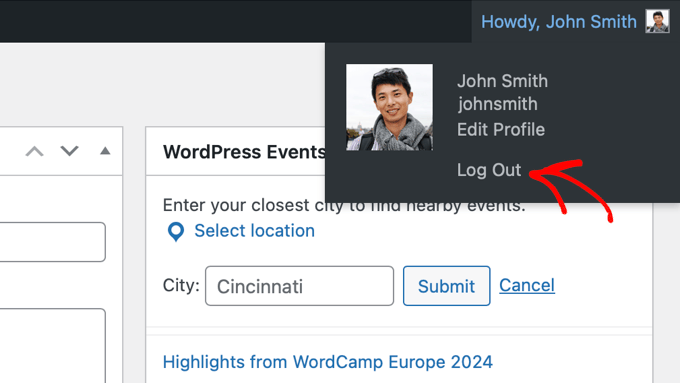
Si tú o tu administrador del sitio han deshabilitado la barra de administración de WordPress, no podrás ver este enlace.
La buena noticia es que se puede acceder directamente al enlace de cierre de sesión de WordPress para cerrar tu sesión actual de WordPress.
El enlace de cierre de sesión para tu sitio de WordPress se ve así:
https://example.com/wp-login.php?action=logout
No olvides reemplazar example.com con el nombre de tu propio dominio.
Puedes acceder a este enlace directamente en la ventana de tu navegador para cerrar sesión en tu sitio de WordPress.
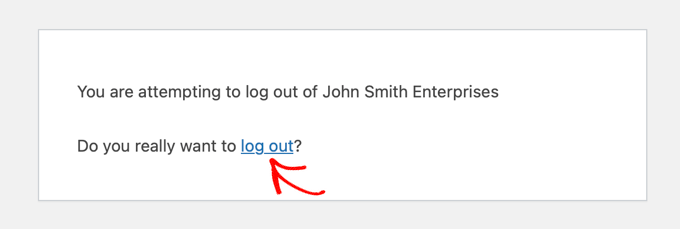
Al hacer clic en este enlace, te llevará a una página de advertencia. Deberás hacer clic en el enlace ‘cerrar sesión’ para confirmar que realmente deseas cerrar sesión.
Esta es una característica de seguridad integrada. Te protege de cerrar sesión accidentalmente si haces clic en el enlace incorrecto.
También puedes agregar manualmente este enlace de cierre de sesión en cualquier lugar de tu sitio web de WordPress. Veamos cómo hacerlo.
- Método 1: Agregar el enlace de cierre de sesión en los menús de navegación usando la configuración predeterminada
- Método 2: Agregar un enlace dinámico de inicio de sesión / cierre de sesión usando un plugin
- Tutorial en video
- Preguntas Frecuentes sobre el Enlace de Cierre de Sesión en el Menú de WordPress
- Guías expertas para usar el formulario de inicio de sesión de WordPress
Método 1: Agregar el enlace de cierre de sesión en los menús de navegación usando la configuración predeterminada
Agregar el enlace de cierre de sesión de WordPress en el menú de navegación de tu sitio lo hará fácilmente accesible desde cualquier página de tu sitio web.
Simplemente ve a la página Apariencia » Menús en tu administrador de WordPress. Después de eso, necesitas hacer clic en la pestaña ‘Enlaces personalizados’ para expandirla y agregar el enlace de cierre de sesión en el campo URL.
📍Nota: Si no ves Menús en Apariencia, es probable que estés usando un tema de bloques. En ese caso, necesitas editar tu menú de navegación dentro del Editor del Sitio.
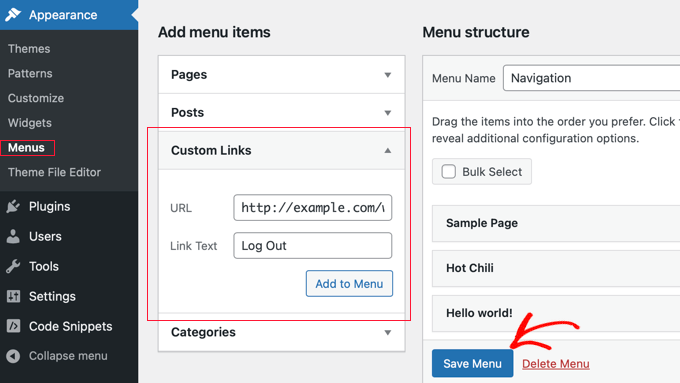
Una vez que hayas terminado, haz clic en el botón ‘Agregar al menú’, y notarás que el enlace aparece en la columna de la derecha. Puedes ajustar su posición simplemente arrastrándolo hacia arriba o hacia abajo.
No olvides hacer clic en el botón ‘Guardar menú’ para almacenar tus cambios.
Ahora puedes visitar tu blog de WordPress para ver el enlace de cierre de sesión en tu menú de navegación.
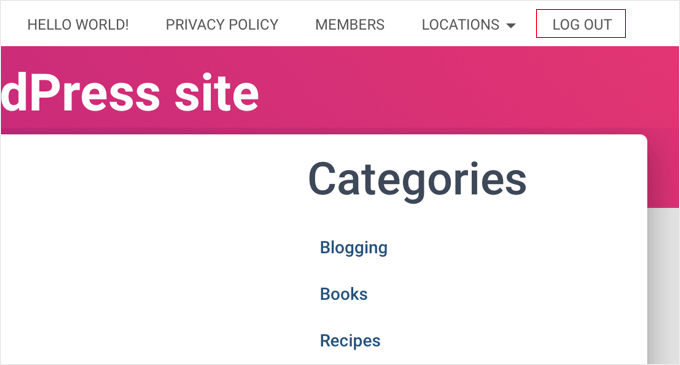
El problema con agregar el enlace de cierre de sesión en el menú es que es visible para todos los usuarios (tanto los que han iniciado sesión como los que no). Solo tiene sentido mostrar el enlace de cierre de sesión a los usuarios que realmente han iniciado sesión.
Puedes hacerlo siguiendo nuestras instrucciones sobre cómo mostrar diferentes menús a los usuarios conectados.
Agregar el enlace de cierre de sesión de WordPress en el widget de la barra lateral
WordPress viene con un widget predeterminado llamado Meta. Este widget muestra un montón de enlaces útiles, incluido un enlace de cierre de sesión o inicio de sesión para los usuarios.
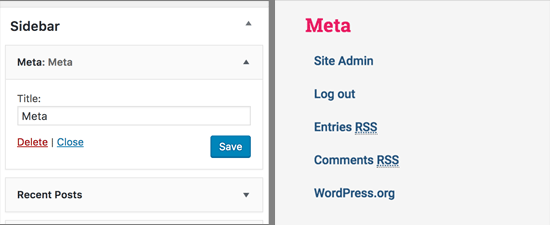
Algunas personas encuentran que los otros enlaces en el widget Meta no son tan útiles.
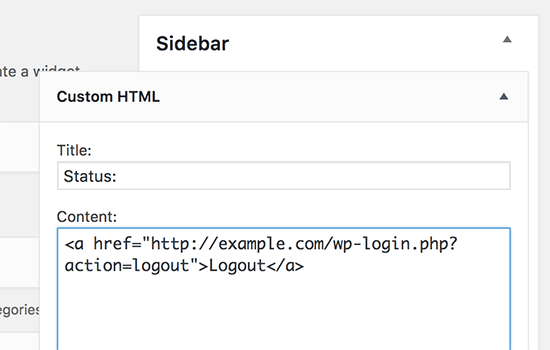
Como alternativa, también puedes agregar un widget de texto plano o HTML personalizado con el enlace de cierre de sesión en HTML plano. Aquí está el código HTML que necesitarás agregar:
<a href="https://example.com/wp-login.php?action=logout">Cerrar sesión</a>
Al igual que al agregar el enlace a tu menú de navegación, el problema con este método es que es visible para todos los usuarios. Incluso las personas que no han iniciado sesión lo verán.
Solo tiene sentido mostrar el enlace de cierre de sesión a los usuarios que realmente han iniciado sesión.
Método 2: Agregar un enlace dinámico de inicio de sesión / cierre de sesión usando un plugin
Si agregas manualmente un enlace de cierre de sesión en WordPress, el problema es que no cambia según el estado de inicio de sesión del usuario.
Para solucionar eso, puedes usar un plugin para mostrar dinámicamente el enlace de inicio de sesión o cierre de sesión según la sesión del usuario.
Primero, necesitarás instalar el plugin Elemento de menú de inicio/cierre de sesión. Para más detalles, consulta nuestra guía paso a paso sobre cómo instalar un plugin de WordPress.
Después de instalar y activar el plugin, debes ir a Apariencia » Menús en tu administrador de WordPress y agregar el enlace 'Iniciar sesión/Cerrar sesión' a tu menú.
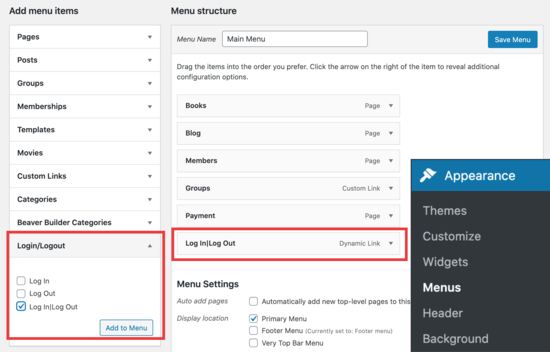
Después de hacer clic en 'Guardar menú' y revisar tu sitio web de WordPress, verás el enlace en tu menú.
Debería verse así.

Cuando haces clic en él, te llevará a una página de inicio de sesión, o si ya has iniciado sesión, te cerrará la sesión.
Este método también funciona con WooCommerce, MemberPress y otras plataformas de comercio electrónico de WordPress.
Tutorial en video
Si no te gusta leer las instrucciones, puedes ver nuestro tutorial en video.
Preguntas Frecuentes sobre el Enlace de Cierre de Sesión en el Menú de WordPress
Aquí hay algunas preguntas que nuestros lectores han hecho con frecuencia sobre los enlaces de cierre de sesión en WordPress:
¿Cómo agrego enlaces al menú de navegación en WordPress?
Puedes agregar enlaces yendo a Apariencia » Menús en tu panel de WordPress. Desde la columna izquierda, selecciona las páginas, publicaciones o ingresa un enlace personalizado, y luego haz clic en el botón ‘Agregar al menú’ para insertarlo en la navegación de tu sitio.
¿Cómo obtengo el enlace de cierre de sesión en WordPress?
Puedes crear un enlace de cierre de sesión manualmente usando esta estructura de URL: https://example.com/wp-login.php?action=logout. Solo recuerda reemplazar example.com con el nombre de tu propio dominio.
¿Cómo redirijo a los usuarios que han cerrado sesión en WordPress?
Para redirigir a los usuarios después de que cierren sesión, generalmente necesitas un plugin. Muchos plugins de membresía o herramientas de seguridad te permiten definir una URL de redirección específica (como tu página de inicio) a la que se envían los usuarios inmediatamente después de hacer clic en el enlace de cierre de sesión.
¿Cómo cambio la URL de inicio de sesión de WordPress?
Puedes cambiar la URL de inicio de sesión predeterminada para mejorar la seguridad utilizando un plugin como SeedProd. Te permite crear una dirección de inicio de sesión personalizada, como /mi-login/, lo que dificulta que los hackers encuentren tu página de entrada.
Para más detalles, consulta nuestra guía sobre cómo agregar una URL de inicio de sesión personalizada en WordPress.
¿Cómo veo si un usuario ha iniciado sesión en WordPress?
Por defecto, WordPress no muestra una lista de usuarios actualmente en línea. Para ver quién ha iniciado sesión de manera efectiva en tiempo real, necesitarás instalar un plugin de monitoreo de actividad o usar una herramienta de análisis como MonsterInsights.
Guías expertas para usar el formulario de inicio de sesión de WordPress
Esperamos que este artículo te haya ayudado a encontrar el enlace directo para cerrar sesión en WordPress y agregarlo a tu menú de navegación.
También podrías querer ver otras guías relacionadas con el inicio y cierre de sesión en WordPress:
- Cómo agregar una página de inicio de sesión y widgets en el front-end de WordPress
- Cómo agregar CAPTCHA al formulario de inicio de sesión y registro de WordPress
- Guía para principiantes para agregar inicio de sesión con un clic usando Google en WordPress
- Cómo agregar preguntas de seguridad a la pantalla de inicio de sesión de WordPress
- Cómo deshabilitar las pistas de inicio de sesión en los mensajes de error de inicio de sesión de WordPress
- Por qué y cómo limitar los intentos de inicio de sesión en WordPress
- Cómo Personalizar la Página de Restablecimiento de Contraseña de WordPress
- Cómo requerir inicio de sesión para ver una página en WordPress
- Guía definitiva para crear inicios de sesión temporales para WordPress (sin contraseñas)
Si te gustó este artículo, suscríbete a nuestro Canal de YouTube para ver tutoriales en video de WordPress. También puedes encontrarnos en Twitter y Facebook.




Jiří Vaněk
Un botón de cierre de sesión muy visible elimina en gran medida las preocupaciones de seguridad, como que los usuarios no cierren sesión en el sistema porque les resulta complicado encontrar dónde hacerlo. Por lo tanto, desde el punto de vista de la seguridad, esta es una gran solución.
Trevor Blackmore
Increíble plugin y me encanta. Solo me pregunto si puedo dirigir el enlace a la página de inicio de sesión/registro que creé.
Alvise
Hola,
gracias por tu guía, me funciona en escritorio y tabletas
pero ya sea que ponga el cierre de sesión en el menú superior o en el menú de navegación principal (las tres líneas horizontales), el cierre de sesión no aparece en el menú.
¿Alguna sugerencia?
Soporte de WPBeginner
Deberías borrar tu caché o consultar con el soporte de tu tema para conocer las razones y soluciones más comunes para ese problema específico.
Administrador
Akter
Gracias, ayuda mucho. ¡Simple pero ahorra tiempo!
Soporte de WPBeginner
Glad our guide was helpful
Administrador
Naveen
¿Cómo ocultar el menú según el inicio y cierre de sesión del usuario?
Soporte de WPBeginner
Es posible que desees echar un vistazo a nuestro artículo a continuación para agregar lógica condicional a tus menús:
https://www.wpbeginner.com/plugins/how-to-add-conditional-logic-to-menus-in-wordpress/
Administrador
MauricioC
En la página de confirmación cuando alguien hace clic en el enlace de cierre de sesión en el menú de navegación, el título de la página es “algo salió mal”. ¿Cómo puedo cambiar eso?
Soporte de WPBeginner
Normalmente debería haber más información sobre ese error, pero como punto de partida, te recomendamos que consultes nuestra guía a continuación:
https://www.wpbeginner.com/beginners-guide/beginners-guide-to-troubleshooting-wordpress-errors-step-by-step/
Administrador
Wpmarmite
No funciona en un sitio nuevo para mí. Obtengo un error 403, independientemente del tema.
Soporte de WPBeginner
Es posible que desees asegurarte de que no te estás encontrando con otras razones comunes de un error 403: https://www.wpbeginner.com/wp-tutorials/how-to-fix-the-403-forbidden-error-in-wordpress/
Administrador
Jessica
Desafortunadamente no me funciona.
Obtengo un 403 prohibido cuando hago clic en el enlace y eso es causado por un plugin de mi tema, así que no hay forma de evitarlo, ¿supongo?
¿Alguna otra solución que pueda funcionar para personas que pueden iniciar y cerrar sesión pero sin la barra de administración?
Soporte de WPBeginner
Si sabes que tu tema es la causa del error 403, entonces si contactas con el soporte de tu tema, es posible que puedan ayudarte a solucionarlo. De lo contrario, podrías intentar solucionar el error 403 utilizando el método de nuestro artículo aquí: https://www.wpbeginner.com/wp-tutorials/how-to-fix-the-403-forbidden-error-in-wordpress/
Administrador
melanie martins
Hola... ¿Es posible hacer una
action=logout .... &redirect
a la página de inicio?
Soporte de WPBeginner
While we do not have an article on a beginner friendly plugin or method at the moment, we will certainly take a look into that for a future article or update
Administrador
Sam Gallo
No funciona si el inicio de sesión se redirige a una página de inicio de sesión personalizada. ¿Cómo crearías un enlace de menú personalizado que cierre la sesión sin ser redirigido? En otras palabras, el cierre de sesión no puede tener "login" en su dirección para cerrar sesión.
vaishali
también se refleja en el menú de mi pie de página, pero solo lo quiero en el menú principal.
Hawk
Gran artículo sobre cómo agregar el enlace de cierre de sesión. ¿Es posible permitir acciones a través de htaccess si la URI está bloqueada?
Por ejemplo, estoy usando tu consejo "Cómo limitar el acceso por IP al archivo wp-login.php en WordPress".
orden denegar,permitir
Denegar a todos
# lista blanca de direcciones IP
permitir desde xx.xxx.xx.xx
¿Puedo permitir "wp-login.php?action=logout" mientras sigo denegando el acceso a la base wp-login.php, y cómo se vería ese código htaccess?
Dipak Gajjar
¡Oops! No me permite agregar el código por ti.
Dipak Gajjar
This is for JIM. Sorry for the mess
Dipak Gajjar
Alternativamente, puedes usar el hook wp_logout_url() para lograrlo (para usuarios avanzados / desarrolladores).
Jim
Intenté crear una función en function.php y agregar un shortcode de ella para poder 'llamarla' donde quisiera. Usé wp_logout_url(home_url()) pero cada vez que presiono el enlace, el inicio de sesión se queda atascado y no redirige a la página de inicio. ¿Sugerencias?
Verifico el enlace para los datos de la publicación y si los datos de la publicación existen (isset($_GET['name'])), el usuario cerrará sesión con la función que mencionas. ¿Alguna sugerencia?
Dipak Gajjar
¿Estás recibiendo algún error? Algo como lo siguiente debería funcionar sin ningún problema:
<a href="”>Cerrar sesión
Dipak Gajjar
`<a href="”>Cerrar sesión`
¿Podrías compartir la función que agregaste en function.php?