


¿Quieres agregar imágenes de encabezado aleatorias a tu blog de WordPress? La mayoría de los temas de WordPress vienen con soporte incorporado para agregar imágenes de encabezado. Estas imágenes pueden cambiar completamente la apariencia de tu sitio. En este artículo, te mostraremos cómo agregar imágenes de encabezado aleatorias a tu blog de WordPress sin escribir ningún código.

La mayoría de los temas gratuitos y premium de WordPress vienen con soporte para encabezados personalizados. Los encabezados personalizados en WordPress son una característica del tema que permite a los temas de WordPress designar un área de encabezado que muestra una imagen.
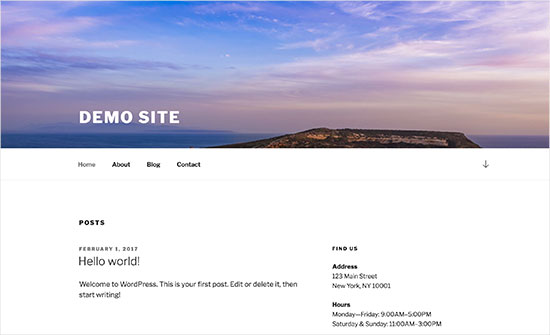
El encabezado personalizado es diferente de la característica de imagen de fondo, que te permite establecer una imagen de fondo personalizada en tu sitio de WordPress.
Dicho esto, veamos cómo agregar imágenes de encabezado aleatorias a tu blog de WordPress.
Tutorial en video
Si no te gusta el video o necesitas más instrucciones, sigue leyendo.
Método 1. Imágenes de encabezado aleatorias usando el personalizador de temas de WordPress
Este método es más fácil y se recomienda para la mayoría de los usuarios de WordPress.
Necesitas ir a la página Apariencia » Personalizar para iniciar el personalizador de temas de WordPress.
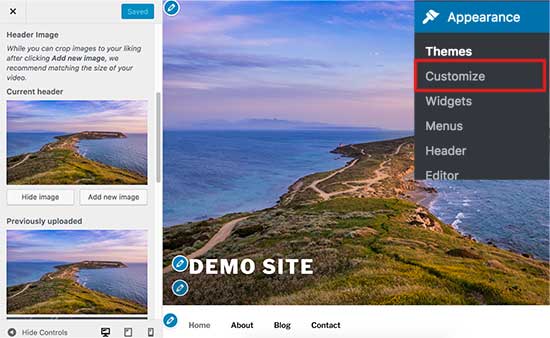
A continuación, debes hacer clic en la pestaña 'Encabezado' para expandirla. La opción de encabezado también puede etiquetarse como imagen de encabezado o medio de encabezado en tu tema.
Verás la imagen de encabezado actual de tu sitio y cualquier otra imagen de encabezado disponible para usar.
Necesitas hacer clic en el botón ‘Agregar imagen’ para subir las imágenes que deseas usar como imágenes de encabezado.
Una vez que hayas subido algunas imágenes, aparecerán bajo las imágenes subidas recientemente.
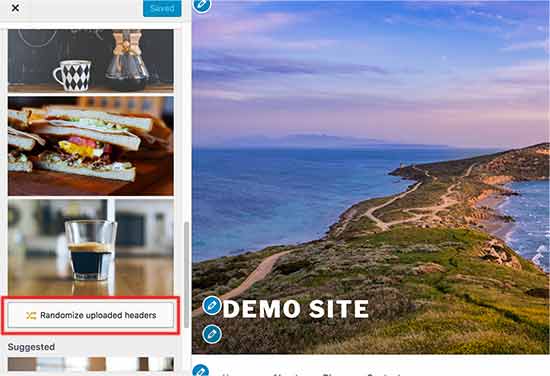
Ahora necesitas hacer clic en el botón ‘Aleatorizar encabezado subido’ bajo las imágenes subidas recientemente y luego guardar tus cambios.
Ahora puedes visitar tu sitio web y recargarlo para ver cómo cambian aleatoriamente las imágenes de encabezado.
Método 2. Agregar imágenes de encabezado personalizadas en páginas seleccionadas usando un plugin
Este método es más flexible y te da más control sobre cómo mostrar imágenes de encabezado diferentes o aleatorias para las publicaciones, páginas, categorías o etiquetas de archivo de WordPress.
Lo primero que debes hacer es instalar y activar el complemento WP Display Header. Para obtener más detalles, consulta nuestra guía paso a paso sobre cómo instalar un complemento de WordPress.
Tras la activación, necesitas editar una publicación o crear una nueva. Notarás un nuevo cuadro de metadatos etiquetado como ‘Encabezado’ debajo del editor de publicaciones.
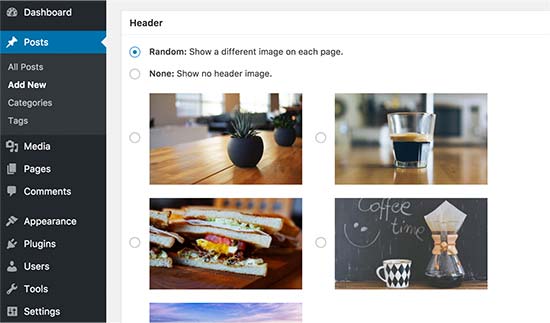
Aquí puedes seleccionar una imagen de encabezado previamente subida a tu tema y usarla como encabezado para esta publicación. También puedes marcar la opción ‘Aleatorio’ para mostrar aleatoriamente una imagen de fondo de tus imágenes de encabezado subidas.
Si deseas agregar más imágenes de encabezado, dirígete a Apariencia » Personalizar y haz clic en la pestaña Encabezado.
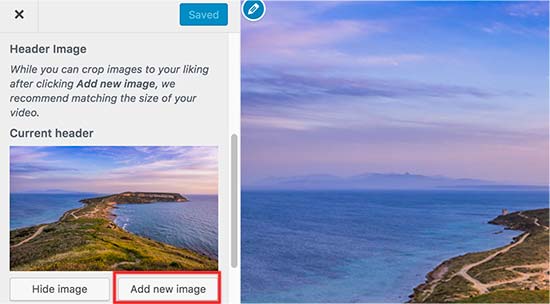
A continuación, necesitas hacer clic en el botón ‘Agregar imagen’ para subir más imágenes de encabezado. No necesitas cambiar el encabezado de tu tema, solo sube las imágenes y sal del personalizador.
El plugin también te permite cambiar la imagen de encabezado para tus páginas de archivo de categorías y etiquetas.
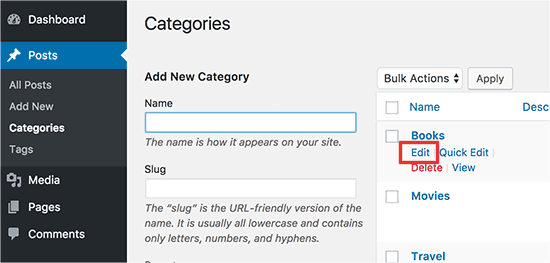
Necesitarás ir a la página Publicaciones » Categorías y luego hacer clic en el botón Editar debajo de la categoría que deseas cambiar.
En la pantalla de edición de categorías, notarás la nueva sección de encabezado donde puedes seleccionar una imagen de encabezado o mostrar imágenes de encabezado aleatorias.
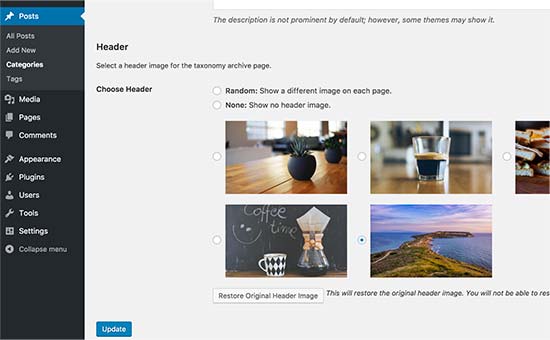
No olvides hacer clic en el botón 'Actualizar' para guardar tus cambios.
Eso es todo, esperamos que este artículo te haya ayudado a aprender cómo agregar fácilmente imágenes de encabezado aleatorias a tu blog de WordPress. También puedes consultar nuestra guía sobre cómo aumentar la velocidad y el rendimiento de WordPress.
Si te gustó este artículo, suscríbete a nuestro Canal de YouTube para obtener tutoriales en video de WordPress. También puedes encontrarnos en Twitter y Facebook.


Max
Tengo 7 imágenes de encabezado y me gustaría que mi sitio mostrara una diferente cada día, en orden y no aleatoriamente. ¿Hay algún plugin o código que pueda usar para lograr esto? Gracias.
TPWidt
Esto fue útil, pero estaba buscando texto aleatorio, como en tu segunda imagen, tenías la imagen de la colina y el cielo, con el texto de demostración en la esquina inferior izquierda. Tengo curiosidad por ver si es posible tener una versión aleatoria de eso, de modo que cada vez que actualizara la página, se alternara con texto como "Sitio de demostración" o "Bienvenido" solo por variedad.
Miguel
¿Se puede usar este método para colocar diferentes anuncios en el encabezado?
Neale
Esta parece una buena solución para mostrar mis propios mensajes promocionales aleatorios como parte del encabezado. Gracias por la guía detallada.