


¿Alguna vez has olvidado la llave de tu casa y te has quedado afuera? Quedarte fuera de tu sitio web de WordPress puede sentirse muy parecido. Es súper frustrante, especialmente si los hackers eliminaron tu cuenta de administrador. Pero no te preocupes, puedes volver a entrar.
Piensa en tu sitio web como una casa con una puerta trasera secreta. Esa puerta trasera es la base de datos de tu sitio web, y generalmente se accede a ella usando código MySQL. Ahora, eso puede sonar complicado, pero es como un conjunto de instrucciones que puedes usar para hacer cambios en tu sitio web detrás de escena.
En este artículo, te enseñaremos cómo usar MySQL para crear una cuenta de administrador completamente nueva para tu sitio web, como si hicieras una llave nueva para tu casa. De esa manera, puedes bloquear a los hackers y recuperar el control.
¿Por qué agregar un usuario administrador a la base de datos de WordPress a través de MySQL?
Una vez nos encontramos con un problema en el que el sitio de un usuario fue hackeado y su cuenta de administrador fue eliminada de la base de datos. Esto los dejó sin acceso a su sitio web de WordPress.
Pudimos ayudarles a acceder a su sitio web creando un nuevo usuario administrador directamente en el sitio web de WordPress. Lo hicimos usando phpMyAdmin, una herramienta basada en web que te permite administrar bases de datos MySQL usando tu navegador web.
Si te encuentras bloqueado del área de administración de WordPress debido a hackers o simplemente porque olvidaste tu contraseña, entonces puedes hacer lo mismo.
Sin embargo, siempre debes hacer una copia de seguridad de tu base de datos antes de realizar cualquier edición en MySQL. Luego, una vez que puedas volver a iniciar sesión en tu sitio web, es posible que debas seguir nuestra guía para principiantes para solucionar tu sitio de WordPress hackeado.
Dicho esto, veamos cómo agregar un usuario administrador a la base de datos de WordPress a través de MySQL.
Agregar un usuario administrador a la base de datos de WordPress con phpMyAdmin
phpMyAdmin viene preinstalado con la mayoría de las mejores empresas de hosting de WordPress. Puedes encontrarlo en la sección Bases de datos del panel de control cPanel de tu cuenta de hosting.
Aquí hay una captura de pantalla del panel de control de Bluehost:

Al hacer clic en el icono se abrirá la interfaz de phpMyAdmin. Necesitas seleccionar tu base de datos de WordPress de la columna izquierda.
Después de eso, phpMyAdmin mostrará todas las tablas en tu base de datos de WordPress. Realizarás cambios en las tablas wp_users y wp_usermeta.

Agregar un usuario a la tabla wp_users
Primero, necesitas encontrar la tabla wp_users y hacer clic en ella. Esto mostrará los usuarios actualmente listados en la tabla.
Observe en la captura de pantalla a continuación que hay dos ID de usuario en la tabla de nuestro sitio de demostración, 1 y 2. Cuando creamos un nuevo usuario para nuestro sitio de demostración, este ID debe ser único, así que escribiremos el número 3.
Necesitas hacer clic en la pestaña 'Insertar' en la parte superior de la pantalla para poder insertar la información de un nuevo usuario administrador.

Agrega la siguiente información a los campos del formulario de Insertar:
ID: elige un número único (en nuestro ejemplo, usaremos 3)user_login: el nombre de usuario que se usará al iniciar sesiónuser_pass: agrega una contraseña y asegúrate de seleccionar MD5 en el menú de funciones (ver la captura de pantalla a continuación)user_nicename: el nombre completo o apodo del usuariouser_email: la dirección de correo electrónico del usuariouser_url: la dirección de tu sitio webuser_registered: selecciona la fecha y hora en que se registró el usuario usando el calendariouser_activation_key: déjalo en blancouser_status: configúralo en 0display_name: el nombre completo o nombre para mostrar del usuario
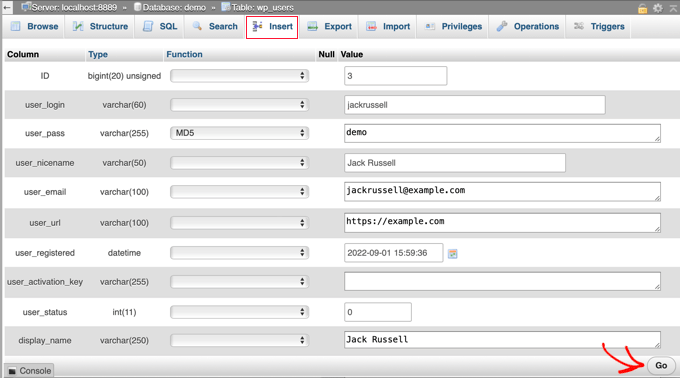
Una vez que hayas terminado, asegúrate de hacer clic en el botón ‘Ir’ para guardar el nuevo usuario.
Agregar un usuario a la tabla wp_usermeta
Ahora, necesitas encontrar la tabla wp_usermeta y hacer clic en ella. Después de eso, deberías hacer clic en la pestaña ‘Insertar’ como lo hiciste en el paso anterior.
A continuación, debes agregar la siguiente información al formulario de inserción:
unmeta_id: deja esto en blanco (se generará automáticamente)user_id: el ID de usuario que usaste en el paso anteriormeta_key: esto debería serwp_capabilitiesmeta_value: inserta esto:a:1:{s:13:"administrator";s:1:"1";}
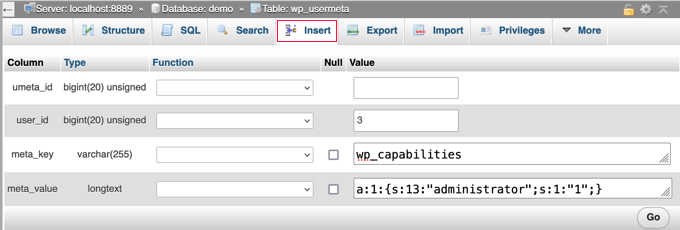
Después de eso, al desplazarte hacia abajo, deberías encontrar campos para una segunda fila. Necesitas agregar la siguiente información:
unmeta_id: deja esto en blanco (se generará automáticamente)user_id: el ID de usuario que usaste en los pasos anterioresmeta_key: necesitas ingresarwp_user_levelmeta_value: 10
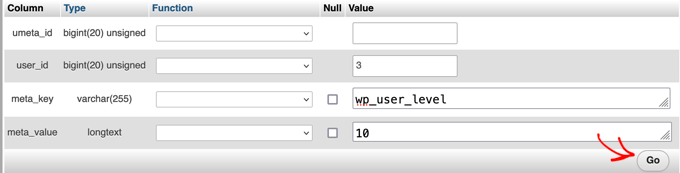
Cuando hayas terminado de ingresar la información en los campos, necesitas hacer clic en el botón ‘Ir’. ¡Felicitaciones, has creado un nuevo nombre de usuario administrador!
Ahora, deberías poder iniciar sesión en tu área de administración de WordPress usando el nombre de usuario y la contraseña que especificaste para este usuario.
Tan pronto como inicies sesión, necesitas navegar a Usuarios » Todos los usuarios, luego haz clic en el nombre de usuario que acabas de crear.

Ahora, sin cambiar nada, desplázate hasta la parte inferior de la página y haz clic en el botón ‘Guardar’.
Esto permitirá que WordPress limpie el usuario que acabas de crear y agregue información adicional que se necesita.
Agregar un usuario administrador a la base de datos de WordPress usando una consulta SQL
Si eres desarrollador, puedes acelerar el proceso usando código.
Simplemente inserta esta consulta SQL en tu base de datos:
INSERT INTO `databasename`.`wp_users` (`ID`, `user_login`, `user_pass`, `user_nicename`, `user_email`, `user_url`, `user_registered`, `user_activation_key`, `user_status`, `display_name`) VALUES ('3', 'demo', MD5('demo'), 'Your Name', 'test@example.com', 'http://www.example.com/', '2022-09-01 00:00:00', '', '0', 'Your Name');


INSERT INTO `databasename`.`wp_usermeta` (`umeta_id`, `user_id`, `meta_key`, `meta_value`) VALUES (NULL, '3', 'wp_capabilities', 'a:1:{s:13:"administrator";s:1:"1";}');


INSERT INTO `databasename`.`wp_usermeta` (`umeta_id`, `user_id`, `meta_key`, `meta_value`) VALUES (NULL, '3', 'wp_user_level', '10');
Asegúrate de cambiar ‘nombrebasedatos’ por la base de datos con la que estás trabajando.
Además, no olvides cambiar los otros valores a los que desees para el nuevo usuario, como explicamos en el primer método.

Guías expertas sobre qué hacer cuando te bloquean el acceso al administrador de WordPress
Ahora que sabes cómo agregar un usuario administrador a través de MySQL, quizás te interese ver algunos artículos sobre cómo solucionar tu sitio web cuando te bloquean el acceso al área de administración de WordPress.
- Qué hacer cuando te bloquean el acceso al administrador de WordPress (wp-admin)
- Cómo usar el modo de recuperación de WordPress
- Cómo restablecer una contraseña de WordPress desde phpMyAdmin
- Cómo desbloquear el plugin Limit Login Attempts en WordPress
- Cómo desactivar todos los plugins cuando no puedes acceder a WP-Admin
- Cómo solucionar la pantalla blanca de la muerte de WordPress (paso a paso)
- Cómo solucionar el error crítico en WordPress (paso a paso)
- Cómo solucionar el problema de la página de inicio de sesión de WordPress que se actualiza y redirige
- Cómo Solucionar el Error al Establecer una Conexión de Base de Datos en WordPress
- Cómo solucionar fácilmente el error "Este sitio no se puede alcanzar" en WordPress
Esperamos que este tutorial te haya ayudado a aprender cómo agregar un usuario administrador a la base de datos de WordPress a través de MySQL. También puedes consultar nuestra guía definitiva de seguridad de WordPress o nuestra lista de errores comunes de WordPress y cómo solucionarlos.
Si te gustó este artículo, suscríbete a nuestro Canal de YouTube para ver tutoriales en video de WordPress. También puedes encontrarnos en Twitter y Facebook.


Kris
Quería eliminar todos los correos spam registrados en mi sitio. Fui a myPhpAdmin y eliminé todos, incluido el mío (sin saberlo). Busqué en la web hasta que llegué a esta página.
¡Buen trabajo! ¡Funcionó!
Donato
No estoy seguro de dónde me equivoqué, pero obtengo esto al intentar iniciar sesión: No tienes permisos suficientes para acceder a esta página.
redhad
Hola Donato,
Cambia el prefijo “wp_” de “wp_capabilities” y “wp_user_level” al prefijo que hayas configurado. Por ejemplo, si cambiaste tu prefijo de WordPress a “mysite_”, entonces el comando de inserción debería ser:
INSERT INTO `databasename`.`mysite_usermeta` (`umeta_id`, `user_id`, `meta_key`, `meta_value`) VALUES (NULL, ‘4’, ‘mysite_capabilities’, ‘a:1:{s:13:”administrator”;s:1:”1″;}’);
INSERT INTO `databasename`.`mysite_usermeta` (`umeta_id`, `user_id`, `meta_key`, `meta_value`) VALUES (NULL, ‘4’, ‘mysite_user_level’, ’10’);
Chetan Dhiman
¡Muchas gracias! ¡Me ayudó mucho!
nishad
Muy buena ayuda, resolví mi error de acceso de administrador. Gracias.
Rupert
Gran publicación – nota rápida – wp_capabilities y wp_user_level deben coincidir con el prefijo en la base de datos...
Lou Storiale
Gracias por esto… ¡muy fácil de seguir! Nunca hubiera pensado intuitivamente que tendría que agregar dos registros en la misma tabla. Gracias de nuevo.
Wordpress agrega registro de administrador… Nunca pensé que lo habría logrado en 5 minutos.
Allison Wong
¡Gracias! ¡Me encanta cuando las cosas funcionan! Seguí las instrucciones como se indicó anteriormente y todo salió bien. Solo un consejo: si cambiaste el prefijo de tus tablas de base de datos de wp_ a otra cosa, asegúrate de reemplazarlo en el código anterior.
Houston
¡Gracias, Dasha! ¡Me salvaste la vida! Estaba atascado hasta que vi que también necesitaba cambiar el prefijo de la base de datos para 'wp_capabilities' y 'wp_user_level'!
Casey Friday
Esto me ha ayudado varias veces, cuando otros desarrolladores me envían sitios para trabajar sin darme una cuenta de administrador. ¡Gracias!
Ruben
Hola, gracias por los consejos claros. Casi funcionó – pero tuve que cambiar a:1:{s:13:”administrator”;s:1:”1″;} por a:1:{s:13:”administrator”;s:1:”1″;} – se ve igual, solo reemplaza todas las comillas (que son comillas rizadas) con comillas normales. O no seas perezoso y escríbelo en lugar de copiar y pegar. De lo contrario, el nuevo usuario que creé no tenía acceso de administrador. Uf, eso fue difícil,
Reena
omg... qué salvavidas. Solo un consejo, necesitas actualizar el valor de la meta_key wp_capabilities a ‘a:1:{s:13:”administrator”;b:1;}’. Y por alguna razón todavía no me permitía iniciar sesión. Así que luego simplemente escribí el nuevo nombre de usuario que creé y hice clic en olvidé mi contraseña. WP me envió un enlace para restablecer la contraseña y todo estuvo bien.
capitán
¿cómo puedo agregar varias imágenes a wp_usermeta?
Jamie
Pude acceder con el proceso original pero ahora mi panel está en blanco. ¿Alguna idea de qué necesito hacer? gracias
Nathan Swartz
A partir de hoy, también tienes que agregar otra entrada (y probablemente no la wp_user_level, aunque no estoy seguro de eso), wp_capabilities con un valor de a:1:{s:13:”administrator”;b:1;}
Erik
Tienes un pequeño error. Necesitarás actualizar el valor de la meta_key wp_capabilities a ‘a:1:{s:13:”administrator”;b:1;}’ para que esto funcione correctamente, de lo contrario, gran artículo
Gabriel Luethje
Sí, me quedé fuera hasta que descubrí esto.
Daniel Duckworth
¡Gracias Erik!
mitzi
¡Gracias! Tanto al autor original como a ti por la solución. Me están salvando el pellejo ahora mismo...
Keenan Flogerzi
De acuerdo.
Podría ser una buena idea publicar ese tipo de cosas usando formato de código, en lugar de solo texto normal.
Dasha
Gracias por el tutorial, muy útil. Sin embargo, sería útil si hubiera una nota de que 'wp_capabilities' y 'wp_user_level' usan el prefijo de base de datos predeterminado, es decir, 'wp_'. Si un sitio usa un prefijo de base de datos personalizado, este debería usarse en esas cadenas en su lugar.
Houston
¡Gracias, Dasha! ¡Me salvaste!
Juan
Después de encontrar tu solución, la ajusté un poco; de hecho, puedes hacer todo en 2 consultas sin tener que recordar el ID que creas.
Ambas consultas deben ejecutarse en la misma acción (es decir, en el mismo cuadro de entrada de SQL).
INSERT INTO `wp_users` (`ID`, `user_login`, `user_pass`, `user_nicename`, `user_email`, `user_url`, `user_registered`, `user_activation_key`, `user_status`, `display_name`)
VALUES
(NULL , ‘nombredeusuario’, MD5(‘contraseña’), ‘Nombre de Usuario’, ’email@dominio.ext’, ”, NOW(), ”, ‘0’, ‘Nombre de Usuario’);
INSERT INTO `wp_usermeta` (`umeta_id`, `user_id`, `meta_key`, `meta_value`)
VALUES
(NULL, LAST_INSERT_ID(), ‘wp_capabilities’, ‘a:1:{s:13:”administrator”;s:1:”1″;}’),
(NULL, LAST_INSERT_ID(), ‘wp_user_level’, ’10’);
Sara
¡Esto funcionó perfectamente! ¡Gracias Juan!
codeshark
Esto funciona perfectamente y es mucho más fácil que insertar todo manualmente. Juan, gracias y bien hecho, señor.
Jim
Seguí las instrucciones pero sigo recibiendo un error de "nombre de usuario inválido" al intentar iniciar sesión.
He creado 3 usuarios diferentes pero sigo recibiendo este error.
AndreaCavallieri
Tengo el mismo problema. ¿Cómo podemos resolverlo?
Clare
Me alegro mucho de haber encontrado esto. Funcionó de maravilla una vez que obtuve los corchetes correctos y el código adecuado para la versión de WP que estaba instalada.
ReeZh
¡Funciona! Ejecutar estos tutoriales me ahorra tiempo. Muchas gracias, Sr. Syed.
aleo monts
¡GRACIAS!
elad
Gracias, amigo, funcionó a la perfección.
Robin Jennings
Funcionó de maravilla. Tutorial agradable y sencillo, muy apreciado.
XYZ
Muchas gracias… funcionó.
Abdul Aziz
no funciona, no sé qué error cometí...
me está mostrando este error
""" No tienes permisos suficientes para acceder a esta página. """
Steve Della-Valentina
Parece que la última versión de WordPress ha modificado sus claves y valores meta a:
dqf_capabilities -> a:1:{s:13:”administrator”;b:1;}
dqf_user_level -> 10
Vi el aviso de permisos insuficientes antes de notar esto, ¡luego cambiar las claves y valores lo solucionó!
Alvise
Hola, lo intenté pero siempre recibo la misma advertencia: No tienes permisos...
¿Qué puedo hacer??
¡Gracias!
Andy
son las comillas. Las comillas tipográficas no son las mismas en tu base de datos. Pega esa línea en tu base de datos, luego borra las comillas que pegaste y escribe unas nuevas.
mbd
esta es la solución.. gracias
Ginette
Estuvo bien un día y al siguiente, perdí mi acceso de administrador. Gracias por esto, me ahorró mucha frustración. ¡Además, aprendí algo de SQL!
¡Salud!
Joe Hana
Gracias por esta publicación. Me ayudó a ahorrar tiempo. Funciona muy bien.
Raspal
Hola,
Tenía un blog alojado en el proveedor A y recientemente me mudé a otro proveedor. Ya no tengo la cuenta con el proveedor A, pero tengo una copia de seguridad completa del blog de WP en mi computadora. Restauré la copia de seguridad en este nuevo proveedor B y también la base de datos. El blog es accesible sin problemas. Pero no puedo iniciar sesión en wp-admin usando ninguna de las tres credenciales de usuario administrador que tengo en la base de datos. Revisé la base de datos desde phpMyAdmin y los tres usuarios están ahí sin problemas.
También intenté cambiar las contraseñas de estos usuarios. Recibo el enlace para cambiar la contraseña, pero cuando intento iniciar sesión en wp-admin con la nueva contraseña, incluso entonces, recibo la misma pantalla de inicio de sesión de WP sin ningún error mostrado.
También probé el método que me diste arriba, para crear un nuevo usuario. Hice todos los pasos y también probé lo que sugirieron los comentaristas, pero aún así no puedo iniciar sesión.
Intenté eliminar todas las tablas de este blog y luego volví a importar la base de datos. Al hacer esto e intentar iniciar sesión, solo aparece un mensaje de que la base de datos necesita ser actualizada antes de que pueda iniciar sesión. Entonces, al hacer clic en sí, vuelvo a ver la pantalla de inicio de sesión y el proceso anterior se repite, mostrando la misma pantalla de inicio de sesión de WP sin errores.
Ten en cuenta que estoy usando el plugin WP Better Security e incluso intenté eliminar el plugin usando FTP, pero lo mismo, todavía.
¿Puedes decirme qué se puede hacer en esta situación y en qué me estoy equivocando? Por favor, ayuda.
Gracias.
Saludos cordiales,
Raspal
Soporte de WPBeginner
Por favor, revisa tu archivo wp-config.php y asegúrate de que tenga el nombre de tu nueva base de datos, nombre de usuario e información del host. Elimina el archivo .htaccess de la raíz de tu sitio. Renombra el directorio de plugins en tu carpeta /wp-content/. Esto desactivará todos tus plugins. Por último, en phpmyadmin ve a la tabla wp_options y busca las opciones homeurl y siteurl, asegúrate de que apunten a tu nombre de dominio. Informa si alguno de estos pasos resuelve tu problema.
Administrador
Raspal
Gracias por la ayuda. Volví a revisar todo lo que mencionaste anteriormente y todas esas cosas estaban perfectas. Después de 2 días de trastear, se me ocurrió que no había intentado borrar la caché y las cookies de Chrome, ¡qué tonto soy! Esta simple cosa resolvió los problemas que me hicieron perder dos días. Lamento haber desperdiciado tu tiempo y el de otros que leyeron esto también.
De todos modos, asegúrense todos de borrar sus cookies y caché cada pocos días, las cookies y la caché son responsables de problemas realmente extraños. No sé sobre los demás, pero a mí me gusta conservar mis cookies durante años porque contienen contraseñas de muchos sitios (no tan importantes pero habituales) que visito. Y doy por sentado que las cookies no son la causa. ¡Resultó ser lo contrario! Ahora, me he enviado un recordatorio que me dice que borre las cookies y la caché de todos mis navegadores.
Thanks again for the help. At least the options you mentioned, I will surely remember if something like this happens again. And I also learnt how to use phpmyadmin to create and even edit WP users. And in the process, I saw a table called lockdowns. This is created by WP Better Security plugin and I now know that I can clear this table or change the values if I am locked out of the login screen for bad logins. Thanks Syed and editorial staff!
Saludos cordiales,
Raspal
Colin Steinmann
Hay un error tipográfico muy pequeño (pero crítico) en tu tutorial:
a:1:{s:13:”administrator”;s:1:”1″;} <—-esto no es correcto por un solo carácter
a:1:{s:13:"administrator";s:1:"1";} <—-esto es correcto, el ″ final debería ser un "
Los dos caracteres se ven casi exactamente iguales, pero son ligeramente diferentes.
Julio
Esto fue muy útil. Estaba recibiendo un error de "acceso insuficiente". Después de este ajuste, estamos listos.
Alex
¡Muchas gracias! ¡Esa fue la solución para que este tutorial funcionara bien!
Tiago
¡Genial, funciona!
Simplemente cambié el a:1:{s:13:”administrator”;b:1;} por el equivalente ya listado en wp-capabilities y me funcionó bien.
Lane
He seguido todos estos pasos, pero no parece que mi nuevo usuario que creé haya recibido el rol de administrador. Cuando inicio sesión en Wordpress con el nombre de usuario y la contraseña que acabo de crear, todo lo que puedo ver es la pestaña "Perfiles" del panel. Obviamente me falta un paso, pero he creado dos usuarios nuevos siguiendo esto y ha sucedido ambas veces. ¿Alguien sabe qué podría estar haciendo mal?
Haseeb Ahmad Ayazi
¿Puedo usar este mismo procedimiento para Multisite…????
Haseeb Ahmad Ayazi
No funcionó… No puedo iniciar sesión en mi red multisitio. Por favor, ayúdenme
Hope Corizzo
¡Guau. ¡Muchas gracias! PHP siempre me asusta, y pude seguir esto muy bien. Lo aprecio.
Personal editorial
Glad it worked out
Administrador
alan
Esto no funciona, lo intenté muchas veces y todavía no puedo iniciar sesión.
(unmeta_id – deja esto en blanco (se generará automáticamente)
user_id – este será el id del usuario que creaste en el paso anterior. Recuerda que elegimos 4.
meta_key – esta debe ser wp_capabilities
meta_value – inserta esto: a:1:{s:13:”administrator”;s:1:”1″;}
Inserta otra fila con la siguiente información:
unmeta_id – deja esto en blanco (se generará automáticamente)
user_id – este será el id del usuario que creaste en el paso anterior. Recuerda que elegimos 4.
meta_key – esta debe ser wp_user_level
meta_value – 10 )
esta parte es donde creo que me estoy equivocando, puedo ver que el usuario se creó pero no inicia sesión
Kristian Lander
una guía útil, para un problema que encontré de un hacker que eliminó al admin. sin embargo, al insertar un nuevo admin. recibo el mensaje de error INSERT command denied to user “nombre de la base de datos” @hosting for table “wp_users”
¿Alguna idea?
Anthony
Gracias, esto funciona de maravilla. Simplemente copié tu SQL y ¡listo! Usé MySQL Bench, no phpmyadmin.
Oscar Rottink
Quizás una pregunta extraña, pero seguí los pasos y no puedo iniciar sesión. También revisé los corchetes, etc.
Así que intenté con 'olvidé mi contraseña' e ingresé mi correo electrónico, que también está en la tabla wp_users. Pero dice que no hay ningún usuario registrado con ese correo electrónico.
¿Alguien tiene una idea de lo que me perdí?
Oscar Rottink
OMG, lo siento. Mi culpa. No cambié la URL base en la base de datos, así que mi copia local (y el inicio de sesión) apuntaban al sitio original. Me siento tonto.
Adam
Si copiaste el código a:1:{s:13:”administrator”;b:1;} de este blog, es posible que hayas obtenido comillas rizadas en lugar de comillas rectas, lo que no funcionará.
Gleb
Man, thanks! Easiest things get easily forgotten You saved me digging through the database for answers..
Jasper Frumau
Gracias por ese consejo. Ahora funciona perfectamente.
Albert A. Ninyeh
Hubo un problema con la válvula wp_capabilities que proporcionaste y el problema fueron las comillas. La correcta es: wp_capabilities debe ser a:1:{s:13:”administrator”;s:1:”1″;}
Cualquiera que quiera resolver este problema debe copiarlo exactamente como aparece.
George
Accidentalmente inicié sesión antes de agregar la información de "usermeta". Por supuesto, decía "No tienes permisos suficientes para acceder a esta página". Incluso después de agregar la información de usermeta, obtengo lo mismo.
¿Alguna idea sobre esto?
Personal editorial
Verifica si el prefijo es el mismo que el prefijo de tu base de datos principal. Asumimos que el usuario está utilizando el prefijo predeterminado wp_. Si tu prefijo de base de datos es otro, entonces no funcionaría.
Administrador
Nat
He intentado todo y sigo recibiendo el mensaje “No tienes permisos suficientes para acceder a esta página”. ¿Alguna idea de por qué podría estar sucediendo esto? Gracias.
David Abramson
Estaba recibiendo el mismo mensaje de error y creo que el problema proviene de la casilla de verificación en la segunda fila que dice “ignorar”. Estaba marcada por defecto para mí y logré que funcionara una vez que desmarqué esa casilla.
JasonC
¡Muchas gracias, esto finalmente me permitió acceder a mi sitio. Intenté todas las opciones posibles para restablecer la contraseña de administrador, pero nada funcionó. Creé la nueva cuenta e inicié sesión como administrador y luego pude exportar mi trabajo. ¡Gracias de nuevo!
Vic Dinovici
Hola, ¡gran artículo, gracias! Tengo un problema diferente, sin embargo, se eliminó toda mi tabla wp_users y no sé cómo crear una tabla wp_users usando phpMyAdmin. ¿Alguien puede ayudar? ¡Gracias!
Personal editorial
¿Intentaste reparar tu base de datos usando la herramienta de reparación de WordPress? Quizás eso la agregue de nuevo. De lo contrario, es mejor reinstalar WordPress. Para el futuro, mantén buenas copias de seguridad.
Administrador
Vic Dinovici
usar la herramienta de reparación de DB de WordPress no creará la tabla wp_users. Lo que hice fue eliminar las tablas no utilizadas de la antigua, reducir su tamaño y volver a subirla. Funcionó. Gracias.
sibz
Después de intentar iniciar sesión, dice..
No tienes permisos suficientes para acceder a esta página
¿por qué sucedió esto?
Gracias
Personal editorial
Esto sucede si tu nivel de permisos de usuario no es correcto. ¿Puedes asegurarte de que el nivel de permiso sea el mismo que el de otro usuario administrador en tu phpMyAdmin?
Administrador
Sibz
I have applied same user level as 10.
But still does not work
Can my developer have any access to my
Cpanel if she doesnt have my ftp or cpanel
Log in details?
I see in phpmyadmin she is listed as admin.
Its all so confusing especially when im new to all
Of this!
Chris Cox
La guía está desactualizada. La cadena correcta para wp_capabilities ahora es:
a:1:{s:13:”administrator”;s:1:”1″;}
Personal editorial
Guía actualizada.
Aman Yadav
Thanks it worked perfectly for me
John
¡Gracias! ¡Me acabas de salvar el pellejo!
nimbleswitch
Echo la sugerencia de Ravi de copiar el valor meta de otro administrador. En mi caso, “wp_capabilities” era en realidad nombreDeBaseDeDatos-“_capabilities” y mi nivel de administrador se veía así: a:2:{s:13:”administrator”;s:1:”1″;s:17:”gform_full_access”;s:1:”1″;}
Gracias por el gran artículo. Me salvó el día.
Iryna
Copiar el valor de wp_capabiblities de otro administrador también me ayudó. En mi caso, el valor era a:1:{s:13:”administrator”;s:1:”1″;}. Hasta este cambio, había recibido: “No tienes permisos suficientes para acceder a esta página”.
ravidreams
Gracias por el útil artículo.
a:1:{s:13:”administrator”;b:1;} no funcionó para mí. Tuve que copiar el valor meta de otro usuario administrador y entonces funcionó.
michoscopic
Para aquellos que se encuentren con “No tienes permisos suficientes para acceder a esta página”, reemplaza “wp_capabilities” con el nombre completo de tu tabla de WordPress, por ejemplo, si tus tablas de usermeta se llaman wp_yourtableusermeta (en lugar de wp_usermeta en este tutorial), entonces necesitas usar wp_yourtablecapabilities en su lugar. Lo mismo ocurre con wp_user_level, cámbialo a wp_yourtableuser_level. Espero que esto ayude.
MohitBumb
No tienes permisos suficientes para acceder a esta página.
mr.minhkhang
En mi opinión, manipular MySQL no debería estar en el nivel de ‘principiante’ de wp, jugar con la base de datos simplemente no es algo para principiantes.
No sé cuándo se publicó esto, pero el tiempo en que WordPress usaba MD5 ya pasó hace mucho. Este artículo debería actualizarse para usar wp_hash_password en su lugar.
Tiago
Un día necesitarás empezar a jugar con cosas no tan para principiantes... jajaja
annedreshfield
Hola a todos, soy Anne, pasante de community manager en Livefyre. ¡Bienvenidos! Solo quería pasar a decir que todos aquí aman este blog; está repleto de información fantástica. ¡No puedo esperar a leer más!
blainesch
Estaba bastante seguro de que la contraseña era md5, pero también usaba una sal almacenada en el archivo de configuración que crea.
Kosta Welissariou
Hola,
Espero obtener ayuda aquí. Mi blog fue hackeado con algo de base64. Puedo resolver el 99% de todos los problemas, pero tengo 2 administradores en mi backend de wp que necesitan ser eliminados de la tabla de mysql antes de que pueda tomar otras acciones
Lo siento, no tengo idea de cómo rastrear al administrador en la tabla y eliminarlos
WP más reciente
Acceso a la base de datos mysql
gracias
Kosta
Personal editorial
Busca en la tabla wp_users. Elimina los usuarios que no quieras.
Administrador
phil
If it was salted, just follow the steps, add a real email and have it send you a password reset. Boom. hope that helped.