


Cuando miras la pestaña del navegador de tu nuevo blog, es posible que notes un pequeño favicon que muestra el logotipo de WordPress junto al nombre de tu sitio.
Dado que esta es la configuración predeterminada para los sitios web nuevos de WordPress, es una vista común, pero también es una oportunidad perdida para reforzar la identidad de tu marca.
Hemos aprendido que muchas personas posponen la adición de un favicon porque piensan que requiere habilidades de diseño o conocimiento de codificación.
La verdad es que es mucho más simple que eso, especialmente con las funciones modernas de WordPress.
Hoy, te guiaremos a través de las formas más fáciles de agregar tu propio favicon a tu sitio de WordPress. Estos métodos son amigables para principiantes y funcionan en todos los temas principales.
💡Respuesta rápida: Cómo agregar un favicon en WordPress
Aquí están los métodos principales para agregar un favicon a tu sitio de WordPress:
- Método 1: Personalizador de WordPress – Lo mejor para principiantes que desean una solución rápida e integrada sin instalar ningún plugin.
- Método 2: Editor de Sitio Completo de WordPress – Ideal si tu tema admite la edición de sitio completo y deseas un mayor control sobre dónde aparece el favicon.
- Método 3: Plugin de Favicon de WordPress – Genial para usuarios que desean opciones de personalización adicionales o una forma más fácil de administrar favicons en varios sitios.
- Método 4: Carga manual a través de código – Lo mejor para usuarios avanzados que se sientan cómodos editando archivos de temas o temas hijos, lo que les da control total sobre la ubicación y el manejo de archivos.
¿Por qué deberías agregar un favicon a tu blog de WordPress?
Un favicon es esencial para tu blog de WordPress porque ayuda a los usuarios a identificar tu sitio web rápidamente y fortalece la identidad de tu marca. A partir de ese pequeño ícono, los visitantes del sitio pueden reconocer fácilmente tu blog.
Así es como se ve un favicon en un navegador web:
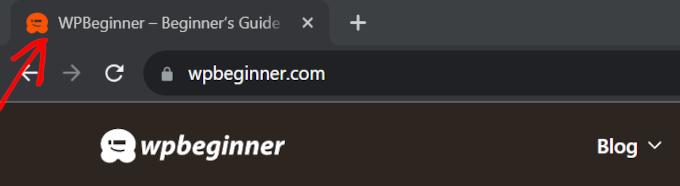
Otro propósito de un favicon de WordPress es mejorar la experiencia del usuario. Cuando hay varias pestañas abiertas, los usuarios pueden mirar los favicons para saber en qué sitio web se encuentran y cambiar al que desean.
Si los usuarios agregan un ícono de acceso directo o un marcador a tu blog en sus dispositivos móviles, el favicon aparecerá como un ícono de aplicación en su pantalla de inicio. Esto les facilita el acceso a tu sitio web con un simple toque.
Cómo crear un favicon para tu blog de WordPress
Primero, aprendamos cómo crear un buen favicon para tu blog.
El tamaño ideal de favicon de WordPress es una imagen cuadrada de hasta 512 píxeles de ancho y alto. El formato de imagen del favicon puede ser ICO, JPEG, PNG o GIF.
SVG es también un formato común para favicons, pero WordPress no los acepta por defecto. Dicho esto, puedes configurar WordPress para permitir agregar archivos SVG.
Si tienes un blog de negocios, puedes usar el logo de tu marca como ícono favicon. Si aún no tienes uno, puedes consultar nuestra guía para principiantes sobre cómo crear un logo para tu sitio web.
Si tienes un logo listo pero quieres hacer el fondo transparente, puedes usar Photoshop o una herramienta de edición de imágenes gratuita con un removedor de fondo automático. Solo asegúrate de que el formato del archivo sea PNG para mantener la transparencia del favicon.
Otra opción que puedes usar es un generador de favicons gratuito como Favicon.io. Esta herramienta te permite personalizar un favicon desde cero y descargar los archivos en formato PNG e ICO.
Teniendo esto en cuenta, aquí te mostramos cómo agregar fácilmente un favicon a tu blog de WordPress. Cubriremos 4 métodos, y puedes hacer clic en los enlaces a continuación para saltar al método que deseas usar:
- Método 1: Agregar un Favicon usando el Personalizador de WordPress
- Método 2: Añadir un Favicon usando el Editor del Sitio de WordPress
- Método 3: Agregar un Favicon usando un Plugin de Favicon para WordPress
- Método 4: Agregar un Favicon manualmente a tu Blog de WordPress
- ¿Por qué no se muestra mi Favicon de WordPress?
- Preguntas Frecuentes sobre Cómo Añadir Favicons
¿Listo? Empecemos.
Método 1: Agregar un Favicon usando el Personalizador de WordPress
Este es el método más fácil para cambiar un favicon en WordPress, y se recomienda para usuarios con Temas Clásicos. Todo lo que necesitas hacer es subir tu imagen, y WordPress se encarga del resto.
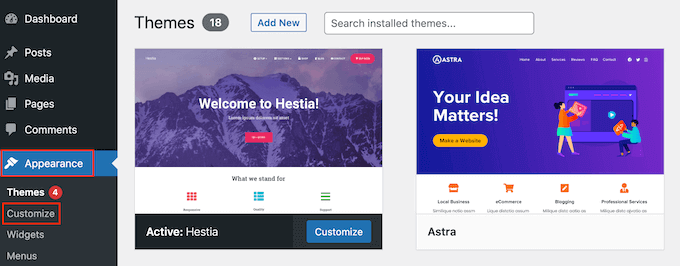
Primero, navega a Apariencia » Personalizar en tu panel de WordPress.
Si estás usando un tema de bloques moderno y no puedes encontrar el Personalizador, deberías saltar al Método 2 a continuación o ver nuestra guía sobre cómo solucionar la falta del Personalizador de Tema en el administrador de WordPress.
A continuación, haz clic en la pestaña 'Identidad del sitio' en la barra lateral izquierda.
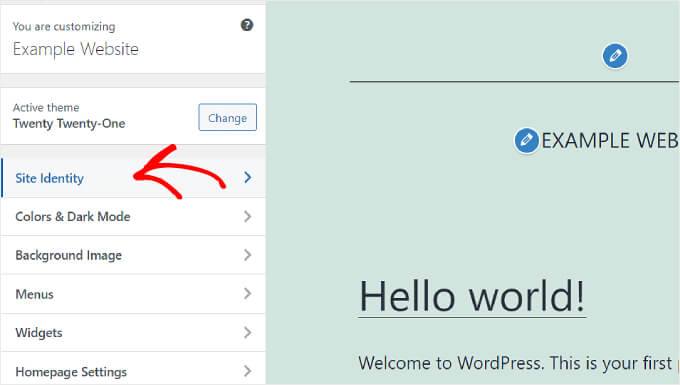
Aquí verás opciones para personalizar tu 'Logo del sitio', 'Título del sitio', 'Lema' e 'Icono del sitio'.
Si quieres añadir un favicon a tu sitio, deberás desplazarte hacia abajo hasta la sección 'Icono del sitio' y hacer clic en 'Seleccionar icono del sitio'.
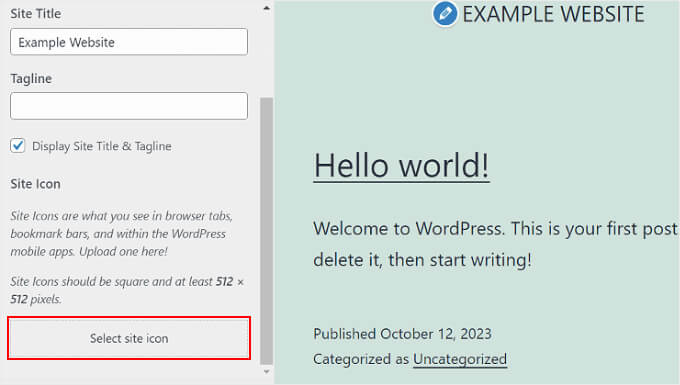
Ahora aparecerá la Biblioteca de Medios de WordPress. Puedes seleccionar una imagen existente o subir un nuevo favicon personalizado desde tu computadora.
En este ejemplo, usaremos el logo de WPBeginner como icono del sitio de WordPress.
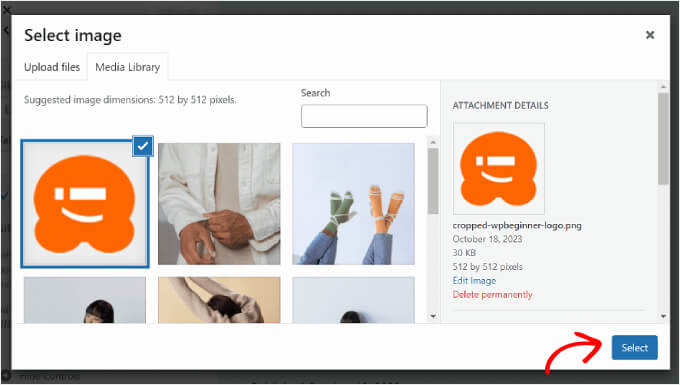
Después de elegir una imagen, haz clic en el botón 'Seleccionar' en la esquina inferior derecha de la ventana.
Si el favicon es más grande que el tamaño recomendado, WordPress te permitirá recortarlo. Si coincide exactamente con el tamaño recomendado, entonces puedes dejarlo como está.
Una vez que la imagen se vea bien, simplemente haz clic en 'Recortar imagen'.
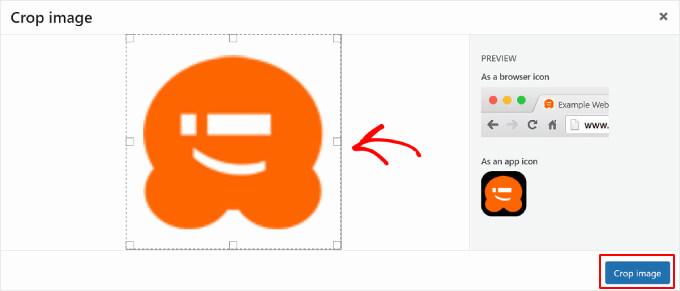
Después de eso, volverás al Personalizador de WordPress. Aquí, puedes finalizar la configuración de tu favicon haciendo clic en el botón 'Publicar' en la barra lateral izquierda.
¡Eso es todo! Ahora que has subido tu favicon, visita tu sitio web de WordPress para ver si ya está activo.
Método 2: Añadir un Favicon usando el Editor del Sitio de WordPress
Si estás usando un tema de bloques y quieres agregar el logo de tu marca como parte del encabezado de tu sitio web y como ícono del sitio, entonces este método es para ti.
Para esto, necesitas ir a Apariencia » Editor desde el panel de administración de WordPress.

En esta página, encontrarás varios menús para personalizar tu sitio web, incluyendo 'Navegación' y 'Estilos'.
Para este tutorial, necesitarás hacer clic en 'Patrones' para acceder al patrón de bloque del encabezado de tu sitio web.
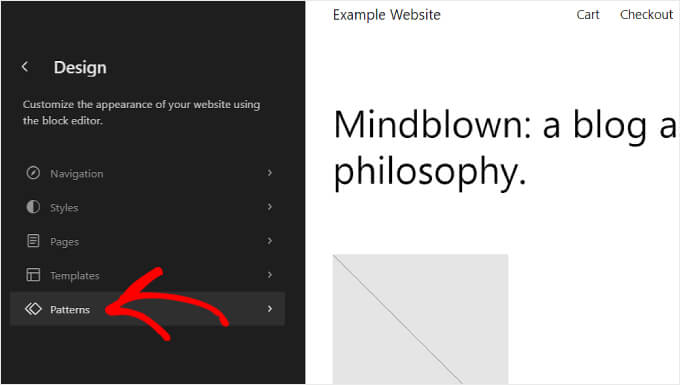
Al desplazarte hacia abajo, verás varias partes de plantilla: 'Encabezado', 'Pie de página' y 'General'.
Simplemente haz clic en la plantilla 'Encabezado' para agregar tu favicon allí.
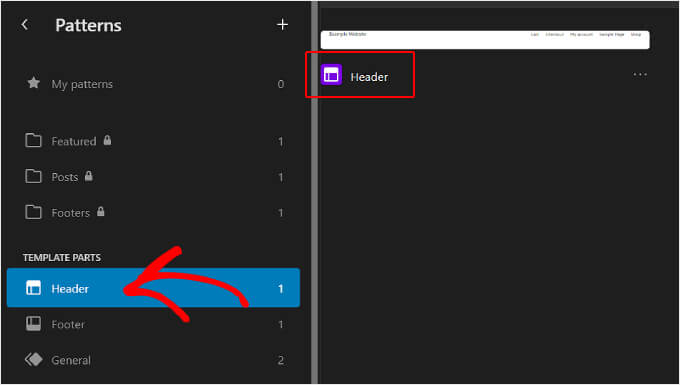
A continuación, simplemente haz clic en la entrada 'Encabezado' para empezar a editar la parte de la plantilla.
Ahora estás dentro del Editor del Sitio de WordPress.
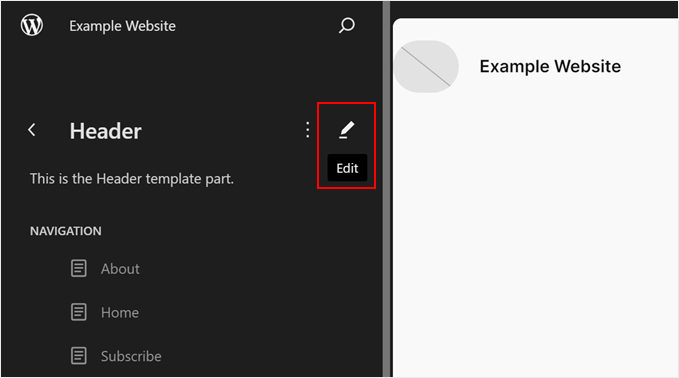
Desde aquí, puedes hacer clic en el botón de añadir bloque '+' y buscar el bloque 'Logo del Sitio'.
Aquí es donde añadirás la imagen que se convertirá en tu favicon de WordPress.
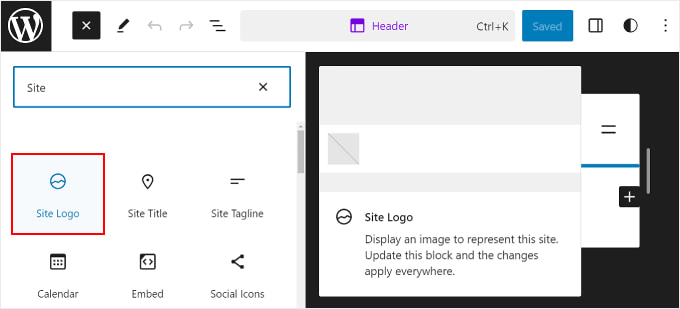
Siéntete libre de arrastrar y soltar el bloque donde lo desees en tu encabezado. En este ejemplo, lo hemos colocado junto al título del sitio web.
Lo siguiente que harás es hacer clic en el icono de carga en el bloque 'Logo del sitio'.
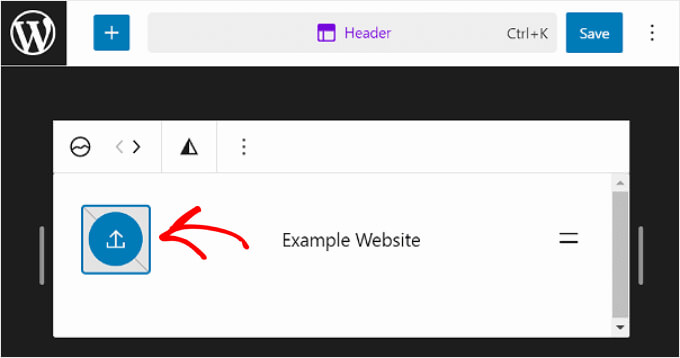
Al igual que con el método anterior, puedes elegir una imagen existente o subir una nueva desde la Biblioteca de Medios de WordPress.
Después de eso, necesitas navegar a la barra lateral de configuración del bloque en el lado derecho de la página. Simplemente activa la configuración 'Usar como icono del sitio' para agregar el logo como favicon.
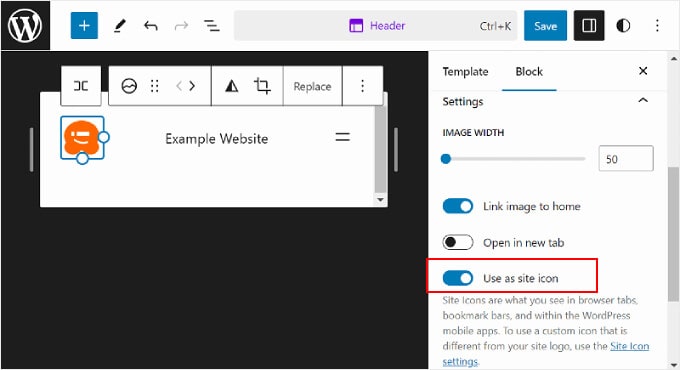
Finalmente, puedes presionar el botón 'Guardar' en la esquina superior derecha de la página para publicar tu favicon.
Verás una advertencia de que el cambio afectará a todo el sitio web. Solo asegúrate de que la casilla 'Icono' esté marcada y haz clic en 'Guardar' de nuevo.
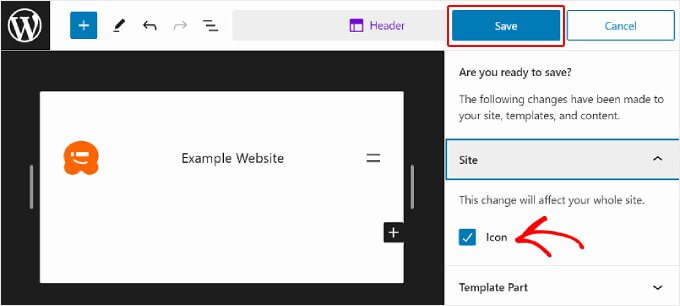
Ahora que has completado todos los pasos, puedes abrir tu sitio web para confirmar que el cambio fue exitoso.
Método 3: Agregar un Favicon usando un Plugin de Favicon para WordPress
Si prefieres usar un plugin de favicon para WordPress, puedes seguir este método para usar el plugin gratuito Favicon by RealFaviconGenerator.
Primero, necesitas instalar y activar el plugin. Para más detalles, puedes seguir nuestra guía sobre cómo instalar un plugin de WordPress.
Una vez activado, puedes dirigirte a Apariencia » Favicon en tu panel de WordPress.
Después de eso, simplemente haz clic en el botón ‘Seleccionar de la Biblioteca de Medios’ para subir una imagen nueva o usar una existente.
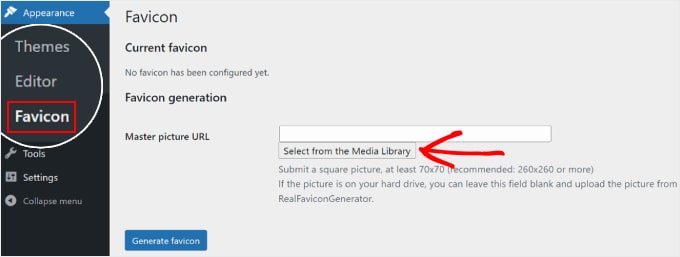
Ten en cuenta que necesitarás usar una imagen cuadrada. El plugin recomienda que el tamaño del ícono del sitio sea de al menos 260 píxeles tanto de ancho como de alto, pero no menor de 70 píxeles.
Una vez que hayas elegido una imagen, procede y haz clic en el botón ‘Generar favicon’.
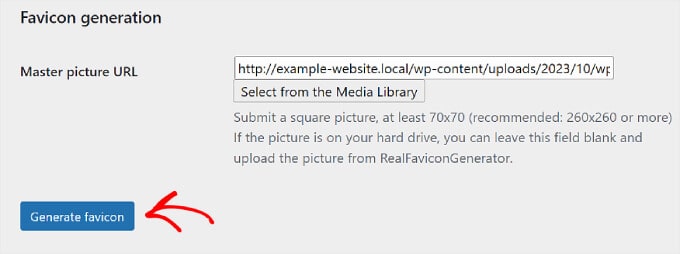
Después de esto, el plugin te dirigirá al sitio web de RealFaviconGenerator para editar el favicon.
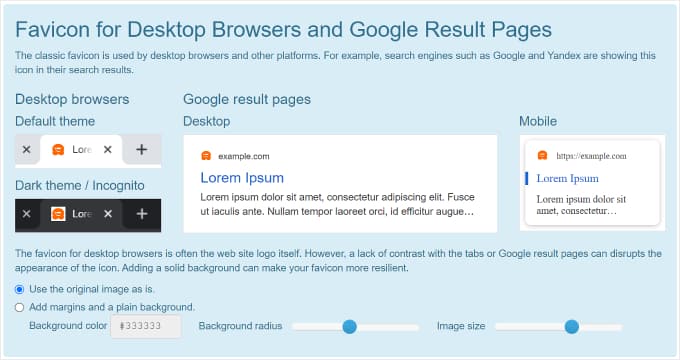
Puedes personalizar varias configuraciones, como el color de fondo y cómo se ve en las páginas de resultados de búsqueda de Google (SERPs), iOS, Android, macOS Safari, Chrome y Windows Metro.
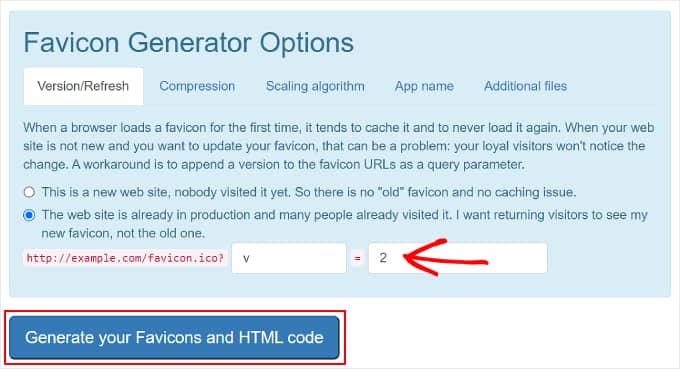
En la sección ‘Opciones del Generador de Favicon’, puedes marcar la casilla para ver si tu sitio web ha estado usando un favicon antes. Si es así, simplemente ingresa un número en el segundo campo para indicar la versión del favicon que estás usando.
De esta manera, los usuarios que hayan visitado tu sitio antes verán el nuevo favicon en lugar del antiguo.
Una vez que todo se vea bien, todo lo que necesitas hacer es hacer clic en el botón ‘Generar tus Favicons y código HTML’ para agregar el favicon a tu sitio de WordPress.
Tu favicon debería estar activo ahora. Asegúrate de mantener el plugin de favicon de WordPress activo para que el favicon esté siempre habilitado.
Método 4: Agregar un Favicon manualmente a tu Blog de WordPress
Por último, pero no menos importante, puedes agregar un favicon de WordPress a tu blog editando manualmente los archivos de código de tu tema.
Esto es útil si tu Personalizador de Tema no tiene la sección ‘Identidad del Sitio’ o si usas un tema de bloques y deseas una imagen de favicon diferente a la de tu logo del sitio.
La forma más fácil y segura de editar los archivos de código de tu tema es con el plugin WPCode.
Es el mejor plugin de fragmentos de código para principiantes. Lo hemos usado nosotros mismos y hemos descubierto que te permite insertar código personalizado de forma segura, sin romper tu sitio web.
Para más detalles, consulta nuestra reseña completa de WPCode, donde analizamos a fondo sus características.

Otra gran ventaja de WPCode es que si actualizas tu tema, no perderás las modificaciones de código, incluido tu favicon.
Nota: Para esta guía, puedes usar la versión gratuita de WPCode. Sin embargo, con la suscripción Pro, obtienes acceso a funciones como lógica condicional inteligente e integraciones de terceros para administrar tu código de manera más eficiente.
Para empezar, necesitas instalar y activar WPCode. Para más información, puedes ver nuestra guía paso a paso sobre cómo instalar un plugin de WordPress.
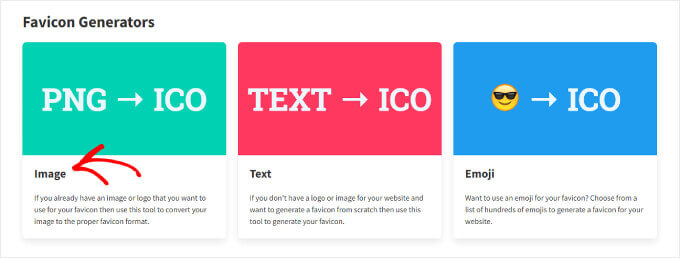
Lo siguiente que necesitas hacer es preparar tus archivos de favicon. Para esto, puedes usar un generador de favicons gratuito como Favicon.io.
En el sitio web, puedes hacer clic en 'Image' para convertir un archivo de imagen en un archivo zip y código HTML. Alternativamente, puedes usar la opción 'Emoji' o 'Text' para crear un favicon usando los emojis y fuentes disponibles.
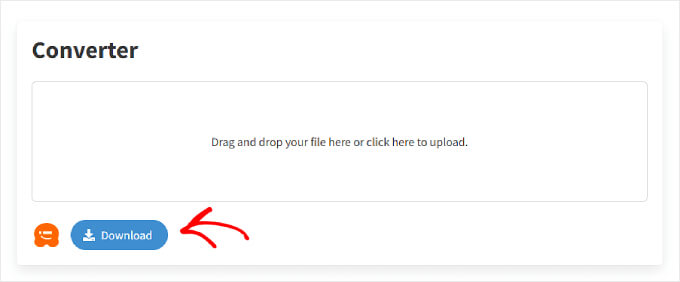
En la siguiente página, puedes subir tu imagen. Luego, haz clic en 'Download' para guardar el archivo zip del favicon, que contiene tus archivos favicon.png y favicon.ico.
Asegúrate de mantener esta página web abierta mientras sigues los siguientes pasos.
Ahora, necesitas subir el archivo zip del favicon al directorio raíz de tu sitio. Para hacer esto, puedes usar el administrador de archivos de tu hosting de WordPress.
Alternativamente, puedes hacerlo a través de un cliente FTP como FileZilla. Para más detalles, consulta nuestra guía para principiantes sobre cómo usar FTP para subir archivos a WordPress.
Una vez que hayas abierto los archivos de tu sitio web a través del administrador de archivos o FTP, navega al directorio raíz.
El directorio raíz de WordPress suele ser una carpeta llamada ‘public’ o ‘public_html’, y contiene carpetas esenciales de WordPress como wp-content y wp-admin.
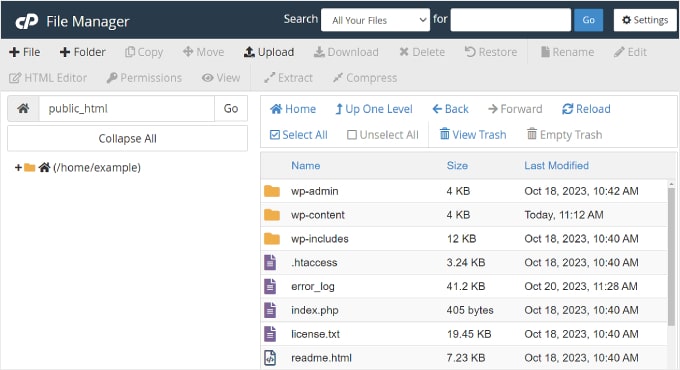
En este punto, puedes extraer y subir todo el contenido del archivo favicon que descargaste previamente al directorio raíz.
Si estás usando el Administrador de Archivos, entonces puedes hacer clic en el botón 'Subir' cerca de la parte superior.

Luego, aparecerá una nueva pestaña, pidiéndote que subas los archivos.
En esta página, puedes hacer clic en el botón ‘Seleccionar Archivo’ y elegir todos los archivos del favicon.
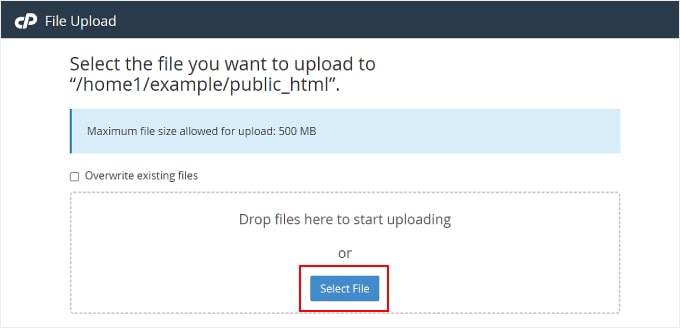
Ahora, simplemente espera a que los archivos se suban correctamente.
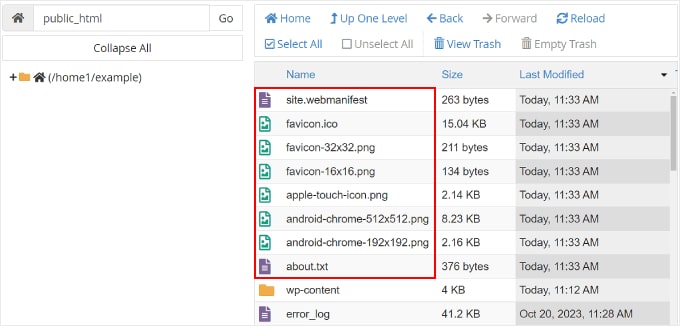
Una vez hecho esto, puedes volver a la pestaña del administrador de archivos. Ahora deberías ver todos tus archivos de favicon en el directorio raíz, como en la captura de pantalla a continuación:
Ahora, volvamos al panel de administración de WordPress.
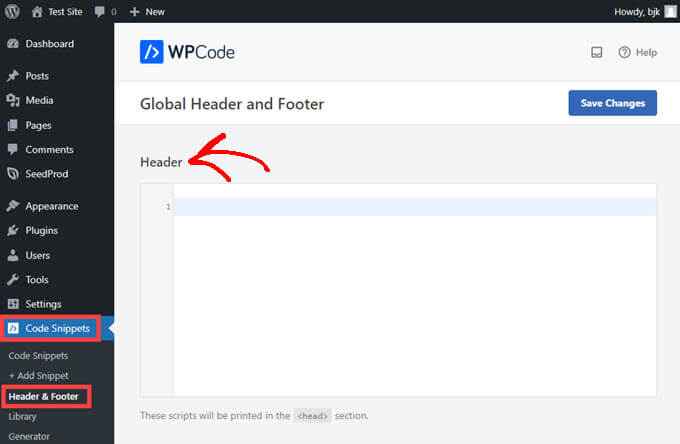
En la barra lateral izquierda, querrás navegar a Snippets de Código » Encabezado y Pie de Página.
Después de eso, regresa a la pestaña Favicon.io de antes.
Luego, necesitas copiar el código HTML de allí. Debería tener 4 etiquetas link rel en el código.
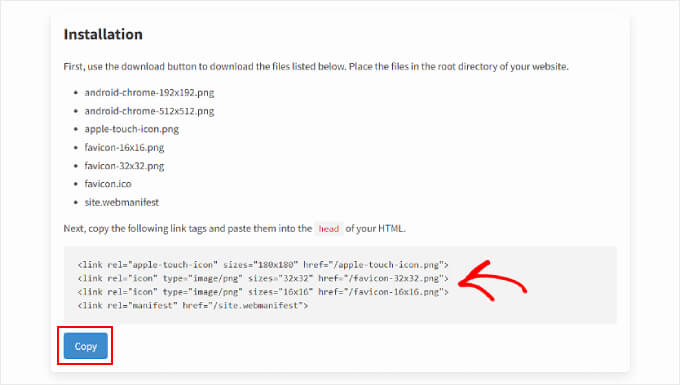
A continuación, tienes que volver a WordPress y pegar el código en la sección ‘Encabezado’ de la página WPCode. Esto agregará el código al archivo header.php de tu sitio web.
En el fragmento de código, busca los atributos href. Necesitas reemplazar el nombre de archivo simple con la URL completa de tu sitio web seguida del nombre de archivo (por ejemplo, https://tusitio.com/favicon.png).
Asegúrate de mantener las comillas intactas para evitar errores.
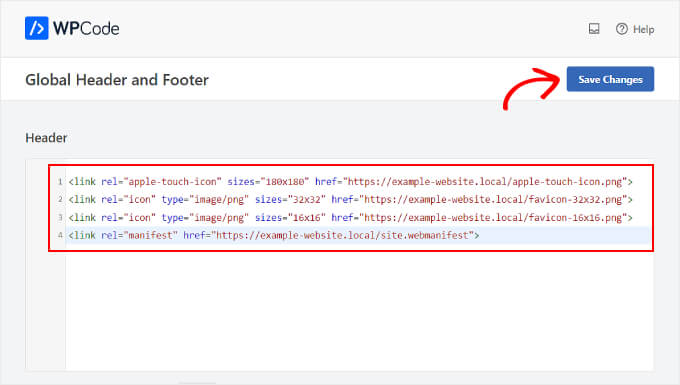
Finalmente, puedes hacer clic en el botón ‘Guardar Cambios’ en la esquina superior derecha.
¡Y eso es todo! No olvides visitar tu sitio web para ver si el cambio del favicon fue exitoso.
¿Por qué no se muestra mi Favicon de WordPress?
Si has subido un favicon pero no aparece en tu sitio, no te preocupes, no estás solo.
Este es un problema común que puede ocurrir por varias razones sencillas, y generalmente es fácil de solucionar.
Esto es lo que debes revisar:
- Borra la caché de tu navegador: Los navegadores a menudo almacenan datos antiguos del sitio. Borrar la caché suele resolver el problema. Puedes seguir nuestra guía sobre cómo borrar la caché del navegador para obtener instrucciones paso a paso.
- Limpia la caché de tu CDN: Si estás usando una CDN, es posible que esté sirviendo el favicon antiguo. Limpiar la caché de la CDN asegura que se muestre el icono más reciente de tu sitio.
- Verifica en modo incógnito: Abre tu sitio en una ventana privada para confirmar que el favicon se ha subido correctamente.
- Vuelve a subir con un nombre de archivo diferente: Si la instalación no funcionó, renombrar el archivo del favicon y volver a subirlo puede solucionar el problema.
- Corrige los errores de contenido mixto: Si tu sitio tiene contenido mixto HTTP y HTTPS, es posible que el favicon no aparezca. Consulta nuestra guía sobre cómo corregir errores de contenido mixto en WordPress.
- Verifica los iconos del proveedor de hosting: A veces, en lugar del icono de tu sitio, se muestra el favicon predeterminado del proveedor de hosting. Contacta a su soporte si esto sucede.
- Verifica las herramientas de favicon específicas del tema: Algunos temas tienen una opción dedicada para subir un favicon. Asegúrate de que la configuración de tu tema no anule el icono del sitio predeterminado de WordPress.
💡Consejo profesional: Usar un proveedor de hosting de WordPress confiable con un soporte sólido puede ahorrarte tiempo y frustración al solucionar problemas como un favicon faltante u otros problemas de visualización del sitio.
Un buen host puede identificar rápidamente la caché del lado del servidor, errores de contenido mixto u otros conflictos que podrían impedir que los cambios aparezcan, para que no tengas que resolverlo tú mismo.
Consulta nuestra lista de los mejores proveedores de hosting de WordPress para encontrar una opción adecuada.
Preguntas Frecuentes sobre Cómo Añadir Favicons
Aquí tienes algunas preguntas que nuestros lectores han hecho con frecuencia sobre cómo agregar favicons en sus sitios de WordPress:
¿Los favicons mejoran el SEO?
Los favicons no mejoran directamente el SEO, pero sí la experiencia del usuario al hacer que tu sitio sea fácilmente reconocible en las pestañas del navegador y en los marcadores. Esto puede apoyar indirectamente la participación y las tasas de clics.
¿Los favicons deben ser de 16x16 o 32x32?
Los favicons suelen ser de 16x16 píxeles para las pestañas del navegador, pero se recomienda 32x32 o más para pantallas de alta resolución y para su uso en marcadores o accesos directos. Usar varios tamaños asegura que tu favicon se vea nítido en todas partes.
¿Cómo agrego un ícono a un sitio web de WordPress?
Puedes agregar un ícono de sitio (favicon) a través del Personalizador de WordPress, el Editor de Sitio Completo, un plugin de favicon o subiéndolo manualmente a los archivos de tu tema.
¿Cuáles son los errores comunes de los favicons?
Los errores comunes incluyen usar el tamaño de archivo incorrecto, no subir un PNG transparente, ignorar las versiones de alta resolución y no borrar la caché. Esto puede impedir que el favicon aparezca correctamente.
Esperamos que este artículo te haya ayudado a añadir un favicon a tu sitio de WordPress. También te puede interesar ver nuestras selecciones expertas de los mejores creadores de logos gratuitos para ayudarte a lucir como un profesional y nuestra guía sobre cómo añadir fácilmente fuentes de iconos a tu tema de WordPress.
Si te gustó este artículo, suscríbete a nuestro Canal de YouTube para ver tutoriales en video de WordPress. También puedes encontrarnos en Twitter y Facebook.




Suman Sourabh
Agregué un Favicon Usando el primer método a través del "Personalizador de WordPress". Fue muy fácil de hecho. Pero creo que no deberíamos usar un plugin para hacer este tipo de tareas pequeñas, ya que tener demasiados plugins puede ser un desafío para mantener. ¿Qué opinas?
Soporte de WPBeginner
It depends on the specific plugin and it’s use case. The below article explains our opinion on how many plugins a site should have
https://www.wpbeginner.com/opinion/how-many-wordpress-plugins-should-you-install-on-your-site/
Administrador
Hajjalah
Este artículo fue de gran ayuda para mí porque me preguntaba por qué los logotipos de otros sitios web están presentes en los resultados de búsqueda mientras que el mío no aparecía. Cuando usé "Método 1: Agregar un Favicon usando el Personalizador de WordPress", solo Google aparecía. También usé "Método 3: Agregar un Favicon usando un Plugin de Favicon de WordPress" y luego Yandex comenzó a aparecer, pero los resultados de búsqueda de Bing no mostraron mi Favicon. ¿No sé por qué?
Soporte de WPBeginner
Si realizaste una búsqueda recientemente después de cambiar tu Favicon, la razón más probable sería que el motor de búsqueda aún no había vuelto a rastrear tu sitio.
Administrador
mohadese esmaeeli
En mi opinión, tener un favicon puede atraer la atención de la audiencia y agregar un toque elegante y estético al sitio web en el navegador. Quizás pueda captar la mirada del espectador y ser una característica distintiva.
Jiří Vaněk
Es exactamente como dices. Un favicon se trata realmente de personalización y de captar la atención del usuario. Cuando tienes varias pestañas abiertas en tu navegador, puedes identificar fácilmente un sitio web por su favicon. Es como un sello personal para el sitio web, lo que facilita recordarlo. Además, cuando marcas un sitio web como favorito, se guarda con su favicon, lo que ayuda enormemente a navegar entre muchos marcadores, especialmente si no están bien organizados. Considerando lo pequeño que es un favicon, es extremadamente importante para un sitio web en mi opinión.
mohadese esmaeeli
Hola. La sección de favicon de mi sitio web no funciona. Incluso cuando proporciono la URL en la configuración del tema, no se muestra. También lo intenté desde la parte del ID del sitio, pero da un error de que no procesa la imagen. ¿Me puedes guiar en esto?
Soporte de WPBeginner
Si estás utilizando la opción integrada de tu tema, te recomendamos primero contactar al soporte de tu tema, ya que podrían tener un requisito específico para la imagen del favicon utilizando su herramienta.
Administrador
Jiří Vaněk
La última vez que subí un favicon a un sitio web, batallé mucho tiempo con que el ícono no aparecía en el sitio. Borré la caché del navegador y de WordPress y no ayudó. No apareció por sí solo hasta unas horas después. Si alguien tiene problemas con esto, la caché puede estar en muchos lugares. CDN, en el elemento de red en casa, en el servidor. Así que a veces es bueno esperar un poco y no estresarse de inmediato. Por lo demás, el Favicon es algo pequeño, pero es una excelente manera de personalizar tu propia página.
Soporte de WPBeginner
Tener un favicon puede ayudar con tu SEO, así como a que los usuarios recuerden tu sitio, pero no es obligatorio y el primer favicon que configures se puede cambiar por uno diferente más adelante.
Administrador
Peter Iriogbe
Ahora entiendo por qué los propietarios de sitios se apegan a usar un Favicon que se ve igual a su logo del sitio.
Peter Iriogbe
¿Es obligatorio subir un favicon o influye en el ranking de búsqueda?
Jiří Vaněk
El favicon no es necesario y no afecta el SEO ni las búsquedas de ninguna manera. Es la personalización de la página. Un favicon es genial de dos maneras. Si alguien agrega tu página a sus favoritos, la reconocerá inmediatamente por el favicon y no tendrá que buscar mucho tiempo. Lo segundo genial es cuando tienes varias páginas abiertas en tu navegador. También puedes reconocer la página dada inmediatamente por el favicon. Así que definitivamente recomiendo tenerlo, incluso si realmente no afecta el SEO y la búsqueda en sí.
mohadese esmaeeli
Exacto, estoy de acuerdo. He experimentado el mismo problema. A menudo, al buscar, abro varios sitios web, y después de una hora, me doy cuenta de que tengo muchas pestañas abiertas en el navegador Chrome, ¡justo delante de mis ojos! Sin embargo, tener un favicon me ayuda a localizar rápidamente mi sitio deseado entre las numerosas pestañas.
Javi
la segunda alternativa funcionó, gracias
Soporte de WPBeginner
Glad to hear it worked
Administrador
Meer Hamza
¿Es obligatorio subir el favicon a un sitio web de WordPress en formato de archivo ICO?
Soporte de WPBeginner
No, no necesita ser en formato ico.
Administrador
Meer Hamza
1-¿Está bien subir el ícono del sitio desde tema>personalizar>ícono del sitio. ¿Se mostrará como favicon?
2-Subo el ícono del sitio en el sitio web de WordPress. ¿Es necesario mostrar el favicon en la URL sitio.com/favicon
Soporte de WPBeginner
1. Sí, está bien subirlo desde ahí.
2. No es necesario, pero puede ser útil para encontrar el favicon más tarde.
Administrador
Alex Perry
Gracias, después de 2 horas de búsqueda finalmente lo encontré. Cómo cambiar el icono del sitio...
Soporte de WPBeginner
Glad our guide allowed you to add it instead of needing to search further
Administrador
Ben
Creo que esto necesita una actualización. Intenté esto y no hay una pestaña de "Identidad del sitio" en Apariencia > Personalizar
Soporte de WPBeginner
Tu tema específico puede tener un editor personalizado o si estás usando el editor de bloques, podrías agregar el bloque de logotipo del sitio, establecer una imagen y en la configuración del bloque, tener eso configurado como el favicon del sitio.
Administrador
FAIZ
qué gran guía, realmente es muy útil
Soporte de WPBeginner
Happy to hear our guide was helpful
Administrador
Max Anderson
¿Qué representa el favicon de WPBeginner?
Soporte de WPBeginner
Our blob is a simple design of a face smiling using an exclamation point and parenthesis
Administrador
AL
Hola, ¿qué hacer cuando el Favicon no se muestra en el navegador basado en Chromium y sí se muestra en Firefox?
Soporte de WPBeginner
Normalmente querrás borrar la caché de tu sitio, así como intentar configurar el favicon de nuevo por una razón común.
Administrador
John
Soy nuevo en esto, así que agradecería algo de orientación con el favicon. El sitio web que estoy tratando de cuidar necesita que se cambie el favicon. ¿Puedo cargar una nueva imagen como favicon que sobrescriba el favicon actualmente en las páginas o debo eliminar el actual y luego cargar una nueva imagen?
Gracias por cualquier respuesta.
Soporte de WPBeginner
Deberías contactar al soporte de tu tema específico para ver si tu tema tiene esta opción.
Administrador
Ray
Estaba bien con el video hasta que dijiste “haz clic en identidad del sitio”… no hay tal pestaña en mi versión. La primera opción es “Global” luego Encabezado, Migas de pan, UberMenu{principal], Blog, etc. No hay “Identidad del sitio”… así que obviamente sin poder llegar a esa pantalla no voy a ninguna parte. ¿Hay otra forma de entrar?
Soporte de WPBeginner
Si tu tema tiene configuraciones diferentes y no puedes encontrar el favicon en la configuración de personalización, deberías contactar al soporte de tu tema específico para ver si lo tienen ubicado en un área específica del tema.
Administrador
Krishna
¡Hola Wpbeginner!
Estoy usando el tema Astra, mi Favicon del sitio web está funcionando para todos excepto en los resultados de búsqueda de Google. ¿Cómo puedo solucionarlo?
Soporte de WPBeginner
Necesitarás esperar a Google por el momento.
Administrador
Soul sultan
Esta es una guía increíble sobre cómo agregar un favicon en un blog de WordPress
Soporte de WPBeginner
Thank you, glad you found our content helpful
Administrador
Shomirul Islam Bonny
¡Gracias! ¡Me ayudó!
Soporte de WPBeginner
You’re welcome, glad it helped
Administrador
Munendra Singh
todo útil post,, gracias
Soporte de WPBeginner
Glad you found our post helpful
Administrador
Raj
¡Genial! Siempre sigo tus tutoriales cuando me atasco en cualquier tipo de problema. Gracias por ello.
Soporte de WPBeginner
Thanks, glad our articles could help
Administrador
John Barson
¿No puedes agregar un favicon a tu sitio web de WordPress? Ese era mi problema. Investigué bastante y finalmente encontré mi problema. Fue porque la biblioteca PHP GD no estaba habilitada. Afortunadamente, controlo mi propio servidor. Había actualizado el PHP del servidor a la versión 7.2, pero olvidé habilitar la biblioteca PHP GD. Así que... si descubres que cuando intentas agregar el ícono del sitio en la sección de apariencia de tu administrador de WordPress, la imagen que subes/seleccionas no se acepta o no puedes usar la función de recortar imagen, lo más probable es que tu proveedor de alojamiento web no haya habilitado la biblioteca GD.
Soporte de WPBeginner
Thanks for sharing this information should someone else run into that issue
Administrador
Cean Herzfield
¡Muchas gracias! Me ahorraste mucha frustración porque estoy trabajando en Xampp y estaba deshabilitado por defecto. Ahora, ¿no hubiera sido bueno que lo mencionaran en el artículo?
Pritam
El favicon de mi sitio web era visible antes de cambiar el DNS a Cloudflare. Ahora es visible en el lado del administrador pero no en el sitio web. ¿Cómo resolver este problema? Puedes revisarlo en mi sitio web.
Michele A
¡Este tutorial fue maravilloso! ¡Muchas gracias por el gran trabajo!
Jacques
Mi Favicon se está actualizando en el lado del ADMINISTRADOR, pero no en el lado del usuario
Tracy
¿Pudiste averiguar cómo solucionarlo?
RAJ
“Cuando voy a la pestaña “Identidad del sitio”, no hay ningún lugar para subir un ícono del sitio. La única opción que tengo es el “Título del sitio”. ¡Eso es TODO!
Estoy usando WordPress 4.7.3.”
Bekzat Sadykov
Supongo que el tema de WP que estás usando no tiene el favicon implementado. Entonces, si no está declarado en el archivo functions.php del tema, no aparecerá en el lado del administrador/editor.
Puedes codificarlo directamente en header.php o usar plugins de terceros.
jacob
baja un poco y verás el lugar para subir tu favicon
Eleanor
Hola, recientemente actualicé mi sitio web de HTTP a HTTPS y cuando eso sucedió, el icono del sitio dejó de funcionar. ¿Significa esto que en algún punto me salté un paso? He intentado cambiar la imagen y volver a subir una nueva y eso no ha funcionado. Si alguien escribe la URL del sitio web usando http, aparece el favicon antiguo (y no el icono del sitio), pero en el momento en que es https, desaparece. Sin embargo, el icono del sitio es visible cuando he iniciado sesión en el panel de control.
Matt Parker
Eleanor
Estoy en HTTPS y tengo el mismo problema, ¿encontraste una solución?
¡El favicon solo se muestra cuando estoy conectado en modo administrador!
Jimmy
Cuando voy a la pestaña de "Identidad del sitio", no hay ningún lugar para subir un ícono del sitio. La única opción que tengo es el "Título del sitio". ¡Eso es TODO!
Estoy usando WordPress 4.7.3.
¡Por favor ayuden!
Ahmed Akeem
Supongo que el tema de WP que estás usando no tiene el favicon implementado. Entonces, si no está declarado en el archivo functions.php del tema, no aparecerá en el lado del administrador/editor.
Puedes codificarlo directamente en header.php o usar plugins de terceros.
Abubakar Sahabi Rafi
Realmente ayudó, más fuerza para nosotros.
Tim
¿Alguien puede decirme cómo se supone que funciona esta nueva función de "Icono del sitio"? Llego al punto en que se carga el archivo y aparece un cuadro de diálogo que ofrece recortar la imagen. El problema es 1) mi imagen no necesita ser recortada y 2) no hay un botón de "Guardar" (o "Listo" o algo similar), solo un botón de "Recortar" y la X en la esquina superior derecha para cerrar el cuadro de diálogo. Si hago clic en "Recortar", obtengo un error (Error al recortar esta imagen, bla bla bla) y si presiono la X, se cierra. De cualquier manera, mi imagen no se guarda como un Icono del sitio (aunque se guarda en la biblioteca de medios. Después de eliminar la imagen, redimensionarla a exactamente 512x512, la cargo de nuevo. Esta vez, no hay cuadro de diálogo de recorte, solo el cuadro de diálogo "Seleccionar" imagen. Hago clic en seleccionar, la imagen tiene un recuadro alrededor y una marca de verificación y no sucede nada más. No hay Guardar, etc. Cuando cierro el cuadro de diálogo, todavía dice "No hay imagen seleccionada". Esto sucede tanto en Chrome como en Firefox. Estoy listo para desechar WordPress y codificar todo a mano. No he usado WordPress en un par de años y estoy frustrado con lo que parece ser un diseño deficiente y con errores, y una sobrecarga de funciones.
Brian
código fácil de interpretar, funcionó. gracias…
Jason
¿Por qué necesita ser de 512 píxeles para un icono? Espero que se convierta en algún lugar dentro de WordPress, una vez y listo, y no en cada carga. ¿512x512 es una locura para algo que rara vez sería más grande que 32x32, a menos que me esté perdiendo algo?
John Krawczyk
Artículo no útil. Todos te dicen que hagas una ruta a tu favicon y eso es todo.
Sin embargo, ¿incluyes http: www http? ¿Especificas .ico .png?
Nadie dice nada en detalle.
Soporte de WPBeginner
Hola John,
Sí, necesitas incluir la URL completa así:
https://www.wpbeginner.com/favicon.pngAdministrador
Joe
Usando WP4.7 y la funcionalidad de icono del sitio funciona, pero simplemente me parece incorrecto. El resultado son 4 enlaces en la sección:
Pero crea 10 versiones diferentes de la imagen del icono del sitio además de la original en tamaños de 32×32, 100×100, 150×150, 180×180, 192×192, 250×250, 270×270, 300×300, 360×360, 500×310.
¿Por qué tantas imágenes recortadas si solo 4 están enlazadas?
Además, envío una imagen de icono de 512×512 como se recomienda, pero la versión de 500×310 siempre se recorta de modo que la parte superior e inferior del icono se cortan. ¿Hay alguna manera de evitar esto y/o es un gran problema?
¿Qué soporte de navegador cubre este icono del sitio de WP (principalmente con respecto a qué tan atrás en IE)?
¡Gracias!
Marieke
En Whatsapp, la imagen que aparece a la izquierda de la dirección de un enlace si envías un enlace: ¿es el mismo icono? Porque no lo veo ahí.
Sunil
Marieke, es la imagen destacada, la subes a una publicación en particular.
Cos
El plugin ICO Format para Adobe Photoshop no permite imágenes de más de 256 píxeles de alto o ancho. Entonces, ¿cómo creas una que sea de 512px???
Marieke
No necesita ser un .ico. Simplemente un .png o .lpg normal servirá cuando trabajes en Wordpress.
Salim Ahmed
Instrucción informativa. Ahora sigo tus consejos y trucos. Gracias por compartirlo.
Taimoor Ahmed
¿Podrías decirme algún sitio web o software desde donde pueda crear un favicon efectivo para mi sitio en poco tiempo????
Kirstie
Gracias por otro tutorial fácil de seguir. Soy un principiante total y ustedes hacen un gran trabajo explicando las cosas de una manera que puedo entender.
Soporte de WPBeginner
Thanks, glad you find our tutorials helpful.
Administrador
Nelson
gracias buen tutorial fácil y funciona
c
el logo de agregar en algunos temas no es para el favicon, es para el logo del encabezado
ccstacyline
¿Por qué mi menú de identidad del sitio no tiene el servicio para el ícono del sitio? Estoy muy frustrado... ¿puedes ayudar?
John Davis Frain
¿Las instrucciones que das aquí son específicas del tema? Estoy usando el tema Delicacy, y no me da la opción de alterar la Identidad del Sitio e insertar un Favicon.
Soporte de WPBeginner
No, no es específico del tema. Asegúrate de que estás usando la última versión de tu tema.
Administrador
Mad Dog Malcs
Hola, tampoco veo la pestaña de identidad del sitio, estoy usando el tema sketch, ¿cómo actualizo un tema?
Gracias de antemano, Malcs
shashi
puede que vaya a personalización del tema... ahí ves la opción de subir el ícono del favicon fácilmente...
Antonios
Probablemente no veas la palabra "favicon", sino "ícono del sitio". Si ves una barra de desplazamiento, es posible que tengas que desplazarte hasta el final para ver el cuadro de selección de imagen.
a
Puedes agregar el favicon a través del editor "Personalizar" de WordPress, que se encuentra en todos los sitios de WordPress.
Alan
Subo un archivo PNG que tiene exactamente 512x512 píxeles, WordPress lo guarda, y luego termino con una imagen recortada en mi biblioteca de medios. ¡Súper molesto! WordPress 4.4.
Alan
Debo añadir que la nueva imagen recortada tiene exactamente las mismas dimensiones que la original que subí, pero ahora tengo dos en mi biblioteca (aunque una ha sido procesada dos veces, ¡y de hecho ha aumentado dos kilobytes en tamaño de archivo!).
Katherine Johnston
He revisado el directorio, exactamente como lo describiste, pero mi pestaña de Identidad del Sitio solo tiene "Título del sitio", "Lema" y una casilla de verificación para mostrar el texto del encabezado. ¿Cómo puedo arreglar eso? ¿O tengo que ir por la ruta FTP?
¡Gracias por la ayuda!
Rahul Thakur
¡Muchas gracias, forma muy simple, me encanta.
Liz
¡Excelentes instrucciones, me tomó unos 32 segundos hacerlo. ¡Fabuloso! Gracias
Erin
¡Gracias! Esto fue muy útil.
Marie Bock
¡Wow! Fue muy fácil con la versión más reciente de WordPress.