


Uno de los problemas más comunes que vemos al revisar sitios web de WordPress son las fechas de derechos de autor desactualizadas en el pie de página. Es un pequeño detalle que puede hacer que su sitio parezca descuidado y poco profesional para los visitantes.
Después de trabajar con muchas empresas en WPBeginner, nos dimos cuenta de que muchos propietarios de sitios web olvidan actualizar el año de derechos de autor o no saben que existe una solución automática.
La buena noticia es que puede configurar una fecha de derechos de autor dinámica que se actualiza automáticamente cada año.
Permítanos mostrarle las formas más confiables de agregar una fecha de derechos de autor dinámica a su pie de página de WordPress, sin necesidad de experiencia en codificación.

💡 Formas rápidas de agregar una fecha de derechos de autor dinámica en WordPress
- Método 1: WPCode – Úsalo si deseas control total y prefieres una solución ligera basada en código que se actualiza automáticamente cada año.
- Método 2: Smart Copyright Year – Úsalo si deseas un plugin simple que maneje todo por ti sin tocar ningún código.
¿Por qué agregar una fecha de derechos de autor dinámica en el pie de página de WordPress?
Una fecha de derechos de autor dinámica mantiene automáticamente la información de derechos de autor visible de su sitio web actualizada sin actualizaciones manuales. Por ejemplo, se actualizará de 2025 a 2026 el 1 de enero.
Aquí le explicamos por qué es importante:
- Siempre actualizado: Actualiza automáticamente el año para que no tenga que recordar cambiarlo manualmente.
- Protege tu contenido: Ayuda a salvaguardar tu diseño, contenido y código bajo las leyes de derechos de autor y disuade el plagio.
- Mejora las señales de SEO: Muestra a los motores de búsqueda que tu sitio está activo y bien mantenido, lo que puede mejorar las clasificaciones.
- Cumple a nivel mundial: Asegura que la fecha de derechos de autor cumpla con los requisitos legales en diferentes países.
Ahora, te mostraremos cómo agregar fácilmente una fecha de derechos de autor dinámica en el pie de página de WordPress. Puedes usar los enlaces rápidos a continuación para saltar al método que deseas utilizar:
Método 1: Agregar fecha de derechos de autor dinámica usando WPCode (Recomendado)
Si deseas generar una fecha de derechos de autor dinámica que cubra todos los años desde el inicio de tu blog de WordPress hasta el año actual, entonces este método es para ti. Funciona utilizando la fecha de publicación de tu publicación más antigua y tu publicación más reciente.
Para agregar una fecha de derechos de autor dinámica al pie de página de tu WordPress, muchos tutoriales te dirán que agregues código personalizado al archivo functions.php de tu tema. Sin embargo, el más mínimo error al escribir el código puede romper tu sitio web.
Es por eso que recomendamos usar WPCode, que es el mejor plugin de fragmentos de c uevoigo de WordPress del mercado.
Después de pruebas exhaustivas, hemos descubierto que es la forma más fácil y segura de agregar código a tu sitio web. Para obtener más información, consulta nuestra reseña de WPCode.
Primero, necesitarás instalar y activar el plugin WPCode. Para obtener más instrucciones, puedes consultar nuestra guía para principiantes sobre cómo instalar un plugin de WordPress.
Nota: También puedes usar el plugin gratuito WPCode para este tutorial. Sin embargo, actualizar a la versión Pro te dará acceso a una biblioteca en la nube de fragmentos de código, lógica condicional inteligente y más.
Al activarlo, solo visita la página Fragmentos de código » + Agregar fragmento desde la barra lateral de administración de WordPress.
Desde aquí, ve a la opción ‘Agregar tu código personalizado (Nuevo fragmento)’ y haz clic en el botón ‘+ Agregar fragmento personalizado’ debajo de ella.

A continuación, debe seleccionar 'Fragmento PHP' como tipo de código de la lista de opciones que aparecen en la pantalla.

Esto te dirigirá a la página ‘Crear fragmento personalizado’, donde puedes comenzar escribiendo un nombre para tu fragmento de código.
Ten en cuenta que este nombre no se mostrará en el front-end y solo se utiliza para fines de identificación.
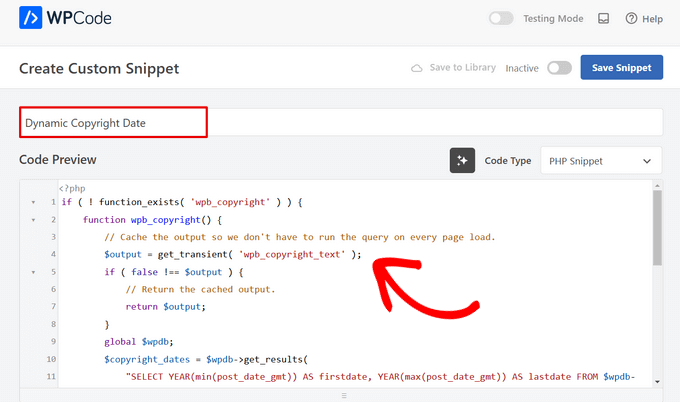
Una vez que hayas hecho eso, copia y pega el siguiente código en el cuadro ‘Vista previa del código’:
if ( ! function_exists( 'wpb_copyright' ) ) {
	function wpb_copyright() {
		// Cache the output so we don't have to run the query on every page load.
		$output = get_transient( 'wpb_copyright_text' );
		if ( false !== $output ) {
			// Return the cached output.
			return $output;
		}
		global $wpdb;
		$copyright_dates = $wpdb->get_results(
			"SELECT YEAR(min(post_date_gmt)) AS firstdate, YEAR(max(post_date_gmt)) AS lastdate FROM $wpdb->posts WHERE post_status = 'publish'"
		);
		$output          = '';
		if ( $copyright_dates ) {
			$output = '© ' . $copyright_dates[0]->firstdate;
			if ( $copyright_dates[0]->firstdate !== $copyright_dates[0]->lastdate ) {
				$output .= '-' . $copyright_dates[0]->lastdate;
			}
			// Set the value as a transient so we only run the query 1x per day.
			set_transient( 'wpb_copyright_text', $output, DAY_IN_SECONDS );
		}

		return $output;
	}
}

echo wpb_copyright();
Al activarlo, este código obtendrá automáticamente los datos y mostrará la fecha de derechos de autor según las publicaciones más antiguas y más recientes de tu sitio web.
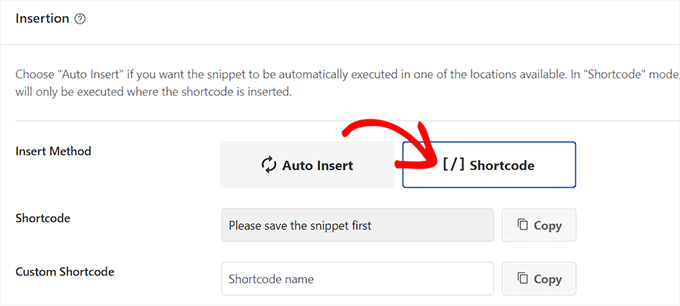
A continuación, desplázate hacia abajo hasta la sección ‘Inserción’ y elige el método ‘Shortcode’. Estamos utilizando este método porque queremos agregar código específicamente al pie de página de WordPress.
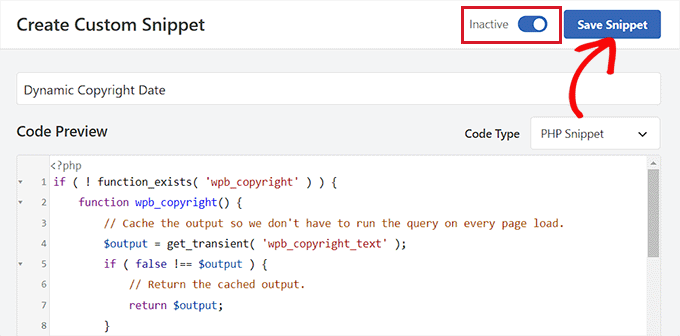
Finalmente, desplázate de regreso a la parte superior y cambia el interruptor ‘Inactivo’ a ‘Activo’.
Una vez que hayas hecho eso, simplemente haz clic en el botón ‘Guardar fragmento’ para almacenar tu configuración.
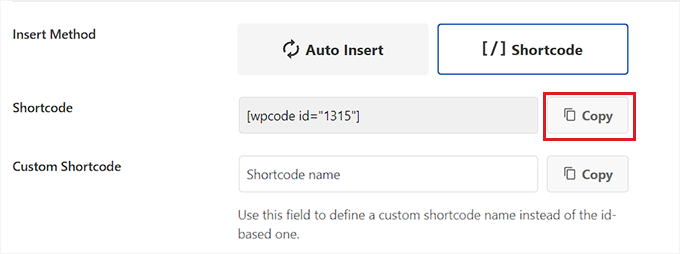
Ahora, tienes que desplazarte hacia atrás hasta la sección ‘Inserción’ y copiar el shortcode haciendo clic en el botón ‘Copiar’ que está a su lado.
Ten en cuenta que no podrás copiar el shortcode hasta que hayas activado y guardado el fragmento de código.
Agrega una fecha de copyright dinámica al pie de página de WordPress usando un widget
Ahora necesitas agregar el shortcode a tu pie de página de WordPress. Este método es para ti si estás utilizando un tema clásico sin el editor de sitio completo.
Una vez que hayas copiado el shortcode, dirígete a la página Apariencia » Widgets desde la barra lateral de administración de WordPress.
Desde aquí, desplázate hacia abajo hasta la pestaña ‘Pie de página’ y expándela.
Para este tutorial, estamos usando el tema Hestia Pro. Dependiendo del tema que estés utilizando, tu página de widgets puede verse un poco diferente.
A continuación, debes hacer clic en el botón 'Agregar Bloque' (+) en la esquina superior izquierda de la pantalla y buscar el bloque Shortcode.
Al encontrarlo, agrega el bloque a la pestaña ‘Pie de página’ y luego pega el shortcode de WPCode en él.
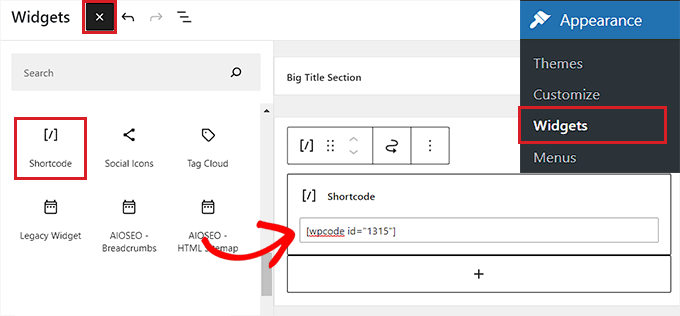
Finalmente, haz clic en el botón ‘Actualizar’ en la parte superior para guardar tus cambios.
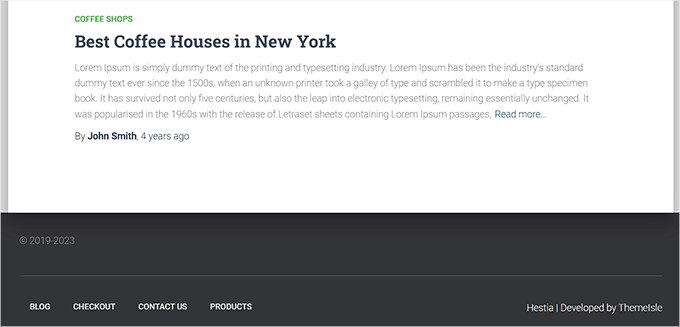
Ahora, puedes visitar tu sitio web para ver la fecha de copyright dinámica en acción.
Agrega una fecha de copyright dinámica en un tema basado en bloques
Si estás utilizando un tema basado en bloques en tu sitio web de WordPress, entonces puedes usar este método para agregar el shortcode de derechos de autor al pie de página.
Primero, necesitas visitar la página Apariencia » Editor desde el panel de WordPress. Esto iniciará el editor de sitio completo en tu pantalla.
Desde aquí, elige la sección Pie de página y luego haz clic en el botón ‘Añadir bloque’ (+) en la esquina superior izquierda de la pantalla.
A continuación, simplemente busca y añade el bloque Shortcode a tu área preferida en el pie de página.
Una vez que hayas hecho eso, pega el shortcode de fecha de copyright dinámico en el bloque.
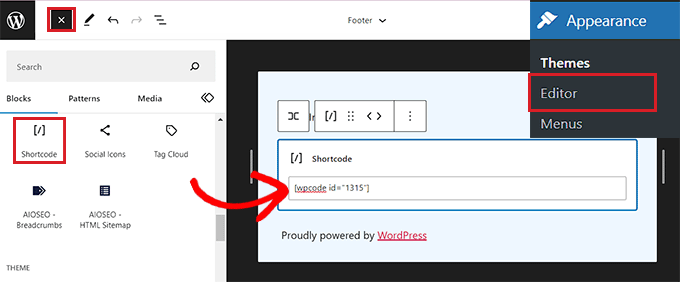
Finalmente, no olvides hacer clic en el botón ‘Guardar’ en la parte superior para almacenar tu configuración.
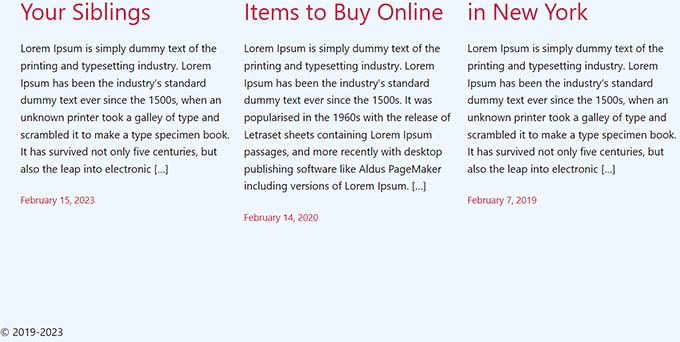
Ahora puedes visitar tu sitio web para ver la fecha de copyright dinámica en acción.
Método 2: Agregar fecha de derechos de autor dinámica al pie de página de WordPress usando Smart Copyright Year
Si no quieres usar código en tu sitio web, entonces este método es para ti.
Primero, necesitarás instalar y activar el plugin Smart Copyright Year. Para obtener detalles, puedes consultar nuestra guía sobre cómo instalar un plugin de WordPress.
Tras la activación, el plugin obtendrá automáticamente los datos para tu fecha de copyright. Aun así, debes recordar que solo muestra el año actual y no el rango de años que se ha utilizado el sitio.
Para mostrar la fecha de copyright, ahora tendrás que añadir un shortcode al pie de página del sitio web.
Añadir fecha de copyright dinámica en un tema clásico
Si estás usando un tema clásico que no utiliza el editor de sitio completo, entonces puedes usar este método.
Primero, visita la página Apariencia » Widgets desde la barra lateral de administración de WordPress. Una vez allí, desplázate hacia abajo hasta la pestaña 'Pie de página' y expándela.
Para este tutorial, estamos usando el tema Hestia Pro, por lo que tus widgets pueden verse un poco diferentes dependiendo del tema que estés utilizando.
A continuación, haz clic en el botón 'Añadir bloque' (+) en la esquina superior izquierda de la pantalla y busca el bloque de código corto.
Simplemente agrega el bloque a la pestaña 'Pie de página' y luego copia y pega el siguiente código corto en él para mostrar la fecha de derechos de autor de esta manera:
[año]
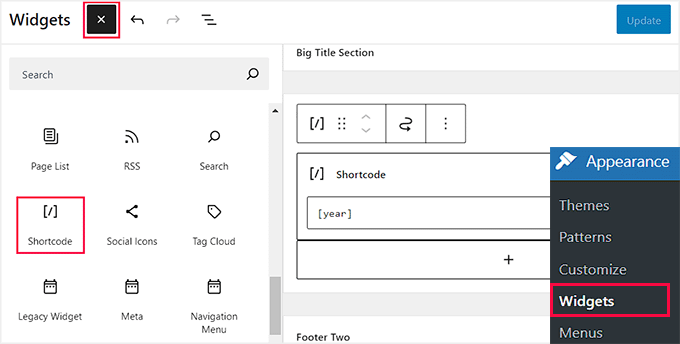
Finalmente, haz clic en el botón ‘Actualizar’ en la parte superior para guardar tus cambios.
Ahora, puedes visitar tu sitio web para ver la fecha de copyright dinámica en acción.

Agregar fecha de copyright dinámica en un tema basado en bloques
Si estás utilizando un tema basado en bloques con el editor de sitio completo, entonces puedes insertar el shortcode de copyright dinámico con este método.
Debes dirigirte a la página Apariencia » Editor desde la barra lateral de administración de WordPress.
Una vez allí, elige la sección 'Pie de página' y luego haz clic en el botón 'Agregar bloque' (+) en la esquina superior izquierda de la pantalla. Luego, busca y agrega el bloque de Shortcode.
Después de eso, agrega el siguiente shortcode en el bloque para mostrar la fecha de copyright en tu sitio web:
[año]
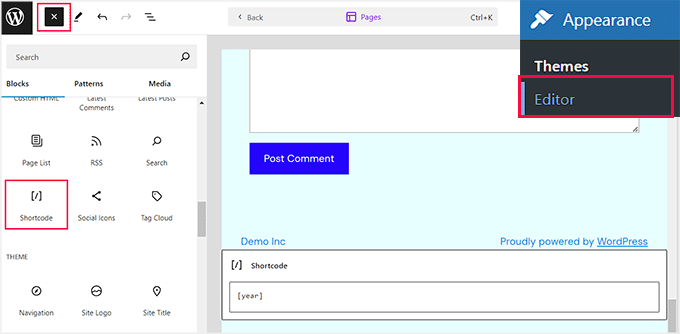
Finalmente, haz clic en el botón 'Guardar' en la parte superior para almacenar tu configuración.
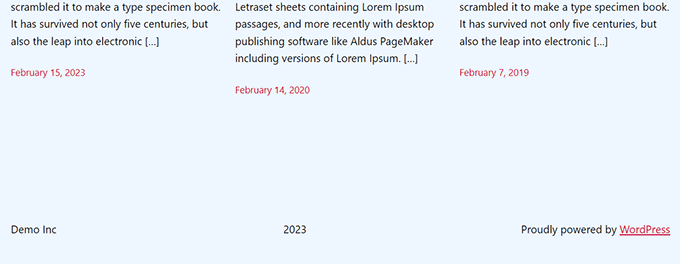
Ahora, puedes visitar tu sitio web para ver la fecha de copyright dinámica en acción.
Preguntas frecuentes sobre cómo agregar una fecha de derechos de autor dinámica en el pie de página de WordPress
Aquí hay algunas preguntas que nuestros lectores han hecho con frecuencia antes de agregar una fecha de derechos de autor dinámica en el pie de página de WordPress:
¿Cómo actualizo mi año de derechos de autor en WordPress?
Puedes actualizar tu año de derechos de autor editando el pie de página de tu tema a través de Apariencia » Editor o usando el Personalizador. Para mayor comodidad, también puedes usar un plugin que lo actualice automáticamente cada año.
¿Cómo agrego un pie de página personalizado?
Puedes agregar un pie de página personalizado yendo a Apariencia » Widgets o usando el Personalizador. Alternativamente, los constructores de páginas como SeedProd te permiten diseñar y agregar un pie de página totalmente personalizado fácilmente.
¿Qué es un pie de página legal?
Un pie de página legal contiene información esencial como avisos de derechos de autor, políticas de privacidad, términos de servicio y exenciones de responsabilidad para mantener tu sitio web cumpliendo con los requisitos legales.
¿Cómo obtener una fecha de derechos de autor dinámica?
Puedes obtener una fecha de derechos de autor dinámica ya sea agregando un pequeño fragmento de PHP a tu pie de página de WordPress usando WPCode o con un plugin como Smart Copyright Year. Ambos métodos mantienen automáticamente tu año de derechos de autor actualizado, para que no tengas que actualizarlo manualmente cada año.
Esperamos que este artículo te haya ayudado a aprender cómo agregar fechas de derechos de autor dinámicas en el pie de página de WordPress. También te puede interesar nuestro tutorial sobre cómo agregar contenido dinámico en WordPress y nuestras mejores opciones para los mejores alternativas a Canva para gráficos de sitios web.
Si te gustó este artículo, suscríbete a nuestro Canal de YouTube para ver tutoriales en video de WordPress. También puedes encontrarnos en Twitter y Facebook.




Jan
¡Gracias! ¡Muy útil!
Soporte de WPBeginner
¡De nada, nos alegra que nuestra guía haya sido útil!
Administrador
kzain
Tengo un poco de curiosidad sobre el impacto en el rendimiento del sitio. ¿Actualizar dinámicamente la fecha del pie de página afecta los tiempos de carga o el SEO de alguna manera significativa? ¡Espero tus comentarios!
Comentarios de WPBeginner
No debería afectar el tiempo de carga ni el SEO.
Armando
En este artículo, recomiendas el plugin Auto Copyright Year Updater, pero según Wordpress.org, “Este plugin no ha sido probado con las últimas 3 versiones principales de WordPress. Es posible que ya no se mantenga o soporte y que tenga problemas de compatibilidad cuando se use con versiones más recientes de WordPress”.
¿Tienes otra recomendación? Gracias.
Soporte de WPBeginner
For that warning we would recommend taking a look at our article below, we will take a look at the plugin and alternatives as well
https://www.wpbeginner.com/opinion/should-you-install-plugins-not-tested-with-your-wordpress-version/
Administrador
Moinuddin Waheed
Esta advertencia no causa ningún problema siempre y cuando el plugin esté funcionando.
Porque la única tarea para la que está hecho el plugin es hacer que el año del contenido de derechos de autor sea dinámico, lo cual es un fragmento de código.
Incluso si no se mantiene o se da soporte, no causaría ningún problema en absoluto.
Mantener un plugin depende de la naturaleza de la tarea para la que está hecho el plugin.
Jiří Vaněk
Gracias por el artículo. Solo tenía una etiqueta para el año actual en el sitio, pero gracias a tu fragmento pude expandirla para incluir el año en que comenzó el blog. Se ve mucho mejor. Buen trabajo. Gracias por esta pequeña cosa, que no habría descubierto por mi cuenta, o la habría buscado durante mucho tiempo en Internet y probado diferentes códigos.
Soporte de WPBeginner
Glad our recommendation was helpful
Administrador
Moinuddin Waheed
Gracias por el código para agregar la fecha dinámica en los derechos de autor.
Eliminará la necesidad de cambiar la fecha manualmente.
Estaba buscando esto y lo agregaré a mis sitios web.
Soporte de WPBeginner
Glad our guide could help
Administrador
Yvon
Intenté hacer esto como se recomienda en https://www.wpbeginner.com/glossary/functions-php/): Pegué el código como un fragmento en el plugin Code snippet. Pero no estoy seguro de qué hacer a continuación: “agrega el siguiente código al archivo footer.php de tu tema donde quieras mostrar la fecha:”
Supongo que no entiendo cómo funciona el plugin Code snippet: ¿dónde se agrega el código / cómo me refiero a 'footer.php'? Intenté pegar el código en el pie de página, pero eso no funcionó... ¿Alguien puede ayudar a este principiante en codificación?
Soporte de WPBeginner
Los plugins como el plugin de fragmentos de código son para agregar código que normalmente iría en el functions.php de tu sitio. Para colocar el código en el footer.php, normalmente se requeriría editar los archivos de tu tema. Te recomendamos que eches un vistazo a nuestra guía a continuación para obtener información útil sobre cómo editar tu pie de página:
https://www.wpbeginner.com/wp-tutorials/how-to-edit-the-footer-in-wordpress/
Administrador
Taariqq
¡Muy útil! Aporta un nivel de credibilidad a mi sitio.
¡Gracias!
Soporte de WPBeginner
You’re welcome
Administrador
Zee Aitch
Creo que no deberíamos perder tiempo reinventando la rueda nosotros mismos, sino utilizando los plugins disponibles como Automatic Copyrights Shortcode.
¿Qué opinas?
Soporte de WPBeginner
Ese plugin no estaba disponible cuando se creó esta publicación, ciertamente le echaremos un vistazo
Administrador
Def Egge
Lo intenté y, por un momento, pareció funcionar.
Borrar la caché de WP y recargar la página resultó en el mismo "Blah... blah... blah... | Orgullosamente impulsado por WordPress" de pie de página de siempre.
Ya no veo este fragmento de código en el archivo functions.php para el tema ComicPress.
¿Importa DÓNDE en los archivos functions.php y footer.php se agregan los fragmentos de código? Si es así, sería de gran ayuda saberlo.
¡Gracias!
Kori
¿Tiene que ser un tema hijo para que esto permanezca en su lugar? Estoy en Twenty Seventeen, sin tema hijo. ¿Debo preocuparme de que esto se sobrescriba cada vez que reciba una actualización de WP?
¡Agradezco mucho la ayuda!
karakaplan
Solo quiero poner el año actual. ¿Cómo lo hago?
Nick
Puedes poner el año actual simplemente llamando a la función php date() con una 'Y'.
echo date('Y');
Anna
¿Podría alguien ayudarme con información sobre cómo agregar un texto después del año? ¿Dónde en el código debería colocarse esto?
Calvin Joseph Terlizzi
¡Jaja! Funcionó al primer intento. ¡Gracias, chicos!
Rishabh
Después de hacer clic en guardar en functions.php, me aparece una pantalla blanca de la muerte. También descargué el archivo functions.php pero no pude encontrar tu código allí. ¿Cómo lo soluciono?
Soporte de WPBeginner
Hola Rishabh,
Probablemente descargaste el archivo incorrecto de functions.php. Recuerda, todos los temas instalados en tu sitio web tienen un archivo functions.php. Necesitarás editar el archivo en la carpeta de tu tema de WordPress actual.
Administrador
Sarah Andert
Yo también tengo este problema y no tengo idea de a qué te refieres con "editar el archivo en la carpeta de tu tema de WordPress actual".
Fui a Apariencia, luego Editor y simplemente hice clic en el lado derecho donde vi "Functions.php" y pegué el código que listaste. Ahora ninguna de las opciones bajo Apariencia se abre, incluyendo Editor, CSS Personalizado y Editar CSS. No tengo idea de qué hacer, ¡por favor ayúdenme!
Soporte de WPBeginner
Hola Sarah,
Puedes deshacer los cambios que hiciste en el archivo functions usando un cliente FTP.
Sarah Andert
¡En realidad creo que lo resolví! Te refieres a editar el tema de esta manera, ¿verdad?
https://www.wpbeginner.com/wp-tutorials/how-to-manually-update-wordpress-using-ftp/
Soporte de WPBeginner
Sí, de esta manera podrás deshacer rápidamente los cambios si rompen tu sitio.
Nikhil
Necesito cambiar "Última actualización el 5 de enero de 2016 por Personal Editorial" esta fecha con la fecha actual...
Entonces, ¿qué comando debo usar...? Intenté este...
Pero estoy obteniendo la misma fecha...
Soporte de WPBeginner
Consulta nuestro tutorial sobre cómo mostrar la fecha de la última actualización de tus publicaciones en WordPress
Administrador
Amanda
¿Hay alguna forma de hacer esto usando el editor CSS de Jetpack?
gumusdis
¡Gracias! Esto es genial, lo usé en mi sitio web
Agregué una publicación de hace 1 año, como 2015, para tener más de 1 año. Luego me di cuenta de que podía simplemente escribir 2015 en el código, jajaja..
De todos modos, espero que te hayas reído..
Kyle
¡Esto es Wordpress Beginner! ¿Por qué no le dicen a la gente dónde poner exactamente el código en el archivo PHP? Veo a mucha gente rompiendo sus sitios web, así que preferiría no intentarlo.
lena woods
Agregué el código a las funciones y borró por completo mi sitio web. Pantalla en blanco – cuando voy a la página de inicio de sesión y cuando simplemente escribo la URL de mi sitio web. ¿Qué pasó? Hice exactamente lo que se dijo que hiciera arriba :/
Soporte de WPBeginner
Consulta nuestra guía sobre cómo solucionar problemas de WordPress.
Administrador
Hamza Ahmed
¿Hay alguna forma de tener años dinámicos en los títulos de WordPress también?
Christina
¡Gran aporte,
muchas gracias. Busqué mucho tiempo cómo eliminar el copyright en WordPress.
Saludos Christina
Mark Roth
He pasado horas durante varios días intentando encontrar la respuesta a la siguiente necesidad:
La información de derechos de autor de un blogger se incluye automáticamente con cada publicación. La blogger se casó y cambió su apellido. ¿Cómo hacer que WordPress use el nombre antiguo en la línea de derechos de autor para las publicaciones antes de la fecha de la boda y el nombre nuevo en la línea de derechos de autor para las publicaciones después de la fecha de la boda?
Sé que get_the_date es clave, pero no sé cómo escribir una declaración condicional que diga que si la fecha de publicación de la entrada es anterior al 1 de octubre de 2009, muestre el apellido de soltera, de lo contrario muestre el apellido de casada.
(O, por supuesto, si la fecha de publicación de la entrada es posterior a la fecha de la boda, muestre el apellido de casada.)
Espero que alguno de ustedes aquí me ayude con esto. ¿Por favor?
Michaela
Hola, intenté actualizar el archivo functions.php, pero en su lugar recibí un Error 500. ¿Qué debo hacer? No me permite acceder a mi cuenta de WordPress para editarlo de nuevo... ¿puedes ayudarme por favor?
Soporte de WPBeginner
Puedes eliminar el código editando tu archivo functions.php usando un cliente FTP.
Administrador
Mirco
También puedes probar el plugin Copyright Shortcodes (está en el directorio de plugins de WordPress).
Los shortcodes disponibles son: [copyright year=AAAA], [copy], [year], [years by=AAAA list=true/false sep=", "]
Saludos,
Brandon Hann
Este es el código que usé durante mucho tiempo hasta que me di cuenta de que el año se obtiene basándose en GMT, así que si no quieres que los usuarios en diferentes zonas horarias vean el año de tu sitio cambiar temprano o tarde, no uses esta etiqueta... cambia echo date por echo date_i18n
Por ejemplo, cuando usé el código original, fui a mi sitio web el 31 de diciembre de 2014 alrededor de las 6 p.m. PST. Mi sitio web ya mostraba el año 2015 porque la Hora Estándar del Pacífico está 8 horas detrás de GMT.
Con el cambio de date_i18n, tu sitio mostrará el año actual basado en la zona horaria del visitante en su lugar. Para aquellos que tengan curiosidad, i18n es una abreviatura de "internacionalización" porque hay 18 letras entre la 'I' y la 'N'.
shahrukh
¿Puedes mostrarme cómo agregas i18n en el código anterior?
hayward
Tengo problemas para agregar el código a mi footer de function.php. Ahora me aparece este mensaje de error: Parse error: syntax error, unexpected ‘function’ (T_FUNCTION) in /home3/hsp1990/public_html/wp-content/themes/couponpress/functions.php on line 35
Rex AZ
Deberías usar un tema hijo en lugar de trabajar con tu tema padre. Simplemente ve al codex de WordPress y busca desarrollo de temas hijos. Crea un nuevo archivo functions.php y un archivo footer.php en el directorio de tu tema hijo e inserta los códigos. Estarás listo.
Chris
Hola,
¿cómo puedo modificar este código para que tenga una fecha fija "primera fecha" de "1999", en lugar de la fecha de la primera publicación?
Gracias.
Emilio G.
escribe 1999 antes del código.
menj
He usado el código anterior, con una ligera modificación a la función comicpress_copyright() que renombré a una más genérica.
jrstaples1
¡Buen consejo! Lo agregué con casi cero conocimiento de codificación. ¿Cómo agregaría el título de mi sitio después del año?
Ole
Wow. Esto es genial. Gracias
Dominic
Algo como esto podría ser más fácil y menos intensivo.
<?php
$year = date('Y');
if ($year != 2009){
echo '© 2009 – '.$year.' YourSite.com';
} else {
echo '© 2009 YourSite.com';
}
?>
Gary
Vale la pena señalar que los derechos de autor existen durante varios años a partir de la primera vez que se publicaron. Eso significa que hay dos cosas a considerar:
1) El aviso visual de derechos de autor no es necesario según el tratado de Berna; no tiene validez legal si lo tienes en el sitio o no.
2) Si el sitio se publicó por primera vez en un año determinado, reclamar que en realidad se publicó en un año posterior en realidad disminuye cualquier reclamo que puedas tener por infracción de derechos de autor.
Además, la mayoría de los avisos de derechos de autor visuales, valgan lo que valgan, también necesitan indicar a quién pertenecen los derechos de autor, después del(los) año(s).
Finalmente, es tipográficamente correcto usar un "guion en" en lugar del carácter de guion menos que has sugerido.
Dave Hildebrand
Sorprendido de que esto no se haya agregado a la caja de herramientas de todos los escritores de temas.
Cambié – por – y agregué mi nombre según los comentarios de Gary.
Maverick
Una mejor manera para esta función es agregar una variable php sobre el nombre del sitio (cambiable en el panel de administración), por ejemplo:
© 2009 –
anggiaj
Grandes consejos, problema resuelto, gracias
Zhu
Thanks for the tip! I implemented that in about 60 seconds
Derek Jensen
Realmente me molesta cuando visito un sitio y los derechos de autor están desactualizados, pero aun así publican contenido nuevo.
Este será un buen factor simulado para eso.
Como siempre, disfruto de ustedes como recurso de Wordpress.