


Si le vendes a clientes en los Países Bajos, ofrecer iDEAL al momento de pagar no es opcional, es esperado.
Aprendimos esto mientras ayudábamos a nuestros clientes a expandirse en mercados europeos y vimos cómo agregar iDEAL mejoró instantáneamente las conversiones de usuarios holandeses.
Eso nos llevó a probar diferentes formas de integrar iDEAL con WordPress, sin añadir fricción ni crear dolores de cabeza técnicos.
En esta guía, compartiremos dos métodos confiables que puedes usar para empezar a aceptar pagos iDEAL en tu sitio.
Ya sea que uses WooCommerce o alguna otra configuración, podrás seleccionar la opción que mejor se adapte a tus necesidades y facilitar el proceso de pago para tus clientes holandeses.
💡Respuesta rápida: Cómo aceptar pagos con iDEAL
Hay dos formas confiables de agregar iDEAL a tu sitio de WordPress:
- WP Simple Pay: Esta es la mejor opción para formularios de pago sencillos, donaciones o para vender artículos individuales. Te permite aceptar pagos sin configurar un carrito de compras complejo.
- WooCommerce Stripe Gateway: Esta es la mejor opción si tienes una tienda de comercio electrónico completa. Te permite agregar iDEAL como opción de pago para tu catálogo de productos.
¿Por qué aceptar pagos iDEAL en WordPress?
Si quieres vender productos o servicios en los Países Bajos, aceptar iDEAL es esencial. Es el sistema de pago más popular del país, permitiendo a los clientes pagar directamente desde sus cuentas bancarias sin necesidad de una tarjeta de crédito.
Aquí están los mayores beneficios de agregar iDEAL a tu proceso de pago:
- Genera Confianza: Casi todos los bancos importantes de los Países Bajos admiten iDEAL. Ofrecerlo indica que tu negocio es legítimo y está listo para atender a clientes locales.
- Mejor Seguridad: Cuando los clientes seleccionan iDEAL, son redirigidos a la plataforma de su propio banco para completar el pago. Esto significa que no tienen que compartir información bancaria sensible con sitios de terceros.
- Confirmación Instantánea: A diferencia de las transferencias bancarias tradicionales, iDEAL proporciona confirmación de pago instantánea para que puedas procesar pedidos de inmediato.
- Costos más bajos: Las tarifas de transacción para iDEAL son competitivas y a menudo más bajas que las de las tarjetas de crédito, lo que te ayuda a ahorrar en costos de procesamiento.
Veamos cómo aceptar fácilmente pagos con iDEAL en WordPress. Cubriremos dos métodos en este tutorial. Puede usar los enlaces a continuación para saltar a su enfoque preferido:
Método 1: Crear un formulario de pagos iDEAL en WordPress
Si desea crear un formulario de pago iDEAL en WordPress, este método es para usted. Le permitirá aceptar pagos iDEAL para donaciones, membresías, servicios o productos sin tener que crear una tienda en línea completamente funcional.
Para configurar esto, recomendamos WP Simple Pay, una herramienta que hemos probado exhaustivamente en nuestros sitios web. Es nuestro plugin de Stripe para WordPress favorito debido a su constructor intuitivo, protección efectiva contra spam y fácil integración con una variedad de opciones de pago.
Lo que más nos impresionó es su plantilla predeterminada para pagos iDEAL, lo que hace que el proceso de configuración sea muy sencillo. Para profundizar en sus características, consulta nuestra reseña completa de WP Simple Pay.
Paso 1: Instalar y activar WP Simple Pay
Para empezar, instala y activa el plugin WP Simple Pay. Para más detalles, consulta nuestra guía para principiantes sobre cómo instalar un plugin de WordPress.
Nota: WP Simple Pay tiene una versión gratuita. Sin embargo, necesitarás el plan Pro para desbloquear la plantilla del formulario de pago iDEAL.
Paso 2: Configurar el asistente de configuración
Al activarlo, verás un asistente de configuración en tu pantalla. Haz clic en el botón ‘Empecemos’.

En la siguiente página, deberás ingresar la clave de licencia de tu plugin.
Puedes obtener esta información desde tu cuenta en el sitio web de WP Simple Pay. Luego, haz clic en el botón ‘Activar y Continuar’.

Después de eso, tienes que conectar tu cuenta de Stripe con WP Simple Pay. Stripe es una pasarela de pago popular que procesa las transacciones iDEAL.
Haga clic en el botón 'Conectar con Stripe' para iniciar sesión en su cuenta de Stripe existente o crear una nueva.

Para instrucciones más detalladas, consulta nuestro tutorial sobre cómo aceptar pagos de Stripe en WordPress.
Después de conectar Stripe, el asistente te pedirá que configures tus correos electrónicos. Habilita las opciones para recibir notificaciones de recibos de pago y facturas próximas, luego ingresa tu dirección de correo electrónico preferida.

Finalmente, haz clic en el botón ‘Guardar y Continuar’. Ahora puedes completar los otros pasos y salir del asistente de configuración.
Paso 3: Crear un formulario de pago
Ahora, ve a WP Simple Pay » Formularios de pago en tu panel de WordPress y haz clic en el botón ‘Crear tu formulario de pago’.

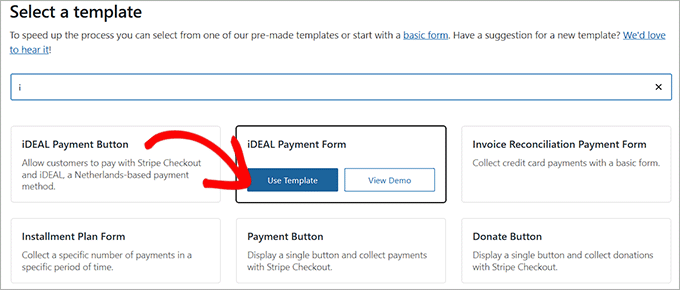
Esto te dirigirá a la página ‘Seleccionar una plantilla’, donde verás una lista de opciones de formularios de pago predefinidos.
Simplemente busca la plantilla ‘Formulario de pago iDEAL’ y haz clic en el botón ‘Usar plantilla’ debajo de ella.
Esto abrirá el editor de formularios.
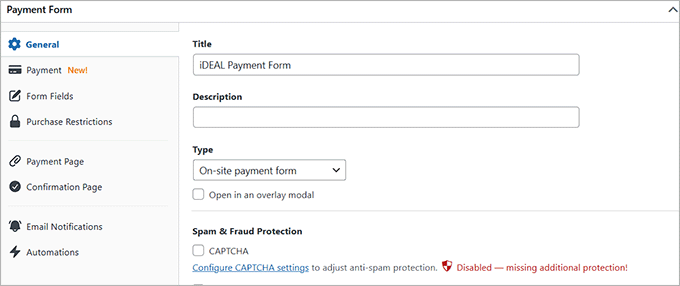
En la pestaña ‘General’, puedes editar el título y la descripción, y elegir ‘Formulario de pago en el sitio’
Paso 4: Elegir iDEAL como opción de pago
Después de eso, cambia a la pestaña ‘Pago’ en el menú de la izquierda. Luego, selecciona tus tasas de recaudación de impuestos preferidas en la opción ‘Recaudación de impuestos’.
Una vez hecho esto, agrega un precio para el producto o servicio que deseas vender a través del formulario. Si ofreces un servicio basado en suscripción, elige la opción 'Suscripción' y haz clic en el botón 'Agregar precio' para incluir diferentes niveles de suscripción.
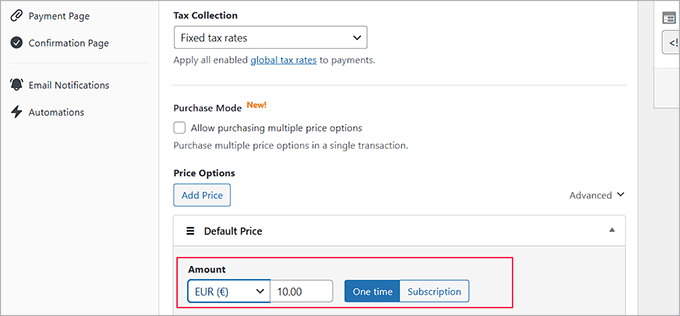
Importante: Debes configurar la moneda a Euro (EUR) en esta sección. Si la dejas como USD, la opción de pago iDEAL no aparecerá en tu formulario.
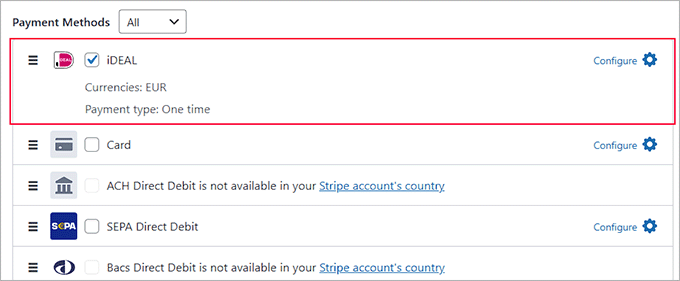
A continuación, desplázate hacia abajo hasta la sección 'Métodos de pago' y elige la opción 'Todos' en el menú desplegable.
Notarás que iDEAL ya ha sido seleccionado de la lista. Sin embargo, también puedes agregar otras opciones de pago, como Klarna, AliPay, SEPA, CashApp, débito directo Bacs y más.
Paso 5: Personalizar campos del formulario
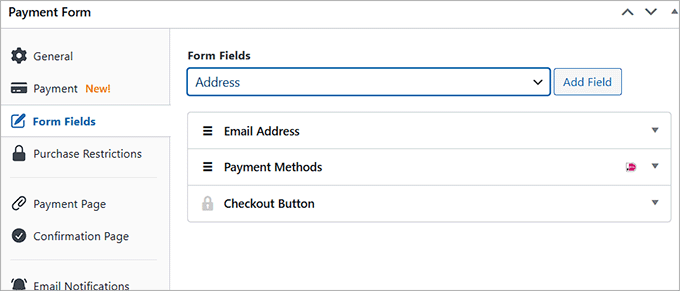
Una vez que hayas hecho eso, cambia a la pestaña 'Campos del formulario' para agregar un campo del formulario desde el menú desplegable. También puedes expandir la pestaña para configurar los ajustes de cada campo y reorganizarlos usando el editor de arrastrar y soltar.
Por ejemplo, puedes agregar un campo de dirección a tu formulario si deseas vender un producto físico o brindar servicios en persona. De esa manera, los clientes pueden proporcionar fácilmente su dirección cuando realizan una compra o reservan una cita.
Paso 6: Publica tu formulario de pago
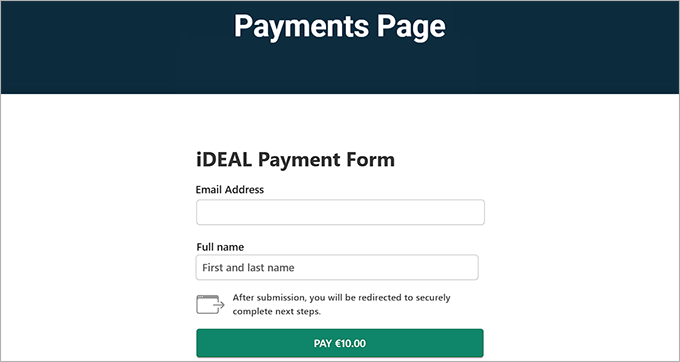
Ahora, ve a la pestaña 'Página de pago' y marca la casilla 'Habilitar una página de pago dedicada'. Esto te permitirá crear una página personalizada sin tener que agregar manualmente una nueva página a tu sitio web.
WP Simple Pay te permite personalizar el formulario estableciendo un permalink, esquema de color, imagen, texto del pie de página y más.

Finalmente, haz clic en el botón ‘Publicar’ para guardar tus cambios.
Ahora puedes visitar tu sitio de WordPress para ver el formulario de pago iDEAL en acción.
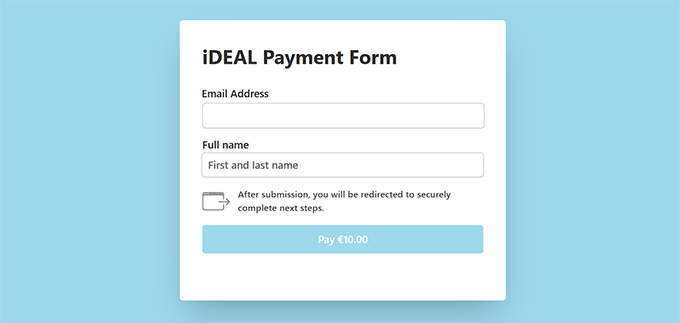
Ahora, si quieres agregar el formulario iDEAL a una página existente en su lugar, también puedes hacerlo. Después de agregar los campos de tu formulario, simplemente haz clic en el botón ‘Publicar’.
A continuación, abre la página o publicación que deseas usar desde el panel de WordPress y haz clic en el botón ‘Agregar bloque’ (+). Usa la función de búsqueda para localizar el bloque ‘WP Simple Pay’ y luego agrégalo a la página.
Una vez que hagas eso, elige el formulario de pago iDEAL del menú desplegable dentro del bloque.

Finalmente, haz clic en el botón ‘Actualizar’ o ‘Publicar’ para guardar tus cambios.
Ahora, visita tu sitio web para ver tu página de formulario de pago iDEAL personalizado.
Método 2: Aceptar pagos iDEAL en WooCommerce
Si deseas agregar iDEAL como opción de pago en tu tienda WooCommerce, entonces este método es para ti.
Paso 1: Instalar y activar la pasarela de pago Stripe para WooCommerce
Primero, necesitarás instalar y activar el plugin gratuito Stripe Payment Gateway for WooCommerce. Para instrucciones detalladas, consulta nuestro tutorial sobre cómo instalar un plugin de WordPress.
Paso 2: Configurar Stripe como pasarela de pago
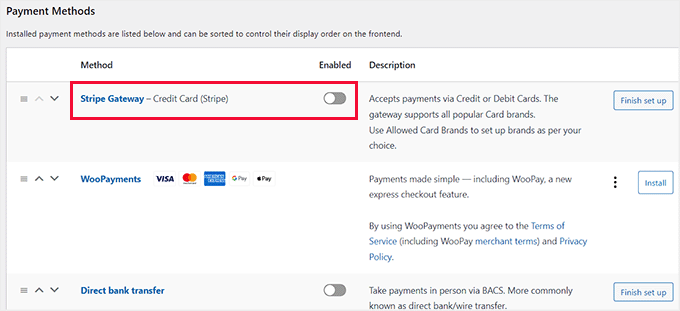
Después de la activación, ve a la página WooCommerce » Ajustes en tu panel de WordPress y cambia a la pestaña ‘Pagos’.
Busca 'Stripe' en la lista de métodos de pago y haz clic en el botón 'Finalizar configuración' (o 'Administrar' si ya lo has conectado).
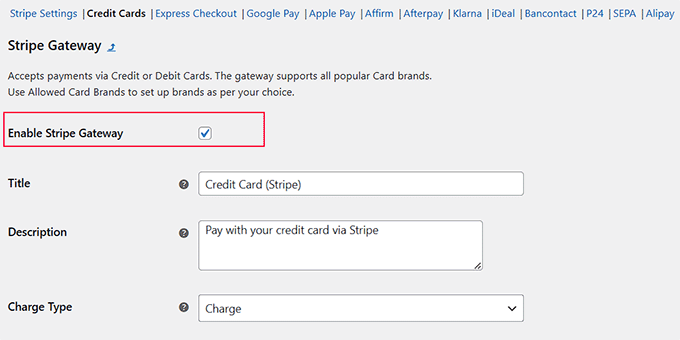
Ahora serás dirigido a una nueva página, donde deberás marcar la casilla ‘Habilitar Stripe Gateway’.
También necesitarás agregar un título y una descripción para la pasarela de pago.
Luego, haz clic en el botón ‘Guardar Cambios’ para almacenar tu configuración.
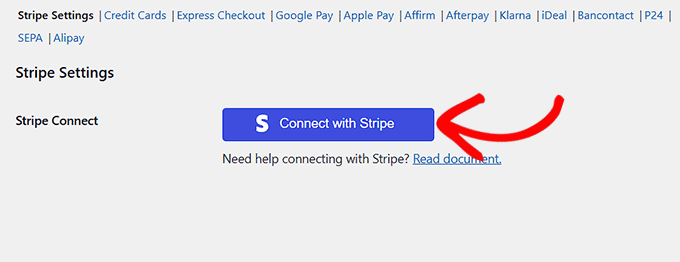
Una vez que hayas hecho eso, haz clic en el enlace ‘Ajustes de Stripe’ en la parte superior de la página.
Aquí, haz clic en el botón ‘Conectar con Stripe’ para vincular la pasarela de pago a tu tienda en línea. Esto te dirigirá a una nueva página donde deberás iniciar sesión en tu cuenta de Stripe. Si no tienes una, puedes crear una desde aquí.
Para más detalles, consulta nuestro tutorial sobre cómo aceptar pagos con Stripe en WordPress.
Paso 3: Habilitar iDEAL en WooCommerce
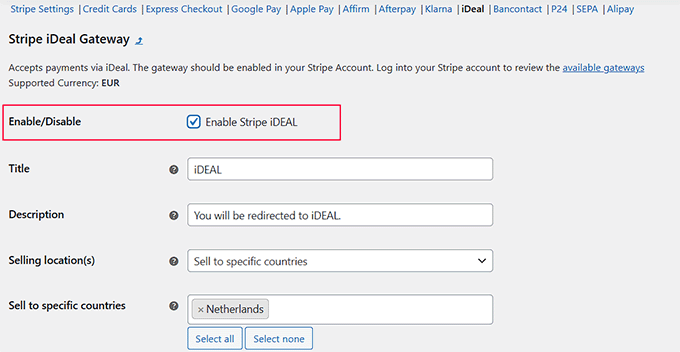
Después de haber conectado exitosamente Stripe a tu tienda WooCommerce, regresa a tu pestaña ‘Pagos’ en el panel de WordPress. A continuación, haz clic en el enlace ‘iDEAL’ en la parte superior.
Desde aquí, marca la casilla junto a ‘Habilitar Stripe iDEAL.’ A continuación, agrega un título, descripción, nombre de la empresa y las ubicaciones de venta donde deseas mostrar este método de pago.
💡Consejo profesional: iDEAL solo aparecerá como opción de pago al finalizar la compra si el cliente es de los Países Bajos. Asegúrate de haber añadido los Países Bajos a tu lista 'Vender a países específicos' en WooCommerce » Ajustes » General.
Finalmente, haz clic en el botón 'Guardar Cambios' para almacenar tu configuración.
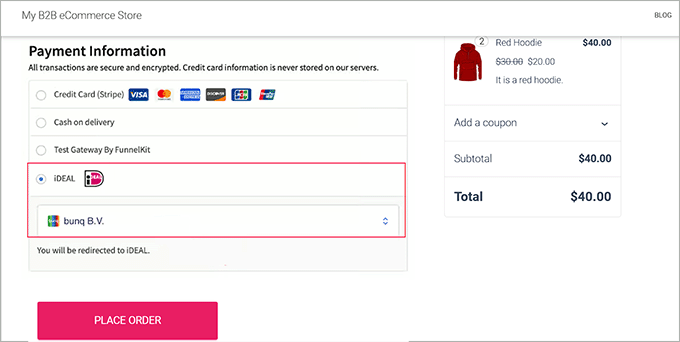
Ahora puedes visitar tu tienda en línea para ver la opción de pago iDEAL.
Bono: Aceptar pagos con Affirm en WordPress
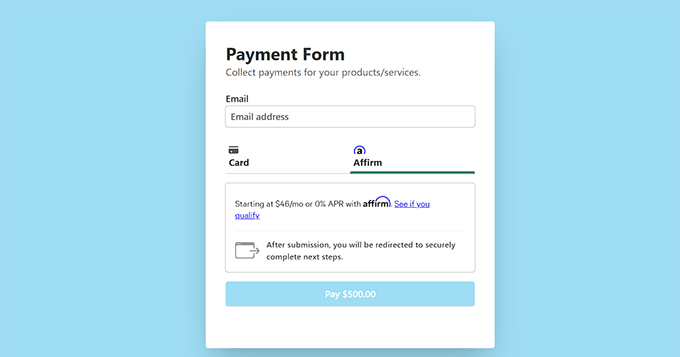
Con WP Simple Pay, también puedes aceptar pagos de Affirm en WordPress.
Affirm es un servicio de compra ahora, paga después (BNPL) que permite a los clientes comprar productos o servicios en cuotas. Los compradores pueden pagar en 4 cuotas iguales sin intereses durante 8 semanas o elegir cuotas mensuales de hasta 36 meses.
Al ofrecer esta opción de pago en tu sitio web, facilitas que los clientes puedan pagar artículos de mayor precio, mejorando su experiencia de compra.
Para más detalles, consulta nuestro tutorial sobre cómo aceptar pagos de Affirm en WordPress.
Preguntas frecuentes sobre pagos con iDEAL
Aquí tienes algunas preguntas que nuestros lectores han hecho con frecuencia antes de añadir iDEAL como opción de pago en su sitio:
¿Cuál es la mejor pasarela de pago para WordPress?
En nuestra experiencia, Stripe es la mejor pasarela de pago para la mayoría de los sitios de WordPress. Ofrece una configuración sencilla, tarifas competitivas y admite métodos de pago locales populares como iDEAL, SEPA y Apple Pay sin requerir procesos de verificación complejos.
¿Qué método de pago utiliza WordPress?
WordPress no viene con un sistema de procesamiento de pagos incorporado por defecto. Para aceptar pagos, necesitas instalar un plugin como WP Simple Pay o WooCommerce, que luego conecta tu sitio a procesadores de pago como Stripe o PayPal.
Para más opciones, puedes consultar nuestras mejores selecciones de los mejores plugins de pago para WordPress.
¿Stripe acepta iDEAL?
Sí, Stripe admite completamente los pagos con iDEAL. Actúa como el puente seguro entre tu sitio de WordPress y la banca del cliente, gestionando la transacción y proporcionando confirmación de pago instantánea.
¿Es iDEAL como PayPal?
iDEAL es similar a PayPal en que facilita los pagos en línea, pero funciona de manera diferente en el backend. Mientras que PayPal actúa como una billetera digital donde almacenas fondos, iDEAL te conecta directamente a tu entorno de banca en línea personal para aprobar una transferencia segura.
¿Qué bancos admiten iDEAL?
Casi todos los principales bancos de consumo holandeses admiten iDEAL. Esto incluye ABN AMRO, ASN Bank, Bunq, ING, Knab, Rabobank, RegioBank, Revolut, SNS, Triodos Bank y Van Lanschot.
Esperamos que este artículo te haya ayudado a aprender cómo aceptar pagos con iDEAL en WordPress. También te puede interesar nuestra guía para principiantes sobre cómo permitir a los usuarios elegir un método de pago en los formularios de WordPress y nuestras mejores selecciones de los mejores plugins de Authorize.net para WordPress.
Si te gustó este artículo, suscríbete a nuestro Canal de YouTube para ver tutoriales en video de WordPress. También puedes encontrarnos en Twitter y Facebook.





¿Tienes alguna pregunta o sugerencia? Por favor, deja un comentario para iniciar la discusión.