


Cuando un visitante hace clic en una imagen y se queda atascado en una página de archivo, arruina su experiencia. He visto que esto frustra a los usuarios lo suficiente como para que abandonen un sitio por completo.
Por defecto, WordPress a menudo agrega estos enlaces inútiles automáticamente. Interrumpe la navegación e incluso puede perjudicar el SEO de tus imágenes.
Solía desvincular manualmente las imágenes una por una, pero eso desperdicia un tiempo valioso. Afortunadamente, hay una forma sencilla de deshabilitar este comportamiento de forma permanente.
En esta guía, te mostraré cómo eliminar automáticamente los enlaces de imagen predeterminados en WordPress.
Nota: Las versiones modernas de WordPress suelen manejar esto automáticamente. Sin embargo, si estás utilizando el plugin Editor Clásico o notas que las imágenes todavía enlazan a páginas de archivo en tu sitio web, entonces puedes seguir los pasos a continuación.
Comenzaremos explicando brevemente por qué estos enlaces de imagen predeterminados son un problema para tu sitio web. Luego, te guiaremos a través del proceso simple y paso a paso para deshabilitarlos permanentemente.
Por qué deberías deshabilitar los enlaces de imagen predeterminados en WordPress
Por defecto, WordPress enlaza las imágenes consigo mismas. Un usuario ve que la imagen es un enlace, hace clic en él y luego es llevado al archivo de imagen.
Desde esta página, el usuario tiene dos opciones: hacer clic en el botón 'atrás' de su navegador o abandonar tu sitio web por completo.
También afecta a tus rankings de SEO de imágenes porque los motores de búsqueda podrían dirigir a los usuarios al archivo de imagen sin procesar en lugar de al contenido de tu publicación.
En general, crea una mala experiencia de usuario y afecta la tasa de rebote de tu sitio.
Podrías deshabilitar manualmente el enlace para cada imagen que subas, pero eso desperdicia tiempo y es fácil de olvidar.
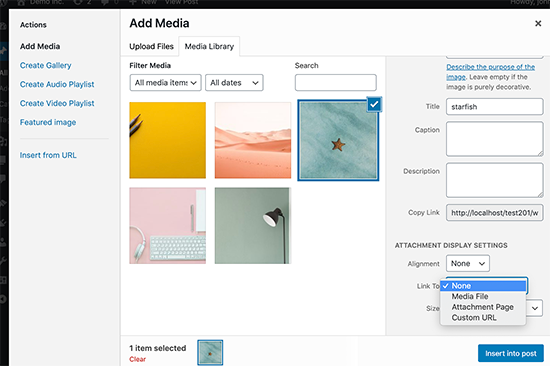
Eliminar el enlace de imagen predeterminado en WordPress
Es muy simple deshabilitar el comportamiento predeterminado de enlace de imágenes en WordPress agregando un pequeño fragmento de código a tu sitio web. Si no lo has hecho antes, echa un vistazo a nuestra guía sobre cómo copiar y pegar fragmentos de código en WordPress.
Todo lo que tienes que hacer es agregar este fragmento de código en el archivo functions.php de tu tema, un plugin específico para el sitio, o un plugin de fragmentos de código.
function wpb_imagelink_setup() {
    $image_set = get_option( 'image_default_link_type' );

    if ($image_set !== 'none') {
        update_option('image_default_link_type', 'none');
    }
}
add_action('admin_init', 'wpb_imagelink_setup', 10);
Este código le indica a WordPress que actualice automáticamente la opción image_default_link_type y la establezca en 'none'. Esta opción se almacena luego en tu base de datos de WordPress.
Recomendamos agregar este fragmento de código usando WPCode. Es la forma más segura y fácil de agregar código personalizado a tu sitio de WordPress sin editar ningún archivo principal del tema.
Nuestro equipo utiliza WPCode en todos nuestros sitios web para administrar fragmentos personalizados como este. Nos ayuda a agregar funcionalidad y hacer ajustes sin preocuparnos de que un pequeño error tipográfico pueda dañar todo el sitio web.
Para una mirada detallada a todas sus características, puedes leer nuestra reseña completa de WPCode.

La mejor parte es que WPCode viene con una biblioteca incorporada de fragmentos de código útiles, lógica condicional inteligente y un generador de código. Esto lo convierte en una herramienta poderosa para cualquier propietario de sitio web.
Primero, necesitarás instalar y activar el plugin gratuito WPCode. Para más detalles, consulta nuestra guía paso a paso sobre cómo instalar un plugin de WordPress.
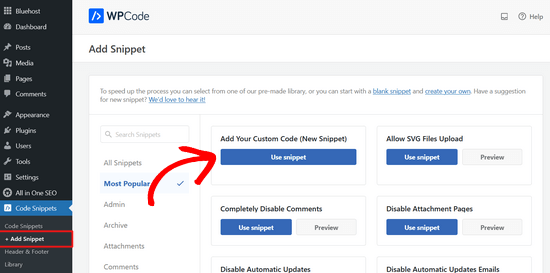
A continuación, ve a Fragmentos de código » + Agregar Fragmento desde el panel de WordPress. Luego, busca la opción ‘Agregar tu código personalizado (Nuevo fragmento)’ y haz clic en el botón ‘Usar fragmento’.
Después de eso, puedes agregar un título para tu fragmento de código. Puede ser cualquier cosa que te ayude a recordar para qué es el código.
Luego, simplemente pega el fragmento de código de arriba en el cuadro ‘Vista previa del código’ y elige ‘Fragmento de PHP’ como tipo de código en el menú desplegable.
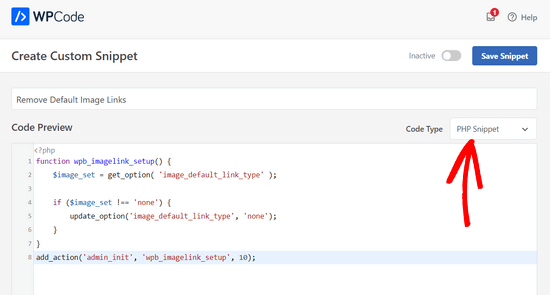
Por último, cambia el interruptor de ‘Inactivo’ a ‘Activo’ y haz clic en el botón ‘Guardar fragmento’ en la parte superior de la página.

Ahora, procede a agregar una nueva imagen en WordPress. Notarás que ya no enlaza al archivo de imagen ni a la página de adjunto. Esto hará que agregar imágenes en WordPress sea un poco menos molesto, especialmente si nunca enlazas a las imágenes.
Si deseas aprender cómo agregar enlaces a una imagen o a imágenes de galerías, puedes seguir nuestra guía sobre cómo agregar enlaces personalizados a imágenes de galerías en WordPress.
Preguntas frecuentes sobre los enlaces de imagen en WordPress
Habiendo ayudado a miles de usuarios con sus sitios de WordPress, hemos escuchado muchas de las mismas preguntas sobre este tema. Aquí están nuestras respuestas a las más comunes.
¿Este código eliminará los enlaces de mis imágenes existentes?
No, el fragmento de código solo cambia la configuración predeterminada para las nuevas imágenes que subes. No afectará a las imágenes que ya están publicadas en tu sitio. Necesitarías editar esas publicaciones y páginas manualmente para eliminar los enlaces existentes.
¿Qué pasa si todavía quiero agregar un enlace a una imagen específica?
Todavía puedes agregar enlaces a cualquier imagen que desees. Este método solo elimina la configuración predeterminada que enlaza automáticamente una imagen a su archivo multimedia. Siempre puedes seleccionar el bloque de imagen y agregar un enlace personalizado en la barra de herramientas de configuración del bloque.
¿Usar un plugin de fragmentos de código como WPCode es la única forma de hacer esto?
Si bien recomendamos WPCode porque es el método más seguro, también podrías agregar el código al archivo functions.php de tu tema. Sin embargo, editar los archivos del tema directamente es arriesgado y puede romper tu sitio si no se hace correctamente. Tus cambios también podrían ser sobrescritos cuando actualices tu tema.
Recursos adicionales para administrar imágenes en WordPress
Esperamos que este artículo te haya ayudado a deshabilitar los enlaces predeterminados de las imágenes. Ahora que has resuelto eso, aquí tienes algunas guías más de nuestro equipo para ayudarte a dominar el uso de imágenes en tu sitio de WordPress.
- Cómo agregar y alinear imágenes en WordPress – Aprende los conceptos básicos para trabajar con imágenes en el editor de bloques, desde la alineación hasta el redimensionamiento.
- Guía para principiantes de SEO de imágenes – Descubre cómo optimizar tus imágenes para los motores de búsqueda para generar más tráfico a tu sitio web.
- Los mejores plugins de galería de fotos para WordPress – Si necesitas mostrar varias imágenes, estos plugins te ayudarán a crear galerías hermosas y responsivas con facilidad.
- Cómo optimizar imágenes para la velocidad – Ve cómo comprimir imágenes puede hacer que tu sitio cargue más rápido, mejorando tanto la experiencia del usuario como el SEO.
Si te gustó este artículo, suscríbete a nuestro canal de YouTube para obtener tutoriales en video de WordPress. También puedes encontrarnos en Twitter y Facebook.





Palla Sridhar
Estoy buscando este tipo de consejo para el SEO de mis IMÁGENES. Los enlaces de imagen predeterminados crean resultados de búsqueda de imágenes web que tienen un CTR muy bajo. Usé una opción de plugin, pero mis impresiones de resultados de búsqueda de imágenes web siguen siendo muy altas.
Soporte de WPBeginner
Si te refieres a que usaste un plugin para intentar actualizar los enlaces antiguos y todavía están en los motores de búsqueda, entonces es porque los motores de búsqueda necesitan limpiar su caché, lo que lleva algún tiempo antes de que los enlaces se rastreen nuevamente para eliminarlos de los resultados de búsqueda.
Administrador
Sufian Diraneyya
Esto es exactamente lo que estaba buscando. ¡Muchas gracias!
Soporte de WPBeginner
You’re welcome, glad our article was helpful
Administrador
Pam
Hola, soy un usuario novato de WP y me hice cargo de una página web establecida con el tema WP Pratt. En la parte inferior de la página, hay un botón de "llamada a la acción" y este texto: "Este es solo un widget de texto de ejemplo. Puedes agregar widgets de texto aquí para poner lo que quieras". He buscado toda la información de widgets y temas y no encuentro de dónde proviene. ¿Cómo lo elimino permanentemente? Gracias.
Soporte de WPBeginner
Dependería del tema específico. Si conoces el nombre del tema y te pones en contacto con el soporte del tema, deberían poder decirte dónde modificarlo. Dos ubicaciones posibles podrían ser Apariencia>Widgets y Apariencia>Personalizar
Administrador
Pam Hunter
El tema de WP es Pratt, como mencioné. Escudriñé el soporte de Pratt y no encontré información. No encuentro nada que parezca mostrar por qué este botón de llamada a la acción apareció sin ser invitado, incluso en las secciones que mencionaste. Esperaré una respuesta del soporte de Pratt. Gracias.
Lana
Este código me da un error. Eliminar el } en la línea 7 corrigió el error.
Soporte de WPBeginner
El corchete de cierre en la línea 7 contenía el código dentro de la función. A menos que hayas agregado otro corchete de cierre que pueda causar problemas más adelante.
Administrador
Cezar
Actualicé Yoast en uno de mis sitios web de una versión anterior de Yoast a la última versión, no vi desde el principio que había cambiado mi enlace de imagen de las publicaciones de ninguno a página de adjunto y muestra example.com/post-title/post-title/. Este es un gran problema, ¿cómo puedo cambiar todos los enlaces de imagen de la página de adjunto a ninguno?
Gracias
Soporte de WPBeginner
Hola Cezar,
No estamos muy seguros de haber entendido bien tu pregunta. Si deseas eliminar los enlaces de adjunto y que apunten al archivo de imagen en sí, entonces puedes intentar esto.
En la configuración de Yoast SEO, ve a SEO > Apariencia en buscadores y haz clic en la pestaña Medios. Asegúrate de que la opción “¿Redirigir las URL de los adjuntos al adjunto mismo?” esté configurada en Sí. Haz clic en el botón Guardar cambios y luego revisa tus publicaciones con adjuntos.
Administrador
Cezar
Gracias por tu respuesta, ya hice esto (el desarrollador de Yoast hizo un tema donde se disculpa por el problema creado y también hizo un plugin...), pero el problema persiste incluso con esa opción configurada en sí, las imágenes tienen ese problema, por ejemplo.com/nombre-del-tema/nombre-del-tema/ (no puedo cambiarlo manualmente en todos los temas ya que tengo más de 16,000 publicaciones) busco algo para cambiar todos los enlaces de imágenes a la vez de adjunto/medios/personalizado a ninguno
Gracias de nuevo
Cezar
¿Este código puede ayudar a eliminar todos los enlaces actuales de las imágenes de las publicaciones? ??? porque después de esa actualización, la mayoría de mis imágenes se volvieron locas y tengo 12k páginas 404 en GA después de unos días de actualizar Yoast...
Muchas gracias
Benjamin
He creado el sitio web, y he creado una página y la he llamado Inicio. Pero hay una página más, llamada home, que aparece en el sitio web, la cual no se ve en la columna de páginas en el panel de control. ¿Cómo elimino esta página de inicio extra?
Soporte de WPBeginner
Hola Benjamin,
Lo más probable es que tu tema tenga una plantilla de página de inicio integrada. Por favor, revisa la configuración de tu tema o contacta al autor del tema para obtener soporte, ellos podrán ayudarte a configurarla.
Administrador
Mathukutty P. V.
Leí en un blog que escribir descripciones sobre imágenes y enlazarlas a la página de adjuntos es bueno para el SEO. ¿Es correcto?
Martin
Hola,
Solo quiero mencionar lo siguiente. Quise intentar esto para deshabilitar los enlaces de la imagen destacada de las páginas, y copié/pegué el fragmento de código en la página functions.php de mi sitio web (apariencia -> editor), hice clic en actualizar y recibí este mensaje exacto: “Error de análisis: error de sintaxis, se esperaba ‘$image_set’ (T_VARIABLE) en /home/reikibok/public_html/wp-content/themes/Avada-Child-Theme/functions.php en la línea 16”.
Eliminé el fragmento de código para devolverlo a la configuración predeterminada, y aparece el mismo mensaje. Cualquier otro enlace en el que haga clic en el panel ahora me lleva a una página en blanco con este mensaje de error :-D. Pensé que sería útil mencionarlo (también agradecería consejos sobre cómo solucionar esto). ¡Gracias!
suzie
Hola
¿el fragmento de código php solo se aplica a las imágenes subidas a la galería de wordpress en sí o a todas las imágenes?
Uso algunas imágenes alojadas en Flickr y Pinterest y agrego el enlace a mi publicación, de modo que al hacer clic en la imagen se redirige a la cuenta de Flickr/Pinterest, lo cual me parece bien.
¿Qué pasa con la CDN de Jetpack?
Gracias por su tiempo
Soporte de WPBeginner
Hola Suzie,
El código solo se aplica a la ventana emergente de carga de medios que aparece cuando haces clic en el botón Agregar medios. Todas las demás imágenes de tu sitio no se verán afectadas.
Administrador
Raul Canessa
¿Hay alguna forma de cambiar el enlace de la imagen a ninguno en las imágenes subidas? Mi sitio tiene más de 1000 publicaciones y no quiero hacerlo manualmente.
Gracias
Soporte de WPBeginner
Si ya has agregado las imágenes a tus publicaciones y páginas de WordPress, entonces tendrás que eliminar los enlaces manualmente.
Administrador
Spencer
También puedes apuntar a estos enlaces con JavaScript para evitar la acción predeterminada.
Swadesh
Hola,
He agregado este código en functions.php según sus instrucciones, pero la URL del enlace de la imagen todavía funciona.
Gracias
Swadesh
Sarah
¡Hola! Acabo de intentar hacer esto y mi sitio web se cayó por completo. Me tomó una eternidad averiguar cómo restaurar el archivo functions.php a la normalidad usando cPanel, y luego tuve que recrear mi tema hijo. ¿Alguna sugerencia sobre cómo podría desvincular todas mis imágenes a la vez sin usar php? El plugin No Image Link parece ser bastante antiguo (última actualización hace 1 año)... ¡Saludos!
Marlene
¡Muchas, muchas, muchas gracias! Vi esta publicación hace mucho tiempo y siempre me había aterrorizado intentar cualquier tipo de codificación. Finalmente me animé y ¡funcionó a la perfección! ¡Es un gran ahorro de tiempo!
Patton McGinley
Ni siquiera puedo encontrar una opción de "Enlace a" para imágenes individuales en WordPress 4.3.1. ¿Por qué WordPress insiste en hacer que el enlace de la imagen sea el predeterminado en primer lugar?
andy
Realmente necesito estos tutoriales para eliminar todos los enlaces que están en las imágenes publicadas en WordPress.
Pero, tengo una pregunta, ¿funciona para el fragmento de la imagen del extracto? Por ejemplo, en la página de inicio / archivo, gracias. Lo necesito para mi blog
Owais
¿Hay alguna manera de eliminar los enlaces de las imágenes que ya se han creado? De hecho, tengo alrededor de 500 páginas en las que tengo enlaces de imágenes. Por lo tanto, hacerlo manualmente llevará tiempo. Entonces, por favor, díganme si hay alguna manera de eliminar los enlaces de las imágenes automáticamente.
Gracias
D Blake
¿Debería agregar este código & hacer clic en el botón azul 'Actualizar archivo' en la parte inferior de la ventana para que el cambio sea instantáneo? He agregado este código & he hecho clic en 'Actualizar archivo', pero después de abrir mi sitio en una nueva ventana del navegador (como si fuera un miembro del público visitando mi sitio), asegurándome de no haber iniciado sesión en WP, las imágenes siguen siendo 'clicables'.
Volviendo a la página functions.php donde agregué el código, después de todo el texto existente, ¡el código no está allí!
Mirando de cerca el contenido de la página functions.php, parece ser solo una página de instrucciones. ¿No hay texto codificado en esta página que realmente aparezca en mi sitio?
Soporte de WPBeginner
El archivo Functions.php es donde sus temas de WordPress almacenan las funciones o el código que necesita ejecutar. Muchas de estas cosas no aparecen directamente en su sitio, pero admiten varias funciones de su tema de WordPress.
Intenta agregar el código de nuevo. Cuando hagas clic en el botón azul Actualizar, espera un momento para ver la confirmación de que el archivo se editó correctamente.
Este código no hace que los enlaces ya agregados a las imágenes desaparezcan. Sin embargo, hará posible que la próxima vez que subas una imagen en las publicaciones de WordPress, no se enlacen automáticamente. Para eliminar los enlaces de las imágenes, aún tendrás que editar tus publicaciones y desvincular las imágenes.
Administrador
slewjo
Hola, acabo de agregar este código a mi archivo functions.php y ahora no puedo acceder a mi sitio. Eliminé el código y todavía no puedo acceder a mi sitio. Muy asustada. Por favor, ayúdenme.
Eleni Kapousouz
Agregué el código y ahora no puedo acceder a mi sitio. NECESITO AYUDA AQUÍ. ¿Qué debo hacer?
samira
por favor, quiero editar la navegación de la galería porque he descargado un tema y he cambiado las imágenes de la galería, pero si hago clic en el botón de navegación, va a las imágenes del sitio web del tema, no a mi sitio web, así que quiero que me ayudes a encontrar dónde puedo ubicar la navegación de la galería para cambiarla.
Personal de WPBeginner
Por favor, contacta al autor del tema para obtener soporte.
kathy
Está bien, todo arreglado, solo eliminé el código del administrador de archivos en cPanel.
kathy
Hola, he agregado el código y ahora no puedo acceder a mi sitio. ¿Podrías ayudarme a eliminarlo? Gracias.
Personal de WPBeginner
Deberías pegar este código al final de tu archivo functions.php. Si tu archivo functions.php tiene un ' ?> ' que es la etiqueta de cierre de PHP, entonces pega el código antes de ' ?>'.
Adam Dartez
Amigo, de verdad que no encuentro la respuesta a esta pregunta en ningún lado. En lugar de usar el administrador de medios para manejar mis imágenes, quería poner otra carpeta dentro de mi dominio raíz, colocar todas mis imágenes y videos allí y luego, en lugar de subirlos desde la publicación, simplemente enlazarlos en esa carpeta. Por ejemplo, en mi directorio raíz de WP, colocar una carpeta adicional, digamos titulada 'cdn', y si fuera una imagen, digamos ubicada en miwproot/cdn/image/imageiwanttoembed.jpg. He leído que tener muchas páginas de adjuntos de imágenes es malo, así que esa parte está resuelta, pero ¿mis imágenes seguirían siendo indexadas por Google? ¿Mi plugin Yoast seguiría creando un mapa del sitio para mis imágenes? ¿Esto tiene algún sentido? Sería mucho más fácil de administrar ya que mi sitio tiene muchas imágenes???
Caroline V.
Querido/a, tengo creo que la pregunta más tonta.
¿Dónde en functions.php debería pegar el código?
¿Debajo o encima de algo en particular?
¿O simplemente puedo pegarlo en la línea 1?
Thanks
Roeg
¿Se puede hacer esto retroactivamente en masa o tengo que volver a cada imagen individualmente?
Alvaro
Necesito saber cómo hacerlo retroactivamente también. ¿Alguna solución? Gracias.
metroholic
Hola, ¿qué pasa si en lugar de 'ninguno' prefiero que la imagen enlace automáticamente a mi publicación? ¿Cómo debería hacerlo?
Rollingspoke
Copia la URL de tu publicación, selecciona "URL personalizada" en "Enlace a" y luego pega la URL.
Chris Pink
Genial, gracias. Una posibilidad más de novato eliminada de los dedos del usuario...
Una pregunta; ¿es posible hacer esto en retrospectiva? Es decir, ¿hay alguna forma de eliminar todos los enlaces de todas las imágenes en todo el blog?
Zoran
Hola, soy un principiante de WP y lo usé en el functions.php de mi tema hijo y funciona bien. ¿Hay alguna forma de aplicar lo mismo en conjunto con celdas de TablePress que contengan? ¿Alguna imagen que esté dentro de una celda de TablePress todavía muestra la URL completa? Si tienes alguna sugerencia, te la agradecería mucho.
Soporte de WPBeginner
Por favor, contacta al soporte de TablePress. Ellos podrán responder mejor a esto.
Administrador
Putranto
Otra opción es usar el plugin: Page Links To. Esto es útil para publicaciones con imagen destacada.
Hay una opción en cada página para cambiar el enlace a la URL de destino o cambiar a #.
La "desventaja" es que cambia no solo el enlace de la imagen, sino también el enlace del título de la publicación.
Ozzy Musa
Gracias, hombre, es mucho trabajo cuando tengo que desvincular todas las imágenes que adjunto a una publicación debido a que WordPress las vincula automáticamente. El hecho de que mencionaras que también afecta al SEO es impactante, no me extraña que haya estado recibiendo poco tráfico de búsqueda de imágenes. La mayoría de la gente era dirigida directamente a la imagen y no a las páginas reales donde se encuentran las imágenes. Casi todos los problemas que busco en Google aparecen wpbeginner.com en la página principal. Syed Balkhi debería ser nombrado REY DE WORDPRESS, ya que tiene toneladas de consejos y tutoriales valiosos sobre WordPress.
Soporte de WPBeginner
Ozzy Musa, Gracias por tus amables palabras. Nos alegra que lo hayas encontrado útil.
Administrador
Mack
Jason tiene razón. Este código no funciona. Por favor, revísalo y actualízalo.
Soporte de WPBeginner
Acabamos de revisar el código y está funcionando bien.
Administrador
Jason
Syed, gracias por el artículo. Copié y pegué tu código en mi archivo functions.php y se rompió mi sitio. ¿Hay algún error de sintaxis en tu código que conozcas?
Soporte de WPBeginner
No, el código está bien.
Administrador
Håkon Stillingen
Gracias por esto.
Estoy usando la página de adjuntos con controles de navegación como "vista de imagen única de galería". En mi caso, hacer clic en la imagen en la página de adjuntos lleva al archivo de imagen, lo cual quiero evitar. ¿Cuál sería el enfoque para evitar esto, utilizando los mismos principios descritos en esta publicación?
Ejemplo de página de adjuntos – http://www.stillingen.com/new-york-city/lower-manhattan-new-york-at-night/
Zimbrul
Es un gran consejo, ya que a menudo elijo "ninguno" para las imágenes de la página a menos que quiera enlazarlas externamente o sean parte de una galería.
¿Aplicar el código al tema deshabilitará las otras opciones para enlazar imágenes o es solo para el caso predeterminado en el que no especificas una opción diferente para la imagen en la página?
Connie
¡Gracias por eso! Estaba buscando una función así
Travis Pflanz
He estado usando la siguiente línea de código para hacer lo mismo:
update_option(‘image_default_link_type’,’none’);
¿Por qué/cómo es mejor tu fragmento de código?
Praveen Prasad
¿Es necesario agregar una Imagen Destacada para cada publicación?
Travis Pflanz
¿Necesario? Todo depende de tu tema/necesidad en el sitio web. Este fragmento no se ocupa de la imagen destacada. Se refiere a las imágenes añadidas al cuerpo/contenido de la publicación/página.
Travis Pflanz
Eso es cuerpo, no doby
Anand Muglikar
Un lightbox también resuelve este problema y es más elegante.
Soporte de WPBeginner
Sí, podría ser una alternativa. Pero un lightbox también podría causar una carga lenta de la página, los motores de búsqueda aún redirigirían a los usuarios a las páginas de adjuntos, y por último, no todo el mundo es fan de los lightboxes.
Administrador
jonathanwthomas
En realidad, me gustaría que hiciera lo contrario: enlazar SIEMPRE al archivo de imagen. Uso una galería lightbox para todos los enlaces de imágenes para que los lectores puedan ver la versión a tamaño completo. A menudo, olvido, o mis redactores olvidan, seleccionar 'enlazar al archivo de imagen', que mi lightbox requiere para funcionar.
Norcross
todo lo que necesitarías hacer es cambiar la configuración de la opción a 'file' en lugar de 'none'
Travis Pflanz
Simplemente cambia 'none' por 'file' en el fragmento de código anterior. Probado y funcionando.
Jami Howard Mays
¿El propietario del sitio aún puede habilitar el enlace de imagen caso por caso? En ocasiones, un cliente querrá hacer un botón estilo imagen y pasar al editor de texto para codificar manualmente la URL en la imagen está un poco fuera del alcance para algunos de mis clientes.
E.S. Ivy
¡Me pregunto lo mismo! A menudo quiero que la imagen sea un enlace, pero no me gusta el enlace predeterminado al archivo de imagen.
Hemant Aggarwal
Sí, esto se puede hacer al adjuntar la imagen.