


Los visitantes deciden si donan o no en segundos. Si pueden ver que otros ya están contribuyendo y la meta está al alcance, es mucho más probable que actúen.
Un termómetro de recaudación de fondos puede ayudar con eso al mostrar visualmente el progreso de tu recaudación. Cuando los donantes ven lo cerca que estás de tu meta, se sienten motivados a ayudarte a alcanzar tu objetivo.
He probado varios plugins de recaudación de fondos para WordPress que pueden agregar esta función, y algunos la hacen increíblemente fácil. Rastrea las donaciones totales en tiempo real y funciona con cualquier formulario o página de donación existente.
En esta guía, te mostraré la forma más rápida de agregar un termómetro de recaudación de fondos a tu sitio de WordPress para que puedas obtener más donaciones para tu organización sin fines de lucro.
💡Respuesta rápida: Cómo agregar un termómetro de recaudación de fondos en WordPress
Si solo quieres encontrar la solución rápidamente, aquí tienes un resumen sencillo de tus opciones:
- Plugin benéfico (Recomendado): Ideal para organizaciones sin fines de lucro que desean un sistema de donaciones con todas las funciones. Tiene termómetros de recaudación de fondos integrados, seguimiento de donantes e integraciones de pago.
- Plugin Termómetro de Donaciones (Gratis): Genial para un termómetro ligero e independiente. Utiliza códigos cortos, es totalmente personalizable, pero necesitarás actualizar los montos manualmente.
- Formidable Forms (Avanzado): Ideal para formularios de donaciones complejos con termómetros de recaudación de fondos. Incluye una plantilla de Rastreador de Caridad, admite múltiples pasarelas de pago y te permite crear múltiples barras de progreso para tus campañas.
Este resumen rápido te ayuda a decidir qué método se adapta mejor a tus necesidades antes de sumergirte en la configuración paso a paso de cada opción.
¿Qué es un termómetro de recaudación de fondos?
Un termómetro de recaudación de fondos es una herramienta visual simple que muestra qué tan cerca estás de alcanzar tu meta de donaciones. Parece un termómetro normal y la barra se llena a medida que llegan más donaciones.
Es una forma fácil y divertida de mostrar a los patrocinadores el progreso de tu campaña.
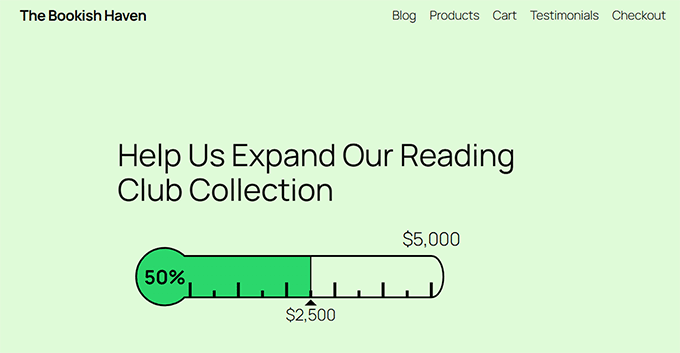
Por ejemplo, si tu meta es $5,000 y has recaudado $2,500, el termómetro mostrará que estás a mitad de camino.
Puedes mostrar un termómetro de recaudación de fondos en tu página de inicio, página de donaciones o en un widget de campaña en la barra lateral.
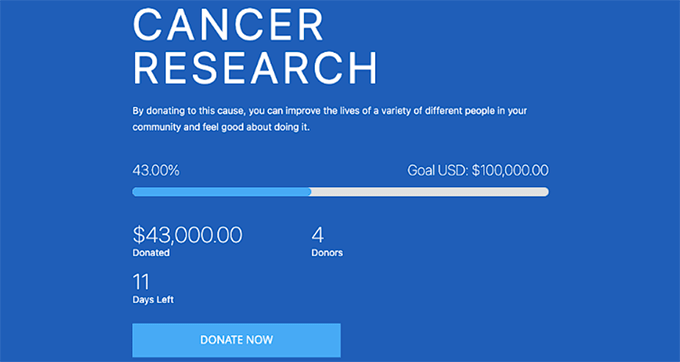
Incluso puedes agregarlo directamente dentro de tu formulario de donaciones para que los donantes vean el progreso al momento de donar. O puedes mostrarlo en una página separada de tu sitio web para fomentar más donaciones.
Dependiendo del plugin que uses, también puede actualizarse automáticamente a medida que se reciben donaciones, ayudando a los visitantes a ver el progreso en tiempo real.
¿Cómo impulsa las donaciones un termómetro de recaudación de fondos?
Un termómetro de recaudación de fondos no es solo un elemento visual. Es una herramienta probada que aumenta las donaciones. He visto que esto funciona en muchos sitios web de organizaciones sin fines de lucro, y hay varias razones para ello:
- Efecto Gradiente de Meta: A la gente le gusta ver el progreso. Es por eso que cuando una campaña se acerca a su meta, los simpatizantes se sienten más motivados a donar. Este principio psicológico explica por qué las campañas a menudo ven un aumento en la actividad a medida que se acercan a su finalización.
- Prueba Social: Cuando los visitantes ven que otras personas donan, genera confianza. Piensan: “Si otros están donando, debe valer la pena”. Esa es la prueba social en acción.
- Motivación Instantánea: Un termómetro da motivación rápida a los donantes. Ver la barra subir después de cada donación se siente gratificante y anima a más personas a ayudar. De hecho, los estudios muestran que los indicadores de progreso visual como los termómetros de recaudación de fondos pueden aumentar las donaciones entre un 15% y un 30%.
Ahora, te mostraré 3 formas efectivas de agregar termómetros de recaudación de fondos en WordPress.
Puedes usar los enlaces a continuación para saltar al método de tu elección:
Método 1: Agrega un termómetro de recaudación de fondos con Charitable (Mejor opción general para organizaciones sin fines de lucro)
Si buscas la mejor manera de aceptar donaciones, realizar campañas de recaudación de fondos y mostrar un termómetro de recaudación de fondos en WordPress, te recomiendo usar Charitable.
Es un plugin de donaciones todo en uno hecho para organizaciones sin fines de lucro, y viene con todo lo que necesitas para crear y rastrear campañas de recaudación de fondos.

Aquí hay algunas características clave que hacen que Charitable destaque:
- Seguimiento de progreso incorporado: Ve exactamente qué tan cerca estás de tu meta.
- Actualizaciones automáticas: El termómetro se llena a medida que se reciben donaciones.
- Herramientas de gestión de donantes: Lleva un registro de todos tus donantes en un solo lugar.
- Opciones de automatización: Envía correos electrónicos de agradecimiento, administra donaciones recurrentes y más.
Con todas estas funciones, la herramienta te ahorra tiempo y mantiene tus campañas de recaudación de fondos visualmente atractivas. Si deseas más detalles, echa un vistazo a nuestra reseña completa de Charitable.
Paso 1: Instala Charitable en tu sitio de WordPress
Primero, necesitas instalar y activar el plugin gratuito Charitable. Para obtener detalles, simplemente sigue nuestro tutorial sobre cómo instalar un plugin de WordPress.
Nota: Charitable ofrece un plan gratuito, que te permite agregar un termómetro de recaudación de fondos (barra de progreso) a tus formularios de donaciones.
Sin embargo, si deseas acceso a más plantillas de campaña, pasarelas de pago adicionales y funciones avanzadas como recaudación de fondos de persona a persona, te recomiendo actualizar a la versión Pro.
Si eliges el plugin Pro, también deberás ingresar tu clave de licencia. Para hacer esto, dirígete a la página Charitable » Settings desde el panel de WordPress y pégala en el campo 'License Key'.
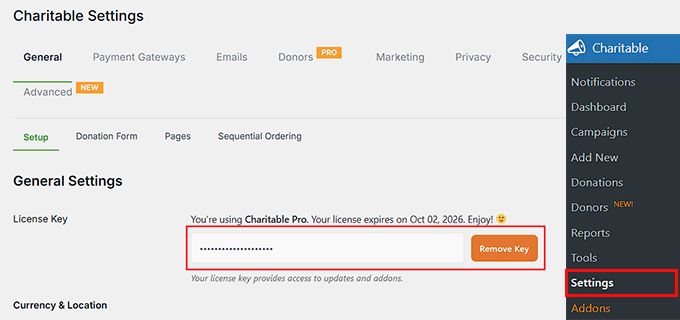
Puedes obtener esta información desde tu cuenta en el sitio web de Charitable.
Paso 2: Agregar una Nueva Campaña de Donación
Ahora es el momento de crear tu primera campaña de recaudación de fondos. Para ello, ve a la página Charitable » Add New desde tu panel de WordPress.
Comienza dando un nombre a tu campaña. Sugiero elegir algo corto y claro, como 'Ayuda a construir nuestra biblioteca comunitaria' o 'Apoya el rescate de animales local'.
Este nombre aparecerá en tu formulario de donación y página de campaña, así que asegúrate de que sea algo que tus visitantes puedan reconocer fácilmente.
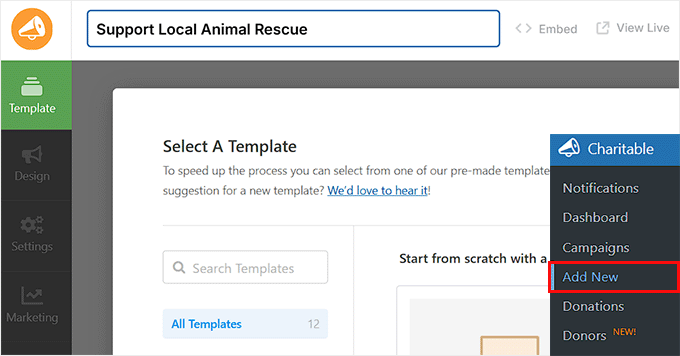
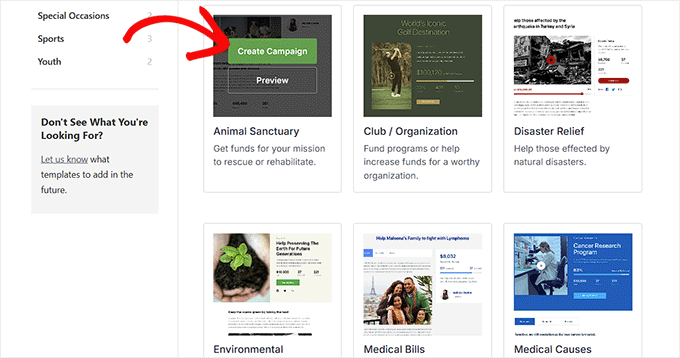
A continuación, elige una plantilla de campaña. Charitable ofrece varias opciones predefinidas, y cada una tiene un diseño y estilo de objetivo diferente.
Por ejemplo, podrías ver Santuario de Animales, Ayuda en Desastres, Causas Médicas o Medio Ambiente.
Para saber si una plantilla ya incluye un termómetro de recaudación de fondos incorporado, simplemente haz clic en el botón 'Vista previa' antes de seleccionarla. Esto te ayuda a elegir el diseño que mejor se adapte a tu campaña.
Pero si la plantilla que elegiste no incluye un termómetro, no te preocupes. Puedes agregar uno fácilmente a cualquier plantilla usando el constructor de arrastrar y soltar.
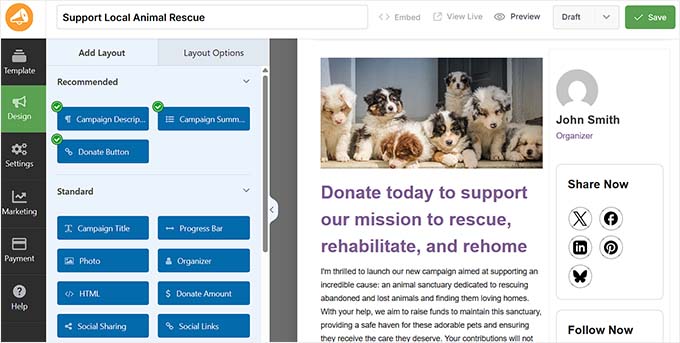
Una vez que se abra el Creador de Campañas, verá una vista previa del formulario a la derecha con los campos del formulario en la columna de la izquierda. Simplemente arrastre y suelte estos campos para reorganizarlos, editarlos o eliminarlos.
También puede agregar imágenes, videos y una breve descripción para contar su historia e inspirar a las personas a donar.
Además, puede personalizar campos como el monto de la donación, el nombre del donante, el correo electrónico y las opciones de pago para adaptarlos a su campaña. Todo es editable, por lo que puede diseñar el formulario exactamente como lo desea.
Para más detalles, consulta nuestro tutorial completo sobre cómo crear un formulario de donación recurrente en WordPress. Explica cómo agregar campos y opciones avanzadas para hacer tus formularios más flexibles.
Paso 3: Agregue y personalice su termómetro de recaudación de fondos
Charitable hace que sea muy fácil agregar un termómetro de recaudación de fondos a cualquiera de sus formularios de donación. Viene con un campo de Barra de Progreso incorporado que puede arrastrar y soltar en la vista previa del formulario.
Puedes colocarlo donde quieras: en la parte superior del formulario (ideal para visibilidad), justo encima del botón de donar (para motivar a los donantes antes de que den), o en la parte inferior (para cerrar el formulario con una sensación de progreso).
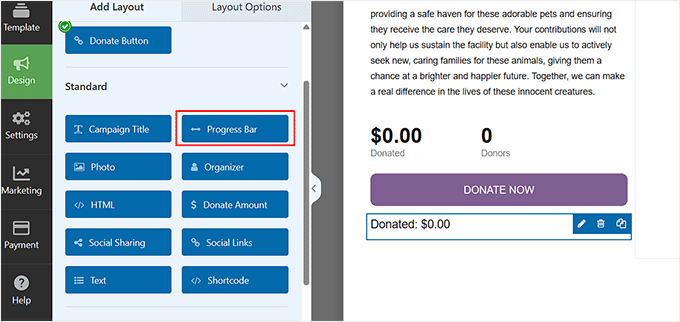
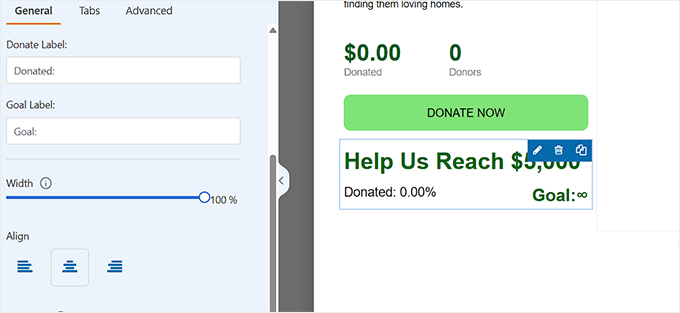
Una vez que agregues el campo de Barra de Progreso, haz clic en él para abrir su configuración en la columna izquierda.
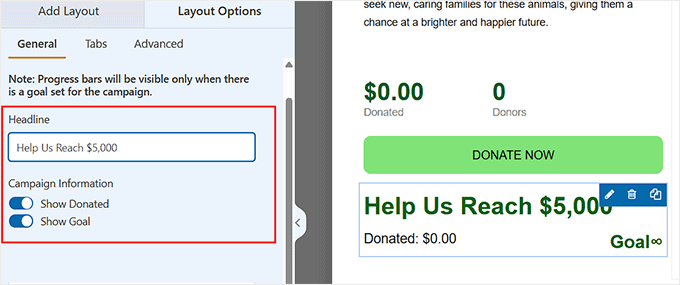
Aquí, puedes empezar agregando un encabezado para tu termómetro de recaudación de fondos. Este texto aparece justo encima de tu barra de progreso, así que usa algo claro como 'Nuestra meta hasta ahora' o 'Ayúdanos a alcanzar $5,000'.
Esto ayuda a los donantes a entender de inmediato qué representa la barra.
A continuación, activa los interruptores para 'Mostrar donado' y 'Mostrar meta'. Estas opciones muestran el monto total recaudado y tu meta general.
Cuando los donantes pueden ver tanto la cantidad recaudada actualmente como la meta objetivo, obtienen una imagen completa de tu progreso y entienden exactamente cómo su contribución te ayudará a alcanzar tu meta de recaudación de fondos.
Después de eso, desplázate hacia abajo hasta el campo 'Etiqueta de meta'. Este es el texto que aparece junto a tu termómetro de recaudación de fondos para mostrar a los donantes qué objetivo buscas alcanzar.
Por ejemplo, podrías escribir Meta: o Nuestro Objetivo:
La cantidad real de la meta (como $5,000) aparecerá automáticamente junto a esta etiqueta una vez que la hayas configurado más adelante en la configuración.
Debajo de eso, verás el campo 'Etiqueta de donación'. Este texto aparece junto al monto que tu campaña ya ha recaudado. Puedes personalizarlo para que diga algo como Recaudado hasta ahora: o Donaciones recolectadas: dependiendo de tu tono o estilo.
El monto junto a esta etiqueta se actualizará automáticamente cada vez que se reciba una donación, por lo que no necesitas editarlo manualmente.
También puedes ajustar las opciones de ancho y alineación para asegurarte de que tu termómetro de recaudación de fondos encaje perfectamente en el diseño de tu formulario.
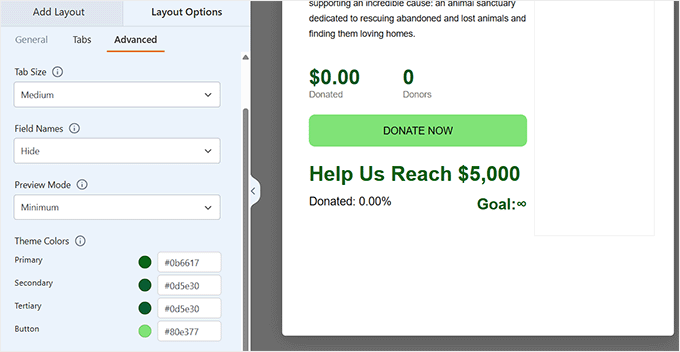
Finalmente, cambia a la pestaña 'Avanzado' en la parte superior para personalizar la apariencia de tu termómetro.
Aquí, puedes elegir el estilo, tamaño y colores temáticos para que coincidan con el diseño de tu sitio web o la marca de tu campaña.
Paso 4: Establece una meta para tu termómetro de recaudación de fondos
Ahora que tu termómetro se ha agregado a tu formulario de donación, es hora de establecer tu meta de recaudación de fondos y configurar otros ajustes importantes de la campaña.
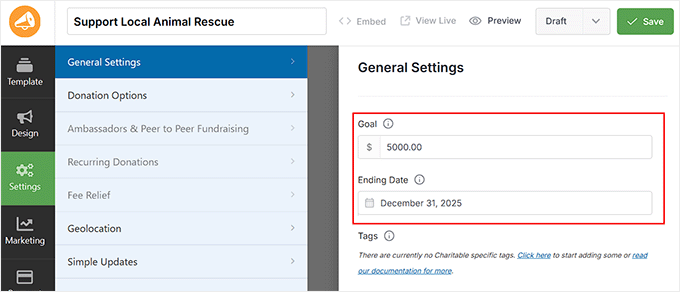
Cambia a la pestaña Configuración » Configuración general desde la columna izquierda. Aquí, puedes establecer tu meta de recaudación de fondos en el campo 'Meta'.
Esto establece el objetivo contra el cual tu termómetro medirá. Se actualiza automáticamente a medida que llegan las donaciones, para que los donantes vean el progreso en tiempo real.
También sugiero establecer una fecha de finalización para tu campaña. Agregar una fecha límite clara ayuda a crear un sentido de urgencia porque las personas son más propensas a donar cuando saben que el tiempo se está acabando.
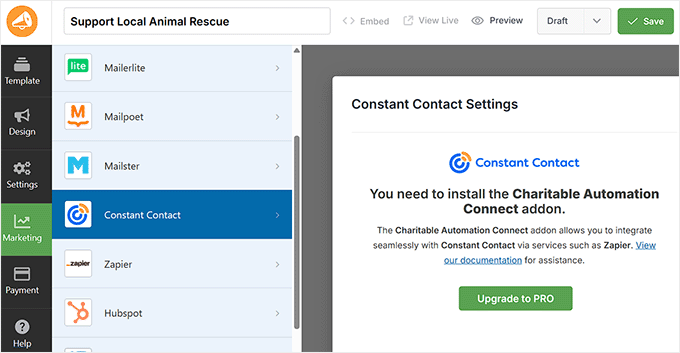
A continuación, ve a la pestaña Marketing para conectar tu campaña con tu servicio de email marketing favorito como Constant Contact.
Esto te permite hacer un seguimiento automático de los donantes, enviar correos electrónicos de agradecimiento o compartir actualizaciones sobre el progreso de tu campaña.
💡 Consejo Pro: Asegúrate de que tus notificaciones por correo electrónico lleguen a la bandeja de entrada de los donantes configurando WP Mail SMTP. Mejora la entregabilidad del correo para que tus correos de confirmación, recibos y actualizaciones no terminen en spam.
Para empezar, consulta nuestro tutorial sobre cómo configurar correctamente tus ajustes de correo electrónico.
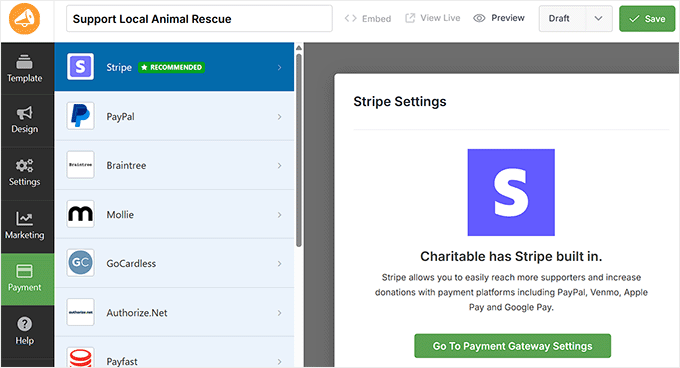
Finalmente, cambia a la pestaña Pagos para conectar tus pasarelas de pago preferidas, como Stripe, PayPal o Braintree. Una vez conectadas, los donantes podrán donar de forma segura en tu sitio web a través de tu formulario de donación.
Para obtener instrucciones paso a paso, consulta nuestra guía sobre cómo aceptar donaciones internacionales en WordPress.
Paso 5: Lanza tu campaña de recaudación de fondos
Una vez que tu campaña se vea bien, es hora de publicarla.
Para hacer esto, cambia el formulario a 'Publicar' y haz clic en el botón 'Guardar' para almacenar tus cambios.
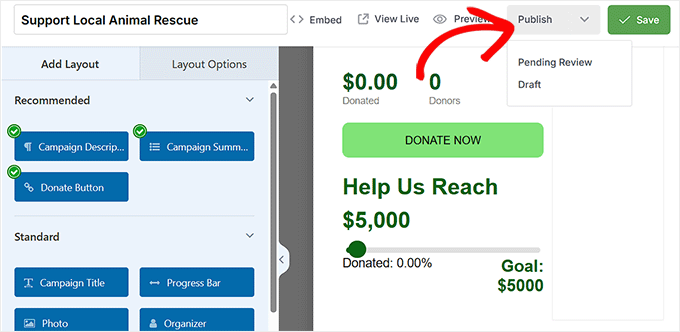
Después de eso, puedes incrustar tu formulario de recaudación de fondos en cualquier lugar usando el bloque Charitable en el editor de bloques.
Simplemente abre cualquier página o publicación, agrega el bloque 'Campaña Charitable' y selecciona tu campaña en el menú desplegable.
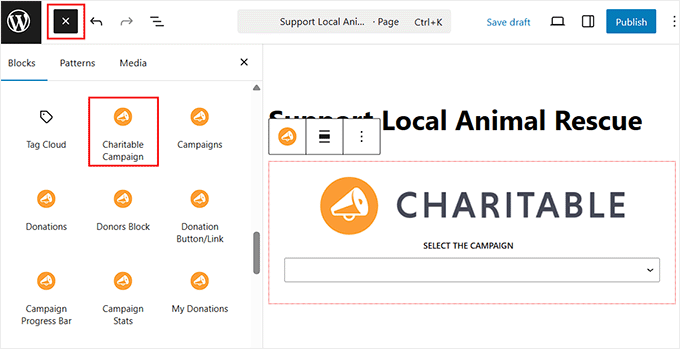
Cuando termines, haz clic en el botón ‘Actualizar’ o ‘Publicar’ para guardar tu configuración.
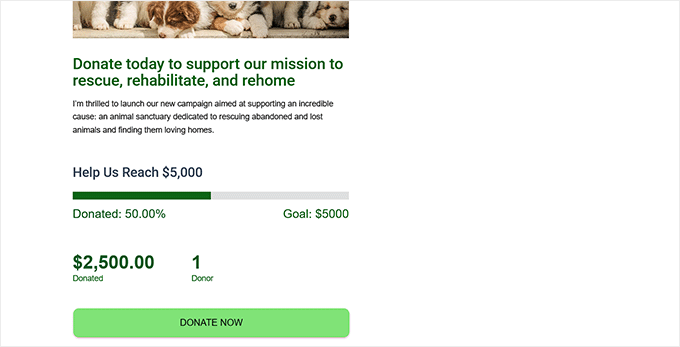
Aquí tienes una vista previa rápida de cómo podría verse tu termómetro de recaudación de fondos en tu sitio:
Paso 6: Administra y da seguimiento a tu termómetro de recaudación de fondos
También puedes monitorear fácilmente el rendimiento de tu campaña directamente desde tu panel de WordPress.
Simplemente ve a Charitable » Donaciones, donde verás cada campaña listada junto con su termómetro de recaudación de fondos mostrando el progreso en tiempo real.
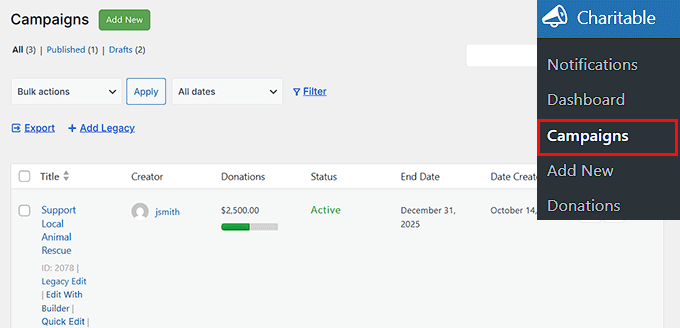
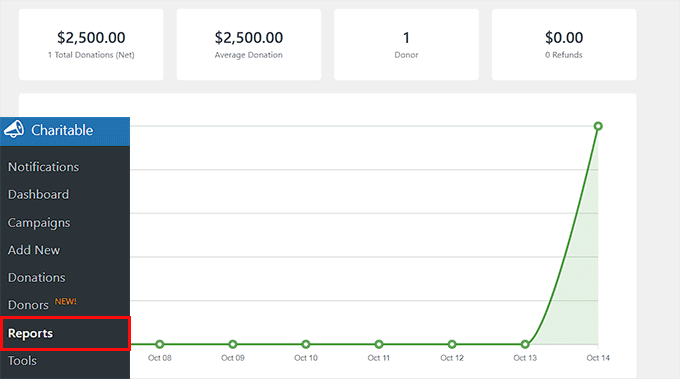
También puedes visitar la página de Reportes para obtener una descripción general detallada del rendimiento de tu recaudación de fondos después de agregar el termómetro.
Aquí encontrarás gráficos y estadísticas clave como donaciones totales, donantes totales, monto promedio de donación y más, lo que te dará una imagen clara de cómo va tu campaña.
Si alguna vez necesitas hacer cambios, puedes actualizar tu meta de recaudación de fondos o extender la fecha de finalización de la campaña desde la configuración de la campaña.
Esta flexibilidad te ayuda a mantener el impulso y ajustar tus objetivos a medida que tu recaudación de fondos crece.
Método 2: Agrega un termómetro de recaudación de fondos con el plugin Donation Thermometer (Mejor opción gratuita)
Si solo quieres una forma rápida y gratuita de mostrar el progreso de tu recaudación de fondos, entonces el plugin Donation Thermometer es una excelente opción.
Es ligero y súper fácil de usar. Solo ten en cuenta que deberás actualizar manualmente la cantidad recaudada a medida que lleguen tus donaciones.
Recomiendo este método para recaudaciones de fondos comunitarias pequeñas, proyectos escolares o campañas benéficas personales que no requieran funciones como seguimiento de donantes o integraciones de pago.
Paso 1: Instala y activa el plugin Donation Thermometer
Puedes empezar instalando y activando el plugin Donation Thermometer.
Para hacer esto, dirígete a la página Plugins » Añadir nuevo y busca ‘Donation Thermometer’.
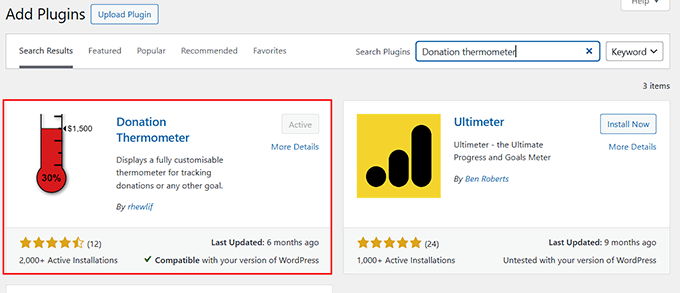
Para obtener instrucciones detalladas, también puedes consultar nuestra guía sobre cómo instalar un plugin de WordPress.
Paso 2: Establece tus objetivos de recaudación de fondos
Una vez activado el plugin, ve a la página Ajustes » Termómetro desde tu panel de WordPress. Aquí configurarás el objetivo de tu termómetro de recaudación de fondos.
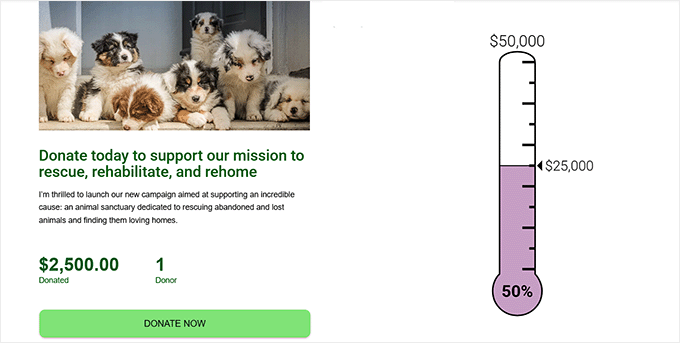
En la sección ‘Valores del termómetro’, comienza ingresando tu ‘Valor objetivo’. Esta es la cantidad total que deseas recaudar para tu campaña (por ejemplo, 50000).
A continuación, ingresa tu ‘Valor recaudado’, que muestra cuánto se ha recolectado hasta ahora (por ejemplo, 25000). Si aún no has recaudado dinero, puedes dejar este campo en blanco por ahora.
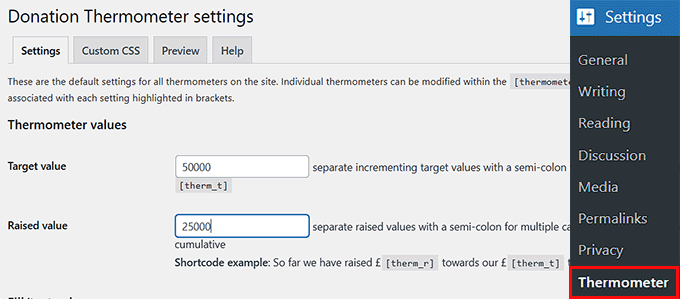
Ten en cuenta que este plugin no actualiza la cantidad recaudada automáticamente.
Cada vez que recibas una donación, deberás regresar a la página de ajustes. Luego, actualiza manualmente el campo ‘Valor recaudado’ para reflejar tu progreso actual.
Paso 3: Personaliza la apariencia de tu termómetro de recaudación de fondos
Después de establecer tu objetivo de recaudación de fondos y la cantidad recaudada, es hora de ajustar algunas configuraciones clave que harán que tu termómetro sea fácil de leer y visualmente atractivo.
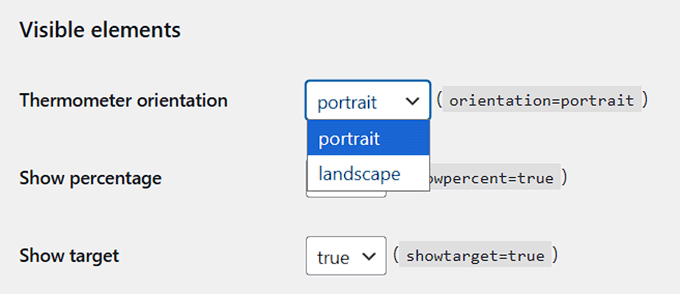
Comienza con la orientación del termómetro.
Puedes elegir vertical (retrato) u horizontal (apaisado). El vertical suele ser la mejor opción, ya que se asemeja al diseño clásico de termómetro que los donantes reconocen y esperan al instante.
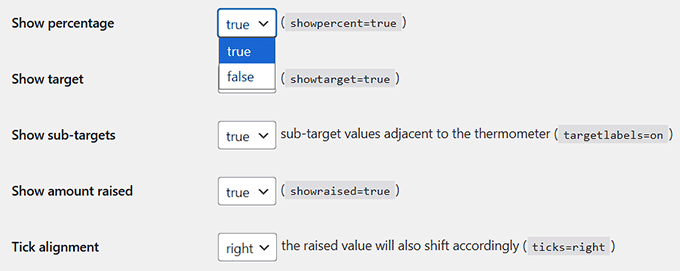
A continuación, asegúrate de mostrar el porcentaje, el objetivo y la cantidad recaudada seleccionando ‘Verdadero’ en el menú desplegable.
El porcentaje ofrece a los donantes una vista rápida de lo cerca que estás de tu objetivo, mientras que los montos objetivo y recaudado brindan transparencia y ayudan a generar confianza.
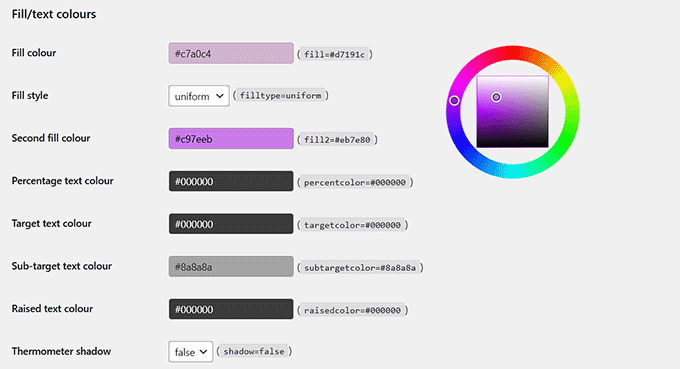
Después de eso, elige un color de relleno para el termómetro para que destaque en tu página.
También puedes agregar un segundo color de relleno si deseas un efecto de degradado sutil.
Finalmente, ajusta el formato de los números para que tus montos sean claros y fáciles de leer.
Esto incluye establecer tu símbolo de moneda (como $), elegir un separador de miles (, es más fácil de leer) y establecer los decimales (generalmente 0 para números enteros).
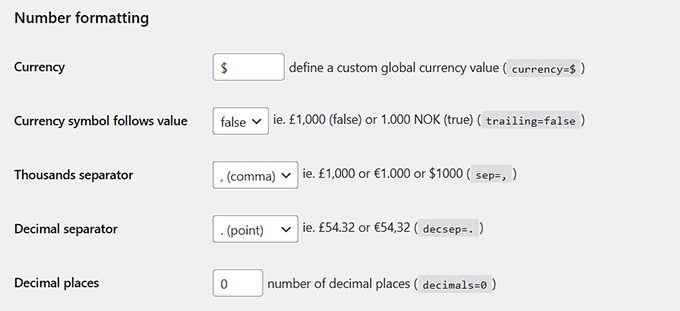
Estos sencillos ajustes son suficientes para crear un termómetro de aspecto profesional que comunique claramente el progreso de tu recaudación de fondos. Pero recomiendo echar un vistazo a la configuración de otros elementos y personalizarlos a tu gusto.
Una vez que estés satisfecho con todo, haz clic en el botón 'Guardar Cambios' para almacenar tu configuración.
Paso 4: Agrega el Termómetro a tu Sitio
Ahora es el momento de colocar tu termómetro de recaudación de fondos donde tus visitantes puedan verlo. Dado que este plugin solo muestra un termómetro y no incluye un formulario de donación, recomiendo agregarlo a tu barra lateral para una máxima interacción.
Las barras laterales se muestran típicamente en la mayoría de las páginas, por lo que los visitantes pueden seguir fácilmente tu progreso mientras navegan por tu sitio.
Para hacer esto, ve a Apariencia » Widgets desde tu panel de WordPress. Una vez allí, expande la sección de Barra Lateral y agrega el bloque 'Shortcode' del menú de la izquierda.
Luego, pega el siguiente shortcode para mostrar tu termómetro.
[thermometer]
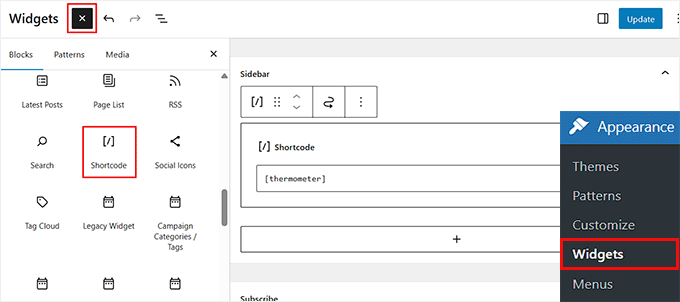
Después de eso, haz clic en el botón 'Actualizar' para guardar tu configuración.
Así es como aparecerá tu termómetro de recaudación de fondos en tu sitio web.
Ten en cuenta que si estás utilizando un tema de bloques, el menú clásico de Widgets no aparecerá en tu panel de control. En ese caso, dirígete a Apariencia » Editor y abre la plantilla de tu página de inicio.
Esto abrirá el Editor de Sitio Completo en tu pantalla. Aquí, haz clic en el ícono + para abrir el menú de bloques y arrastra y suelta el bloque ‘Shortcode’ donde quieras que aparezca tu termómetro.
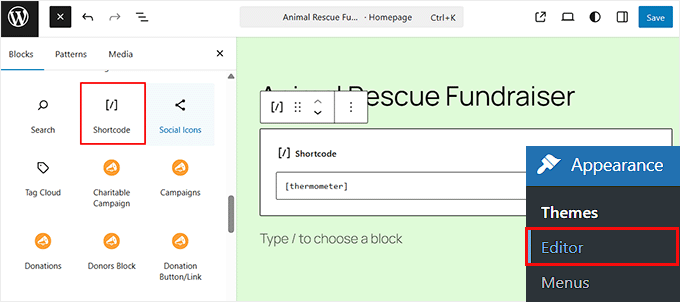
Pega el siguiente shortcode en el bloque y haz clic en ‘Guardar’ en la parte superior.
[thermometer]
Ahora, puedes visitar tu sitio para ver cómo se ve tu termómetro de recaudación de fondos.
Método 3: Agregar un termómetro de recaudación de fondos usando Formidable Forms (Mejor para formularios de donación complejos y personalizables)
Si buscas crear formularios de donación más complejos y personalizables con termómetros de recaudación de fondos, entonces Formidable Forms es el camino a seguir.
Es un constructor de formularios avanzado que te permite crear todo tipo de formularios: desde formularios de donación hasta registros de eventos, inscripciones de organizaciones sin fines de lucro y mucho más.
Incluso viene con una plantilla de Charity Tracker, lo que hace que sea rápido y fácil configurar un termómetro de recaudación de fondos, al mismo tiempo que te da control total sobre la personalización.

A diferencia de los plugins de donación dedicados, no se centra únicamente en la recaudación de fondos. Si tu objetivo principal es solo un formulario de donación, podría ser excesivo.
Sin embargo, es la opción perfecta si también necesitas otros formularios complejos, como solicitudes de voluntarios o inscripciones a eventos, o si buscas una solución de creación de formularios más completa.
Para obtener más información sobre sus características, echa un vistazo a nuestra detallada reseña de Formidable Forms.
Paso 1: Instalar y activar Formidable Forms
Primero, necesitarás registrarte en Formidable Forms (plan Business o superior). Esto desbloquea funciones avanzadas, como el complemento Visual Views y las plantillas de aplicaciones, que necesitarás para mostrar tu termómetro de recaudación de fondos.
Una vez que te hayas registrado para obtener una cuenta, debes ir a tu panel de WordPress. Aquí, debes instalar y activar el plugin gratuito Formidable Forms Lite. Esta versión gratuita es necesaria como plugin base para que todo funcione.
Para un recorrido completo, consulta nuestro tutorial sobre cómo instalar un plugin de WordPress.
Luego, ve a la página Formidable » Configuración global e ingresa tu clave de licencia. Puedes encontrar esta información en tu cuenta de Formidable Forms en su sitio web.

A continuación, dirígete a la pantalla Formidable » Add-Ons en tu panel de WordPress. Aquí, deberás encontrar el complemento 'Visual Views' y activar el interruptor para habilitarlo.
Este complemento es la clave para mostrar tus donaciones en un hermoso termómetro de recaudación de fondos. Toma los datos del formulario —incluida cada donación— y los muestra como una barra de progreso que se actualiza automáticamente.
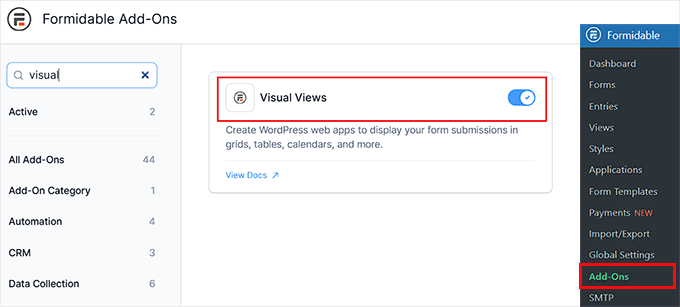
Con Visual Views, puedes personalizar completamente el aspecto de tu termómetro y dónde aparece en tu sitio, brindándote funcionalidad y flexibilidad para tu recaudación de fondos.
Paso 2: Agregar y configurar una pasarela de pago
Ya que estás en la sección Add-Ons, también te recomiendo instalar tu complemento de pago preferido.
Este paso es importante porque te mostraré cómo crear un formulario de donación que viene con un campo de pago integrado. Conectar una pasarela de pago asegura que las personas puedan donar a través del formulario.
Formidable Forms admite opciones populares como Stripe y PayPal, por lo que puedes elegir lo que mejor funcione para tu organización sin fines de lucro o recaudador de fondos.
Para la mayoría de los usuarios, Stripe es la opción más fácil. Maneja múltiples tipos de pago, como tarjetas de crédito y débito, Apple Pay y Google Pay, y mantiene las donaciones seguras.

Después de activar el complemento, navega a la página Formidable » Global Settings » Payments desde el panel y haz clic en el botón 'Connect to Stripe'.
Ahora puedes vincular tu cuenta a Formidable Forms.
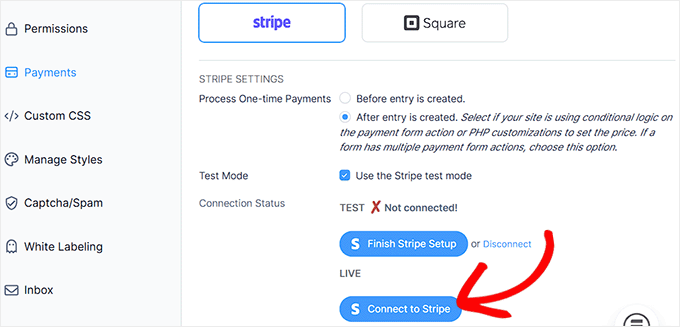
Una vez completado, serás redirigido de regreso a WordPress, y una marca de verificación verde confirmará que tu cuenta de Stripe se ha conectado correctamente.
Ahora, las donaciones recaudadas a través de tu plantilla de caridad actualizarán tu termómetro de recaudación de fondos automáticamente.
Paso 3: Usar la plantilla Charity Tracker
Ahora, es hora de instalar la plantilla de aplicación Formidable Forms Charity Tracker. He probado esta plantilla con algunas campañas de demostración y realmente reduce el tiempo de configuración.
Crea automáticamente todos los componentes que necesitas para empezar a recaudar fondos rápidamente:
- Formularios de donación y caridad – para recopilar información de donantes y rastrear donaciones.
- Vistas de termómetro, círculo y barra de progreso horizontal – para mostrar visualmente el progreso de la recaudación de fondos.
- Páginas preconstruidas para donaciones y seguimiento del progreso – listas para publicar o personalizar.
Para empezar, ve a la página Formidable » Aplicaciones y busca la plantilla 'Charity Tracker'.
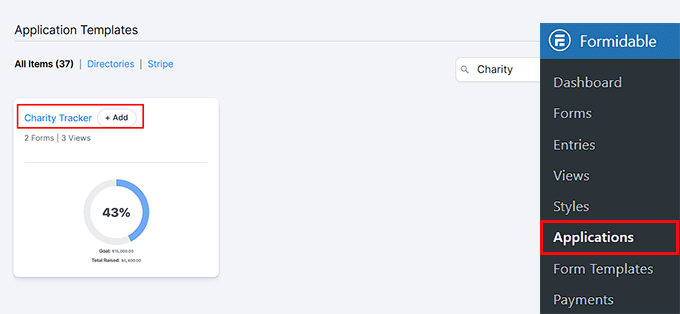
Aquí, haz clic en el botón 'Agregar'.
Esto abrirá una ventana emergente, donde deberás hacer clic en 'Instalar Aplicación'.

Una vez que hagas eso, aparecerá otra ventana emergente pidiéndote que nombres tu aplicación.
Puedes usar cualquier nombre que te ayude a reconocer tu campaña más adelante si alguna vez quieres editarla o eliminarla. Después de eso, haz clic en el botón 'Instalar Aplicación' nuevamente para confirmar.
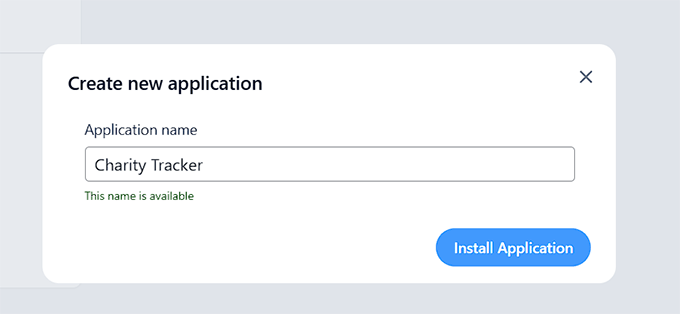
Formidable Forms creará ahora tu configuración completa de seguimiento de caridad, que incluye:
- Formulario de Detalles de Caridad
- Formulario de Donación de Caridad
- Barra de Progreso Horizontal de Donación de Caridad
- Barra de Progreso Circular de Donación de Caridad
- Barra de Progreso de Termómetro de Donación de Caridad
- Página de Envío de Donación de Caridad
- Página de Seguimiento del Progreso de Caridad
Cada uno de estos componentes ya está vinculado y listo para usar. Desde aquí, simplemente haga clic en el botón ‘Abrir Aplicación’.
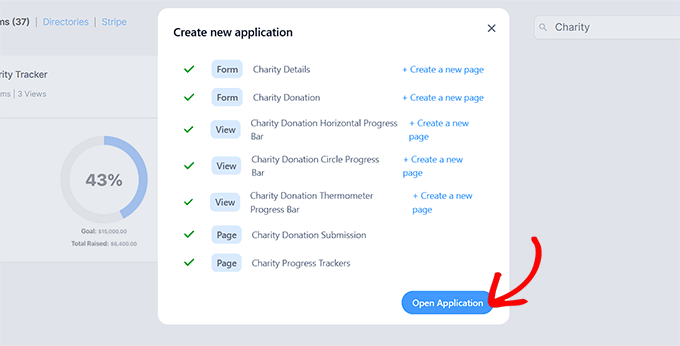
Esto lo llevará al interior de su aplicación recién creada, donde podrá ver sus formularios, páginas y vistas de barra de progreso.
Paso 4: Establezca su Caridad y Meta de Recaudación de Fondos
Ahora que su plantilla está configurada, es hora de configurar los formularios que impulsan su termómetro de recaudación de fondos.
Recomiendo comenzar con el formulario Detalles de Caridad, ya que aquí es donde definirá el nombre de su campaña y su meta de recaudación de fondos.
Para hacer eso, ve a la página Formidable » Entradas. Verás que los formularios de Detalles de Caridad y Donación de Caridad ya están creados para ti.
Aquí, haga clic en ‘Editar’ debajo del formulario Detalles de Caridad para abrirlo.
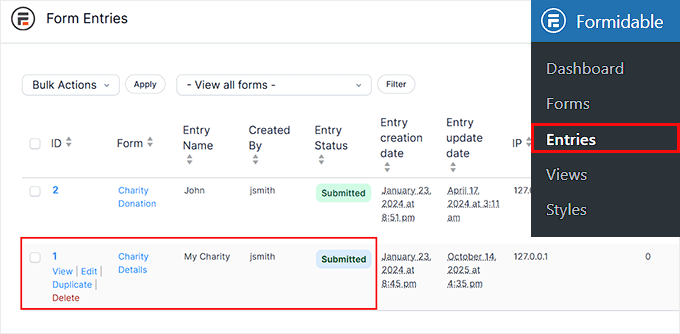
Esto te llevará a una nueva pantalla donde puedes ingresar un Nombre de Caridad — por ejemplo, el nombre de tu causa o campaña. También puedes establecer tu Meta de Caridad, que es la cantidad total que deseas recaudar.
Tenga en cuenta que este formulario es solo para uso interno. Los visitantes no lo verán, por lo que es solo para que usted o su equipo lo administren y actualicen.
Una vez que haya ingresado sus detalles, haga clic en el botón ‘Actualizar’ para guardar su configuración.
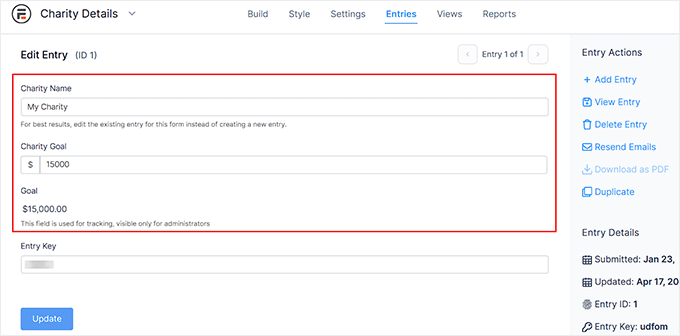
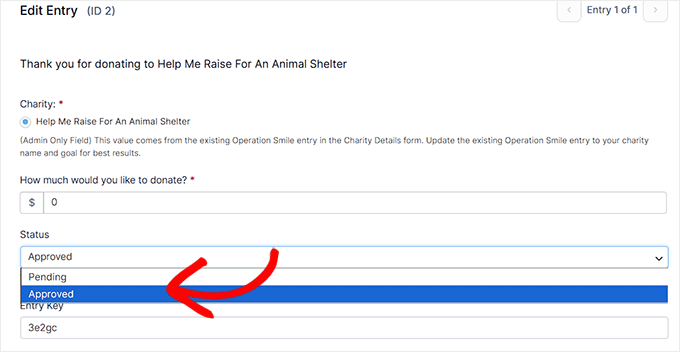
A continuación, deberá revisar la entrada para el formulario Donación de Caridad. En esta misma página, haga clic en el enlace ‘Editar’ debajo del formulario ‘Donación de Caridad’.
Aquí, asegúrese de que el campo ‘Estado’ esté configurado como ‘Aprobado’ en el menú desplegable.
Esto asegura que las donaciones de prueba o pendientes aparecerán correctamente en su termómetro de recaudación de fondos una vez que lleguen.
No necesita ajustar ninguna otra configuración en este formulario porque ya está configurado para funcionar con la plantilla de Seguimiento de Caridad.
A continuación, regrese a la página Formidable » Aplicaciones. Ahora es el momento de personalizar su Barra de Progreso del Termómetro de Donación de Caridad.
Formidable le ofrece tres estilos para elegir: un termómetro, una barra horizontal o una barra de progreso circular.
Prefiero la vista del termómetro porque es visualmente atractiva y comunica instantáneamente el progreso hacia tu objetivo.
Haz clic en el enlace ‘Editar’ debajo de la Barra de Progreso del Termómetro de Donación Benéfica.
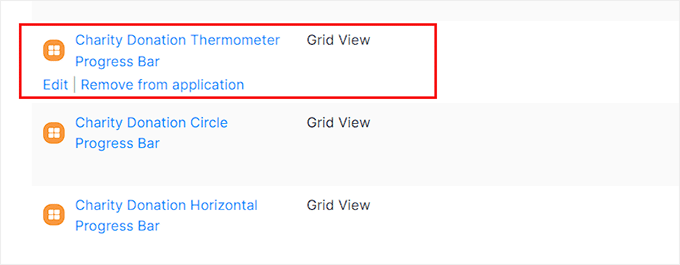
Esto abrirá el constructor de Formidable Views, donde puedes ajustar la apariencia del termómetro.
Desde el panel izquierdo, puedes personalizar su tipografía, color de fondo, radio del borde, relleno y más para que coincida con la marca de tu sitio.
¿La mejor parte? El termómetro ya está vinculado a tu formulario de donación, por lo que no necesitas conectarlo manualmente ni configurar ninguna configuración adicional.
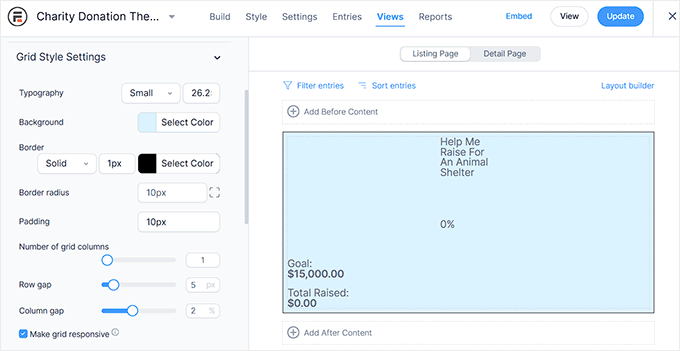
Una vez que estés satisfecho con cómo se ve, haz clic en el botón ‘Actualizar’ en la parte superior para guardar tus cambios.
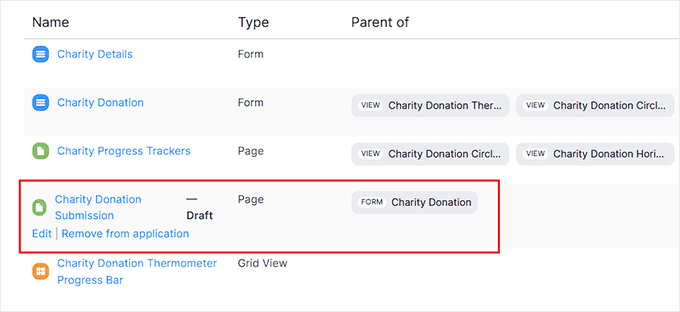
Paso 5: Mostrar tu formulario de donación y termómetro
Ahora es el momento de mostrar tu formulario de donación y termómetro de recaudación de fondos en tu sitio web.
Para hacer esto, ve a la página Formidable » Aplicaciones y haz clic en el enlace ‘Editar’ debajo de Envío de Donación Benéfica.
Esto abrirá el editor de bloques, donde verás que tu formulario de donación ya se ha agregado automáticamente.
A continuación, abre el menú de bloques desde la columna izquierda y busca el bloque ‘Formidable Views’. Arrástralo y suéltalo en tu página.
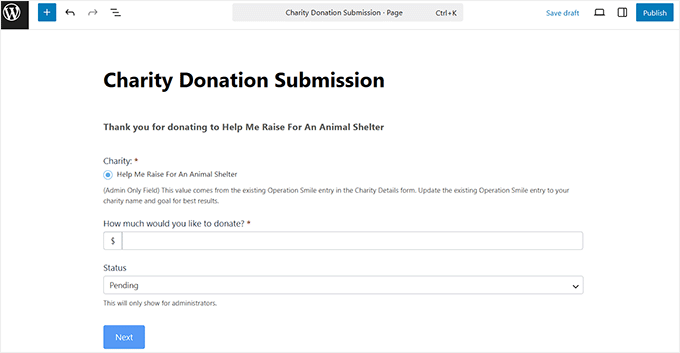
Una vez agregado, usa el menú desplegable dentro del bloque para seleccionar el termómetro de recaudación de fondos que creaste anteriormente.
Cuando estés satisfecho con el diseño, haz clic en el botón ‘Publicar’ en la parte superior para guardar tus cambios.
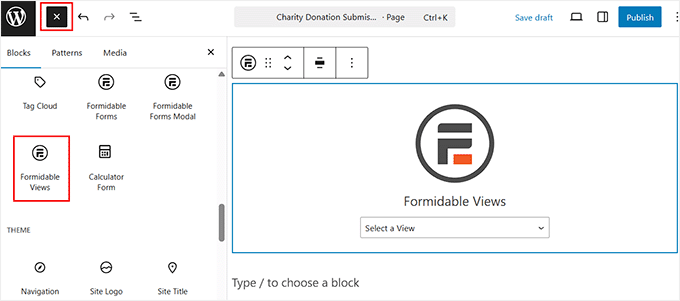
¡Listo! Tu formulario de donación y el termómetro de recaudación de fondos ya están activos en tu sitio.
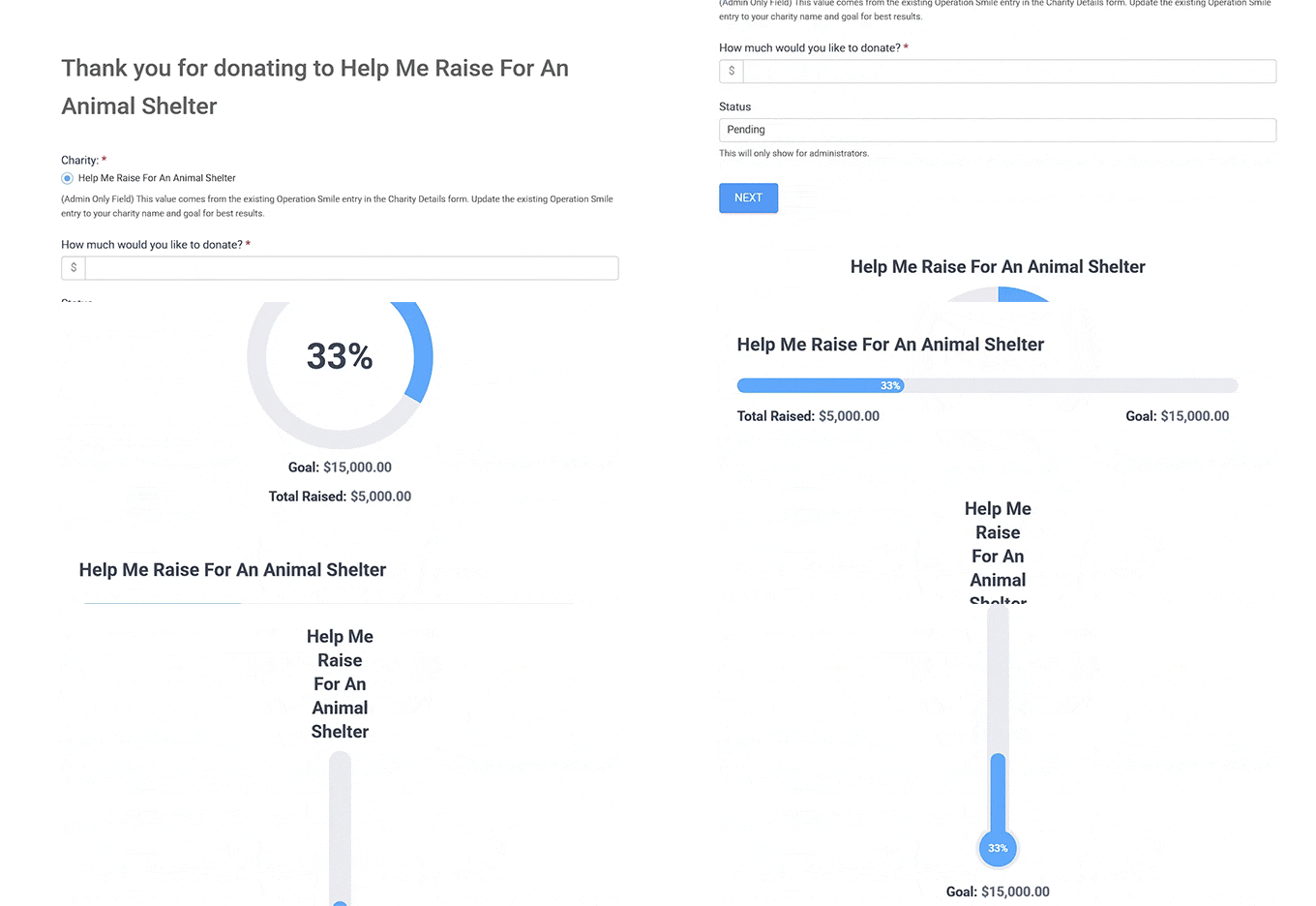
Te recomiendo visitar tu sitio de WordPress para previsualizar la página y asegurarte de que todo se vea como deseas.
Deberías ver tanto el formulario de donación como el termómetro de recaudación de fondos mostrados en la misma página, actualizándose automáticamente a medida que llegan nuevas donaciones.
💡 Consejos extra para aumentar tus donaciones en WordPress
Ahora que tu termómetro de recaudación de fondos está activo, los donantes pueden ver tu progreso en tiempo real.
Sin embargo, hay algunas cosas más que puedes hacer para fomentar aún más donaciones. He descubierto que estos consejos realmente ayudan a que las campañas de recaudación de fondos sean más efectivas:
- Habilitar Donaciones Recurrentes: Anima a los donantes a donar automáticamente cada mes para crear un flujo de ingresos constante.
- Activar opciones de recuperación de tarifas: Permita que los donantes cubran las tarifas de transacción para que su organización sin fines de lucro conserve el monto total de la donación.
- Cree urgencia con plazos de campaña: Use fechas de finalización claras o cuentas regresivas para motivar donaciones más rápidas a medida que se acerca la meta.
- Use la recaudación de fondos de persona a persona: Anime a los donantes a crear sus propias minicampañas y a compartirlas con amigos y familiares para ampliar su alcance.
Estos consejos pueden ayudarlo a aprovechar al máximo sus esfuerzos de recaudación de fondos. Para obtener más ideas, consulte nuestra guía sobre cómo obtener más donaciones para su organización sin fines de lucro.
Preguntas frecuentes sobre cómo agregar termómetros de recaudación de fondos en WordPress
Agregar un termómetro de recaudación de fondos a tu sitio es bastante sencillo, pero me han hecho algunas preguntas sobre cómo funcionan y qué puedes hacer con ellos.
Aquí tienes algunas preguntas frecuentes rápidas para aclarar las cosas.
¿La barra de progreso de recaudación de fondos se actualiza automáticamente cuando se reciben donaciones?
¡Sí! La mayoría de los plugins de recaudación de fondos para WordPress, incluyendo Charitable y Formidable Forms, actualizan automáticamente el termómetro en tiempo real cada vez que se realiza una donación. Esto significa que tus donantes siempre ven el progreso actual.
Sin embargo, si usas una herramienta más simple como el plugin Donation Thermometer, necesitarás actualizar el monto manualmente.
¿Puedo tener múltiples termómetros de recaudación de fondos para diferentes campañas?
Absolutamente. Puedes crear tantos termómetros como necesites para diferentes campañas, cada uno con su propio objetivo, estilo y ubicación en tu sitio.
¿Qué métodos de pago admite Charitable?
Charitable se integra con pasarelas de pago populares como Stripe y PayPal, lo que facilita la aceptación segura de donaciones directamente en tu sitio.
¿Puedo rastrear donaciones fuera de línea en mi termómetro de recaudación de fondos?
Sí. Puedes agregar manualmente donaciones fuera de línea para que tu termómetro refleje con precisión todas las contribuciones, no solo las en línea.
¿Hay un límite en la cantidad de campañas de recaudación de fondos que puedo crear con Charitable?
No. Puedes ejecutar múltiples campañas simultáneamente, lo que te permite administrar y rastrear diferentes objetivos de recaudación de fondos al mismo tiempo.
Espero que este artículo le haya ayudado a aprender cómo crear fácilmente un termómetro de recaudación de fondos en WordPress. También puede consultar nuestra guía sobre cómo agregar un botón de donación de PayPal en WordPress o nuestro tutorial sobre cómo crear un portal para donantes en WordPress.
Si te gustó este artículo, suscríbete a nuestro Canal de YouTube para ver tutoriales en video de WordPress. También puedes encontrarnos en Twitter y Facebook.


¿Tienes alguna pregunta o sugerencia? Por favor, deja un comentario para iniciar la discusión.