


Todos sabemos que los videos son muy atractivos. Si buscas agregar videos a tu sitio o ya tienes videos en tu sitio, te encantará este artículo. En este artículo, compartiremos 9 consejos útiles de YouTube para darle vida a tu sitio de WordPress con videos.
1. Cómo agregar videos de YouTube en WordPress
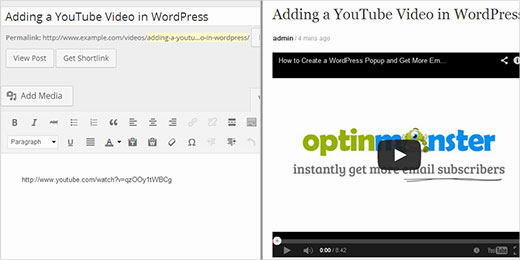
Antes de enumerar algunos de nuestros consejos más avanzados, es mejor cubrir cómo agregar videos de YouTube en WordPress. Básicamente, todo lo que tienes que hacer es copiar y pegar la URL de tu video de YouTube en el editor de publicaciones, y WordPress incrustará automáticamente el video en tu publicación o página.
2. Mostrar los últimos videos de un canal de YouTube en WordPress
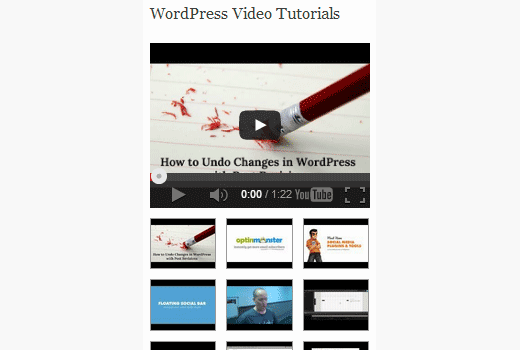
Al crear un sitio de videos con WordPress y YouTube, es posible que desees mostrar los últimos videos de tu canal o lista de reproducción de YouTube. Esto no es muy difícil y puedes lograrlo fácilmente. Sigue nuestra guía que te mostrará cómo mostrar tus últimos videos en widgets, barras laterales, página de inicio, e incluso en tus publicaciones y páginas. También puedes crear hermosos diseños de galerías de videos con miniaturas de vista previa y un reproductor de YouTube incrustado encima.
3. Agregar una miniatura o imagen destacada para videos de YouTube
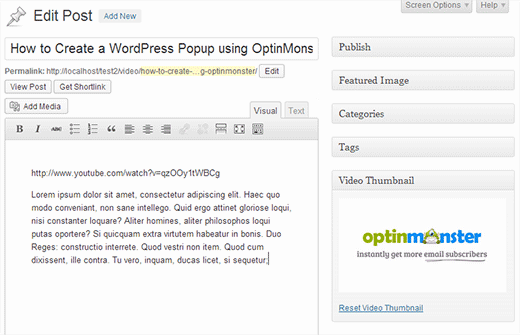
Si estás creando un sitio donde tu contenido principal está en formato de video, entonces puedes obtener automáticamente miniaturas de publicaciones directamente de los videos de YouTube incrustados. Todo lo que tienes que hacer es seguir nuestra guía sobre cómo agregar una imagen destacada para videos de YouTube, que distinguirá fácilmente tus artículos de video porque cada miniatura tiene un botón de reproducción.
4. Hacer que tus videos de YouTube sean responsivos
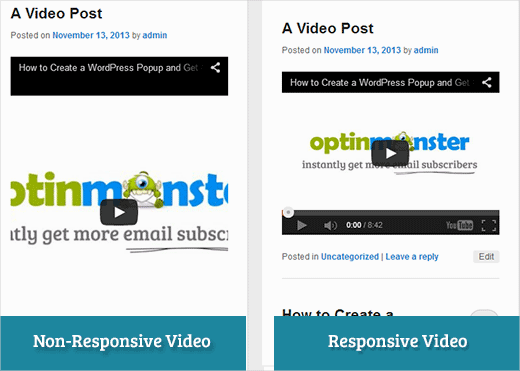
Por defecto, cuando agregas un video de YouTube en tu sitio de WordPress, no es completamente responsivo. El video se estirará o deformará según el tamaño de la pantalla y se verá desproporcionado. Para solucionar este problema, necesitas hacer que tus videos de YouTube sean responsivos utilizando el plugin jQuery Fitvids.
5. Agregar superposición de botones para compartir en videos de YouTube
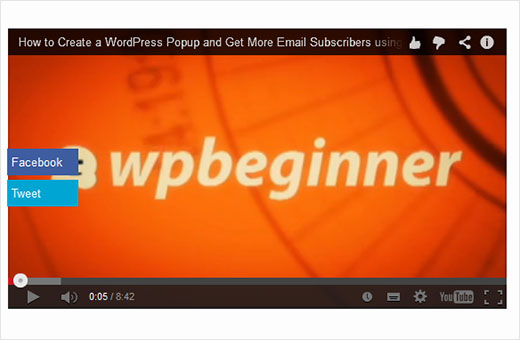
Para aumentar el alcance social de tus videos, puedes agregar botones para compartir como superposición en los videos de YouTube en tu sitio de WordPress. Sitios web populares como Upworthy y muchos otros ya lo están haciendo. Hemos escrito una guía que te mostrará cómo permitir que los usuarios compartan directamente tu video en sus líneas de tiempo en lugar de compartir un enlace a tu publicación de blog.
6. Desactivar videos relacionados de YouTube en WordPress
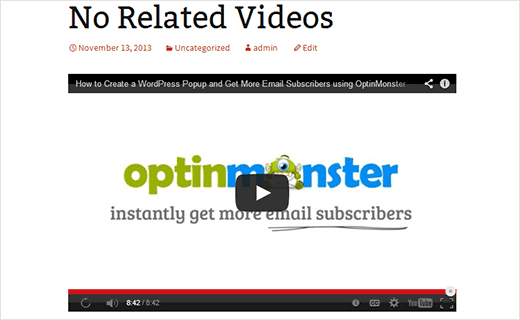
Uno de los argumentos que la gente da en contra de incrustar videos de YouTube es que puede mostrar videos relacionados de tus competidores o videos que pueden no ser adecuados para tu sitio web. ¿Sabías que puedes desactivar eso? Sigue nuestra guía sobre cómo desactivar videos relacionados de YouTube al incrustar en WordPress.
7. Grabar y agregar videos de YouTube directamente desde WordPress
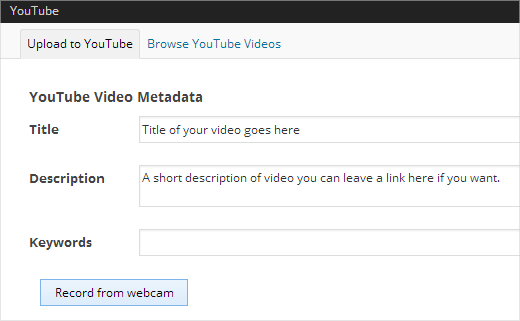
Muchos blogueros de video graban sus videos usando una cámara web y los suben a YouTube. Si deseas ahorrar tiempo, puedes grabar y subir videos de YouTube directamente desde tu sitio de WordPress usando el widget de YouTube.
8. Habilitar incrustaciones de video en widgets de texto de WordPress
Por defecto, la mayoría de los temas de WordPress no admiten la inserción de videos en widgets de texto. Si deseas agregar un video en tu barra lateral u otra área preparada para widgets, simplemente sigue nuestra guía sobre cómo habilitar la inserción de videos en widgets de texto.

9. Habilitar inserciones de video en comentarios de WordPress
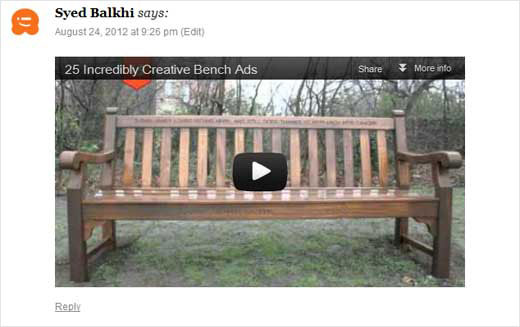
WordPress utiliza el protocolo oEmbed para insertar videos y otros medios de sitios web compatibles con oEmbed. Por defecto, esta funcionalidad se limita a las entradas y páginas. El truco anterior te mostró cómo habilitar oEmbed en widgets de texto. Bueno, también puedes hacer eso con los comentarios. Mira este tutorial sobre cómo habilitar el soporte de oEmbed en los comentarios de WordPress.
Además de todos estos consejos, también hemos seleccionado cuidadosamente algunos de los mejores temas de video para WordPress que puedes usar para iniciar un sitio de WordPress enfocado en video.
Esperamos que estos consejos te ayuden a darle vida a tu sitio de WordPress con videos. Si tienes alguna pregunta o comentario, por favor, deja un comentario a continuación.




karma
Agregar videos en un blog de WordPress es realmente bueno de usar, ya que ayuda a ilustrar a la audiencia con un significado más exacto y reduce la tasa de rebote.
Krish Murali Eswar
Cada uno de tus blogs nos enseña algo nuevo. Tu compromiso de compartir es encomiable. Gracias.
Carol Butler
Encontré mi respuesta, cómo encontrar mi ID de YouTube en YouTube: Aquí está, ahora tengo mi galería de YouTube lista. Sí.
Ve a la configuración avanzada una vez que hayas iniciado sesión en YouTube y encontrarás la URL de configuración de tu canal
y en Información de la cuenta encontrarás tu ID de usuario de YouTube:
y tu ID de canal de YouTube.
Mike
Excelentes consejos Syed, el consejo sobre cómo desvincular videos que tenía guardados en mis favoritos de YouTube fue especialmente útil. ¡Gracias de nuevo por los consejos!
Aisha Henderson
¡Muy útil! ¡Gracias!