


Editar tu contenido de WordPress es mucho más rápido cuando puedes hacerlo directamente desde tu sitio web. Al agregar un simple enlace de edición a tus publicaciones y páginas, puedes realizar estos cambios rápidamente sin necesidad de pasar por el panel de administración de WordPress.
Este pequeño ajuste puede mejorar drásticamente tu flujo de trabajo. Es una técnica que usamos en WPBeginner para ahorrar tiempo valioso, permitiendo a nuestros redactores ajustar y actualizar sus artículos instantáneamente desde el front-end del sitio.
En este artículo, te mostraremos cómo puedes agregar un enlace de edición de publicación a tus páginas y publicaciones de WordPress, paso a paso.
¿Por qué agregar un enlace de edición de publicación a las publicaciones y páginas de WordPress?
Agregar un enlace de 'Editar publicación' a las publicaciones y páginas de WordPress te permite realizar cambios rápidos y fáciles en tu contenido sin tener que navegar por el panel de administración.
Normalmente, si detectas un error tipográfico o necesitas actualizar información, tienes que volver a tu panel de administración, buscar el menú de Publicaciones, revisar tu lista y luego abrir el editor. Eso son muchos clics para una simple corrección.
Con un enlace de edición en el frontend, simplemente haces clic en 'Editar' justo ahí en la página, y el editor de publicaciones se abre de inmediato.
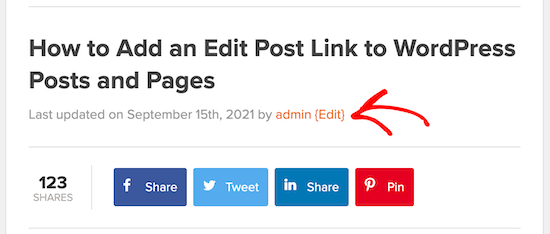
Así es como se ve en nuestro sitio web, WPBeginner:
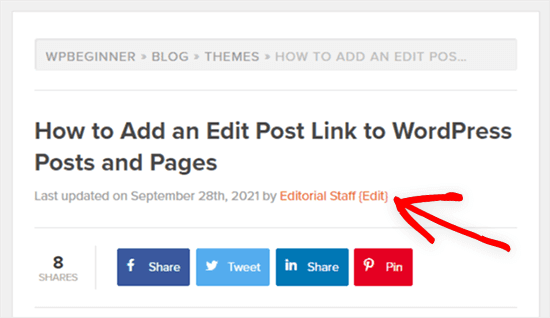
📍 Nota: El enlace para editar la publicación solo será visible para los usuarios que hayan iniciado sesión y tengan el rol y los permisos de usuario adecuados.
Muchos temas de WordPress tienen esta función, pero a veces los desarrolladores la eliminan. Si tu tema no tiene esta función, querrás agregarla manualmente.
Cómo agregar un enlace de editar publicación a las publicaciones y páginas de WordPress
Para agregar un enlace de edición de publicación a WordPress, necesitarás agregar código a tus archivos de WordPress.
Te mostraremos dos métodos diferentes para agregar el código a tu sitio:
El primer método es súper fácil y no necesitas tener experiencia en codificación. Pero, no funciona con todos los temas y no tendrás control sobre dónde aparece exactamente el enlace.
El segundo método es más técnico y necesitarás tener algunos conocimientos de PHP para saber dónde colocar el código. Sin embargo, te dará control sobre dónde aparece exactamente el enlace de edición.
Dicho esto, te mostraremos cómo agregar un enlace de editar publicación a las publicaciones y páginas de WordPress.
Método 1: Agregar un enlace de edición de publicación en WordPress usando WPCode (Recomendado)
Para este método, tendrás que agregar un fragmento de código editando el archivo functions.php de tu tema o usando un plugin de fragmentos de código.
Puedes consultar nuestra guía sobre cómo pegar fragmentos de código de la web en WordPress para obtener instrucciones más detalladas.
Para este tutorial, usaremos el plugin WPCode en lugar de editar el archivo functions.php.

Siempre recomendamos usar WPCode porque es gratuito, fácil de usar y no romperá tu sitio web si algo sale mal.
Para empezar, necesitarás instalar y activar el plugin gratuito WPCode. Puedes consultar nuestra guía sobre cómo instalar un plugin de WordPress para obtener instrucciones paso a paso.
Nota: La versión gratuita de WPCode tiene todo lo que necesitas para agregar código personalizado a WordPress. Sin embargo, si deseas funciones más avanzadas como fragmentos programados, píxeles de conversión y más, puedes actualizar a WPCode Pro.
Una vez que el plugin esté activado, se agregará un nuevo elemento de menú llamado 'Code Snippets' (Fragmentos de código) a la barra de administración de tu WordPress. Al hacer clic en él, se mostrará una lista de todos los fragmentos de código personalizados que hayas guardado en tu sitio. Dado que acabas de instalar el plugin, tu lista estará vacía.
Haz clic en el botón 'Add New' (Agregar nuevo) para añadir tu fragmento de código.

Esto te llevará a la página Agregar fragmento. Desde aquí, puedes elegir un fragmento de código de la biblioteca integrada o agregar tu propio código personalizado.
En este caso, ve a la opción ‘Agregar tu código personalizado (Nuevo fragmento)’ y haz clic en el botón ‘+ Agregar fragmento personalizado’ debajo de ella.

Luego, selecciona 'Fragmento de PHP' como tipo de código de la lista de opciones que aparecen en la pantalla.

A continuación, deberás agregar un nombre para tu fragmento en la parte superior de la página (nosotros lo llamamos ‘Agregar enlace de edición a publicaciones individuales’).
Luego, copia y pega el siguiente código en el cuadro ‘Vista previa del código’:
add_action('loop_start', function () {
  if (!is_singular() || !is_main_query()) {
      return;
  }
  edit_post_link(__('{Edit}'));
}, 99);
Este fragmento de código agregará el enlace de edición tanto a las publicaciones individuales como a las páginas.
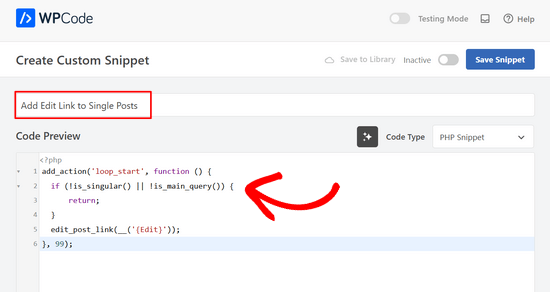
Ahora, si te desplazas hacia abajo hasta la sección Inserción, asegúrate de que el Método de inserción sea ‘Inserción automática’ y la Ubicación sea ‘Ejecutar en todas partes’.
Después de eso, simplemente cambia el interruptor de ‘Inactive’ a ‘Active’ y haz clic en el botón ‘Save Snippet’ en la parte superior de la página.

Ahora, cuando veas una publicación de blog, deberías ver un enlace ‘Editar’ en la parte superior.
Así es como se ve el nuestro:
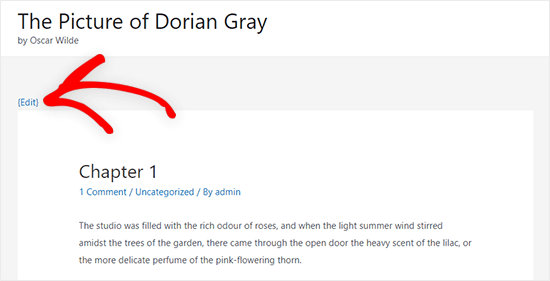
Estamos usando el tema Astra en nuestro sitio de prueba, y aquí es donde aparece nuestro enlace de edición. Puede verse diferente en tu sitio dependiendo de tu tema de WordPress.
Método 2: Agregar un enlace de editar publicación editando manualmente los archivos de tu tema
Puedes modificar los archivos individuales del tema directamente o crear un tema hijo para anular estos archivos del tema.
Recomendamos crear un tema hijo, para que no pierdas los cambios que hayas hecho al actualizar tu tema. Para más detalles, consulta nuestra guía para principiantes sobre cómo crear un tema hijo de WordPress.
Ya sea que edites los archivos del tema directamente o crees un tema hijo, necesitas copiar y pegar el siguiente código y agregarlo a los archivos single.php, post.php, index.php u otros archivos de plantilla de contenido de tu tema.
<?php edit_post_link(__('{Edit}')); ?>
Este código simplemente agrega un enlace para editar la publicación a tus publicaciones y páginas de WordPress. Puedes cambiar el texto '{Editar}' por lo que quieras que diga el enlace.
Para la mayoría de los temas, querrás agregar este código dentro del bucle de la publicación, justo después de los metadatos de la publicación.
Por ejemplo, así es como se vería el código al final de los metadatos de una publicación del tema.
By <?php the_author_posts_link(); ?> on <?php the_time('F jS, Y'); ?> in <?php the_category(', '); ?> <?php edit_post_link(__('{Edit}'), ''); ?>
También puedes agregar este código a cualquier parte de tu tema donde quieras que se muestre el enlace para editar la publicación. Por ejemplo, puedes agregarlo al final del contenido de tu publicación.
Una vez que hayas agregado el código y guardado el archivo, necesitas subirlo al directorio de tu tema en tu cuenta de hosting de WordPress.
Para hacer esto, puedes usar un cliente FTP, o la opción de administrador de archivos en el panel de control de tu hosting de WordPress.
Si no has usado FTP antes, quizás quieras consultar nuestra guía sobre cómo usar FTP para subir archivos a WordPress.
Ahora, cuando hayas iniciado sesión en WordPress y estés viendo una publicación o página en el front-end, simplemente puedes hacer clic en el enlace 'Editar', y serás llevado a la pantalla del editor de publicaciones.
Recursos adicionales para la gestión de páginas y publicaciones de WordPress
Esperamos que este artículo te haya ayudado a aprender cómo agregar un botón de edición rápida a las publicaciones y comentarios de WordPress.
Si deseas obtener más información sobre la gestión de páginas y publicaciones de WordPress, también te pueden interesar estas guías:
- Cómo reordenar fácilmente publicaciones en WordPress (paso a paso)
- Cómo administrar eficientemente series de publicaciones en WordPress
- Los mejores plugins de publicaciones populares para WordPress
- Cómo redactar texto en WordPress (La forma fácil)
- Cómo mostrar una lista de las últimas publicaciones actualizadas en WordPress
Si te gustó este artículo, suscríbete a nuestro Canal de YouTube para ver tutoriales en video de WordPress. También puedes encontrarnos en Twitter y Facebook.





kzain
¡Este es un excelente consejo para ahorrar tiempo! La opción de agregar un botón de edición rápida suena súper útil. Para aquellos de nosotros que no somos programadores, ¿hay alguna recomendación de plugin que logre el mismo resultado que el método de código personalizado?
Soporte de WPBeginner
No tenemos una recomendación específica en este momento, ¡pero si encontramos una que podamos recomendar, nos aseguraremos de compartirla!
Administrador
DD
Usé el Método 1, pero el enlace Editar aparece tres veces seguidas como “EditarEditarEditar”
Soporte de WPBeginner
Eso es bastante extraño, ¿tu tema ya incluía un enlace de edición en la parte superior de la página como una posibilidad?
Administrador
Seon Noh
Hola, gracias por compartir esto. Una pregunta desde aquí, ¿es posible que el botón de editar en la publicación lleve a un formulario de edición desde el frontend? Quiero que un usuario que genere la publicación pueda actualizar la publicación usando este botón en la publicación a través del formulario, no en el panel de WordPress.
Soporte de WPBeginner
Por el momento no, si encontramos un plugin con esa función que recomendemos, ¡seguro lo compartiremos!
Administrador
Josef Maria Wagner
Gracias, funciona en publicaciones pero no en páginas. Mi tema es Blocksy. ¿Cómo habilitarlo en las páginas?
Soporte de WPBeginner
Dependería del método que se esté utilizando; si es el primer método, entonces querrás modificar la plantilla que tu tema está usando para las páginas. Puedes consultar nuestra guía sobre la jerarquía de plantillas para ayudarte a seleccionar la plantilla correcta en nuestra guía a continuación:
https://www.wpbeginner.com/wp-themes/wordpress-template-hierarchy-explained/
Administrador
Josef Maria Wagner
Gracias y saludos desde Múnich
Tosunkaya
Gracias, realmente ayudó a ahorrar tiempo. Después de usar un tema nuevo en uno de mis sitios, extrañé esta función que existe en los temas de otros sitios, la agregué rápidamente.
Soporte de WPBeginner
Glad our guide was helpful
Administrador
Armando E. Torre Puerto
¿Qué significa "en cualquier lugar dentro del bucle"? ¿Debajo de qué línea está eso?
Tom Farrell
La idea de agregar la Edición Rápida a las publicaciones es genial, pero ¿puedo agregarla también a los Enlaces? Tengo una gran cantidad de enlaces que necesitan ser reclasificados y la Edición Rápida sería de gran ayuda.
SS Kuruganti
Sé que esta es una publicación antigua, pero realmente necesitaba agradecerles por esto. Sus instrucciones fueron sencillas de seguir (y entender) ¡y resolvieron mi problema perfectamente! =)
melissa
Searched all over for instructions that made sense. Yours did. Thanks!
Matthias
Thank you for this post! I’ve accidentally deleted this code-snipplet from my WooThemes-Theme