


¿Te preocupa perder tus personalizaciones al actualizar el tema de tu sitio web de WordPress?
Una de las mejores cosas de WordPress es lo fácil que es personalizarlo. Pero, desafortunadamente, existe una alta probabilidad de que pierdas algunos de tus cambios cuando actualices tu tema.
Hemos visto que sucede muchas veces, donde los usuarios de WordPress han puesto su corazón y alma en personalizar sus sitios web, solo para ver que esos cambios desaparecen después de una actualización de tema de rutina. Por suerte, podemos ayudarte a evitar este problema y mantener tus personalizaciones seguras.
En este artículo, te mostraremos cómo actualizar fácilmente un tema de WordPress sin perder personalizaciones.
Cómo funcionan las actualizaciones de temas en WordPress
WordPress viene con un potente sistema para instalar actualizaciones no solo para WordPress en sí, sino también para plugins y temas.
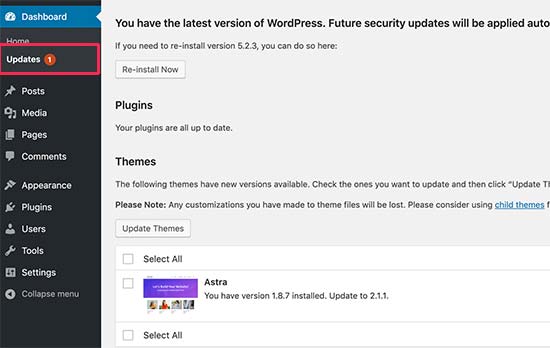
Tu sitio web de WordPress busca actualizaciones regularmente y las muestra en la página Panel » Actualizaciones.
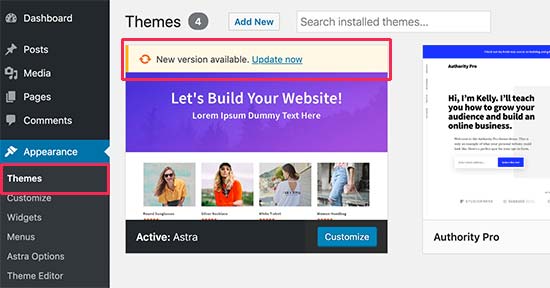
Cuando una actualización de tema esté disponible, también verás una notificación en la página Apariencia » Temas.
Las actualizaciones son realmente importantes para la seguridad y el rendimiento de tu sitio web de WordPress. Además de las correcciones de seguridad y de errores, los desarrolladores de temas también pueden introducir nuevas funciones con estas actualizaciones.
Simplemente puedes hacer clic en el botón ‘Actualizar ahora’ para instalar la nueva versión.
WordPress descargará el paquete del tema, lo descomprimirá y reemplazará los archivos antiguos con la versión más reciente.
Esto sobrescribirá todos los archivos del tema antiguo en tu sitio web. Si agregaste código personalizado manualmente a los archivos de tu tema de WordPress, perderás esos cambios.
Dicho esto, veamos qué cambios del tema son seguros y qué personalizaciones se borrarán.
¿Qué personalizaciones puedes perder durante una actualización de tema?
Hay varias formas de personalizar un tema de WordPress. Algunas de estas personalizaciones de temas son seguras porque tus cambios se almacenan en la propia base de datos de WordPress.
Personalizaciones que no perderás durante una actualización de tema
No perderás ningún cambio realizado a través del personalizador de temas integrado de WordPress, al que puedes acceder visitando la página Apariencia » Personalizar.

El personalizador de temas te permite modificar tu tema de WordPress y almacenar todos los cambios en la base de datos de WordPress. Puedes cambiar la imagen del encabezado, los colores, el diseño, el CSS personalizado y más.
Tus widgets y menús de navegación de WordPress tampoco se ven afectados por las actualizaciones del tema.
Temas populares de WordPress como Astra y Ocean WP ahora vienen con plugins complementarios. Estos plugins se utilizan para agregar funciones adicionales a tu tema. Cualquier cambio en el tema realizado con estos plugins complementarios tampoco se ve afectado por una actualización del tema.
Si personalizas tu diseño de WordPress usando un constructor de páginas de WordPress como SeedProd, Divi o Beaver Builder, esos cambios no se verán afectados.
Cualquier otra función que hayas agregado a tu sitio web usando un plugin también está segura. Por ejemplo, tus formularios de contacto de WordPress, Google Analytics, pop-ups de boletines por correo electrónico y más.
Personalizaciones que perderás durante una actualización de tema
Lo que perderás son los cambios realizados directamente en los archivos de tu tema.
Por ejemplo, es posible que hayas agregado código al archivo functions.php de tu tema o hayas agregado estilos CSS al archivo de hoja de estilos de tu tema (style.css). Estos cambios se perderán porque los archivos se sobrescribirán cuando se actualice tu tema.
Lo mismo sucederá si has realizado cambios en alguna de las plantillas de tu tema, como index.php, header.php y footer.php. Estos archivos también se sobrescribirán y perderás tus cambios.
Sin embargo, si agregaste código a tu sitio de WordPress usando un plugin de fragmentos de código, no perderías estas personalizaciones.
Es por eso que siempre recomendamos WPCode. Te permite agregar fácilmente código personalizado directamente desde tu panel de WordPress. Estos fragmentos de código se ejecutan como si estuvieran en los archivos de tu tema, pero hacen que tus personalizaciones sean a prueba de futuro.

WPCode también facilita la administración de todo tu código personalizado desde una pantalla central. Así, nunca tendrás que preocuparte por perder un fragmento o cometer un error.
Puedes empezar con la versión gratuita de WPCode para asegurar tus personalizaciones de sitio web a prueba de futuro. Para más detalles, consulta esta guía sobre cómo agregar fácilmente código personalizado en WordPress.
Ahora que sabemos qué cambios se borrarán, hablemos de cómo conservarlos durante una actualización de tema.
Método 1: Usar un plugin de fragmentos de código para conservar personalizaciones (Recomendado)
Si agregaste código personalizado a los archivos de tu tema de WordPress, la forma más fácil de guardarlo es moviéndolo al plugin WPCode antes de actualizar tu tema.
Para empezar, ve a Apariencia » Editor de archivos de tema desde el panel de WordPress.
Luego, navega por la barra lateral en la columna derecha y haz clic en el archivo functions.php para abrirlo en el editor.
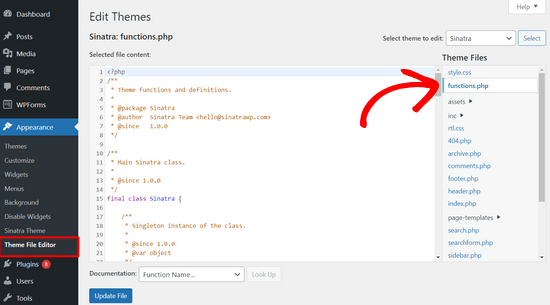
Desde aquí, necesitas localizar dónde agregaste previamente tu código personalizado, que a menudo se encuentra al final del archivo. Una vez que hayas encontrado tu código personalizado, cópialo y pégalo en un editor de texto plano en tu computadora, como el Bloc de notas.
A continuación, necesitas instalar y activar el plugin gratuito WPCode. Si necesitas ayuda, consulta nuestro tutorial sobre cómo instalar un plugin de WordPress.
Una vez activado el plugin, dirígete a Fragmentos de código » Agregar fragmento desde el panel de WordPress.
Luego, pasa el cursor del mouse sobre la opción ‘Agregar tu código personalizado (Nuevo fragmento)’ y haz clic en el botón ‘Agregar fragmento personalizado’.

Después de eso, selecciona ‘Fragmento de PHP’ como tipo de código de la lista de opciones que aparecen en la pantalla.

Ahora, copia uno de los fragmentos de código que guardaste en tu computadora en el paso anterior y pégalo en el cuadro de vista previa del código.
También puedes agregar un título para tu fragmento en la parte superior de la página para ayudarte a recordar para qué es el código.

Después de eso, simplemente cambia el interruptor en la parte superior de la página de ‘Inactivo’ a ‘Activo’ y haz clic en el botón ‘Guardar fragmento’.

El plugin ahora cargará automáticamente el código en tu sitio de WordPress.
Nota: Necesitas repetir este proceso para cada uno de tus fragmentos de código personalizados.
También puedes seguir pasos similares para mover personalizaciones del archivo header.php y del archivo footer.php al plugin WPCode. Para instrucciones paso a paso, consulta nuestra guía sobre cómo agregar código de encabezado y pie de página en WordPress.
Una vez que hayas agregado todos tus fragmentos de código en WPCode, estarán a prueba de futuro y podrás actualizar tu tema de forma segura sin perder tus personalizaciones.
Método 2: Crear un tema hijo para conservar las personalizaciones
Un tema hijo es un tema de WordPress que hereda la funcionalidad, las características y el estilo de otro tema de WordPress, el tema padre. Luego puedes personalizar el tema hijo sin hacer ningún cambio en el tema padre.
Debido a que tus cambios se almacenan en el tema hijo, puedes actualizar el tema padre de forma segura sin perder tus personalizaciones. En este tutorial, crearemos un tema hijo y luego moveremos todas tus personalizaciones a él.
Puedes crear el tema hijo usando un plugin o usando código. Dirígete a nuestra guía para principiantes sobre cómo crear un tema hijo de WordPress y crea uno ahora. El tema que necesitas actualizar debe ser el tema padre.
Aún no actives el tema hijo. Lo haremos al final de este tutorial.
Si usas el método de código para crear un tema hijo, entonces deberías crearlo en una carpeta en tu computadora. Si usas el método del plugin, entonces tendrás que descargar la carpeta del tema hijo a tu computadora en la siguiente sección.
Descargar carpetas de temas a tu computadora
Lo primero que necesitas hacer es conectarte a tu cuenta de hosting de WordPress usando un cliente FTP.
Una vez conectado, ve a la carpeta /wp-content/themes/ y descarga la carpeta de tu tema a tu computadora.
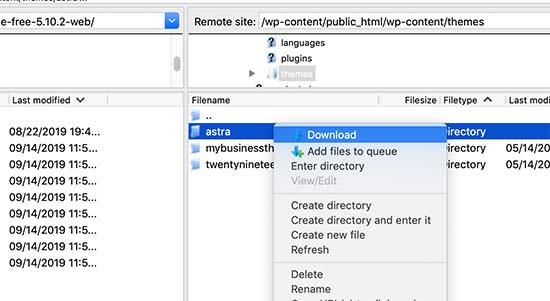
Esta carpeta será la copia de seguridad de tu tema y personalizaciones. Más tarde copiaremos tus personalizaciones de esta carpeta a la carpeta del tema hijo.
Si creaste un tema hijo usando el método del plugin en la sección anterior, entonces deberías descargar su carpeta a tu computadora de la misma manera.
Ahora necesitamos descargar la actualización de tu tema. Deberías visitar el sitio web de tu tema y descargar la última versión a tu computadora. Después de eso, necesitarás localizar el archivo zip del tema y extraerlo.
Ahora deberías tener tres carpetas de tema en tu computadora: la nueva versión actualizada de tu tema, la versión antigua personalizada de tu tema y el tema hijo que acabas de crear.
Copiando personalizaciones al tema hijo
A continuación, necesitamos identificar todos los cambios que hiciste en tu tema para poder copiarlos al tema hijo. La forma más fácil de hacer esto es comparando tus archivos de tema antiguos y nuevos.
Necesitarás usar software de comparación de archivos para ver la diferencia entre la versión nueva y la antigua de cada archivo. Recomendamos que los usuarios de Windows usen WinMerge, los usuarios de Mac usen Kaleidoscope y los usuarios de Linux usen Meld.
Abre tu software de comparación de archivos y luego arrastra la versión actualizada de tu tema al panel izquierdo, y la versión personalizada antigua al panel derecho. El software resaltará cualquier archivo que haya sido modificado o agregado.
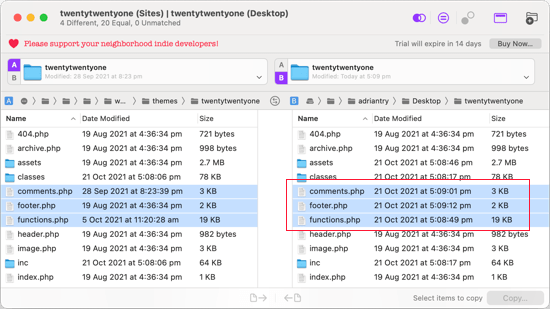
Con la excepción de functions.php y style.css, deberías copiar los archivos resaltados en el panel derecho a la carpeta de tu tema hijo.
Tu tema hijo ya tiene sus propios archivos functions.php y style.css, así que necesitamos tratarlos de manera diferente. Necesitarás copiar cualquier cambio que hayas hecho en esos archivos y pegarlo al final de los archivos de tu tema hijo.
Primero, abre las versiones actualizada y antigua de tu archivo functions.php en tu software de comparación. Necesitas copiar el texto resaltado de la versión personalizada y pegarlo en el portapapeles.
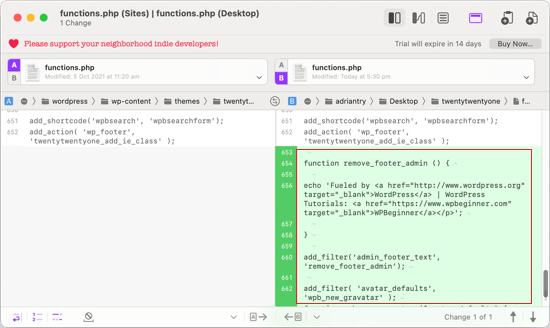
A continuación, deberías pegar el texto al final del archivo functions.php de tu tema hijo. Asegúrate de guardar el archivo después de haber hecho esto.
Si el archivo style.css de tu tema ha sido modificado, entonces necesitarás repetir el proceso con ese archivo.
Subiendo las carpetas del tema actualizado y del tema hijo
Después de copiar tus cambios al tema hijo, ahora estás listo para subir el tema y el tema hijo actualizados a tu sitio web.
Simplemente conéctate a tu sitio web usando el cliente FTP y ve a la carpeta /wp-content/themes/. Después de eso, deberías seleccionar la carpeta del tema actualizado y la carpeta del tema hijo y subirlas a tu sitio web.
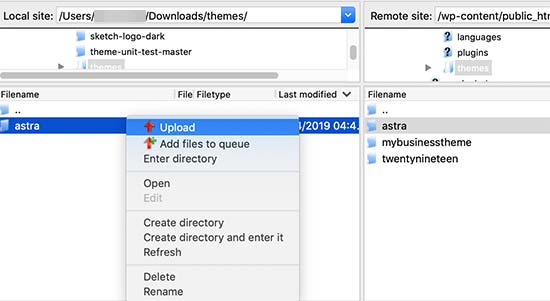
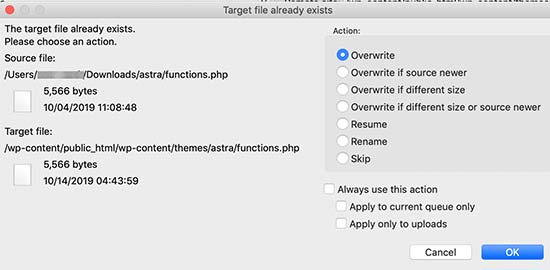
Tu cliente FTP te advertirá que los archivos con el mismo nombre ya existen.
Necesitas elegir 'Sobrescribir' para asegurarte de que tus archivos del tema antiguo sean reemplazados por las versiones actualizadas.
Importando la configuración de tu personalizador de temas
Mencionamos al principio de este artículo que cualquier personalización realizada con el personalizador de temas de WordPress no se almacena en tu tema, por lo que aún no se han agregado al tema hijo.
Tendremos que agregarlos ahora. Para hacer eso, usaremos un plugin para exportar la configuración del personalizador de temas del tema padre y luego importarlos al tema hijo.
Lo primero que necesitas hacer es instalar y activar el plugin Customizer Export/Import en ambos sitios donde quieras exportar/importar. Para más detalles, consulta nuestra guía paso a paso sobre cómo instalar un plugin de WordPress.
A continuación, necesitamos exportar la configuración del personalizador del tema padre. Con el tema padre aún activo, necesitas visitar la página Temas » Personalizar.

Luego necesitas hacer clic en el panel Exportar/Importar para ver su configuración y después hacer clic en el botón Exportar.

El plugin ahora exportará tu configuración del personalizador y la enviará a tu computadora en un archivo .dat.
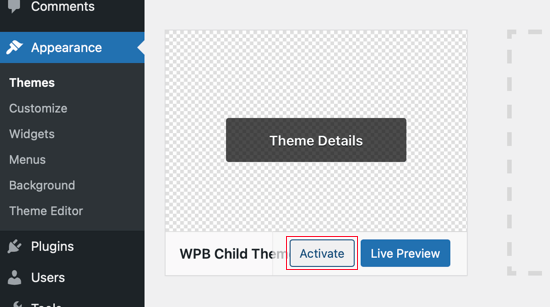
A continuación, deberías activar tu tema hijo. Simplemente navega a Apariencia » Temas y luego haz clic en el botón ‘Activar’ debajo del tema hijo.
Después de eso, necesitas regresar a la página Apariencia » Personalizar y hacer clic en el panel Exportar/Importar.
Deberías hacer clic en el botón ‘Elegir archivo’ para seleccionar el archivo que exportaste anteriormente. También necesitas marcar la casilla junto a la opción ‘¿Descargar e importar archivos de imagen?’ para importar el encabezado y otros archivos de imagen.

A continuación, deberías hacer clic en el botón ‘Importar’ para comenzar la carga. El plugin ahora importará la configuración del personalizador desde tu archivo de exportación.
Una vez que termine, puedes previsualizar tus cambios en el personalizador y luego hacer clic en el botón ‘Guardar y Publicar’ para que esos cambios se hagan en vivo.
Ahora has movido todas tus personalizaciones al tema hijo. En el futuro, podrás actualizar el tema padre sin necesidad de pasar por estos pasos nuevamente.
Esperamos que este artículo te haya ayudado a actualizar tu tema de WordPress sin perder personalizaciones. Si encuentras algún problema, consulta nuestra guía sobre los errores más comunes de WordPress y cómo solucionarlos. También puedes consultar nuestra lista de los mejores constructores de temas para sitios web de WordPress.
Si te gustó este artículo, suscríbete a nuestro Canal de YouTube para ver tutoriales en video de WordPress. También puedes encontrarnos en Twitter y Facebook.




Olaf
La mejor solución siempre es la prevención. Solía depender mucho de los temas hijos, pero finalmente, decidí que no quería seguir insertando código manualmente en los archivos PHP. Además, al cambiar el diseño a un tema diferente, el tema hijo no me servía de nada. Por eso aprendí a insertar fragmentos en el sitio web usando WPCode. En mi opinión, es la mejor solución. Es exactamente el tipo de solución que sobrevive a los cambios de tema y permanece funcional porque WPCode simplemente inserta los fragmentos en el nuevo diseño. Elegante y simple.