


De vez en cuando, recibimos solicitudes especiales de nuestros lectores sobre cómo personalizar su sitio web. Una de ellas fue mostrar cualquier número de publicaciones en un bucle. Dado que esta función no está disponible de forma predeterminada en WordPress, creamos un fragmento de código personalizado para nuestros usuarios.
Usando el bucle, WordPress procesa cada una de las publicaciones que se mostrarán en la página actual. Luego las formatea según cómo coincidan con los criterios especificados dentro de las etiquetas del bucle.
En este artículo, te mostraremos cómo mostrar cualquier número de publicaciones en un bucle de WordPress.
¿Qué es el bucle de WordPress?
El bucle es utilizado por WordPress para mostrar cada una de tus publicaciones. Es código PHP que se usa en un tema de WordPress para mostrar una lista de publicaciones en una página web. Es una parte importante del código de WordPress y está en el núcleo de la mayoría de las consultas.
En un bucle de WordPress, hay diferentes funciones que se ejecutan para mostrar las entradas. Sin embargo, los desarrolladores pueden personalizar cómo se muestra cada entrada en el bucle cambiando las etiquetas de plantilla.
Por ejemplo, las etiquetas base en un bucle mostrarán el título, la fecha y el contenido de la entrada en un bucle. Puedes agregar etiquetas personalizadas y mostrar información adicional como la categoría, el extracto, los campos personalizados, el nombre del autor y más.
El bucle de WordPress también te permite controlar el número de entradas del blog que muestras en cada página. Esto puede ser útil al diseñar la plantilla de un autor, ya que puedes controlar el número de entradas que se muestran en cada bucle.
Dicho esto, veamos cómo agregar cualquier número de publicaciones a un bucle de WordPress.
Agregar cualquier número de publicaciones en un bucle de WordPress
Normalmente, puedes establecer el número de publicaciones que se mostrarán en el bucle desde tu panel de administración de WordPress.
Simplemente ve a Configuración » Lectura desde el panel de WordPress. Por defecto, WordPress mostrará 10 publicaciones.
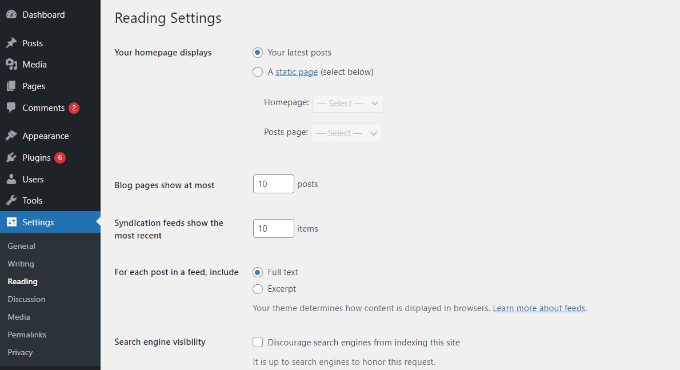
Sin embargo, puedes anular ese número usando un Super Bucle, que te permitirá mostrar cualquier número de publicaciones en ese bucle específico de WordPress.
Esto te permitirá personalizar la configuración de visualización de tus páginas, incluidos los perfiles de autor, las barras laterales y más.
Primero, necesitarás abrir un archivo de plantilla donde quieras colocar las publicaciones y luego simplemente agregar este bucle:
<?php
// if everything is in place and ready, let's start the loop
if ( have_posts() ) : while ( have_posts() ) : the_post(); ?>

	// to display 'n' number of posts, we need to execute the loop 'n' number of times
	// so we define a numerical variable called '$count' and set its value to zero
	// with each iteration of the loop, the value of '$count' will increase by one
	// after the value of '$count' reaches the specified number, the loop will stop
	// *USER: change the 'n' to the number of posts that you would like to display

	<?php static $count = 0;
	if ( $count == "n" ) {
		break;
	} else { ?>

		// for CSS styling and layout purposes, we wrap the post content in a div
		// we then display the entire post content via the 'the_content()' function
		// *USER: change to '<?php the_excerpt(); ?>' to display post excerpts instead

		<div class="post">
			<?php the_title(); ?>
			<?php the_content(); ?>
		</div>

		// here, we continue with the limiting of the number of displayed posts
		// each iteration of the loop increases the value of '$count' by one
		// the final two lines complete the loop and close the if statement

		<?php $count ++;
	} ?>
<?php endwhile; ?>
<?php endif; ?>
Nota: Deberás reemplazar el valor de ‘n‘ en la parte if ( $count == "n" ) del código y elegir cualquier número.
Una forma fácil de agregar este código a tu sitio web de WordPress es usando el plugin WPCode. Es el mejor plugin de fragmentos de código para WordPress que te ayuda a administrar código personalizado.
Al usar WPCode, no tienes que editar manualmente los archivos de plantilla del tema y arriesgarte a romper algo. El plugin insertará automáticamente el código por ti.
Primero, necesitas instalar y activar el plugin gratuito WPCode. Para más detalles, consulta nuestra guía sobre cómo instalar un plugin de WordPress.
Tras la activación, puedes ir a Fragmentos de código » + Añadir fragmento desde tu panel de WordPress. Luego, necesitas seleccionar la opción 'Añadir tu código personalizado (Nuevo fragmento)'.

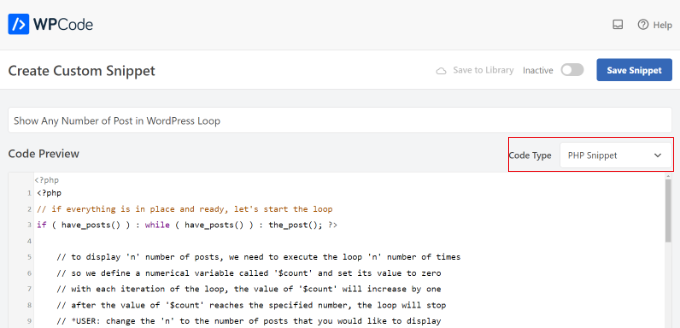
Después de eso, simplemente pega el código personalizado para el bucle de WordPress que te mostramos arriba en el área 'Vista previa del código'.
También necesitarás introducir un nombre para tu código y establecer el 'Tipo de código' a 'Fragmento PHP'.
A continuación, puedes desplazarte hacia abajo hasta la sección 'Inserción' y elegir dónde te gustaría ejecutar el código.
Por defecto, WPCode lo ejecutará en todas partes de tu sitio web de WordPress. Sin embargo, puedes cambiar la ubicación a una página específica o usar un shortcode para insertar el código.

Para este tutorial, usaremos el método predeterminado de 'Inserción automática'.
Cuando hayas terminado, no olvides hacer clic en el interruptor en la parte superior para que el código esté 'Activo' y luego haz clic en el botón 'Guardar'. WPCode ahora implementará el código en tu blog de WordPress y mostrará el número especificado de entradas en el bucle de WordPress.
Esperamos que este artículo te haya ayudado a aprender cómo mostrar cualquier número de entradas en un bucle de WordPress. También puedes consultar nuestra guía sobre cómo excluir las entradas destacadas del bucle en WordPress y nuestras selecciones expertas de los mejores plugins de entradas relacionadas para WordPress.
Si te gustó este artículo, suscríbete a nuestro Canal de YouTube para ver tutoriales en video de WordPress. También puedes encontrarnos en Twitter y Facebook.




Jiří Vaněk
¿Es posible crear un número ilimitado usando este bucle también? En muchos sitios web, he visto una función donde cuando el usuario llega al final de la lista, se cargan 10 artículos nuevos y esto se repite. ¿Es posible hacer esto con este bucle, o es necesario usar un plugin?
Comentarios de WPBeginner
Es posible que desees usar una función llamada scroll infinito. El scroll infinito continúa llamando al bucle de WordPress cada vez que el usuario se desplaza hacia abajo para cargar entradas. Para agregar esto, consulta esta guía: https://www.wpbeginner.com/plugins/how-to-add-infinite-scroll-to-your-wordpress-blog/
Jiří Vaněk
Vaya, eso es exactamente lo que necesito. De hecho, eso es lo que quería implementar en mi sitio web. Muchas gracias por el enlace a la guía, empezaré a estudiarla de inmediato.
Oyatogun Oluwaseun Samuel
Necesitaba cambiar el número de publicaciones para una página específica en un sitio web que estoy desarrollando actualmente sin afectar la configuración general del sitio para todas las páginas. Este artículo me ayudó, ya que pude crear el super bucle en la plantilla de esa página específica que resultó en el número de publicaciones que quería. Artículo muy útil, ¡muchas gracias!
Soporte de WPBeginner
Glad this guide could help you!
Administrador
GRACIAS A DIOS JONATHAN
¡Este concepto de Super Loop cambia las reglas del juego! He estado luchando por mostrar la cantidad correcta de publicaciones, y esto es justo lo que necesitaba.
Gracias por la útil publicación.
Soporte de WPBeginner
Glad our guide was helpful
Administrador
Kevin Fonseca
¡Hola, muchas gracias por este truco, realmente lo necesitaba! ¡Sigue con el buen trabajo!
Uchenna
Por favor, necesito ayuda de ustedes sobre cómo abordar esto. El problema es que, si bien he configurado una página de inicio estática en mi vista de escritorio usando un tema diferente, que es el tema de revista y blog Admag, aparece bien y me gusta, pero mi vista móvil, para la que usé el tema Carrington, no muestra nada y cuando intento llamar a las publicaciones en ella, muestra el enlace a la página que usé en mi vista de escritorio, que continúa abriendo el mismo enlace sin mostrar ninguna publicación. Por favor, ¿quién puede ayudarme a encontrar mi camino aquí? Gracias de antemano.
Este es mi sitio, por favor ayúdenme. Se ve bien en el escritorio, pero no puedo llamar a las publicaciones en la página de inicio móvil.
ali
Hola
¿Cómo modificar el bucle para dividir las publicaciones en grupos de tres?
¿ejemplo?
Khaled
global $wp_query;
$args = array_merge( $wp_query->query_vars, array( ‘posts_per_page’ => ‘6’ ) );
query_posts( $args );
query_posts( $args );
Inspirado desde aquí
Absarul Haque
Quiero mostrar 2 publicaciones en las páginas de inicio y 5 publicaciones en todas las demás páginas de archivo (como etiquetas, categorías y resultados de búsqueda).
Ramon Hitzeroth
Gracias por este tutorial. Solo una pregunta, mis publicaciones por alguna razón solo muestran 50 como máximo en una página, si establezco "n" a menos de 50, muestra solo ese número de publicaciones, pero si es más de 50, se detiene en 50.
Holger
¡Muchas gracias! Solución perfecta para mi problema... Funciona muy bien.
SHWAN NAMIQ SALEEM
Gracias, muy buen código. Usé este código en mi blog dos veces, para mostrar un límite de publicaciones en la página de inicio y en la barra lateral. El código funciona correctamente sin ningún problema. Es un código muy simple de usar.
Gustavo
¡Genial! Me funciona perfectamente. Muchas gracias.
Kirk
Parece que, aunque puedo alterar el número de publicaciones mostradas usando tu método, la "cantidad de publicaciones" en el panel de administración bajo Configuración > Lectura todavía establece el máximo.
Así, por ejemplo, si establezco ese número a 20 en mi panel de wp-admin y luego dentro de mi plantilla establezco $count para que sea igual a cualquier número MAYOR que 20, seguirá mostrando solo 20 publicaciones. Sin embargo, puedo establecer $count en mi plantilla para que sea igual a un número MENOR que 20 y solo mostrará esa cantidad de publicaciones. Entonces, el número en el panel de administración parece ser el máximo. ¿Hay alguna solución para esto? Gracias
Personal editorial
Tendrías que usar posts_per_page en la variable WP_Query y luego establecer count 20.
Administrador
Roy Omwell
hola equipo,
la fila #28 le falta "++". Debería ser: count++
de lo contrario, gracias, eso fue exactamente lo que estaba buscando.
Personal editorial
Corregido.
Administrador
AliMohammedAli
en la línea 28... ¡no incrementaste la variable $count!
JonPage11
¿Hay algún botón en el menú... que nos facilite editar el número de publicaciones en WordPress?
Carik
¿No puedes hacerlo a través de una función o query_posts get_posts?
Personal editorial
Sí, podrías hacer eso a través de la función posts_per_page en query_posts... este método te permitirá personalizar cada publicación en la visualización y mucho más.
Administrador
Bjarni
Gracias por la información, sería bueno si hubiera un enlace al código en acción también
Personal editorial
Visita cualquiera de nuestras páginas de categoría.
Administrador