


Crear sitios de WordPress nos ha enseñado que los pequeños detalles marcan grandes diferencias. El estilo personalizado de los widgets puede transformar sitios web buenos en excelentes.
En WPBeginner, hacemos que cada elemento funcione en conjunto. Tomemos nuestros widgets de barra lateral, por ejemplo.
Hemos personalizado su apariencia para resaltar recursos importantes y hacer que se integren perfectamente con el diseño de nuestro sitio. Esto nos ayuda a generar confianza con millones de visitantes.
En esta guía, compartiremos los métodos más sencillos para personalizar los estilos de los widgets de WordPress. Aprenderás técnicas para que tus widgets se vean profesionales y se integren perfectamente con tu tema.
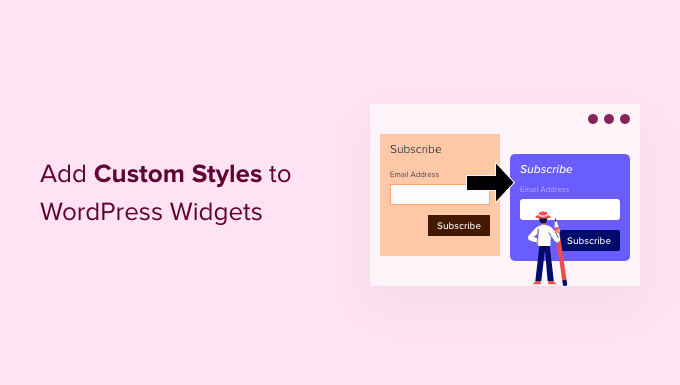
💡Respuesta Rápida: La forma más fácil de agregar estilos personalizados a los widgets de WordPress es usando la configuración de diseño integrada en el editor de bloques.
Para un control más avanzado, puedes agregar una clase CSS personalizada y estilizarla usando el plugin WPCode. Si prefieres una interfaz visual sin escribir código, te recomendamos usar un plugin como CSS Hero.
¿Por qué agregar estilos personalizados a los widgets de WordPress?
Por defecto, los widgets de WordPress usan el estilo de tu tema, lo que podría no coincidir siempre con tus objetivos de diseño. Agregar estilos personalizados te da más control sobre cómo se ven y se sienten tus widgets.
Aquí te explicamos por qué vale la pena personalizarlos:
- 🎨 Adapta tu Marca: Los estilos personalizados te permiten alinear los colores, fuentes y espaciado de los widgets con la marca de tu sitio para una apariencia más cohesiva.
- 👓 Mejora la legibilidad: A veces, el diseño predeterminado del widget no es fácil de leer. El estilo puede ayudar a mejorar los tamaños de fuente, el contraste o la alineación para una mejor experiencia de usuario.
- 🌟 Resalta Contenido Importante: ¿Quieres que tus publicaciones recientes, llamadas a la acción o información de contacto destaquen? El CSS personalizado puede hacer que esos widgets sean más llamativos.
- 🧹 Limpia diseños desordenados: Si un widget se ve demasiado abarrotado o fuera de lugar, los estilos personalizados ayudan a optimizar su apariencia e integrarlo más fluidamente en tu diseño.
- 🧩 Crea diseños únicos: Los estilos personalizados abren posibilidades de diseño, como convertir un widget de texto básico en un cuadro promocional con estilo o alinear varios widgets en una cuadrícula.
En resumen, estilizar tus widgets te ayuda a ir más allá del aspecto predeterminado y crear un sitio web más pulido y profesional.
Dicho esto, veamos cómo agregar fácilmente estilos personalizados a tus widgets de WordPress.
Te mostraremos 2 formas de personalizar tus widgets de WordPress con estilos personalizados. Puedes usar estos enlaces rápidos para ir al que mejor te funcione:
Nota: Esta guía está escrita para usuarios con temas clásicos que utilizan el editor de widgets moderno basado en bloques.
Si estás utilizando un tema de bloques, consulta nuestra guía completa sobre edición completa del sitio en WordPress en su lugar.
Método 1: Estiliza widgets de WordPress con código CSS
Dado que los widgets de WordPress ahora usan el editor de bloques, tienes varias formas de cambiar su apariencia según la cantidad de control que necesites.
Recorreremos primero las opciones integradas y luego te mostraremos cómo agregar estilos completamente personalizados:
1. Usando la Configuración Predeterminada del Bloque
Antes de agregar código personalizado, vale la pena verificar si el bloque ya tiene la configuración que necesitas.
Si vas a la página Apariencia » Widgets y haces clic en un bloque específico, a menudo verás opciones en el panel de configuración del bloque para cambiar colores y tipografía.
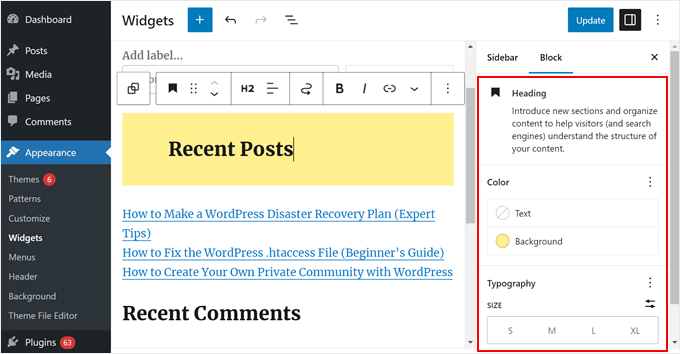
2. Agregando una Clase CSS Personalizada
Si la configuración predeterminada no es suficiente, puedes agregar una "clase" específica al widget. Esto actúa como una etiqueta de nombre que te permite apuntar solo a ese widget con tu código personalizado.
Simplemente haz clic en el widget al que deseas agregar estilos personalizados. Luego, desplázate hacia abajo hasta la pestaña 'Avanzado' en el panel de Bloque. Desde aquí, puedes agregar una clase de CSS personalizado.
Para este tutorial, escribe latest-articles en el campo. Asegúrate de no agregar un punto (.) al principio del nombre de la clase.
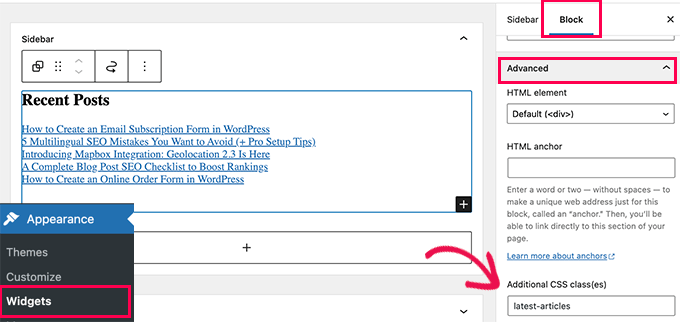
No olvides guardar la configuración de tu widget haciendo clic en el botón ‘Actualizar’.
3. Aplicando tus estilos personalizados
Ahora que le has dado un nombre de clase a tu widget, necesitas agregar el código que le indica a WordPress cómo estilizarlo. Hay dos maneras de hacer esto:
Opción 1: Usando el Personalizador de Temas
Esta es la forma más rápida de agregar código si solo quieres probarlo.
Simplemente ve a la página Apariencia » Personalizar y cambia a la pestaña ‘CSS Adicional’. Allí, verás una vista previa en vivo de tu sitio web con un cuadro para agregar tus reglas CSS.
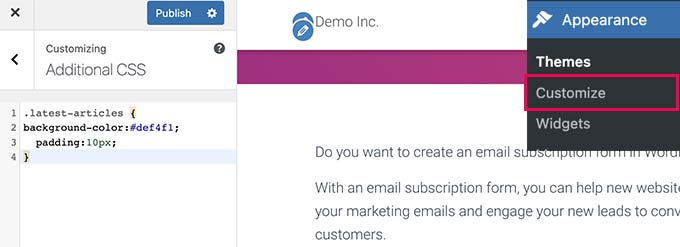
Opción 2: Usando WPCode (Recomendado)
Recomendamos usar WPCode porque guarda tus estilos personalizados incluso si cambias de tema más adelante. También es la forma más segura de agregar fragmentos de código a WordPress.
Lo hemos probado exhaustivamente y lo encontramos una de las formas más seguras de integrar código personalizado en tu tema. Si administras numerosos fragmentos de código CSS, WPCode facilita su organización y seguimiento.
Para más detalles sobre sus características y beneficios, no dudes en consultar nuestra reseña de WPCode.
Primero, asegúrate de instalar el plugin WPCode. Para instrucciones paso a paso, puedes leer nuestra guía sobre cómo instalar un plugin de WordPress.
Nota: Puedes usar el plan gratuito de WPCode para este tutorial. Pero si decides pasarte a la versión pro, obtendrás beneficios adicionales como acceso a una biblioteca en la nube de fragmentos de código y lógica condicional inteligente para mayor flexibilidad en la gestión de tu código.
A continuación, ve a Fragmentos de código » + Agregar fragmento y selecciona ‘Agregar tu código personalizado (Nuevo fragmento)’. Luego, haz clic en el botón ‘+ Agregar fragmento personalizado’.

Ahora, dale un nombre a tu nuevo CSS personalizado. Puede ser algo simple como ‘Estilo de widget personalizado’.
Luego, cambia el Tipo de código a ‘Fragmento de CSS’.
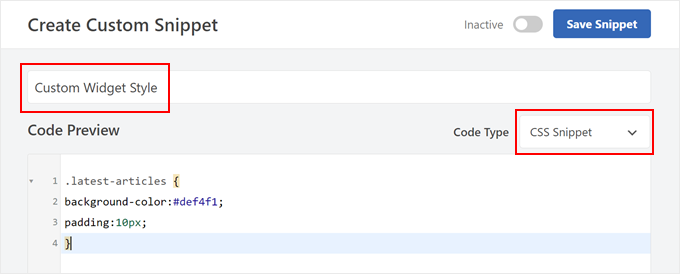
A continuación, agrega tu CSS personalizado al campo.
Aquí hay algo de CSS básico que usamos:
.latest-articles {
background-color:#def4f1;
padding:10px;
}
Una vez hecho esto, simplemente desplázate hacia abajo hasta la sección Inserción. Asegúrate de que el Método de inserción esté configurado en ‘Inserción automática’ y la Ubicación en ‘Encabezado de todo el sitio’.
Después de eso, activa el botón en la esquina superior derecha hasta que diga ‘Activo’ y haz clic en ‘Guardar fragmento’.

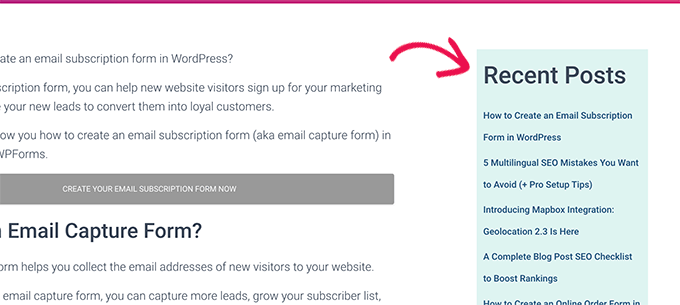
Después de agregar tu CSS personalizado, puedes ver tu sitio web de WordPress en dispositivos móviles o de escritorio para verlo en acción.
Así es como se ve el nuestro en nuestro sitio de demostración de WordPress:
Método 2: Estiliza widgets de WordPress con CSS Hero (sin código)
Escribir código CSS manualmente puede ser complicado para los principiantes. Un pequeño error podría dañar el diseño de tu sitio, y aprender la sintaxis lleva tiempo.
Si no quieres lidiar con código, puedes usar CSS Hero. Es un plugin de estilos visuales que te permite personalizar tus widgets con una simple interfaz de apuntar y hacer clic.
Puedes obtener más información sobre el plugin en nuestra reseña de CSS Hero.
Primero, necesitas instalar y activar el plugin CSS Hero. Para más detalles, consulta nuestra guía paso a paso sobre cómo instalar un plugin de WordPress.
Tras la activación, el plugin agregará un nuevo elemento de menú a la barra de herramientas de administración de tu WordPress en la parte superior.
A continuación, necesitas visitar la página donde puedes ver el widget que deseas estilizar y hacer clic en el botón CSS Hero en la parte superior.

Esto abrirá la página en la interfaz del editor de CSS Hero.
Es un editor en vivo donde simplemente puedes hacer clic en cualquier elemento de tu sitio web y cambiar su estilo.
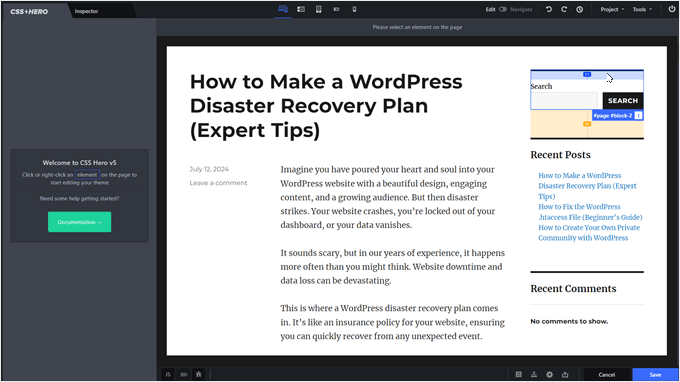
Simplemente coloca el mouse sobre el widget que deseas estilizar. Luego, haz clic para seleccionarlo.
En este ejemplo, seleccionamos nuestro widget de Búsqueda.
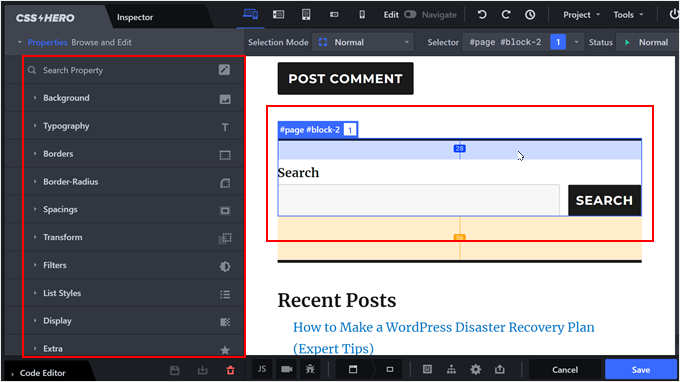
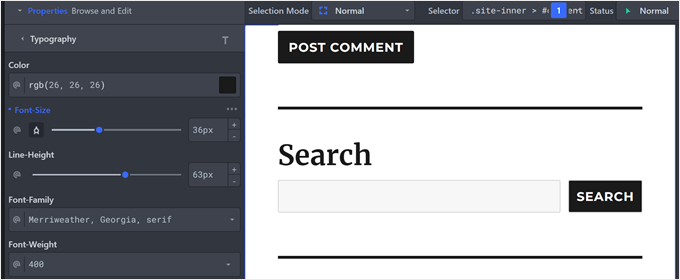
Después de eso, puedes usar el menú de la izquierda para estilizar tu widget como quieras. Esto incluye opciones de estilo avanzadas como gradientes, tipografía, rellenos, márgenes y bordes.
En el ejemplo a continuación, cambiamos el tamaño de fuente del widget de Búsqueda de WordPress para que resalte aún más.
También puedes cambiar elementos específicos del widget si es necesario.
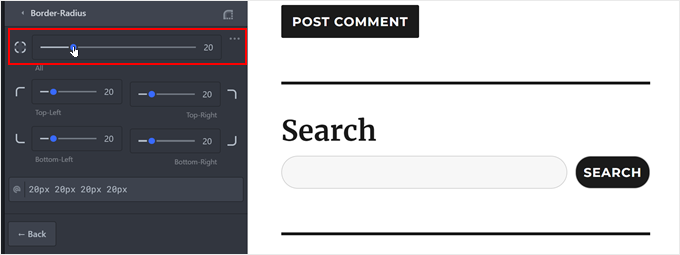
Por ejemplo, decidimos cambiar el radio del borde del botón y los campos de búsqueda. De esta manera, se ven más curvos y elegantes.
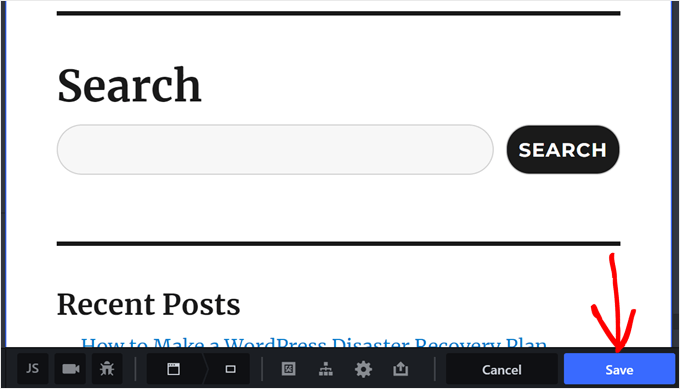
Una vez que hayas terminado, no olvides hacer clic en el botón ‘Guardar’ para almacenar tu configuración.
Luego, procede a previsualizar tu sitio web para ver tu nuevo diseño de WordPress en acción.
Preguntas Frecuentes Sobre las Opciones de Estilo en WordPress
Aquí hay algunas preguntas que nuestros lectores han hecho con frecuencia sobre cómo estilizar diferentes elementos en WordPress:
¿Cómo agrego widgets personalizados en WordPress?
Para agregar un widget personalizado, ve a Apariencia » Widgets en tu panel y haz clic en el botón de agregar bloque con el signo más (+). Luego puedes seleccionar cualquier bloque disponible, como texto, imágenes o publicaciones recientes, y colocarlo en tu barra lateral o área de pie de página.
¿Cómo se agregan estilos en WordPress?
La forma más segura de agregar estilos es usando la pestaña CSS Adicional en el Personalizador de Temas o un plugin como WPCode. Estos métodos te permiten agregar código CSS personalizado sin modificar los archivos principales de tu tema, asegurando que tus cambios no se pierdan durante las actualizaciones.
¿Se puede personalizar un widget?
Sí, puedes personalizar casi todos los aspectos de un widget. Los widgets modernos de WordPress tienen configuraciones integradas para colores de fondo y tipografía. Para un control más avanzado, puedes asignar una clase CSS específica al widget y estilizarlo manualmente con código.
¿Cómo crear un widget de menú personalizado en WordPress?
Puedes agregar un menú personalizado usando el bloque Menú de navegación en tu área de widgets. Primero, crea tu menú específico en Apariencia » Menús, luego simplemente selecciona ese menú del menú desplegable dentro de la configuración del bloque Menú de navegación.
¿Cómo crear un widget personalizado?
Si necesitas funcionalidad específica que no se encuentra en los bloques predeterminados, puedes crear un widget personalizado escribiendo un plugin o usando una herramienta como WPCode. Sin embargo, si simplemente deseas un diseño personalizado, generalmente puedes lograrlo agrupando bloques existentes y aplicando estilos CSS personalizados.
Esperamos que este artículo te haya ayudado a aprender cómo agregar estilos personalizados a los widgets de WordPress. También te puede interesar ver nuestra selección de los mejores constructores de páginas de arrastrar y soltar para WordPress y nuestra comparación de pros y contras entre temas de WordPress gratuitos vs premium.
Si te gustó este artículo, suscríbete a nuestro Canal de YouTube para ver tutoriales en video de WordPress. También puedes encontrarnos en Twitter y Facebook.




Ankush
El plugin fue realmente genial, pero tuve un problema…
No funciona cuando agrego CSS personalizado…
Tal vez el CSS del plugin está sobrescribiendo mi código, pero… eso es realmente triste…
Hola equipo de Wpbeginner.com… Por favor, respóndanme,
Pueden decirme cómo solucionarlo…
Rachael
Me encanta este plugin, pero cada vez que lo activo, tengo problemas con el widget de galería. Funciona bien con el plugin desactivado, pero si activo el plugin, el widget de galería no guarda ninguna imagen. Todos los demás widgets funcionan bien. ¿Alguien más tiene este problema?
Regina
¿La instrucción anterior también incluye la capacidad de personalizar la fuente de los títulos de los widgets?
¡Gracias!
terry
Finalmente, después de fallar al intentar descifrar la jerga que obtengo al inspeccionar, este artículo me dijo exactamente lo que necesitaba.
Gracias
Alex
No tengo ninguna clase en los widgets.
irfan
Hay un espacio en blanco adicional al crear un área de widget adicional para la cabecera. Por favor, díganos cómo eliminarlo.
Thomas
Hola, intenté hacerlo manualmente, inspeccioné el elemento y su clase, pero no funcionó.
Estoy intentando cambiar el estilo de un WPform.
¿Podrías ayudarme?
Soporte de WPBeginner
Hola Thomas,
Por favor, echa un vistazo a esta guía sobre cómo agregar CSS personalizado a WPForms.
Administrador
daniel
He agregado un área de widgets a mi encabezado usando los archivos functions.php y header.php. Puedo ver el widget que he agregado en mi sitio, pero quiero ponerlo al lado del menú, ¿alguna idea de cómo hacerlo, por favor? Quiero que esté en el lado derecho del menú.
Soporte de WPBeginner
Hola Daniel,
Necesitarás colocar el código del widget antes de tu menú y luego agregar CSS personalizado para posicionarlo.
Administrador
Deniz Kumru
It’s my first wordpress theme.I was nervous till found your article.It’s done thank you
ivan
¿Por qué mi diseño en estilos de widget solo muestra la opción de relleno, sin la opción de margen inferior, canal y diseño de fila?
Rimi
hola
No puedo hacer ningún cambio porque está inactivo
Procesando plugin / css / plugin-front.css (inactivo), ¿Cómo puedo activarlo por favor
Grace
Hola, mi tema no tiene una barra lateral derecha, solo vino con un área de widgets en el pie de página, ¿puedo usar CSS personalizado para agregar una barra lateral derecha? Por favor, ayúdame, gracias.
Soporte de WPBeginner
No, primero necesitarás definir un área lista para widgets. Tu tema puede tener ya una opción para usar un diseño de barra lateral. Si no la tiene, te recomendamos que pidas soporte al autor del tema. Por otro lado, si te sientes seguro con tus habilidades de codificación, entonces adelante.
Administrador
Mr.T
Quiero cambiarlos manualmente. ¿Tengo razón al pensar que al usar la clase widget-number en realidad no puedes moverlos hacia arriba o hacia abajo en el área de widgets, porque su ID cambiará, o funciona de manera diferente?
Erick
Tengo la misma pregunta
Correen K
I was looking for something like this to add some style to my sidebar and stumbled upon the Flexible Posts Widget plugin. I think it’s always nice to have options
Abhishek Prakash
¿Usar tantos CSS no afectará la velocidad de la página?
Personal de WPBeginner
No si lo haces bien.