



Las imágenes son una parte importante de la creación de un sitio web de WordPress atractivo y llamativo.
Puedes usarlas para dividir el texto, mostrar tus últimos productos y aumentar tus tasas de conversión. Sin embargo, las imágenes grandes y de alta resolución también pueden ralentizar tu sitio y perjudicar tu posicionamiento en los motores de búsqueda.
Ahí es donde entra la optimización de imágenes. Aquí en WPBeginner, conocemos la importancia de los sitios web ultrarrápidos.
En esta reseña de Converter for Media, utilizamos nuestra experiencia en WordPress para ver si es el plugin de optimización adecuado para ti. Analizaremos las características, las opciones de soporte y los precios de Converter for Media. ¡Empecemos!
Reseña de Converter for Media: ¿Por qué usarlo en WordPress?
Converter for Media es un popular plugin de optimización de imágenes que puede convertir tus archivos automáticamente. Para empezar, tanto la versión gratuita como la premium pueden convertir archivos al formato WebP.
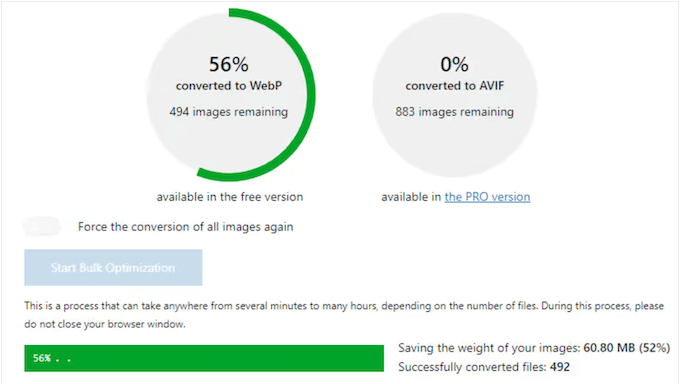
WebP es un formato de imagen moderno que ofrece una mejor compresión de imágenes al reducir el tamaño del archivo sin afectar significativamente la calidad de la imagen. De hecho, la conversión al formato WebP generalmente hará que tus imágenes sean entre un 5 y un 34% más pequeñas en tamaño de archivo en comparación con PNG o JPEG.
El plugin premium también puede convertir tus imágenes al formato AVIF. Este formato moderno promete hacer tus archivos multimedia aún más pequeños sin perder calidad de imagen. Según el sitio web de Converter for Media, generalmente puedes reducir tus imágenes en un 50% adicional al cambiar de WebP a AVIF.
Aún mejor, el plugin funciona directamente con configuraciones predeterminadas que son adecuadas para la mayoría de los sitios web de WordPress. Simplemente activa el plugin y optimizará automáticamente cualquier imagen nueva que subas a WordPress.
¿Ya has subido algunas imágenes a WordPress? Entonces te alegrará saber que tiene una herramienta de optimización masiva que convertirá toda tu biblioteca de medios de WordPress, con un solo clic.
Si recién estás comenzando o tienes un presupuesto limitado, puedes descargar la versión lite de Converter for Media desde WordPress.org.
Este plugin gratuito puede convertir tus imágenes al formato WebP. Sin embargo, si quieres usar AVIF en su lugar, necesitarás actualizar a la versión premium.
Con el plan premium, también puedes optimizar imágenes usando los servidores de Converter for Media. Esto puede liberar la carga de tu propio servidor para que tu sitio continúe funcionando rápido, incluso cuando está optimizando docenas o incluso cientos de imágenes en segundo plano.
Reseña de Converter for Media: ¿Es el plugin de optimización de imágenes adecuado para ti?
Las imágenes tardan más en cargarse que el texto, por lo que las imágenes no optimizadas pueden ralentizar realmente tu sitio. Esto puede perjudicar tu SEO de WordPress y frustrar a tus visitantes.
Es por eso que los propietarios de sitios web inteligentes usan un plugin de optimización de imágenes para acelerar su sitio y mantener contentos a los visitantes. Dicho esto, veamos si Converter for Media es el plugin de optimización de imágenes adecuado para ti.
1. Fácil de configurar y usar
Es fácil empezar con Converter for Media. Para comenzar, puedes instalarlo y activarlo como cualquier plugin de WordPress. Tras la activación, comenzará a convertir tus imágenes a un formato nuevo y optimizado automáticamente.
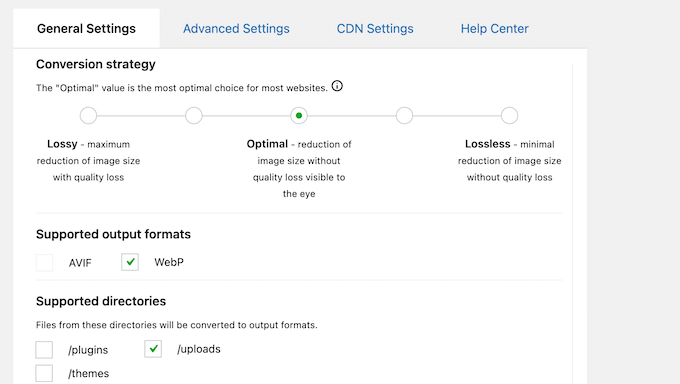
Aunque este plugin funciona directamente, hay algunas configuraciones que puedes ajustar. Todas estas configuraciones están organizadas en pestañas, y Converter for Media proporciona una explicación útil sobre las configuraciones más avanzadas.
2. Convierte a formato WebP automáticamente
Creado por Google, WebP ofrece una compresión superior sin pérdidas y con pérdidas. Generalmente ofrece un tamaño de archivo más pequeño en comparación con PNG y JPEG, al tiempo que tiene el mismo nivel de transparencia que PNG. Al reducir el tamaño del archivo de esta manera, puedes aumentar la velocidad y el rendimiento de tu WordPress, mientras sigues mostrando imágenes hermosas y de alta resolución.
Teniendo esto en cuenta, te alegrará saber que Converter for Media puede convertir tus imágenes a formato WebP automáticamente. De hecho, simplemente activa el plugin y comenzará a convertir tus imágenes a medida que las subes a la biblioteca de medios de WordPress.
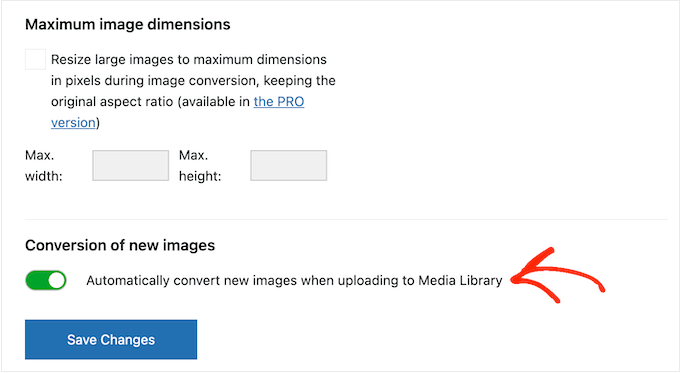
Todos los navegadores web modernos admiten el formato WebP, incluyendo Google Chrome, Firefox, Safari y Edge. Dicho esto, el plugin seguirá comprobando si el navegador del visitante admite el formato WebP. Si lo hace, cargará automáticamente tus imágenes como archivos WebP.
3. Muestra imágenes AVIF en navegadores compatibles
Alternativamente, es posible que desees convertir tus archivos al formato AVIF. Típicamente, esto significa un nivel mucho más alto de compresión de imágenes, sin sacrificar la calidad. Según el sitio de Converter for Media, las imágenes en formato AVIF pesan aproximadamente un 50% menos en comparación con las imágenes convertidas a WebP.
Aunque AVIF es el formato recomendado que es compatible con el 84% de los navegadores, aún puedes cambiar entre WebP y AVIF en la configuración del plugin.
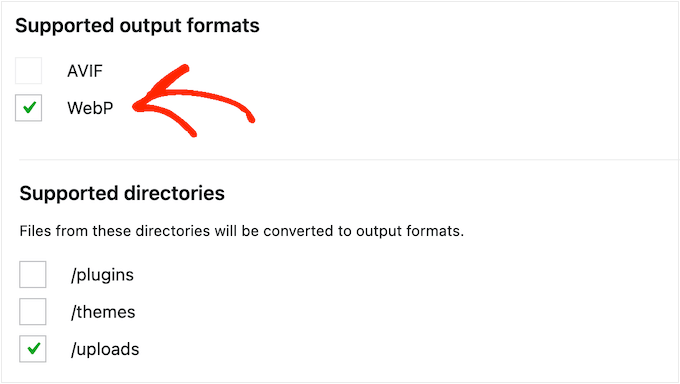
Alternativamente, este plugin puede convertir cada imagen a los formatos WebP y AVIF al mismo tiempo. Este es el enfoque recomendado, ya que AVIF no es compatible con el 100% de los navegadores web.
Al convertir a ambos formatos, puedes ofrecer el menor peso de imágenes mientras te mantienes compatible con todos los navegadores.
4. Múltiples extensiones de archivo admitidas
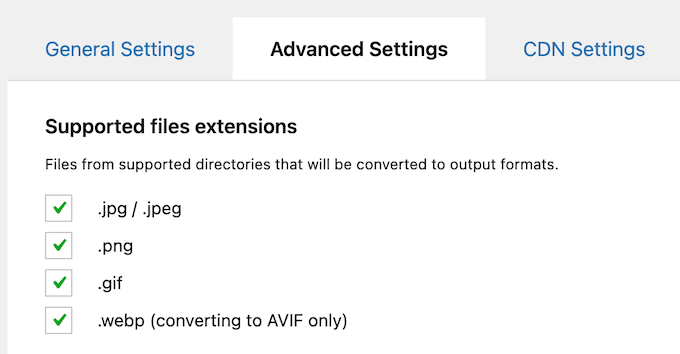
Converter for Media puede convertir JPG, PNG y GIFs animados. También puede convertir archivos WebP al formato AVIF.
¿Solo quieres convertir formatos de archivo específicos? Entonces puedes desmarcar o marcar cada formato en la configuración del plugin.
5. Incluir o excluir directorios adicionales
Por defecto, Converter for Media optimiza todas las imágenes añadidas al directorio /uploads de tu sitio. Sin embargo, puedes expandirlo para incluir también los directorios /plugins y /themes. De esta manera, puedes integrarte completamente con el formato WebP o AVIF.
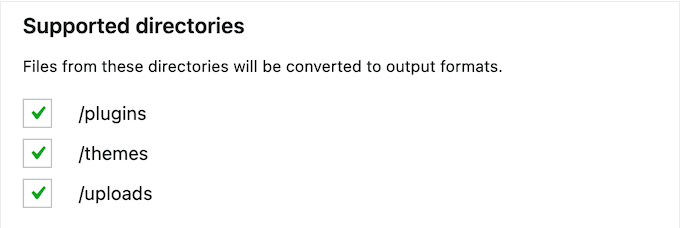
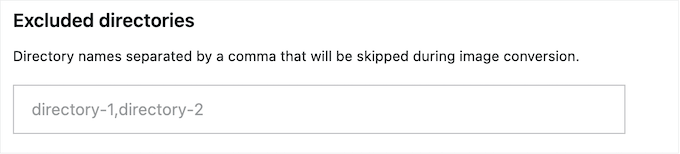
Alternativamente, puedes excluir directorios específicos.
Simplemente separa cada directorio con una coma, y Converter for Media ignorará estas carpetas y todo su contenido.
6. Evitar redirecciones
Cada vez que un navegador intenta descargar una imagen, Converter for Media verificará si admite AVIF o WebP. Luego realizará una redirección invisible al mejor formato, sin cambiar la URL de la imagen. Esto te ayuda a evitar problemas causados por tu plugin de caché de WordPress.
Si el navegador web no soporta AVIF o WebP, entonces Converter for Media entregará la imagen original en su lugar. De esta manera, tus visitantes siempre obtendrán el archivo correcto, sin redirecciones notables.
7. Múltiples Métodos de Conversión
Para usar el plugin Converter for Media, necesitarás tener instalada la biblioteca GD o Imagick en tu servidor. Sin embargo, si tienes acceso a ambas bibliotecas, puedes elegir entre ellas en la configuración del plugin.
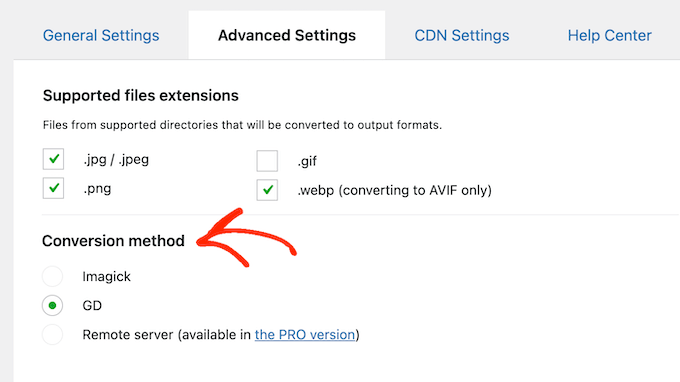
Como un bono adicional, si seleccionas el método de conversión Imagick, entonces puedes mantener los metadatos de la imagen almacenados en formatos EXIF o XMP.
8. Herramienta de Optimización Masiva
¿Ya has subido algunas imágenes a WordPress? Entonces Converter for Media tiene una herramienta de optimización masiva que optimizará toda la biblioteca de medios de WordPress con un solo clic.
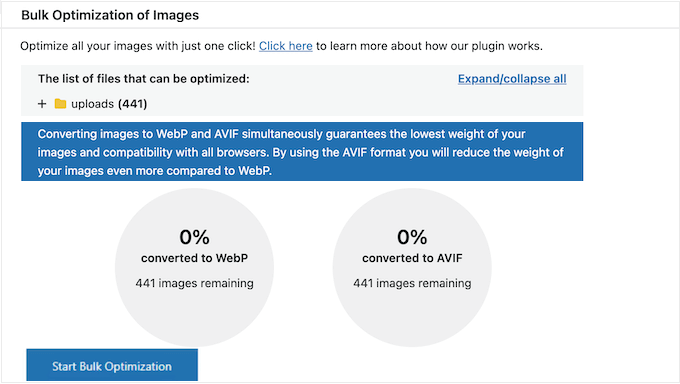
Antes de ejecutar esta herramienta, Converter for Media mostrará información sobre cuántos archivos optimizará y los nombres de los archivos individuales. Esto puede ayudarte a decidir si ejecutar o no la herramienta masiva.
9. Optimizar imágenes individuales
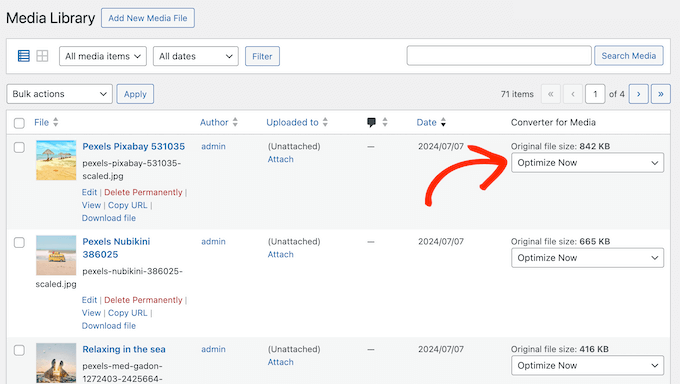
¿Quieres optimizar imágenes individuales, como un archivo particularmente grande en tu portafolio de fotografía? Alternativamente, podrías aplicar diferentes métodos de optimización a cada archivo, así que tienes control total sobre cómo aparecen esas imágenes en tu sitio web.
En ese caso, puedes seleccionar archivos individuales dentro de la biblioteca de medios de WordPress y luego elegir entre varios métodos de optimización.
10. Eliminar archivos automáticamente
Aunque Converter for Media está diseñado para optimizar tus imágenes, ocasionalmente puede aumentar el tamaño de algunos archivos.
En ese caso, Converter for Media puede eliminar archivos automáticamente cuando sus formatos de salida son más grandes que la imagen original. Simplemente marca una casilla en la configuración del plugin y eliminará estos archivos no deseados automáticamente.
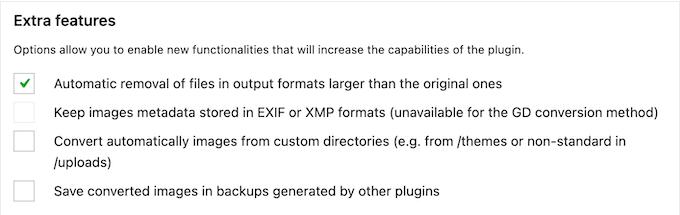
11. Modo de carga de imágenes
Converter for Media soporta varios modos de carga de imágenes, lo cual puede ser útil si encuentras algunos errores comunes de WordPress.
Aunque se recomienda el método Nginx, si ves un error de bypass_apache, puedes omitir fácilmente Nginx simplemente seleccionando una casilla en la configuración del plugin.
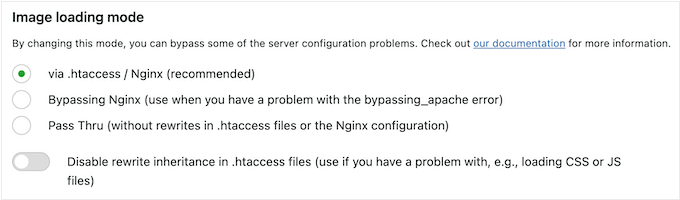
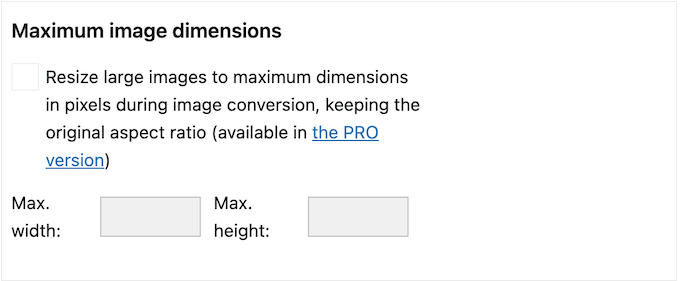
12. Establecer dimensiones máximas de imagen
Durante el proceso de conversión de imágenes, Converter for Media puede redimensionar imágenes grandes manteniendo la relación de aspecto original. Esto puede reducir aún más el peso de tus archivos multimedia, especialmente si exceden el tamaño de miniatura máximo utilizado en tu tema de WordPress.
Se recomienda que uses 2048 x 2048 píxeles, pero puedes definir cualquier dimensión máxima de imagen en la configuración del plugin.
13. Convertir imágenes en un servidor remoto
La conversión de imágenes tiende a sobrecargar tu servidor, lo que puede ralentizar tu sitio web. Dependiendo de tu proveedor de hosting web, incluso podrías recibir cargos adicionales por realizar todo este procesamiento extra.
Puedes evitar estos problemas convirtiendo imágenes usando los servidores de Converter for Media. Dado que todo sucede en segundo plano y lejos de tus propios servidores, no afectará el rendimiento de tu sitio.
Aún mejor, los servidores de Converter for Media están configurados específicamente para optimizar archivos multimedia. Esto significa que a menudo puedes lograr un mayor nivel de conversión, en comparación con el uso de tus propios servidores web. Además, Converter for Media requiere acceso a la biblioteca GD o Imagick.
Aunque la mayoría de los proveedores de hosting de WordPress cumplen con estos requisitos, recibirás un mensaje de error si a tu servidor le faltan ambas bibliotecas. Al usar los servidores remotos de Converter for Media, obtendrás acceso a todo lo que necesitas para realizar estas conversiones, así que no necesitas instalar GD o Imagick en tus propios servidores.
14. Soporte comunitario y profesional
El Convertidor de Medios está diseñado para funcionar de inmediato. Sin embargo, la optimización de imágenes tiene un gran impacto en la experiencia del usuario y en tu posición en los motores de búsqueda.
Teniendo esto en cuenta, querrás asegurarte de obtener el mayor impulso de rendimiento. Para empezar, hay un blog de Converter for Media donde encontrarás guías sobre cómo convertir imágenes al formato WebP, y cómo encontrar el mejor tamaño de imagen para tu blog de WordPress.
Si prefieres ayuda personalizada, puedes publicar en el foro de Convertidor de Medios en WordPress.org y obtener respuestas a preguntas básicas.
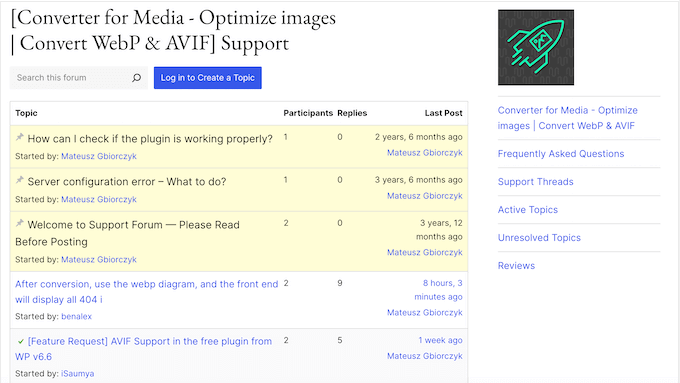
Al publicar en foros de soporte público, siempre es una buena idea incluir tanta información como sea posible, para que los expertos puedan entender completamente tu problema y publicar una respuesta útil.
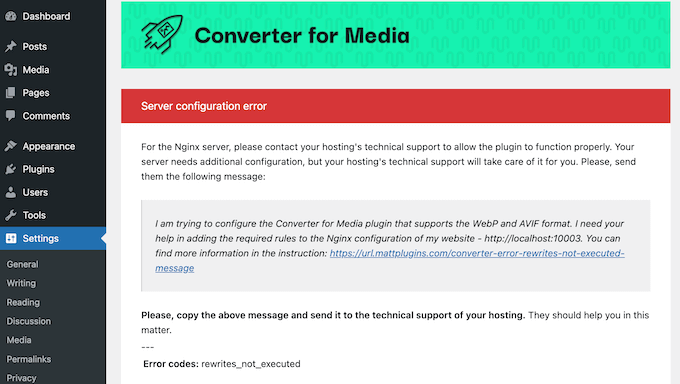
Dicho esto, puedes obtener información útil directamente en el panel de control de Converter for Media. Esto incluye un mensaje de ejemplo que puedes enviar a tu proveedor de hosting, si estás encontrando problemas con la configuración de tu servidor web.
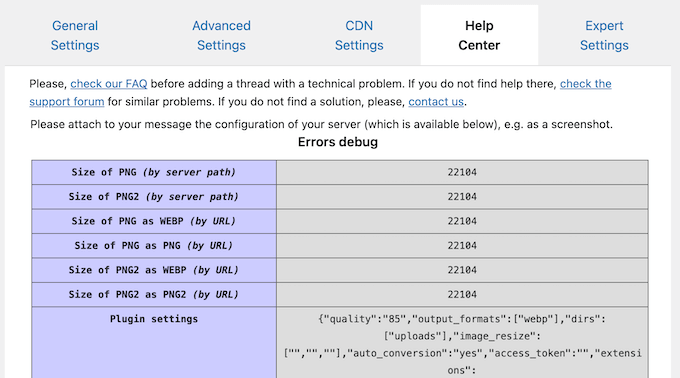
Converter for Media también crea un registro de la configuración de tu servidor.
Puedes compartir esta información al contactar al equipo de Converter for Media, para que puedan ver exactamente cómo está configurado tu entorno. Esto puede ayudarte a obtener las respuestas que necesitas, rápidamente.
Para obtener más consejos útiles, consulta nuestra guía sobre cómo pedir soporte de WordPress correctamente.
Reseña de Converter for Media: Precios y Planes
Si recién estás comenzando o tienes un presupuesto limitado, puedes descargar Converter for Media desde WordPress.org. Este plugin gratuito admite la conversión con pérdida y sin pérdida, y convertirá automáticamente todas tus imágenes al formato WebP.
¿Quieres usar el formato AVIF en su lugar? Entonces necesitarás actualizar al plugin premium. Con este plan, también puedes convertir imágenes de forma remota utilizando los servidores de Converter for Media. Esto reduce la carga en tus propios servidores y a menudo proporciona un mayor nivel de conversión.
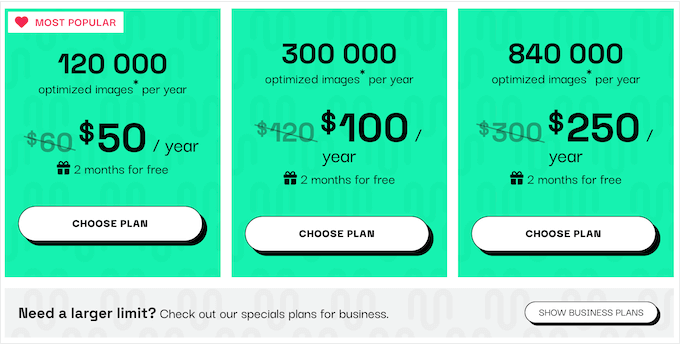
Todos los planes premium admiten los formatos AVIF y WebP, y te dan acceso a los servidores remotos de Converter for Media. También pueden redimensionar automáticamente imágenes grandes, para un impulso adicional de rendimiento.
Sin importar el plan que elijas, puedes usar el plugin en un número ilimitado de sitios, blogs o tiendas en línea. Sin embargo, el número de imágenes que puedes optimizar variará dependiendo de tu plan. Hay 3 planes para elegir:
- Por $50, puedes optimizar 120,000 imágenes al año.
- Por $100, puedes optimizar 300,000 imágenes anualmente.
- Con un precio de $250, este plan te permite optimizar 840,000 imágenes al año.
Solo ten en cuenta que 'una imagen' significa un proceso de conversión, y no un archivo en la biblioteca de medios de WordPress. Por ejemplo, si conviertes una sola imagen a WebP y AVIF, contará como dos procesos de conversión.
Reseña de Converter for Media: ¿Es el plugin de optimización de imágenes adecuado para ti?
Para resumir esta reseña de Converter for Media, estamos seguros de que es un plugin de optimización de imágenes fácil de usar que puede mejorar la velocidad y el rendimiento de tu sitio.
Puede convertir automáticamente tus imágenes a formatos WebP y AVIF, e incluso puede realizar estas optimizaciones de forma remota. Esto lo convierte en una excelente opción para propietarios de sitios web con planes de hosting limitados, como el hosting compartido.
Además, Converter for Media puede redimensionar automáticamente imágenes grandes, optimizar archivos en directorios adicionales y eliminar formatos de salida de imágenes que sean más grandes que los archivos originales.
Esperamos que esta reseña de Converter for Media te haya ayudado a decidir si es el plugin de optimización de imágenes adecuado para ti. A continuación, podrías querer ver nuestra guía sobre cómo elegir el mejor software de diseño web, o revisar nuestra selección experta de los mejores constructores de páginas de arrastrar y soltar.
Si te gustó este artículo, suscríbete a nuestro Canal de YouTube para ver tutoriales en video de WordPress. También puedes encontrarnos en Twitter y Facebook.

Reseñas de usuarios de Converter for Media
Por favor, comparte tu reseña de Converter for Media para ayudar a otros en la comunidad.