


Por defecto, la mayoría de las soluciones de análisis de sitios web te informan sobre tus publicaciones y páginas más populares. Desafortunadamente, muy pocas muestran información sobre tus páginas de archivo, como categorías y etiquetas.
Las páginas de categorías y etiquetas pueden ser una fuente importante de tráfico. Te ayudan a determinar qué tipo de contenido disfrutan más tus usuarios. Por eso necesitas rastrearlas adecuadamente para comprender mejor su impacto.
En WPBeginner, tenemos diferentes categorías para agrupar contenido similar, y también agregamos etiquetas a cada una de nuestras publicaciones de blog. Rastreamos categorías y etiquetas en Google Analytics para ver su rendimiento y luego crear contenido que interese a nuestros lectores.
En este artículo, te mostraremos cómo rastrear fácilmente los análisis de categorías y etiquetas de WordPress.

¿Por qué rastrear análisis de categorías y etiquetas en WordPress?
Las categorías y etiquetas de WordPress pueden ser una fuente importante de tráfico cuando se usan adecuadamente.
Las categorías son los temas principales de tu sitio web. Por ejemplo, en WPBeginner, verás categorías como tutoriales, noticias, guía para principiantes, temas, opinión y más.
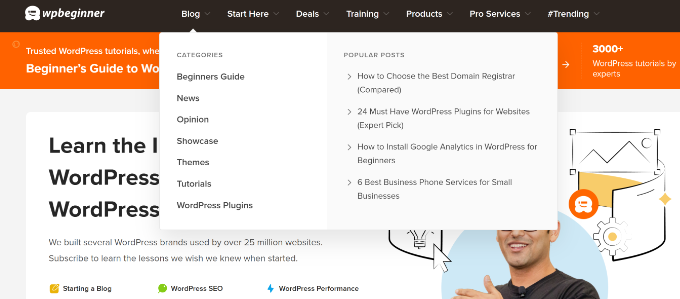
Por otro lado, las etiquetas son temas específicos discutidos en un artículo. Por ejemplo, las etiquetas pueden incluir temas para un blog de moda, los mejores plugins de formularios, constructores de sitios web y más.
Por defecto, los motores de búsqueda indexan las páginas de categorías y etiquetas, lo que te genera tráfico adicional. Es por eso que necesitarás saber qué categorías y etiquetas están generando más tráfico y qué puedes hacer para mejorarlas.
Pero eso es imposible de saber si no las estás rastreando. Usarás tu mejor suposición para ver en qué categoría enfocarte y qué tipo de contenido crear.
Dicho esto, veamos cómo puedes rastrear fácilmente categorías y etiquetas en WordPress.
Configuración de Google Analytics con MonsterInsights
Primero, necesitarás una herramienta de análisis como Google Analytics para rastrear categorías y etiquetas. Esta herramienta gratuita te mostrará cómo los usuarios interactúan y se comportan en tu sitio. Sin embargo, agregar la herramienta a WordPress requiere editar código o contratar a un desarrollador.
Pero hay una manera más fácil. Puedes configurar el seguimiento de Google Analytics en tu sitio usando MonsterInsights.
Es el mejor plugin de Google Analytics para WordPress y te ayuda a configurar el seguimiento avanzado sin editar código. Además, ofrece un complemento de Dimensiones que ayuda a rastrear categorías y etiquetas en WordPress.
Para este tutorial, usaremos la versión Pro de MonsterInsights porque incluye el complemento de Dimensiones e informes avanzados. Sin embargo, también hay una versión MonsterInsights Lite disponible de forma gratuita.
Lo primero que necesitas hacer es instalar y activar el plugin MonsterInsights. Para más detalles, consulta nuestra guía paso a paso sobre cómo instalar un plugin de WordPress.
Al activarlo, verás la pantalla de bienvenida y el asistente de configuración. Haz clic en el botón ‘Iniciar el Asistente’.
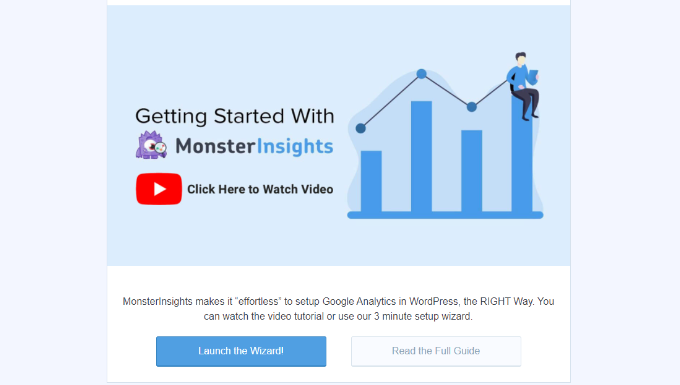
Desde aquí, puedes seguir las instrucciones en pantalla para agregar Google Analytics a tu sitio. Si necesitas ayuda, consulta nuestra guía sobre cómo instalar Google Analytics en WordPress.
Después de eso, necesitas ir a Insights » Addons desde el panel de WordPress y navegar al addon Dimensions.
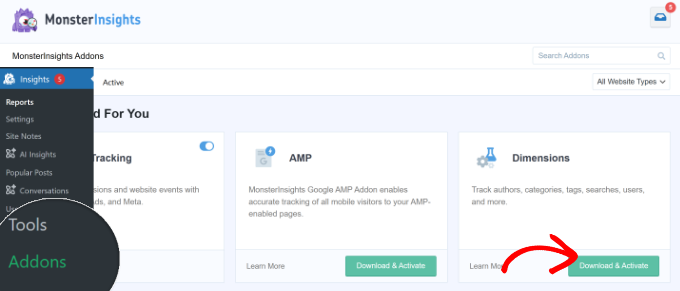
Haz clic en el botón ‘Descargar y Activar’. MonsterInsights ahora instalará y activará el addon Dimensions.
Ahora estás listo para configurar el seguimiento de categorías y etiquetas en WordPress.
Agregar Dimensiones Personalizadas para Rastrear Categorías y Etiquetas
MonsterInsights te permite configurar dimensiones. Estos son parámetros personalizados que puedes usar para rastrear diferentes elementos en tu sitio web usando Google Analytics, que incluyen categorías y etiquetas, autores populares, número de sesiones de inicio de sesión y más.
Primero, necesitas visitar la página Insights » Configuración y luego cambiar a la pestaña ‘Conversiones’.
Desde aquí, puedes desplazarte hacia abajo hasta la sección ‘Dimensiones personalizadas’ y hacer clic en el botón ‘Agregar nueva dimensión personalizada’.

A continuación, deberás seleccionar la dimensión personalizada que deseas rastrear en tu sitio.
Simplemente haz clic en el menú desplegable debajo de ‘Tipo’ y selecciona la opción ‘Categoría’.
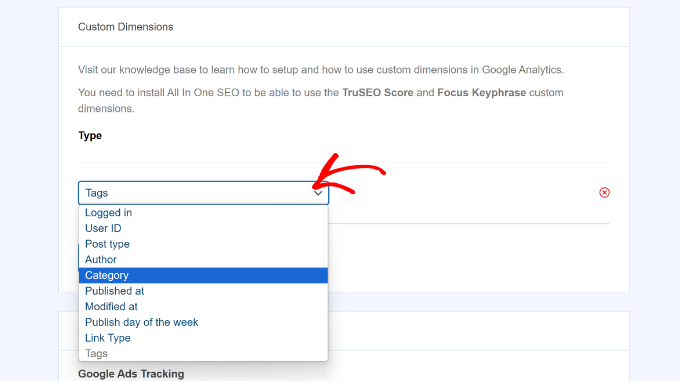
Para rastrear etiquetas en tu sitio, puedes repetir este paso y hacer clic nuevamente en el botón ‘Agregar nueva dimensión personalizada’.
Desde el menú desplegable, simplemente selecciona la opción ‘Etiquetas’.
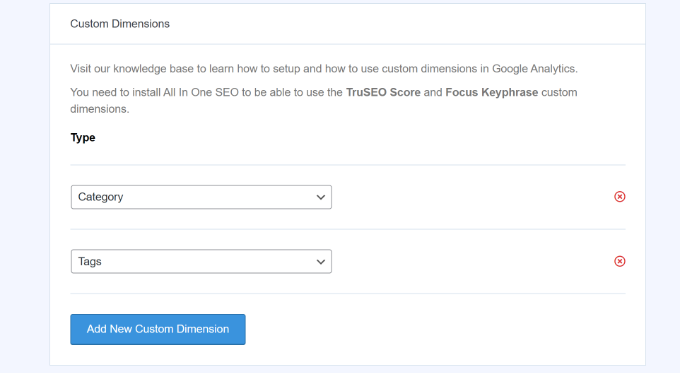
Cuando hayas terminado, recuerda guardar tus cambios.
Una vez que Google Analytics comience a recopilar datos, el siguiente paso es ver tus categorías y etiquetas principales.
Ver informes de categorías y etiquetas en WordPress
La mejor parte de usar MonsterInsights es que puedes ver informes dentro del panel de WordPress. Esto hace que sea muy fácil ver cómo está funcionando tu sitio y tomar decisiones basadas en datos.
Para ver los informes, simplemente ve a la página Insights » Informes y cambia a la pestaña ‘Dimensiones’.
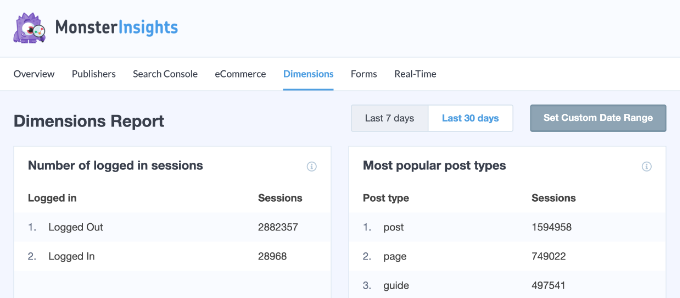
Después de eso, puedes desplazarte hacia abajo hasta el informe ‘Categorías más populares’.
Aquí, verás qué categoría está generando más tráfico.
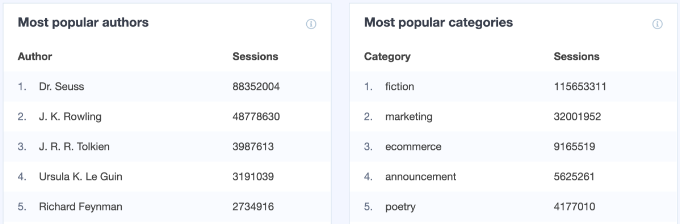
De manera similar, también puedes ver el informe de etiquetas más populares y ver qué etiquetas generan más tráfico.
También puedes ver la dimensión de categorías y etiquetas en Google Analytics.
Simplemente inicia sesión en tu cuenta de GA4 y luego dirígete a Informes » Interacción » Páginas y pantallas.
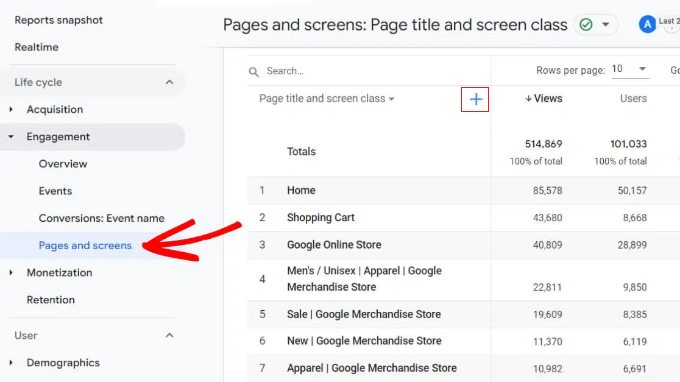
Después de eso, puedes hacer clic en la opción '+' junto al título de la página y la clase de pantalla.
Desde aquí, simplemente navega a la opción Personalizado (con ámbito de evento) » Categoría.
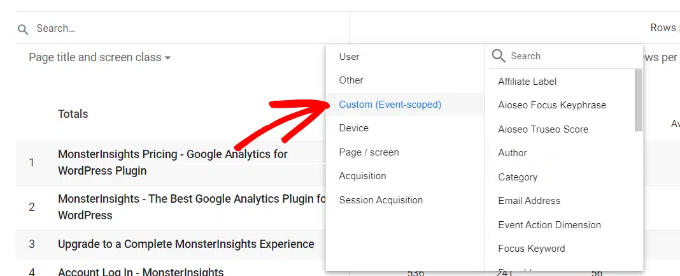
Google Analytics ahora te mostrará las categorías principales de tu sitio web.
Bono: Mejora tus páginas de categoría y etiqueta en WordPress
Ahora que has comenzado a rastrear tus páginas de categoría y etiqueta, es posible que desees mejorarlas para generar aún más tráfico a tu sitio web.
A continuación, se presentan algunos consejos fáciles de implementar que puedes usar para mejorar tus páginas de archivo de categorías y etiquetas.
1. Usa extractos en lugar de publicaciones completas
Por defecto, WordPress muestra publicaciones completas en tus páginas de archivo de categorías y etiquetas. Algunos temas de WordPress proporcionan una solución para eso al permitirte elegir entre publicaciones completas vs. resúmenes.
También puedes hacerlo por tu cuenta. Simplemente instala y activa el plugin Advanced Excerpt. Para más detalles, consulta nuestra guía paso a paso sobre cómo instalar un plugin de WordPress.
Después, ve a la página Configuración » Resumen y desplázate hacia abajo hasta la sección Mostrar en. Desde aquí, puedes seleccionar la longitud y las opciones de estilo del resumen para tus extractos.
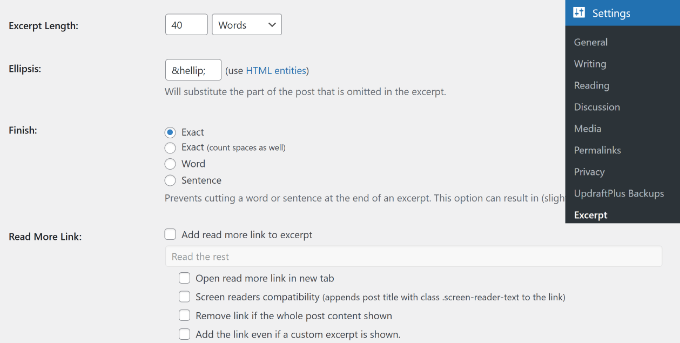
No olvides hacer clic en el botón 'Guardar cambios' para almacenar tu configuración. Para obtener más información, consulta nuestra guía sobre cómo personalizar extractos de WordPress sin codificar.
Eso es todo. Tus páginas de categorías y etiquetas de WordPress ahora mostrarán resúmenes en lugar de publicaciones completas.
2. Agregar descripciones de categorías y etiquetas
Al igual que tus publicaciones y páginas, también puedes agregar descripciones para tus páginas de archivo de categorías y etiquetas.
Simplemente ve a la página Publicaciones » Categorías y haz clic en el enlace Editar debajo de una categoría.
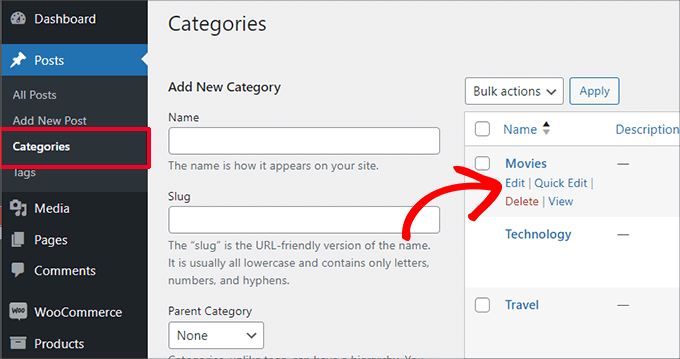
Esto abrirá la pantalla del editor de categorías.
Desde aquí, puedes editar el nombre y el slug de la categoría y proporcionar una descripción de qué tipo de artículos encontrarán los usuarios bajo esta categoría.
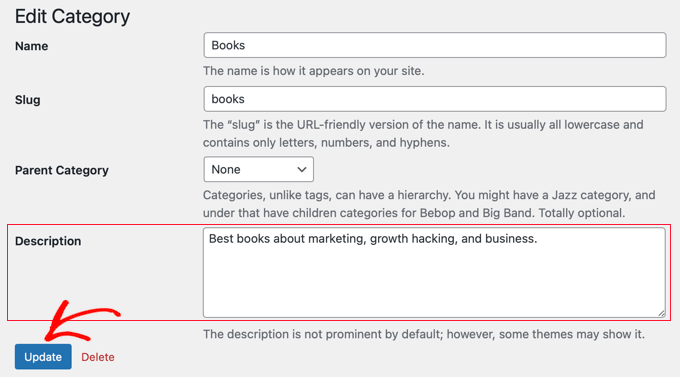
Ahora puedes hacer clic en el botón 'Actualizar' para guardar tus cambios y visitar la página de la categoría para ver la descripción en acción.
Repite el proceso para agregar descripciones a todas tus páginas de categorías y etiquetas.
Nota: Todos los plugins de SEO principales usarán automáticamente tu descripción de categoría como meta descripción para las páginas de categoría.
3. Agregar imágenes de iconos para categorías y etiquetas
Por defecto, todas las páginas de categorías y etiquetas se ven bastante similares entre sí.
Puedes agregar una imagen a tu página de etiqueta de categoría para que se distingan y se vean más interesantes.
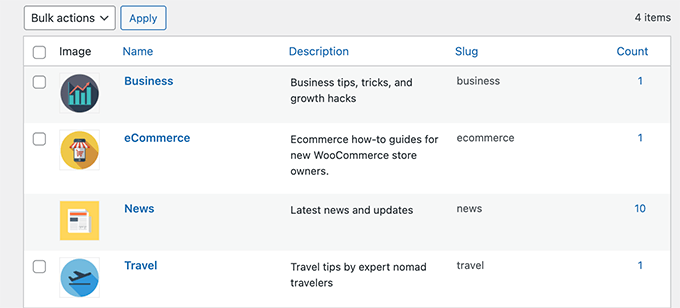
Consulta nuestro tutorial sobre cómo agregar imágenes de taxonomía en WordPress para obtener instrucciones detalladas.
Esperamos que este artículo te haya ayudado a aprender cómo rastrear fácilmente las analíticas de categorías y etiquetas de WordPress. También podrías querer ver nuestro artículo sobre datos esenciales de marketing web que debes rastrear en todos los sitios web o nuestra comparación de Google Analytics vs. Estadísticas de Jetpack.
Si te gustó este artículo, suscríbete a nuestro Canal de YouTube para ver tutoriales en video de WordPress. También puedes encontrarnos en Twitter y Facebook.



Jiří Vaněk
Grandes instrucciones. Quería preguntar si Monstersight también ofrece una versión de prueba gratuita, o si es posible probar el software gratis por ejemplo por 14 días y luego decidir comprar?
Soporte de WPBeginner
Hay una versión gratuita del plugin que puedes usar para probar.
Administrador
Jiří Vaněk
Gracias, definitivamente lo probaré. Este plugin suena increíble.
Bharat
si instalo site kit by google y lo conecto a la cuenta de analytics. no es necesario instalar el plugin MonsterInsights?
Soporte de WPBeginner
Esa sería una opción de plugin alternativa, pero por el momento recomendamos MonsterInsights
Administrador
Bharat
Gracias por tu respuesta
Tengo otra pregunta
Si conecto ambos, ¿habrá algún problema?
Soporte de WPBeginner
Solo querrías usar uno para evitar cualquier conflicto entre los plugins.
jeff
estoy buscando un consejo para google analytics.
Tengo Google Site Kit y Analytics está instalado
También tengo WooCommerce Google Analytics instalado
Tengo Jetpack, así que tengo verificación del sitio y sitemaps
Tengo Rank Math, así que tengo Analytics, Search Console y sitemap
¿Estoy usando demasiados plugins que podrían entrar en conflicto?
Soporte de WPBeginner
Sí, querrás tener solo un plugin que agregue seguimiento de análisis a tu sitio para evitar un seguimiento incorrecto
Administrador
Jeheen M Zaman
Me encantó la forma en que lo desglosaste. Otros blogs que revisé lo tienen demasiado técnico para mi nivel. Revisaré otros tutoriales en el sitio para un comienzo más fácil en mi segundo sitio de SEO.
Soporte de WPBeginner
Glad our guide was able to help in a beginner-friendly way
Administrador
Richard Miller
¡Esta información sobre etiquetas fue útil!
Soporte de WPBeginner
Glad you found our guide helpful
Administrador
Emma Hannay
¡Esto es súper útil! Gracias por compartir, definitivamente tengo curiosidad por probar MonsterInsights ahora
Soporte de WPBeginner
You’re welcome, glad you like our article and recommendation
Administrador
Franklyn Fosu
Gracias por esta publicación.
Soporte de WPBeginner
You’re welcome
Administrador
Destiny Alabi
Esto es bueno y será muy útil para mí al analizar mis categorías más vistas.
Gracias por esta perspectiva
Soporte de WPBeginner
You’re welcome
Administrador
Radoslav Ivanov
Todo este tiempo WPBeginner ha sido un salvavidas y otro buen tutorial que me dio el conocimiento para continuar con mis proyectos. ¡Gracias!
Soporte de WPBeginner
You’re welcome, glad our article could help
Administrador
Vikas Disale
Este es un método muy fácil para rastrear etiquetas y categorías. Tengo un blog donde la mayor parte del tráfico llega a las páginas de categorías, pero nunca lo había considerado. Lo intentaré. Gracias
Soporte de WPBeginner
You’re welcome, glad our guide could be helpful
Administrador