


Una de las métricas clave que rastreamos en WPBeginner y nuestras otras marcas son los clics en enlaces salientes. Estos datos nos ayudan a ver cómo los usuarios interactúan con nuestro sitio y dónde hacen clic.
Los enlaces salientes son los enlaces que llevan a los usuarios fuera de su sitio web. Estos pueden ser enlaces a productos de afiliados, redes sociales o simplemente otros sitios web a los que ha enlazado desde su sitio web.
Si intenta configurar el seguimiento de enlaces externos, necesitará editar mucho código. Afortunadamente, hemos probado muchas herramientas analíticas y complementos que pueden rastrearlos directamente.
En este artículo, le mostraremos cómo rastrear fácilmente los enlaces salientes en WordPress para ver cuáles hacen clic más sus usuarios.
¿Por qué rastrear enlaces salientes en WordPress?
Después de crear su sitio web de WordPress, deberá aprender cómo los usuarios interactúan con su sitio web para poder hacerlo crecer. La mejor manera de hacerlo es utilizando Google Analytics.
Te permite ver de dónde vienen tus usuarios, qué páginas están viendo y cuánto tiempo pasan en tu sitio web. Esta información te ayuda a ajustar tu estrategia y mejorar tu sitio web en consecuencia.
De manera similar, aprender sobre los enlaces salientes o externos puede ayudarte a comprender qué enlaces salientes se hacen clic con más frecuencia. Si recomiendas productos de afiliados, el seguimiento de los enlaces salientes te ayuda a aprender qué productos funcionan mejor con tu audiencia.
También puedes encontrar nuevas ideas de contenido rastreando los enlaces salientes. Si la gente hace clic para ver contenido en otro sitio, entonces puedes cubrir el mismo tema en tu sitio web.
Además, ayuda a crear nuevas alianzas. Puedes registrarte en programas de afiliados, obtener backlinks o intercambiar publicaciones de invitados con sitios a los que envías mucho tráfico.
Dicho esto, veamos cómo rastrear fácilmente los enlaces salientes en WordPress.
Rastreo de enlaces salientes en Google Analytics
La forma más fácil de rastrear enlaces salientes en Google Analytics es usando el plugin MonsterInsights.
MonsterInsights es el plugin de Google Analytics para WordPress más popular. Te permite conectar correctamente tu sitio web con Google Analytics y configurar el seguimiento avanzado sin tocar una sola línea de código.
Con MonsterInsights, todo lo que necesitas hacer es instalar el plugin y configurará automáticamente el seguimiento de enlaces salientes en Google Analytics. Funciona directamente, y no hay necesidad de realizar pasos adicionales para rastrear los clics en enlaces externos.
Primero, necesitarás instalar y activar el plugin MonsterInsights. Para más detalles, consulta nuestra guía paso a paso sobre cómo instalar un plugin de WordPress.
Para este tutorial, usaremos la versión Lite de MonsterInsights, ya que incluye el seguimiento de enlaces salientes. También existe una versión Pro de MonsterInsights que ofrece más funciones de seguimiento como el seguimiento de comercio electrónico e informes del panel.
Al activarlo, serás redirigido a la pantalla de bienvenida de MonsterInsights. Simplemente haz clic en el botón ‘Iniciar el asistente’ para configurar Google Analytics en WordPress.

Para obtener instrucciones completas de configuración, consulta nuestra guía paso a paso sobre cómo instalar Google Analytics en WordPress.
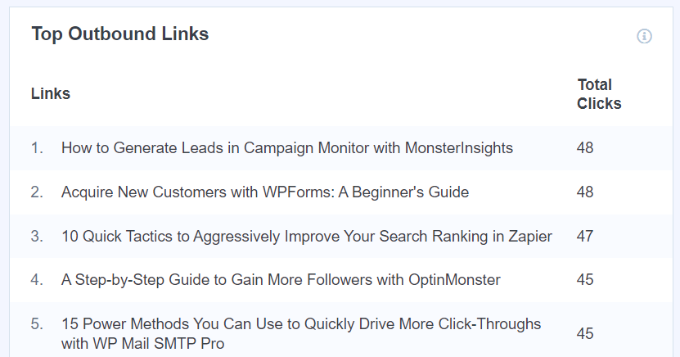
Al activarse, MonsterInsights comenzará a rastrear los enlaces salientes en Google Analytics. Si estás usando la versión Pro, podrás desbloquear el informe de Publicadores y ver qué enlaces externos reciben más clics dentro de tu panel de WordPress.
Para ver el informe, simplemente dirígete a la página Insights » Informes y luego haz clic en la pestaña 'Publicador'. Después de eso, desplázate hacia abajo hasta el informe 'Enlaces Salientes Principales'.
Cómo Configurar el Rastreo de Enlaces de Afiliados en WordPress
Muchos propietarios de sitios de WordPress utilizan plugins de marketing de afiliados para administrar y ocultar enlaces de afiliados. El ocultamiento te permite acortar tus URL de afiliados y hacerlas más legibles, y también puedes rastrear fácilmente los clics en estos enlaces.
Por ejemplo, si usas un plugin de gestión de enlaces de afiliados como Pretty Links, puedes hacer que tus URL de afiliados se vean así:
http://example.com/refer/productname/
Sin embargo, Google Analytics no rastrea estas URL como enlaces salientes por defecto porque todavía tienen tu nombre de dominio en la URL. Aquí es donde MonsterInsights resulta útil. Puedes especificar la ruta de tus enlaces de afiliados y el plugin los rastreará automáticamente en Google Analytics.
Para empezar, simplemente dirígete a la página Insights » Configuración y luego haz clic en la pestaña 'Publicador'.
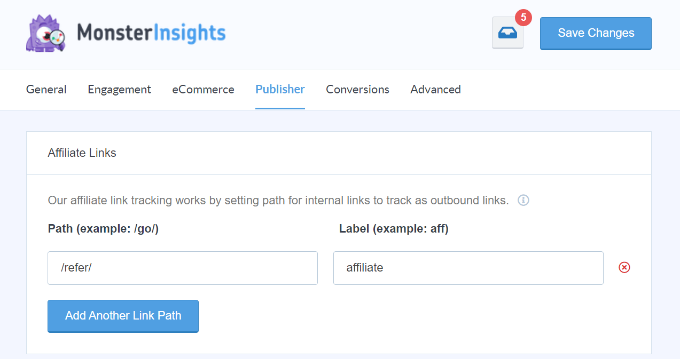
Ahora, necesitas proporcionar la ruta de tus enlaces de afiliado. Este es el prefijo que agrega tu plugin de ocultación de enlaces o administrador de enlaces de afiliado. Por ejemplo, si usaste 'refer' como prefijo, agrégalo en el campo Ruta.
Después de eso, necesitas proporcionar una etiqueta para esos enlaces. Esta etiqueta se agregará a tu informe de Google Analytics y te ayudará a identificar esos enlaces en tus informes. No olvides hacer clic en el botón 'Guardar Cambios' para almacenar tu configuración.
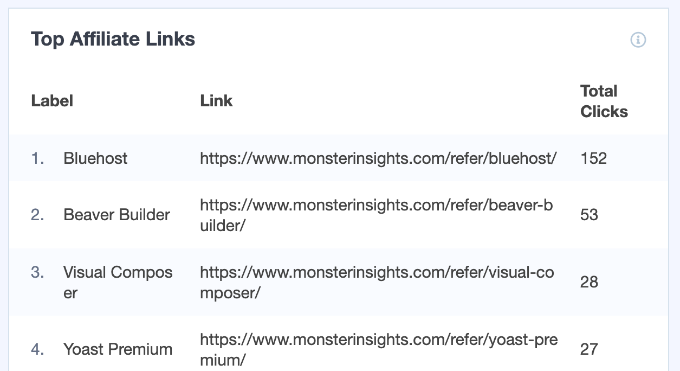
A continuación, puedes ver tus principales enlaces de afiliado en WordPress usando MonsterInsights. Simplemente ve a Insights » Informes y haz clic en la pestaña 'Editores'. Luego, desplázate hacia abajo hasta el informe de Principales Enlaces de Afiliado y ve cuáles enlaces tus visitantes hacen clic con más frecuencia.
Ver Informes de Enlaces Salientes en Google Analytics
Ahora que has habilitado el seguimiento de enlaces en tu sitio de WordPress, veamos cómo puedes verificar los enlaces salientes en Google Analytics.
Recuerda que Google Analytics podría tardar al menos 24 horas en recopilar y mostrar los datos en sus informes.
En Google Analytics 4, necesitarás crear un informe personalizado para ver el seguimiento de enlaces salientes. Esta puede ser una tarea tediosa, pero puedes seguir los pasos para configurar un informe.
Primero, deberás iniciar sesión en tu cuenta de Google Analytics 4 y crear un informe personalizado para ver los clics de tus enlaces salientes.
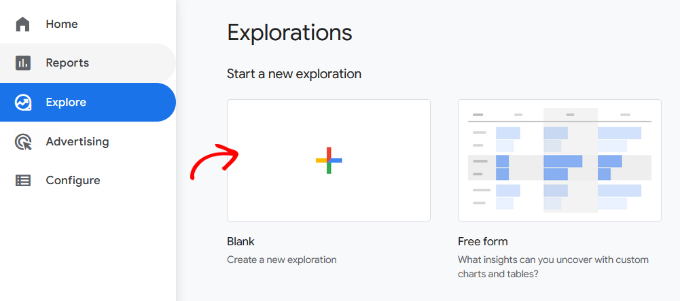
Para empezar, necesitarás ir a la pestaña Explorar en el menú de tu izquierda y hacer clic en la plantilla 'En blanco'.
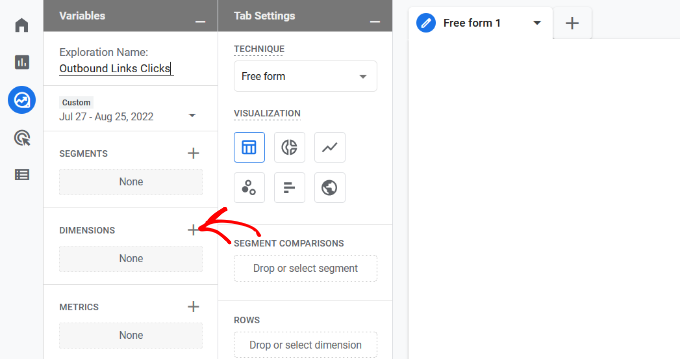
A continuación, puedes ingresar un nombre para tu informe en el campo 'Nombre de la exploración'.
Después de eso, necesitarás agregar dimensiones para tu informe personalizado. Simplemente haz clic en el signo '+' junto a Dimensiones.
En la siguiente pantalla, verás diferentes dimensiones. También hay una opción para buscar dimensiones en la parte superior.
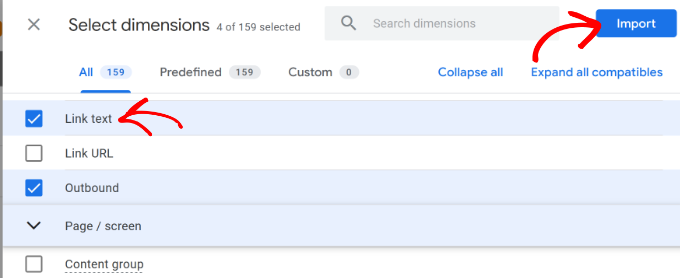
Después de eso, puedes buscar las siguientes dimensiones en la barra de búsqueda y hacer clic en la casilla para seleccionarlas:
- Nombre del evento
- Texto del enlace
- Título de la página
- Saliente
Una vez que hayas seleccionado estas dimensiones, simplemente haz clic en el botón ‘Importar’.
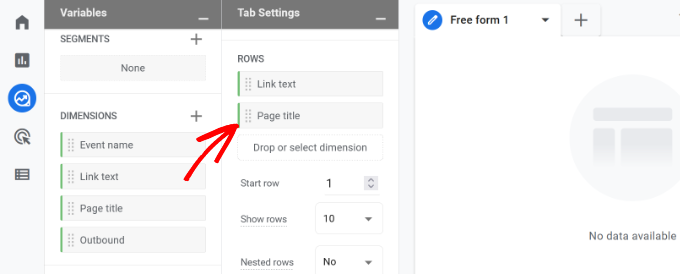
Ahora las verás agregadas bajo ‘Dimensiones’ en la configuración de tu informe personalizado.
A continuación, puedes arrastrar las dimensiones ‘Texto del enlace’ y ‘Título de la página’ y soltarlas en la sección ‘Filas’.
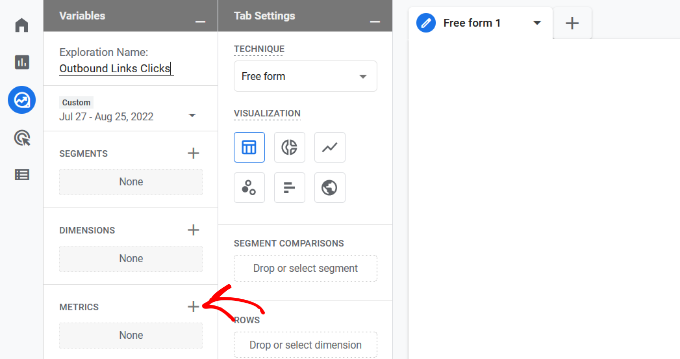
Después de eso, necesitarás agregar una métrica a tu informe.
Haz clic en el signo ‘+’ junto a Métricas.
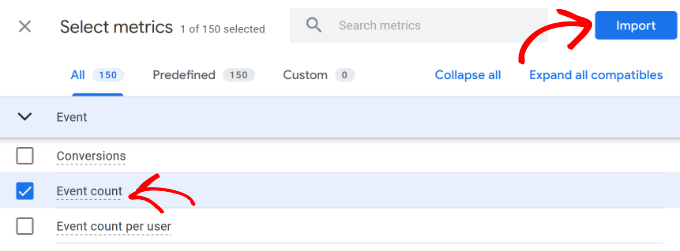
En la siguiente escena, verás diferentes métricas que puedes agregar a tu informe personalizado.
Simplemente selecciona 'Recuento de eventos' y luego haz clic en el botón 'Importar'.
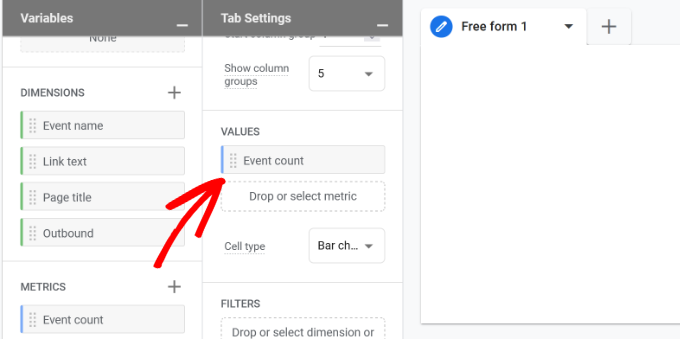
La métrica de recuento de eventos ahora se agregará al informe personalizado en la sección Métricas.
Luego deberás arrastrar la métrica 'Recuento de eventos' y soltarla en el área 'Valores'.
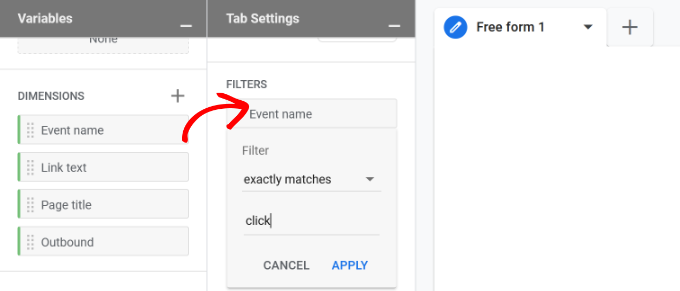
A continuación, deberás arrastrar la dimensión 'Nombre del evento' y soltarla en la sección Filtros.
Después de eso, puedes seleccionar 'coincide exactamente' del menú desplegable de Filtro y luego escribir 'click'. Una vez que hayas terminado, simplemente haz clic en el botón 'Aplicar'.
En el siguiente paso, también deberás agregar la dimensión 'Saliente' a la sección Filtros.
Cuando agregues la dimensión saliente, procede a seleccionar 'Coincide exactamente' del menú desplegable de Filtro y escribe 'true'.
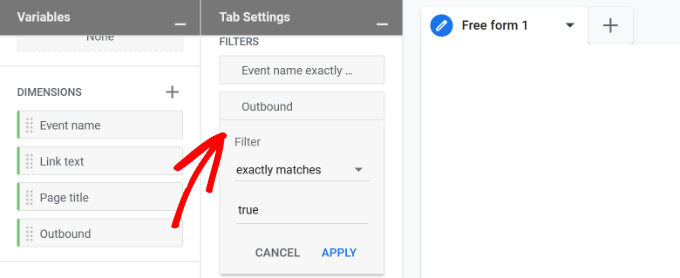
No olvides hacer clic en el botón 'Aplicar' después de ingresar estos detalles.
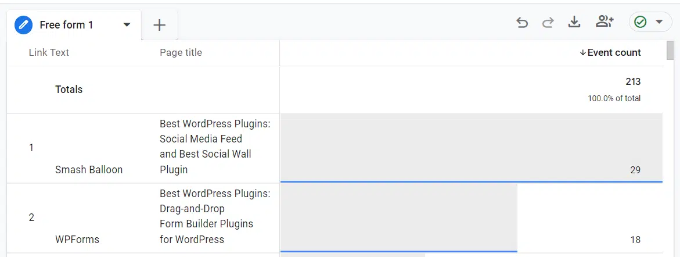
Eso es todo. Ahora verás un informe personalizado que muestra qué enlaces salientes reciben más clics y desde qué páginas.
Esperamos que este artículo te haya ayudado a aprender cómo rastrear enlaces salientes en WordPress. También puedes consultar nuestra guía sobre cómo rastrear el recorrido del usuario en WordPress y las 12 razones por las que tus visitantes no se convierten en clientes.
Si te gustó este artículo, suscríbete a nuestro Canal de YouTube para ver tutoriales en video de WordPress. También puedes encontrarnos en Twitter y Facebook.





Dennis Muthomi
¡Wow, este artículo sobre el seguimiento de enlaces salientes en WordPress es increíblemente útil, WPBeginner!
Me gustaron especialmente las instrucciones para configurar MonsterInsights y crear informes personalizados en Google Analytics 4.
Un consejo que me gustaría agregar para mis compañeros lectores: consideren usar parámetros UTM en sus enlaces salientes para un rastreo aún más detallado. Esto puede ayudarles a comprender no solo qué enlaces se hacen clic, sino también qué páginas o tipos de contenido específicos están generando esos clics.
¡Gracias por proporcionar constantemente contenido tan valioso y práctico para la comunidad de WordPress!
Mrteesurez
Estoy completamente de acuerdo, ¡este artículo sobre el seguimiento de enlaces salientes en WordPress es una joya! Al igual que tú, he encontrado que MonsterInsights es una herramienta esencial para obtener información detallada. Agregar parámetros UTM a los enlaces salientes es un excelente consejo. He usado UTMs en mis propias campañas y me han ayudado a identificar exactamente qué páginas y contenido están funcionando mejor. Es un paso simple que proporciona una comprensión más profunda del comportamiento del usuario, lo que facilita la optimización de estrategias futuras. ¡Gracias por compartir este consejo y a WPBeginner por el gran contenido!
Dennis Muthomi
Love finding someone else who’s hands-on with these analytics tools! It’s so good to hear you’re getting great results with UTM parameters for tracking campaigns. I’ve been using them too, and they’re seriously game-changing for understanding what’s working.
Really cool of you to share your experience here and replying
Mrteesurez
Esto realmente demuestra el poder de Monsterinsights, ya que me da una forma de rastrear un enlace saliente.
Pero una cosa es, ¿puedo usar Monsterinsights con el plugin Google Site Kit? Ambos tienen como objetivo conectarse a Google Analytics, espero que no haya ningún conflicto??
Soporte de WPBeginner
No recomendamos usar ambos plugins a la vez, ya que es probable que cause problemas de doble seguimiento, entre otros.
Administrador
Mrteesurez
Gracias por tu respuesta y guía. Ya tengo Monsterinsights, pero encontré que Site Kit es útil en otros aspectos como AdSense, pruebas de velocidad, etc., pero como no lo recomiendas, me quedaré solo con Monsterinsights porque tiene más funciones que se adaptan a mis necesidades.
Ahmed Omar
por cierto, ¿puedo hacer lo mismo para mis enlaces que comparto en redes sociales, para rastrear qué enlace trae más visitantes, en lugar de enlaces salientes?
Soporte de WPBeginner
MonsterInsights tiene la opción de configurar el seguimiento de redes sociales.
Administrador
Mahbub
Hola,
Recientemente descargué Monsterinsights, pero no tiene la opción de 'Rastrear clics salientes y enlaces de descarga' bajo la sección 'Engagement'.
¿Entonces no es posible ahora?
Soporte de WPBeginner
Hola Mahbub,
Ahora se llama la opción ‘Habilitar el seguimiento de eventos de MonsterInsights’. Hemos actualizado la captura de pantalla para reflejar eso.
Administrador
Ash
Funciona de maravilla
S Adam
mmmmmmm cerca pero :), he estado buscando una manera de agregar todas las enlaces salientes, por ejemplo, "&mynewstring=pleasehelp"
No puedo encontrar ninguna información sobre cómo harías esto en WP ni encontrar un plugin que lo haga.
¿Alguna idea? Miré esos enlaces publicados pero no ayudan.
Patrick
Gracias por este tutorial. Pude rastrear mis enlaces en GA fácilmente. Sin embargo, me encontré con un problema:
El número de clics en mis enlaces en GA es menor que lo que muestra mi plugin (pretty links). Alrededor de un 20% menos.
¿Tienes alguna idea de cómo puede ser eso o cuál podría ser la razón?
Gracias,
Patrick
hiren
Hola, muy buen artículo.
Gracias por compartir. Sigue así.