


¿Cansado de lidiar con registros de spam en tu sitio de membresía de WordPress? Lo entendemos: los usuarios de spam obstruyen tu base de datos, te hacen perder tiempo e incluso pueden ralentizar tu sitio. 🚨
Muchos de nuestros lectores se han encontrado con este problema al permitir registros de usuarios, lo que puede ser un verdadero dolor de cabeza. También tenemos nuestros tutoriales en video gratuitos configurados en un sitio exclusivo para miembros, por lo que hemos lidiado con registros de spam de primera mano.
Afortunadamente, puedes detener los registros de spam en solo unos pocos pasos sencillos. En esta guía, te mostraremos exactamente cómo mantener tu sitio limpio, seguro y libre de spam.
¿Por qué los spammers se registran en tu sitio en primer lugar?
Generalmente, los spammers buscan puntos de acceso fáciles para ingresar a tu sitio de WordPress. A menudo, crean cuentas de spam en sitios web menos seguros utilizando bots de spam y otras automatizaciones.
Esto permite a los spammers recopilar tu dirección de correo electrónico e intentar distribuir sus enlaces de phishing, que están diseñados para distribuir malware a otros miembros.
Digamos que un plugin en tu sitio tiene una vulnerabilidad. Entonces, los spammers pueden explotarla fácilmente si pueden iniciar sesión en tu panel.
Ahora, el proceso de registro de WordPress predeterminado carece de mecanismos antispam sólidos. Es por eso que necesitarás herramientas de terceros en la mayoría de los casos.
Afortunadamente, si usas un constructor de formularios para el registro de usuarios, puedes aplicar las mismas estrategias antispam que aplicas para el spam en formularios de contacto.
Con esto en mente, te daremos algunas maneras de detener a estos bots de spam y asegurar que todos los envíos provengan de personas reales. Simplemente sigue estos métodos para mantener un sitio de membresía limpio y eficiente:
- Activa la activación por correo electrónico para el registro de usuarios
- Añadir un campo reCAPTCHA a tu formulario de registro de usuarios
- Usa CAPTCHA personalizado para prevenir el spam en formularios de registro de usuarios
- Habilita el Token Antispam de WPForms
- Conecta tu formulario con Akismet
- Bloquea direcciones de correo electrónico específicas en tus formularios de registro de usuarios
- Restringe el registro de usuarios por país y palabras clave
- Usa plugins dedicados antispam
- Detén los registros de spam usando Sucuri
- Preguntas frecuentes: Detener el spam en registros de membresía
- Recursos adicionales para asegurar tu sitio de WordPress
¿Listo? Despidámonos de la molestia del spam.
Método 1: Activa la activación por correo electrónico para el registro de usuarios
Una de las formas más fáciles y eficientes de lidiar con los registros de spam es usar un constructor de formularios con una función de activación por correo electrónico.
La activación por correo electrónico es una función que envía automáticamente un enlace de verificación por cada cuenta nueva que se crea en tu sitio de WordPress. Los usuarios reales deben hacer clic en el enlace de confirmación por correo electrónico para completar el registro.
WPForms es el mejor plugin constructor de formularios del mercado, con una variedad de funciones de defensa contra spam. También viene con un Complemento de Registro de Usuarios que te permite crear formularios de registro personalizados.
💡 Nota: En WPBeginner, usamos WPForms para crear y administrar nuestros formularios de contacto, encuestas anuales de usuarios y más. Es, sin duda, nuestra herramienta favorita porque ofrece toneladas de funciones potentes sin dejar de ser fácil de usar para principiantes. Consulta nuestra extensa reseña de WPForms para más detalles.
Necesitarás una Licencia Pro para acceder al complemento de registro de usuarios y a la función de activación por correo electrónico. La buena noticia es que los usuarios de WPBeginner pueden usar el Cupón WPForms para obtener un 50% de descuento en su compra.
Ahora, lo primero que debes hacer es instalar y activar el plugin WPForms. Para más detalles, puedes ver nuestra guía paso a paso sobre cómo instalar un plugin de WordPress.
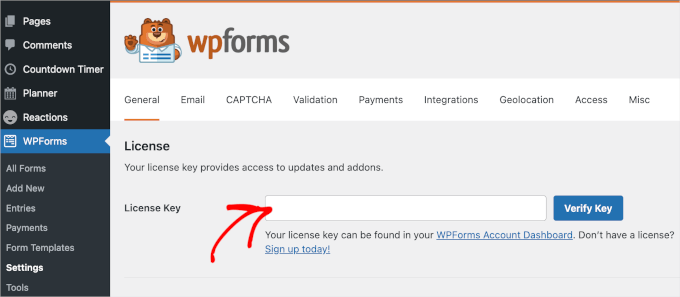
Al activarse, querrás ir a WPForms » Configuración para verificar tu clave de licencia. Puedes obtener esta clave desde tu cuenta en el sitio web de WPForms.
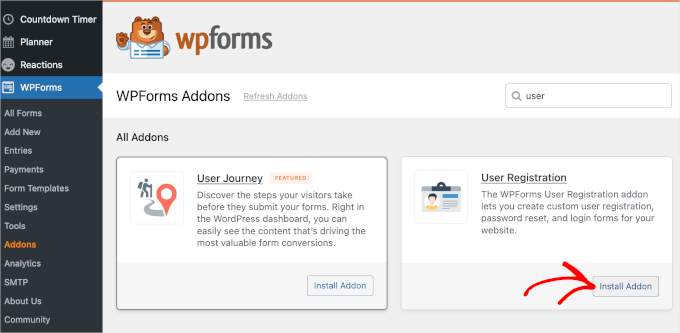
Después de la verificación, puedes navegar a WPForms » Complementos. Luego, simplemente desplázate por la página para localizar el 'Complemento de Registro de Usuarios'.
Una vez encontrado, procede a hacer clic en el botón 'Instalar Complemento'.
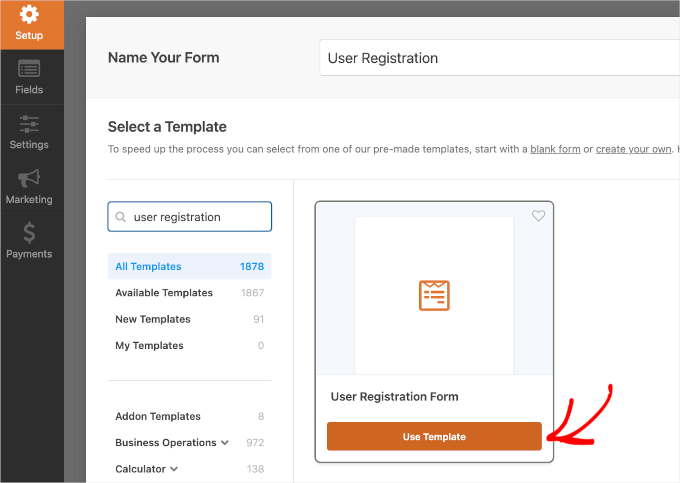
El siguiente paso es crear un formulario de registro de usuarios. Para hacer esto, vamos a WPForms » Agregar Nuevo.
Luego se te pedirá que proporciones un título para tu nuevo formulario. Después de eso, querrás encontrar la plantilla de formulario de registro de usuarios. Una vez que la hayas encontrado, simplemente pasa el cursor sobre ella y haz clic en 'Usar Plantilla'.
🧑💻 Consejo Pro: Con WPForms, también puedes usar el constructor de formularios con IA para crear tus formularios usando una simple indicación. Otras herramientas de IA incluyen Opciones de IA para generar automáticamente opciones de lista desplegable o de opción múltiple, y Cálculos de IA para crear instantáneamente fórmulas complejas sin escribir código.
Esto iniciará el constructor de formularios con una plantilla de formulario de registro de usuarios. Puedes editar los campos haciendo clic en ellos.
También puedes arrastrar y soltar campos para reorganizarlos.
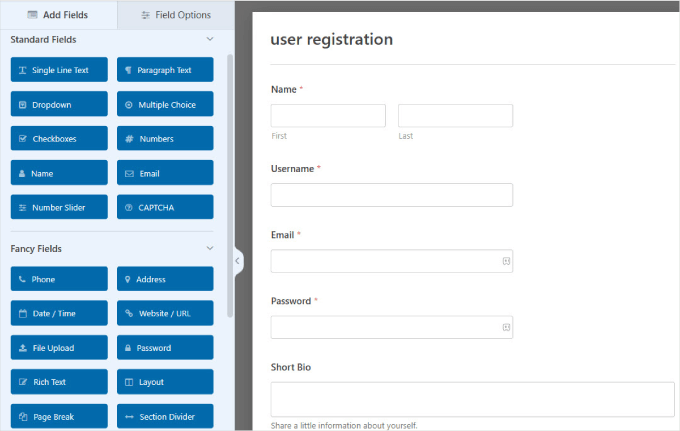
En el panel 'Configuración', puedes configurar las notificaciones del formulario, la confirmación y la configuración de registro de usuarios.
Desde aquí, abramos la sección 'Registro de Usuarios'.
En esta página, puedes mapear los campos del formulario a tus campos de registro de usuarios de WordPress. Luego, es posible que desees desplazarte hacia abajo y marcar la casilla junto a la opción 'Habilitar Activación de Usuario'. Esto mostrará un menú desplegable donde puedes seleccionar un método de activación de usuario.
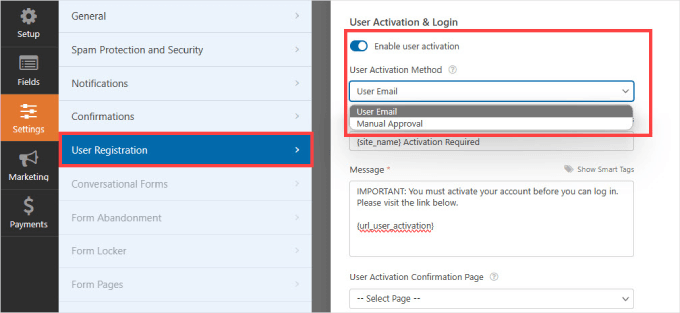
WPForms utiliza 2 formas creativas de prevenir registros de spam en un sitio de WordPress.
Puedes elegir enviar un correo electrónico de verificación a cada usuario para que confirme su registro. Alternativamente, puedes requerir la aprobación del administrador para cada registro en tu sitio.
Siéntete libre de elegir la opción que mejor se adapte a tus necesidades y haz clic en el botón ‘Guardar’ para almacenar la configuración de tu formulario.
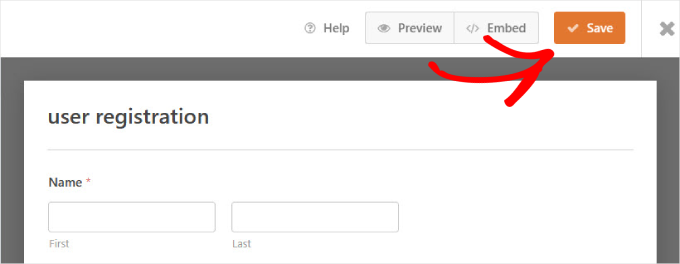
Ahora puedes agregar este formulario a cualquier página de tu sitio de WordPress y luego usar esa página como tu página de registro de usuarios.
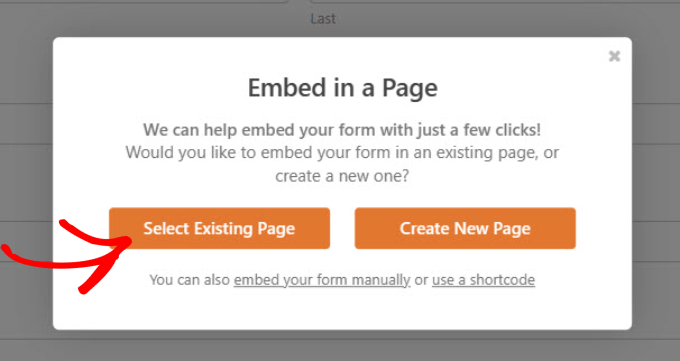
Simplemente haz clic en el botón ‘Incrustar’ en la parte superior.
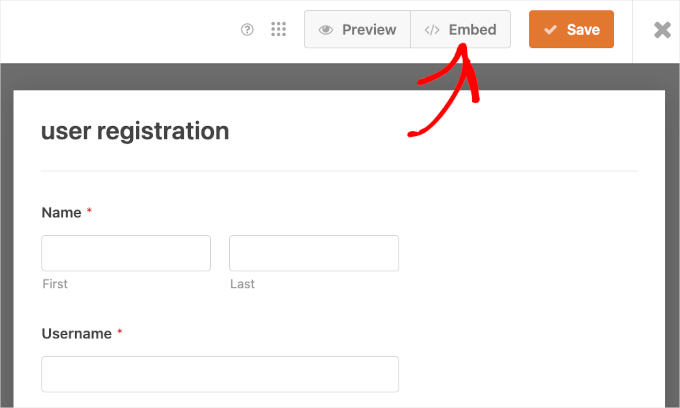
Luego, puedes hacer clic en la opción ‘Seleccionar página existente’ o ‘Crear nueva página’.
Para este tutorial, elegiremos ‘Seleccionar página existente’ para incrustar el nuevo formulario en una página existente de nuestro sitio web.
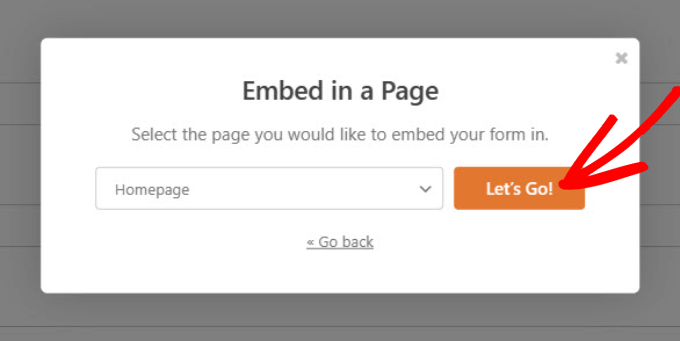
En la siguiente ventana emergente, seleccionarás una página del menú desplegable.
Después de eso, puedes continuar y hacer clic en el botón ‘¡Vamos!’.
Luego serás llevado al editor de bloques en WordPress.
Desde aquí, puedes hacer clic en el botón ‘+’ para agregar el bloque WPForms. Luego, seleccionarás el formulario que acabas de crear del menú desplegable. Deberías poder ver el formulario en tu editor.
Cuando estés listo para publicar la página con el formulario de registro de usuarios incrustado, simplemente haz clic en ‘Guardar’ o ‘Publicar’ para lanzarla.
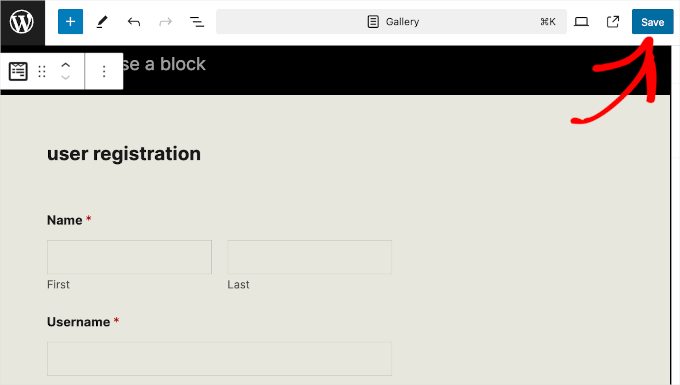
Ahora, si visitas tu sitio web, verás tu formulario de registro de usuarios a prueba de spam.
Dependiendo de la configuración de activación de usuario, el plugin requerirá que los usuarios verifiquen su dirección de correo electrónico. O un administrador tendrá que aprobar manualmente cada registro de usuario en tu sitio.
💡 Nota: Si tienes problemas para enviar correos electrónicos de WordPress, quizás quieras revisar WP Mail SMTP para asegurarte de que lleguen a la bandeja de entrada de tus usuarios. Luego, puedes consultar nuestra guía sobre cómo solucionar que WordPress no envíe correos electrónicos.
Método 2: Agregar un campo reCAPTCHA a tu formulario de registro de usuario
Otra forma sencilla de evitar que los spambots se filtren es usar reCAPTCHA.
Este servicio gratuito de Google es la versión más avanzada del método CAPTCHA, y ayuda a proteger los sitios web del spam al distinguir entre bots automatizados y usuarios humanos.
Para agregar reCAPTCHA v3 a tus formularios, dirígete a WPForms » Ajustes en tu panel de WordPress. Luego, haz clic en la pestaña ‘CAPTCHA’.
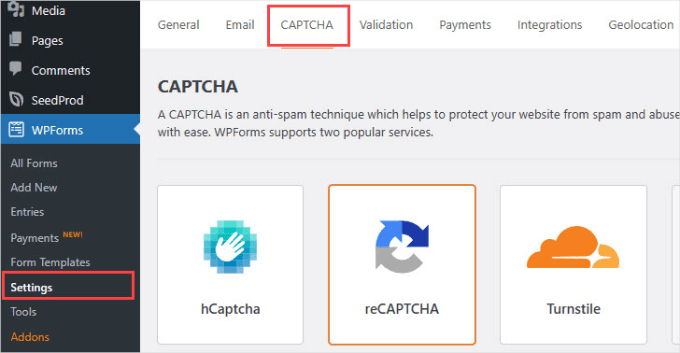
A continuación, querrás seleccionar ‘reCAPTCHA’ y asegurarte de que la opción ‘reCAPTCHA v2 de Casilla de verificación’ esté habilitada.
Esto obligará a los nuevos usuarios a marcar una casilla que demuestre que son humanos.
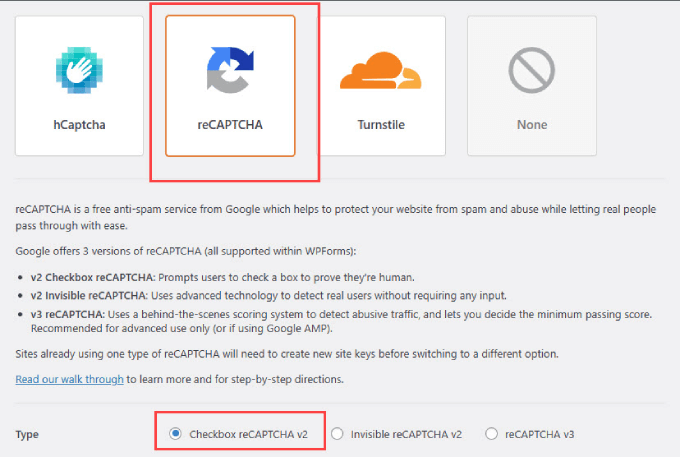
WPForms también te pedirá una 'Clave de sitio' y una 'Clave secreta'. Puedes obtener esta información dirigiéndote a la página de configuración de reCAPTCHA de Google.
Cuando estés en la página de Google reCAPTCHA, querrás hacer clic en ‘Consola de administración v3’.

Luego, serás llevado a una pantalla donde registrarás tu sitio web de WordPress. Simplemente escribe un nombre en ‘Etiqueta’, que se usa para referencia interna y no será visible para otros.
Después de eso, puedes elegir la opción ‘Desafío v2’ y la opción ‘No soy un robot – Casilla de verificación’ debajo de esa.
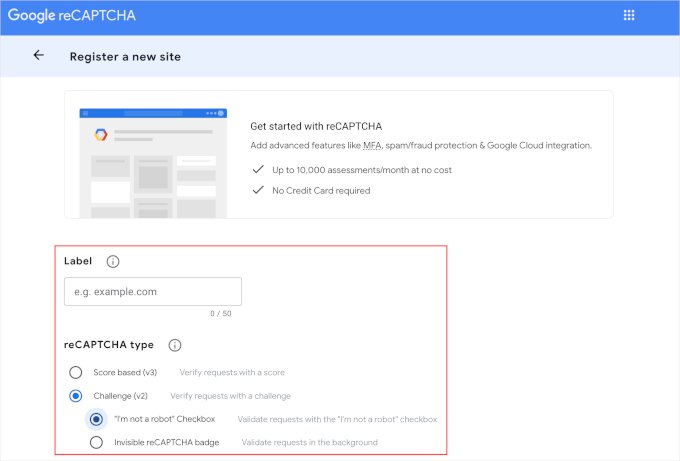
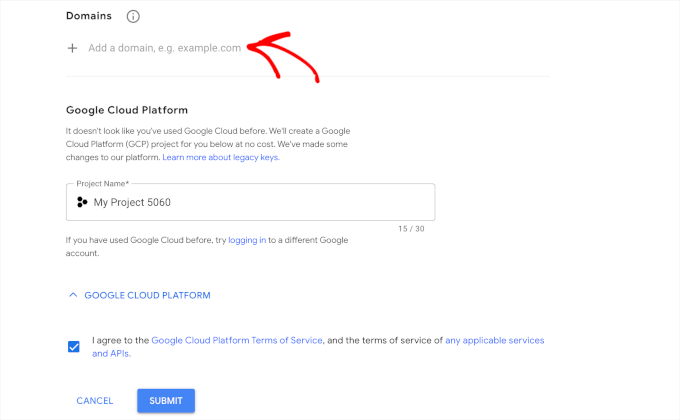
Desde allí, puedes escribir el nombre de dominio de tu sitio web en el campo ‘Dominio’.
Luego, es posible que desees revisar los Términos de servicio de Google Cloud Platform y marcar la casilla de aceptación.
Cuando todo esté configurado, simplemente haz clic en el botón ‘Enviar’ para finalizar la configuración.
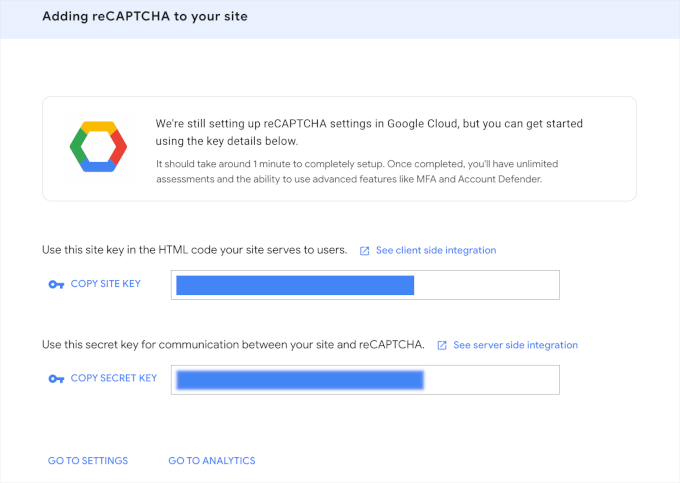
Ahora, verás una página con la clave del sitio y la clave secreta de tu sitio web.
Simplemente copia esta información.
Ahora, puedes regresar a la página WPForms » Ajustes » CAPTCHA.
Luego, asegúrate de hacer clic en la casilla de reCaptcha para abrir su panel de personalización. Después de eso, simplemente pega tus claves en los campos ‘Clave del sitio’ y ‘Clave secreta’.
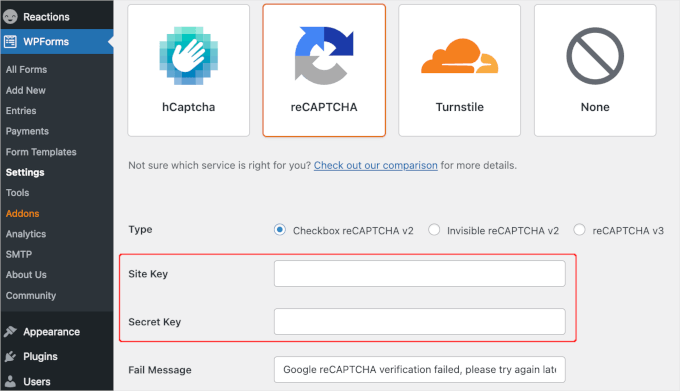
Una vez que hayas hecho eso, simplemente desplázate hacia abajo en la página y presiona el botón ‘Guardar configuración’.
Desde allí, querrás ir a WPForms » Todos los formularios desde tu área de administración de WordPress. Luego, elijamos el formulario de registro de usuarios al que deseas agregar reCAPTCHA y seleccionemos 'Editar'.
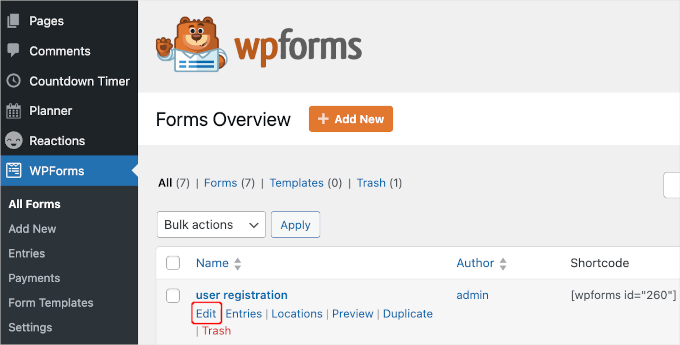
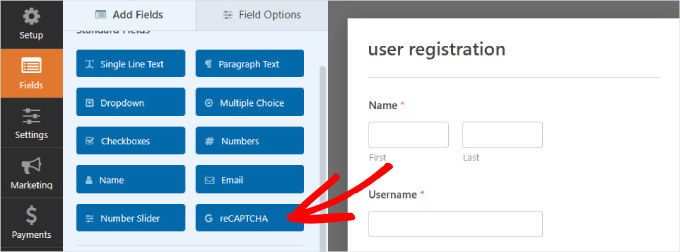
Hacer esto abrirá el constructor de formularios.
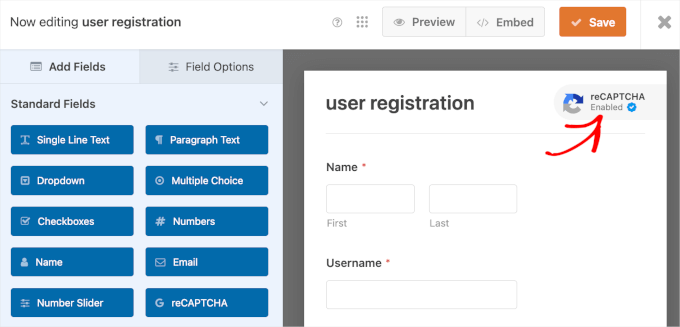
Luego selecciona el botón ‘reCAPTCHA’ en el panel lateral izquierdo.
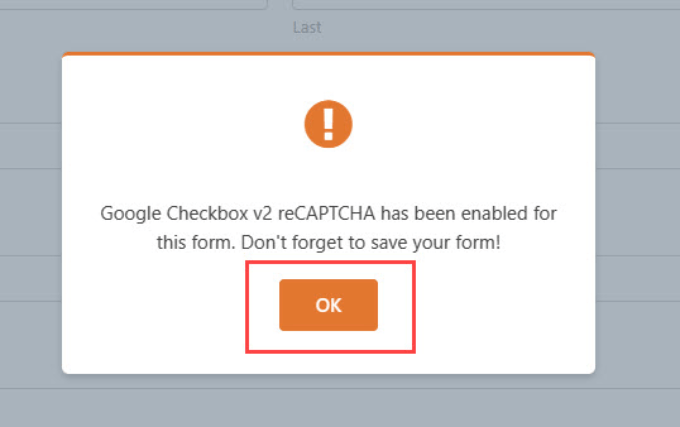
Deberías ver un mensaje que te indica que tu reCAPTCHA de Casilla de verificación v2 de Google se ha habilitado.
Adelante, haz clic en ‘Aceptar’.
Para confirmar que está ahí, verás la verificación ‘reCAPTCHA habilitado’ en la esquina superior derecha de tu formulario.
Cuando termines, recuerda guardar tus cambios haciendo clic en el botón ‘Guardar’.
Método 3: Usa CAPTCHA personalizado para prevenir spam en formularios de registro de usuarios
A veces, es posible que desees usar un CAPTCHA personalizado en lugar de reCAPTCHA. Esto se debe a que algunos usuarios tienen preocupaciones de privacidad, ya que implica interactuar con los servidores de Google.
WPForms Pro viene con un complemento CAPTCHA personalizado que te permite crear un CAPTCHA basado en preguntas, típicamente en forma de una ecuación matemática, para bloquear el spam en los formularios de registro de usuarios.
Todo lo que tienes que hacer es editar el formulario de registro de usuarios al que deseas agregar el CAPTCHA personalizado. Esto abrirá el constructor de formularios.
En el menú del panel lateral izquierdo, querrás encontrar el botón ‘CAPTCHA personalizado’ debajo de ‘Campos elegantes’ y arrastrarlo a tu formulario.
Por defecto, el campo muestra una pregunta matemática aleatoria. Si usas esta configuración predeterminada, WPForms generará automáticamente preguntas matemáticas aleatorias para cada usuario que complete el formulario para hacerlo menos predecible.
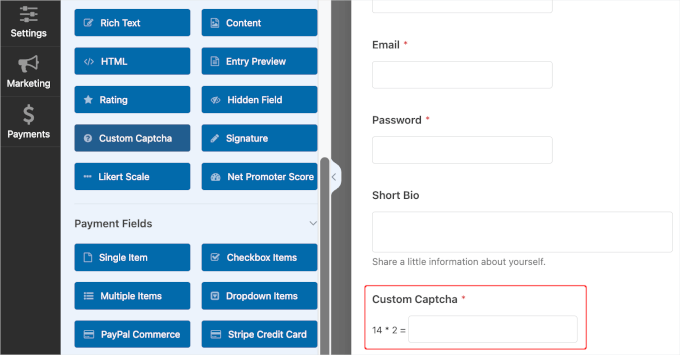
También puedes personalizar las preguntas para que los visitantes tengan que ingresar las respuestas correctas.
Por ejemplo, a veces, en formularios de membresía o de solicitud de empleo, es posible que desees incluir una palabra clave que quieras que los usuarios mencionen en el formulario. Esto demuestra que leyeron la solicitud y no están enviando formularios ciegamente mediante copiar y pegar.
Para hacer ediciones, querrás hacer clic en el campo 'Captcha personalizado' dentro de tu constructor de formularios. Luego, asegúrate de estar en la pestaña 'General' en el panel izquierdo.
Simplemente selecciona 'Pregunta y Respuesta' en el menú desplegable 'Tipo', y agrega las preguntas que desees.
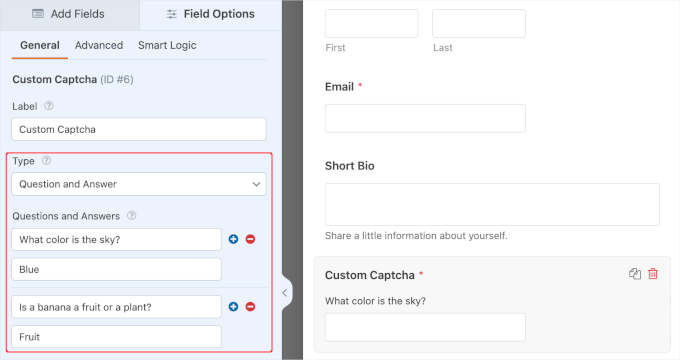
Si decides usar el formato 'Pregunta y Respuesta', asegúrate de incluir algunas preguntas diferentes. De esa manera, WPForms puede rotar esas preguntas aleatoriamente, lo que dificulta que los spambots las predigan.
Una vez que hayas terminado, procede a guardar tus cambios.
Ahora, tienes un botón de CAPTCHA personalizado que puede prevenir fácilmente nuevas cuentas de usuario spam.
Método 4: Habilitar el Token Anti-Spam de WPForms
Usar WPForms ofrece muchas ventajas de seguridad. Por un lado, tiene una función de protección anti-spam incorporada que verifica un token para cada envío.
Los spambots no pueden detectar este token y, por lo tanto, no podrán enviar el formulario. Dado que el token está incrustado en el HTML, no afecta la experiencia del usuario.
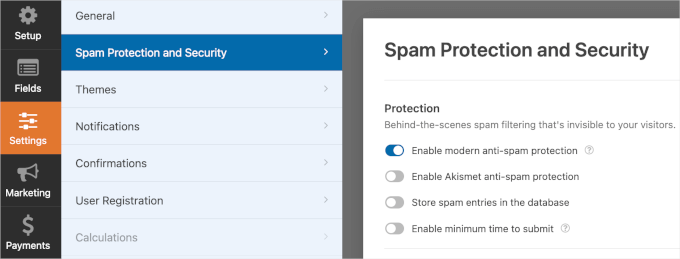
Cada formulario nuevo tiene esta función habilitada automáticamente. Si quieres comprobarlo tú mismo, navega al panel de 'Configuración'. Luego haz clic en la pestaña 'Protección contra spam y seguridad'.
Deberías ver que la opción 'Habilitar protección contra spam' está activada.
Método 5: Conectar tu formulario a Akismet
Akismet es un popular plugin de filtrado de spam diseñado para combatir el spam de comentarios y envíos de formularios en sitios web. Evalúa el envío en busca de signos de spam, incluidas palabras clave de spam y enlaces a sitios web sospechosos.
Si ya estás usando el plugin Akismet, puedes conectarlo a WPForms. Esto asegura que tus formularios de registro de usuarios obtengan la misma protección contra spam que ya tienes en los comentarios de tu blog.
Vamos a editar los formularios para los que deseas filtrar spam y dirígete a Configuración » Protección contra Spam y Seguridad. Desde aquí, puedes activar la opción 'Habilitar protección anti-spam de Akismet'.
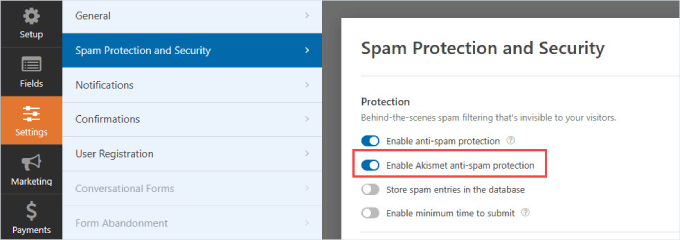
💡 Nota: Si no has conectado tu sitio de WordPress a tu cuenta de Akismet, no podrás ver esta integración en el constructor de formularios de WPForms.
Método 6: Bloquear direcciones de correo electrónico específicas en tus formularios de registro de usuarios
No todos los registrantes de spam serán bots. También puedes recibir envíos de spam de humanos. Agentes de ventas y estafadores a menudo acechan en los sitios web intentando solicitar sus productos.
CAPTCHA no funcionará contra humanos, por lo que deberás analizar los tipos comunes de spam que recibes y elegir el método apropiado.
Una forma de lidiar con los solicitantes es crear una 'lista negra' de direcciones de correo electrónico para que aquellos visitantes con esa dirección de correo electrónico no puedan crear una nueva cuenta en tu sitio de WordPress.
Con WPForms, puedes crear una lista blanca y una lista negra para cada formulario.
Cuando estés en el constructor de formularios, simplemente navega al panel 'Campos'.
Luego, querrás seleccionar el bloque 'Correo electrónico' dentro de tu formulario de registro de usuarios. Debajo de la pestaña 'Avanzado', verás 'Lista blanca / Lista negra'.
En el menú desplegable, puedes elegir 'Lista negra'.
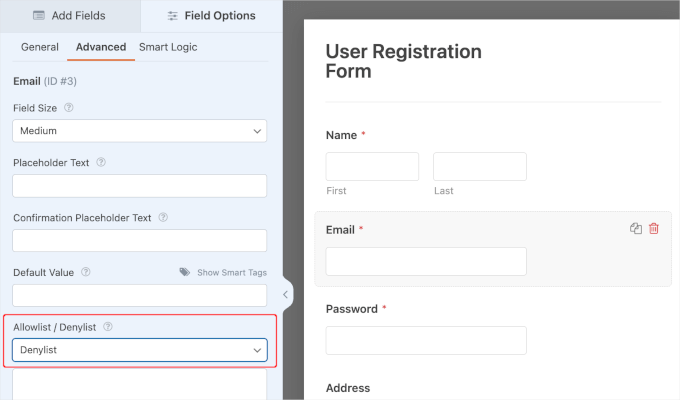
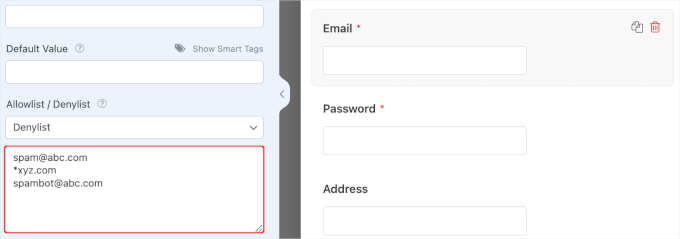
En el cuadro de abajo, puedes escribir todas las direcciones de correo electrónico que deseas bloquear para que no registren una cuenta en tu formulario.
Lo genial de esta función es que puedes simplemente escribir una dirección de correo electrónico completa o usar un asterisco para crear una coincidencia parcial.
Luego, simplemente separa las direcciones de correo electrónico usando una coma. WPForms automáticamente organizará la lista por ti, así:
Método 7: Restringir registro de usuarios por país y palabras clave
Si notas que tus formularios están dirigidos a un país específico o a menudo contienen palabras clave específicas, WPForms ofrece varios filtros para bloquear esas entradas.
El filtro de país acepta o deniega envíos de países específicos.
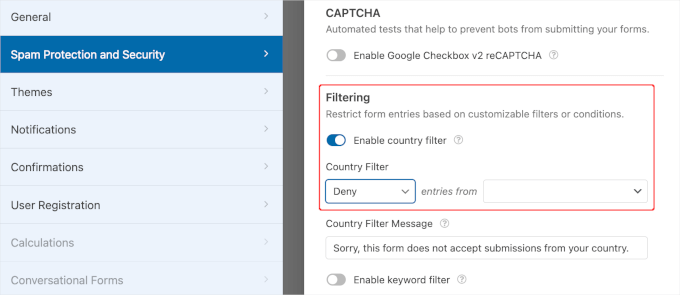
Para activar y agregar países a la lista de denegados, puedes ir a la sección ‘Configuración’. Luego, solo necesitas hacer clic en la pestaña ‘Protección contra spam y seguridad’ y asegurarte de que ‘Habilitar filtro de países’ esté activado.
Una vez que hagas eso, deberías poder seleccionar ‘Denegar’ en el menú desplegable y agregar todos los países desde los que deseas denegar el registro de usuarios.
Dicho esto, el filtrado por país puede no ser la mejor opción para tiendas en línea.
Por ejemplo, si tienes una tienda WooCommerce, los clientes de los países bloqueados no podrán acceder a sus cuentas.
Método 8: Usar plugins dedicados contra spam
Si no estás usando WPForms para crear nuevas cuentas, entonces podrías necesitar un plugin dedicado contra spam.
El plugin WP Armour es una herramienta gratuita y confiable que te da mucho control sobre cómo quieres filtrar los spambots.
Funciona agregando un campo invisible de “honeypot” a tus formularios. Las personas reales nunca lo ven, pero los spambots sí. Y cuando lo completan, el plugin bloquea automáticamente su envío. Y lo mejor es que funciona directamente al sacarlo de la caja.
Para empezar, instala y activa el plugin. Para obtener instrucciones paso a paso, consulta nuestra guía sobre cómo instalar un plugin de WordPress.
Una vez activado, querrás navegar a WP Armour » Configuración.
Aquí, verás el ‘Nombre del campo Honey Pot’, que es el campo oculto que atrapa a los bots.
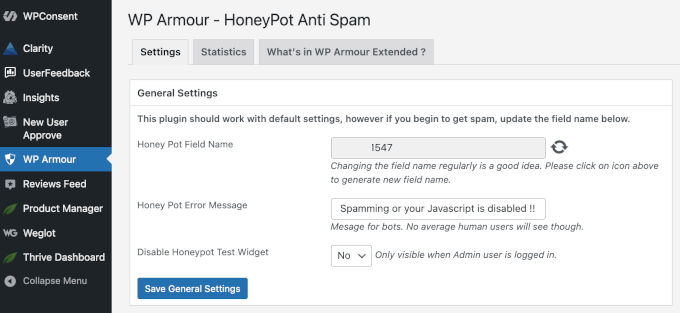
La configuración predeterminada es adecuada para la mayoría de los sitios web, pero si vuelves a recibir spam, puedes hacer clic en el ícono junto al nombre del campo para generar uno nuevo. También puedes personalizar el mensaje de error que se muestra a los bots (los usuarios reales nunca lo verán).
Si realizaste algún ajuste, no olvides hacer clic en el botón ‘Guardar configuración general’.
WP Armour también tiene una página de ‘Estadísticas’ donde puedes rastrear cuántos envíos de spam ha bloqueado – hoy, esta semana, este mes y todo el tiempo.
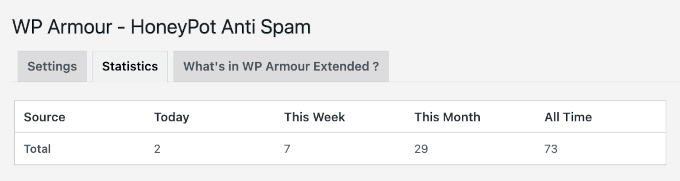
La configuración predeterminada ya habilita una protección sólida contra el spam. Esto significa que no necesitarás hacer mucho más allá de instalar el plugin y asegurarte de que funcione con tus formularios de registro.
Método 9: Detener registros de spam usando Sucuri

En WPBeginner, solíamos usar Sucuri para proteger nuestro sitio web contra spammers y otras amenazas de seguridad.
Sucuri es un servicio de monitoreo de seguridad de sitios web. Bloquea a hackers, solicitudes maliciosas y spammers de acceder a tu sitio o inyectar cualquier código malicioso.
Para más detalles, puedes consultar cómo Sucuri nos ayudó a bloquear 450,000 ataques de WordPress en 3 meses.
Si quieres una alternativa, entonces MalCare es una excelente opción. Es un potente plugin de seguridad que viene con una función de protección contra bots.
Preguntas frecuentes: Detener el spam en registros de membresía
¿Todavía tienes preguntas sobre cómo mantener a los usuarios no deseados fuera de tu sitio de membresía de WordPress? Aquí tienes algunas de las más comunes que recibimos de nuestros lectores.
¿Cuál es la forma más efectiva de detener el registro de usuarios spam en WordPress?
Desafortunadamente, no existe un botón mágico único que elimine las inscripciones de spam para siempre, pero un enfoque por capas funciona mejor.
Puedes empezar usando un potente plugin antispam con un firewall incorporado, como Sucuri, y combinarlo con herramientas CAPTCHA inteligentes como hCaptcha o las funciones de prevención de spam en WPForms. Esta combinación detiene la mayoría de los registros falsos antes de que siquiera entren.
Para mayor tranquilidad, habilita la verificación por correo electrónico para todos los usuarios nuevos. Es un paso rápido que asegura que solo personas reales con direcciones de correo electrónico válidas puedan unirse.
¿Estas medidas de seguridad dificultarán el registro de usuarios genuinos?
Las herramientas modernas de prevención de spam están diseñadas para funcionar discretamente en segundo plano. Por ejemplo, reCAPTCHA v3 de Google se ejecuta de forma invisible para la mayoría de los usuarios, interviniendo solo para desafiar actividades sospechosas.
¿Por qué es tan importante detener los registros de spam?
Las inscripciones de spam no son solo una molestia menor. Abarrotan tu base de datos de usuarios, ralentizan tu sitio y complican la gestión de miembros más de lo necesario.
Peor aún, estas cuentas falsas pueden usarse para actividades dudosas como publicar comentarios de spam, buscar agujeros de seguridad o incluso enviar mensajes de phishing a tus miembros reales. Bloquearlos temprano protege tanto tu sitio como tu comunidad.
Recursos adicionales para asegurar tu sitio de WordPress
Esperamos que este artículo te haya ayudado a detener los registros de spam en tu sitio de membresía de WordPress. A continuación, también puedes consultar nuestras guías sobre:
- Cómo bloquear spam de formularios de contacto en WordPress
- Cómo bloqueé 18,000 ataques de spam de clientes potenciales en mi formulario de WordPress
- Cómo proteger correos electrónicos de spammers con WordPress Email Encoder
- Consejos y herramientas vitales para combatir el spam en los comentarios de WordPress
- Cómo bloquear el spam de referidos de WordPress en Google Analytics
- Las Mejores Herramientas de Verificación de Correo Electrónico para Limpiar Tu Lista de Correos
- Cómo bloquear entradas de direcciones de correo electrónico en tus formularios de WordPress
- La guía definitiva de seguridad para WordPress
Si te gustó este artículo, suscríbete a nuestro Canal de YouTube para ver tutoriales en video de WordPress. También puedes encontrarnos en Twitter y Facebook.


Moinuddin Waheed
Este es un tutorial muy útil para ayudar a prevenir el registro de spam.
Creo que el primer método mencionado para enviar confirmación y validación por correo electrónico es muy efectivo para prevenir registros de spam.
Esto sirve dos aspectos principales, uno es que da credibilidad en la mente de los usuarios y ayuda a crear un sentido de marca, y el segundo es que da la opción de aprobar manualmente por el administrador.
Tengo una consulta sobre la implementación simultánea de más métodos de protección contra spam.
¿Es una buena práctica usar dos o tres de los métodos mencionados, como captcha y autenticación por correo electrónico, ambos?
¿O está bien usar solo uno de ellos?
Soporte de WPBeginner
Es una cuestión de preferencia personal, pero puedes usar varios de los métodos para tu registro sin mucha preocupación.
Administrador
Jiří Vaněk
Estoy implementando y lanzando gradualmente el plugin MemberPress. Después de mis experiencias con un foro de discusión donde tuve problemas con el spam (y todavía estoy luchando parcialmente contra él), estaba realmente preocupado de que pudiera terminar con registros de spam nuevamente. Así que, gracias por la guía muy detallada y los métodos que espero me ayuden a evitar el spam esta vez. MemberPress y los registros de usuarios son importantes para mí para construir una comunidad, pero el spam es un problema. Gracias por los excelentes consejos.
Ahmed Omar
¡Una guía crucial para poner fin a los registros de spam en sitios de membresía de WordPress!
Sus ideas sobre la implementación de CAPTCHA y la configuración de registro de usuarios son de oro. Una sugerencia técnica: combinar estas estrategias con un plugin anti-spam puede proporcionar una capa adicional de defensa.
Gracias por abordar este problema que causa dolor de cabeza.
Travis
Si activo el plugin Stop Spammers, ¿tiene sentido tener también el plugin Akismet activo o es redundante?
Soporte de WPBeginner
Unless we hear otherwise, you can use this plugin and Akismet at the same time and they do work together
Administrador
Travis
Me parece bien. ¡Gracias!
Aniekan Etop
Por favor, ¿qué debo hacer para recuperar el acceso al área de administración de mi blog si el plugin 'Stop Spammers' me cierra la sesión?
Soporte de WPBeginner
Si el plugin te impide iniciar sesión, puedes desactivarlo siguiendo nuestra guía aquí: https://www.wpbeginner.com/plugins/how-to-deactivate-all-plugins-when-not-able-to-access-wp-admin/
Administrador
smaqsood
¿Estás seguro de que se necesita la versión pro de wpforms? Veo que el registro de usuarios y la protección contra spam están incluidos en la versión básica de wpforms... por favor, confirma de tu parte antes de que compre la versión básica. No quiero gastar $200 en la versión pro para detener el spam.
Soporte de WPBeginner
Hola Smaqsood,
El plan básico incluye protección contra spam, pero no incluye el complemento de registro de usuarios.
Administrador
Matt
¿Qué hay del recaptcha de Google? ¡Pensé que lo tendrían resuelto, pero el dolor de cabeza continúa!
Gracias por el consejo. Tu sitio se ha convertido en mi referencia.
Matt
matin gholami
hi there, are U sure SUCURI protects my website???
I always had 2 spam registration per day, but after installing sucuri I have 5 spam registration every day
is there any better way to stop spam registration?? TNX
Arize
Prueba el plugin stop spammers.
Dan Awontis
Gran publicación, como siempre. Teoría y práctica juntas, fáciles de leer, entender e implementar. Pero sin promocionar ninguna empresa, sugeriría.
moumita
Espero que este proceso me ayude a deshacerme de los registros de spam.
Ishtiak
¿Puede este plugin evitar que los visitantes se registren con nombres de usuario sensibles como 'Admin', 'admin', 'administrator', etc.?
Blake
Entonces, creo que tengo un montón de suscriptores de spam, como 400 de 400 suscriptores en mi blog, pero lo que no puedo entender es POR QUÉ los tengo.
¿Qué obtiene un suscriptor de spam? No dejan comentarios. Entonces, ¿cuál sería el propósito de suscribirse a un blog aleatorio de WordPress?
Soporte de WPBeginner
Consulta nuestro tutorial sobre cómo restablecer contraseñas para todos los usuarios en WordPress. Esto enviará un correo electrónico a todos los usuarios informando que su contraseña ha sido restablecida. Dado que la mayoría de los registros de spam son generados por bots de spam, es posible que esos usuarios no verifiquen y creen nuevas contraseñas.
Administrador
Blake
Gracias. Lo he hecho.
Todavía no entiendo POR QUÉ lo hacen. ¿Qué ganan creando inicios de sesión de usuario para mi sitio? Después de todo, no dejan comentarios.
Blake
Y ahora, habiendo hecho esto, no sé qué gané con ello.
¿Y qué si todos tienen nuevas contraseñas? ¿Hay alguna forma de saber si son reales? ¿Debería simplemente eliminar a todos?
Chiara
Hey Blake,
I’m in the same situation and I was looking for answers. I’m glad that at least I’m not the only one with this problem. The option I found was to disable registration for users. But since I’m looking to sell an online course I’ll need to find alternative ways to let user register. And by the way, I was wondering exactly the same thing: WHY do they register? If anyone has an answer he will make 2 people happy
Caren Pretorius
Lo he aprendido a la mala. Recopilan información, especialmente correos electrónicos. Se me encendió el foco y ahora tengo más control sobre el problema del spam en el registro. Agregué un campo debajo de usuarios en el panel de control y lo hice obligatorio. Los bots no pueden pasar la página de registro sin completar este campo.
ReidGuy
Yo también tuve este pensamiento, estaba planeando intentarlo, pero primero pensé en probar Google para ver si había algún plugin que pudiera ayudar. Esta es probablemente la mejor manera de detener a los bots de spam.
Md Abul Bashar
¿Me puedes ayudar por favor? ¿Cómo puedo bloquear palabras específicas cuando un visitante quiere registrarse en mi sitio, luego va a la página de registro de mi sitio, luego se registra normalmente, pero quiero bloquear algunas palabras, por ejemplo: si bloqueo la palabra "Admin". Cuando un visitante quiere registrarse en mi sitio e intenta registrarse con el nombre de usuario "Admin", entonces se muestra el error "El nombre de usuario Admin no está permitido para registrarse en este sitio".
Así que por favor ayúdame.
Rashed khan
Hola Admin y a todos,
Ya tengo tu artículo y comentario. ¡Wow, obtuve muchas cosas de ahí. Este artículo y cada comentario son muy útiles. Sin embargo, quiero agregar algo, y recientemente acabo de lanzar el plugin de membresía en el repositorio de WordPress llamado “rs-members”. Antes de desarrollarlo, estudié todos los plugins de membresía de WordPress existentes. Tuve muchos problemas con ellos. Como resultado; simplemente intenté incluir muchas características útiles. Sin habilidades de programación, cualquier persona puede mantener este plugin fácilmente. Espero que este plugin sea útil para satisfacer todas tus demandas. Chicos, pueden visitar mi “rs-members” desde el repositorio de WordPress.
Gracias caballeros por leer pacientemente.
Shanna
Este fue un gran descubrimiento, ya que estoy armando un sitio de membresía. ¡Gracias! Sin embargo, cuando estaba a punto de instalarlo y revisaba las preguntas frecuentes, leí al final que ya no tiene tiempo para mantener el plugin. Ve el hilo aquí en wordpress.org… http://wordpress.org/support/topic/ending-this-plugin
De todos modos voy a instalarlo, espero que su arduo trabajo y dedicación puedan ser continuados por programadores de plugins igualmente dedicados en el espacio de WP.
Biggani
La configuración del plugin Stop Spammer Registrations es muy difícil de entender.
Theo
Gran publicación de blog. Esto es justo lo que necesitaba desesperadamente. He estado recibiendo una avalancha de registros de spammers durante algunos meses. Espero que esto lo reduzca al mínimo.
Duane Reeve
He instalado el plugin WangGuard para ayudar con los registros de usuarios spam. Es el único plugin de este tipo que conozco que también ayuda a limpiar tu base de datos de 'Sploggers' (usuarios spam), además de bloquear nuevos registros de usuarios spam.
WangGuard es GRATUITO para uso personal, pero requiere una clave API. Está disponible en el Repositorio de WP, o en el sitio web de Wanguard, donde de todos modos necesitas registrarte para obtener tu clave API. Hay demasiadas funciones para mencionarlas aquí, pero puede ser una consideración para otros que buscan resolver problemas de usuarios spam.
Steve Lamb
Acabo de instalar este plugin en nuestro sitio de membresía. Espero que ayude a reducir algunas de las registraciones de SPAM que hemos estado recibiendo. Estamos recibiendo en promedio alrededor de 100 registraciones de SPAM por día usando direcciones de Gmail falsas.
RethaGroenewald
¿Qué pasa con los spammers que ya se han registrado? ¿Este plugin los detectará también?
Personal editorial
No, no los detectará.
Administrador
RethaGroenewald
He instalado este plugin. ¿Alguna idea de cómo deshacerme de los usuarios spam antes de que se instalara este plugin?
Steve
¿Algún consejo sobre cómo deshacerme de los registros de spam existentes sería útil? Realmente no quiero eliminar a todos los usuarios y pedirles que se registren de nuevo. Gracias por la publicación de todos modos.
Personal editorial
No hay una manera realmente fácil.
Una opción sería enviar un correo masivo a todos los usuarios. Si el usuario no abre el correo, envíaselo de nuevo. Luego, después del segundo intento (todos los que nunca abrieron este correo) se eliminan. Puedes escribir una consulta SQL para eliminar solo las cuentas que tienen direcciones de correo electrónico específicas asociadas a ellas.
Rakesh Luthra
La única forma "realista" de eliminar las cuentas de usuario SPAM existentes es utilizando el plugin User Spam Remover, con el que puedes eliminar todas las cuentas de usuario que no se han utilizado en los últimos X días.
Albert Albs
Este es un buen plugin. Pero espero una función de "Growmap Anti Spambot Plugin". Como: "Confirma que no eres un spambot". ¿Es posible en este plugin?