


Normalmente, solo puedes vender suscripciones de usuario único en un sitio web de membresía. Sin embargo, es posible que desees vender membresías grupales para que las empresas puedan agregar fácilmente a todos los miembros de su equipo a la misma cuenta.
A lo largo de los años, hemos vendido diferentes tipos de membresías a los usuarios. Hemos aprendido que puedes usar un plugin de membresía como MemberPress para vender suscripciones grupales a equipos corporativos fácilmente. Esto hace que el proceso sea más fluido y no tienes que depender de desarrolladores para crear membresías personalizadas para tu sitio.
En este artículo, te mostraremos cómo vender fácilmente membresías grupales en WordPress para equipos corporativos.

¿Por qué crear membresías grupales en WordPress?
Vender suscripciones de membresía es una forma popular de ganar dinero en línea blogueando con WordPress. Sin embargo, las empresas pueden querer comprar membresías para varias personas a la vez, como un equipo o departamento entero.
Al ofrecer membresías grupales, puedes facilitar que las empresas compren las licencias de tu producto en volumen. También significa que el administrador de la cuenta puede agregar o eliminar licencias fácilmente según sea necesario, como cuando se une un nuevo empleado a la empresa.
Las membresías grupales no solo son útiles para equipos corporativos.
Los grupos de voluntarios y organizaciones sin fines de lucro, grupos de iglesias o incluso familias pueden encontrar más fácil comprar una membresía grupal en lugar de suscripciones individuales múltiples. Los maestros también podrían usar membresías grupales para configurar un aula virtual para grupos de estudiantes.
Dicho esto, veamos cómo vender membresías grupales en un sitio web de WordPress.
Configuración de membresías grupales en WordPress para equipos corporativos
La forma más fácil de vender membresías grupales es usando el plugin MemberPress con el complemento Corporate Accounts.
MemberPress es el mejor plugin de membresía de WordPress del mercado y te permite crear membresías grupales con un número ilimitado de subcuentas.
Incluso permite a los miembros revender estas suscripciones. Por ejemplo, digamos que tienes un sitio de membresía con planes de alimentación saludable y clases de yoga en línea.
Los entrenadores personales o expertos en salud y fitness pueden comprar una membresía corporativa de tu sitio y luego vender el acceso a sus propios clientes.
Para más información, puedes ver nuestra completa reseña de MemberPress.
Primero, necesitas instalar y activar el plugin MemberPress. Para más detalles, consulta nuestra guía paso a paso sobre cómo instalar un plugin de WordPress.
Nota: Necesitarás una cuenta de MemberPress Plus o superior para poder instalar el complemento de Cuentas Corporativas.
Tras la activación, ve a MemberPress » Ajustes en el panel de WordPress e introduce tu clave de licencia.

Encontrarás esta información en tu cuenta en el sitio web de MemberPress. También está en el correo electrónico que recibiste al comprar MemberPress.
Después de introducir esta información, haz clic en ‘Activar Clave de Licencia’.
Agregar un método de pago
A continuación, necesitas configurar al menos una pasarela de pago para que puedas aceptar fácilmente pagos con tarjeta de crédito para tus membresías grupales.
MemberPress Pro es compatible con PayPal, Stripe, y Authorize.net. Para agregar una de estas pasarelas de pago, simplemente haz clic en la pestaña 'Pagos' y luego en 'Agregar método de pago'.
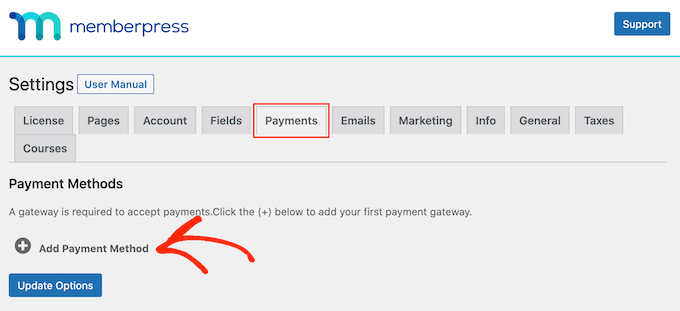
El plan MemberPress Plus es compatible con pagos de PayPal y Stripe. También puedes usar Authorize.net comprando su plan Pro.
Simplemente abre el menú desplegable ‘Pasarela’ y selecciona la pasarela que deseas usar.
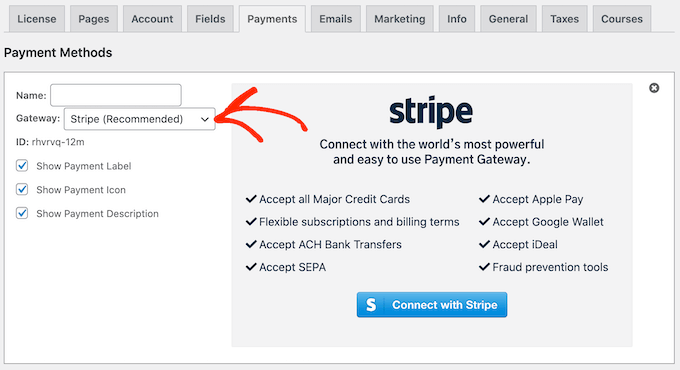
MemberPress ahora mostrará todas las configuraciones que necesitas configurar antes de poder usar esta pasarela de pago.
Cada pasarela tiene configuraciones diferentes, por ejemplo, en la siguiente imagen estamos agregando pagos de PayPal a WordPress.

Una vez que hayas configurado la pasarela, haz clic en 'Update Options' para guardar tus configuraciones.
Es posible que puedas obtener más ventas y mejorar la experiencia del cliente al permitir a los usuarios elegir un método de pago. Para agregar múltiples pasarelas a tu sitio, simplemente haz clic en Agregar método de pago y luego repite el mismo proceso descrito anteriormente.
Instalar el complemento de Cuentas Corporativas
Después de agregar una o más pasarelas, es hora de habilitar las funciones de membresía corporativa.
Para hacerlo, vaya a MemberPress » Complementos y haga clic en el botón ‘Instalar Complemento’ junto al complemento de Cuentas Corporativas.
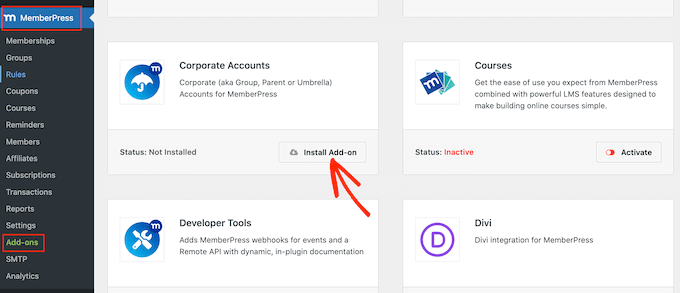
Cuando aparezca, haga clic en el botón ‘Activar’ para que el complemento esté activo.
Crear sus niveles de membresía
Después de eso, es hora de crear un nivel de membresía corporativa yendo a la página MemberPress » Membresías. Aquí, haga clic en ‘Agregar Nuevo’.

Para empezar, escriba un título para el plan de membresía corporativa. Esto aparecerá en su área de administración de WordPress y también será visible para las personas que visiten su sitio, por lo que es una buena idea usar algo descriptivo.
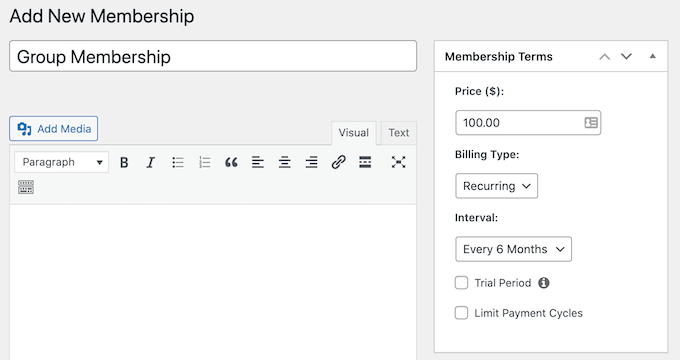
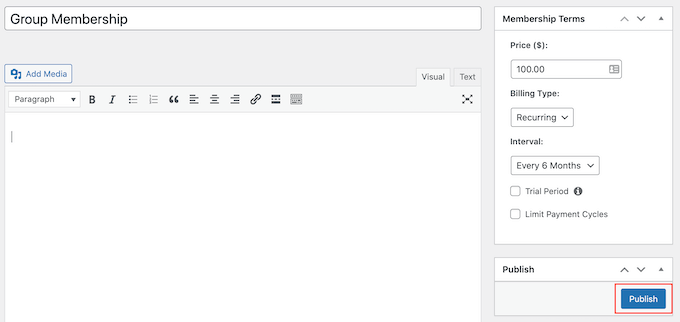
Con eso hecho, establezca un precio para la membresía grupal escribiendo en el campo ‘Precio’.
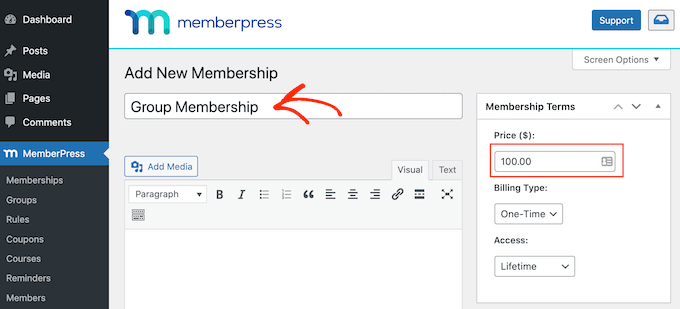
A continuación, use el menú desplegable ‘Tipo de Facturación’ para crear el ciclo de facturación. Por ejemplo, podría cobrar una tarifa única por acceso vitalicio o configurar una suscripción mensual recurrente.
Si eliges ‘Recurrente’, entonces puedes usar la configuración para cobrar a los miembros semanal, mensual, trimestral o anualmente.
En la siguiente imagen, estamos cobrando $100 cada 6 meses.
Al aceptar pagos recurrentes en WordPress, puedes automatizar el proceso de facturación. Esto puede ahorrarte mucho tiempo y generalmente conduce a menos retrasos y errores en los pagos. También significa que no tienes que enviar facturas manualmente.
Después de elegir un tipo de facturación, puede haber algunas configuraciones adicionales que necesites configurar, como elegir si ofrecer una suscripción de prueba gratuita en WordPress. La mayoría de estas configuraciones son bastante sencillas, por lo que puedes revisarlas y hacer los cambios que desees.
Cuando esté satisfecho con la configuración del nivel de membresía, desplácese hasta el cuadro 'Opciones de membresía' y haga clic en la pestaña 'Avanzado'. Aquí, marque la casilla junto a 'Los suscriptores de esta membresía son Cuentas Corporativas'.
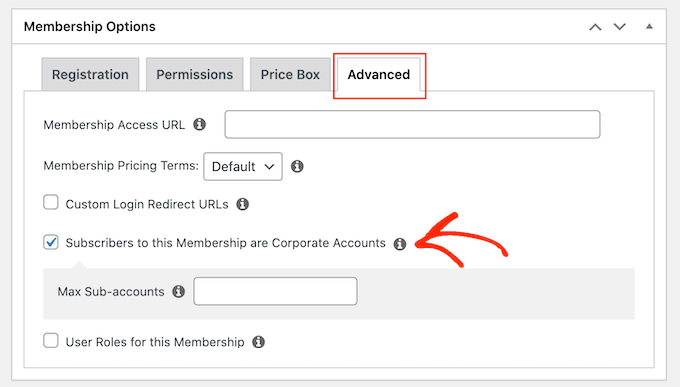
Después de eso, verá un nuevo campo donde puede establecer el número máximo de subcuentas que el propietario de la cuenta puede agregar a su suscripción.
Cuando alguien compra una suscripción de membresía corporativa, verá un enlace 'Subcuentas' en su página de Cuenta, como puede ver en la siguiente imagen.
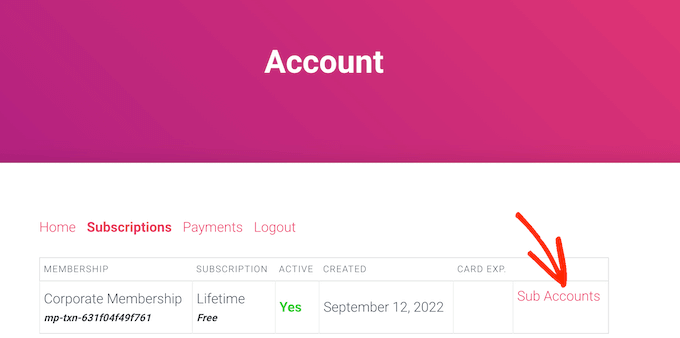
Si hacen clic en el enlace, verán cuántas subcuentas les quedan.
Pueden agregar personas a la cuenta grupal escribiendo información como el nombre, apellido y dirección de correo electrónico de la persona.
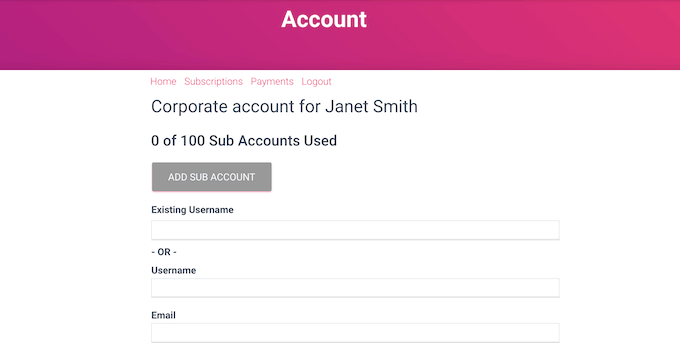
Por defecto, los propietarios de cuentas pueden crear un número ilimitado de subcuentas. Sin embargo, normalmente querrás establecer un límite, ya que esto evita que las personas abusen de su cuenta.
Para hacer esto, simplemente escribe un número en el campo 'Máx. Subcuentas'.
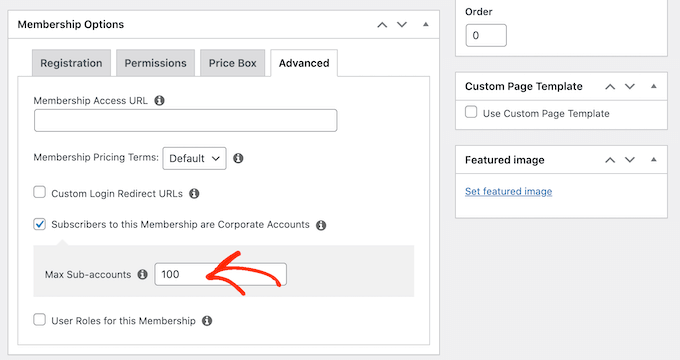
Hay algunas configuraciones más que puedes revisar, pero esto es suficiente para crear una suscripción básica de membresía corporativa.
Cuando estés satisfecho con la configuración del plan, haz clic en el botón 'Publicar'.
Para crear más niveles de membresía, simplemente sigue el mismo proceso descrito anteriormente. Por ejemplo, podrías crear una cuenta Bronce que permita a las personas agregar de 1 a 100 miembros y una cuenta Plata que permita más de 100 subcuentas.
Restringir el contenido al que los miembros del equipo corporativo pueden acceder
Con eso hecho, estás listo para restringir tu contenido para que solo las personas con la suscripción correcta puedan acceder a él. Haces esto creando reglas de membresía.
Por ejemplo, podrías bloquear todas las páginas secundarias de una página principal de ‘Membresía Corporativa’, o restringir el acceso a todas las publicaciones que tengan la categoría o etiqueta ‘corporativa’. Luego puedes asignar este contenido a la membresía de tu grupo, de modo que solo las personas con una suscripción puedan acceder a él.
Para crear una regla, ve a MemberPress » Reglas en el panel de WordPress. Luego, simplemente haz clic en el botón 'Añadir nueva'.

Puedes restringir el acceso de muchas maneras diferentes usando la configuración de ‘Contenido y Acceso’.
Por ejemplo, podrías hacer que una sola página sea solo para miembros.
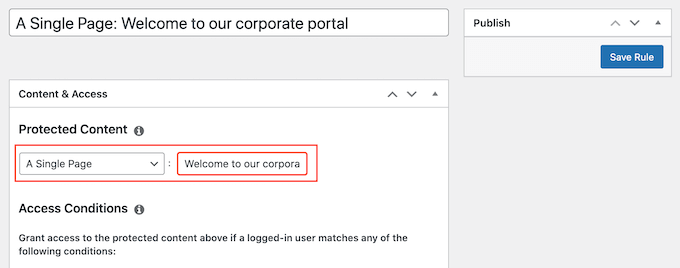
También puedes restringir el acceso a grupos enteros de contenido usando categorías y etiquetas.
Como ejemplo, restringiremos el acceso a todo el contenido que tenga la etiqueta ‘Corporativa’. Si necesitas instrucciones más detalladas, consulta nuestra guía paso a paso sobre cómo agregar categorías y etiquetas para páginas de WordPress.
Para restringir el acceso a una etiqueta específica, abre el menú desplegable ‘Contenido Protegido’ y elige ‘Todo el contenido etiquetado’. Luego, escribe la etiqueta que deseas usar.
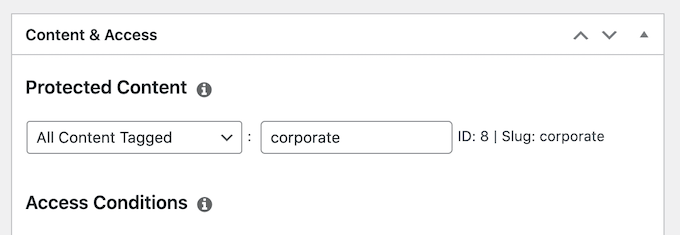
Después de eso, abre el menú desplegable ‘Condiciones de Acceso’ y selecciona ‘Membresía’.
Luego puedes abrir el segundo menú desplegable y elegir el nivel de membresía corporativa que creaste anteriormente.
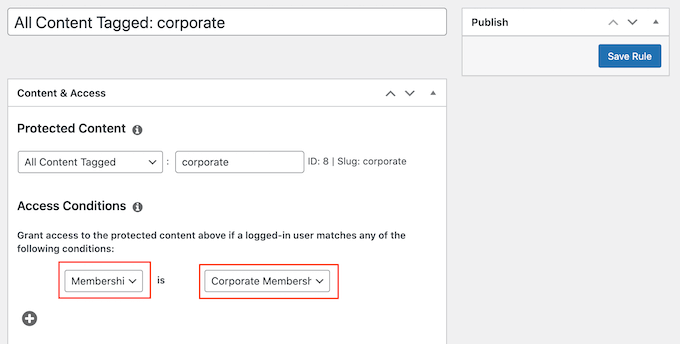
Hay muchas otras configuraciones que puedes probar, como mostrar una vista previa a los no miembros. Por ejemplo, podrías mostrar el extracto de la publicación a las personas que no tienen una membresía corporativa. Esto puede animar a los visitantes a comprar una suscripción para que puedan ver el contenido restringido.
Para obtener más información sobre cómo crear reglas de membresía avanzadas, consulta nuestra guía definitiva para crear un sitio de membresía de WordPress.
Cuando estés satisfecho con la configuración de la regla, desplázate hasta la parte superior de la pantalla y haz clic en ‘Guardar Regla’. Para crear más reglas de restricción de contenido, simplemente repite el mismo proceso descrito anteriormente.
Esperamos que este artículo te haya ayudado a aprender cómo vender membresías grupales en WordPress para equipos corporativos. También te puede interesar nuestra guía sobre cómo organizar eventos solo para miembros en WordPress y nuestra selección experta de los mejores plugins de muro de pago para WordPress.
Si te gustó este artículo, suscríbete a nuestro Canal de YouTube para ver tutoriales en video de WordPress. También puedes encontrarnos en Twitter y Facebook.




Christine Contini
Esto fue muy útil. ¡¡¡Muchas gracias, chicos!!!
Soporte de WPBeginner
Glad our guide was helpful
Administrador