


Actualizar automáticamente tu contenido de WordPress puede ahorrarte tiempo y esfuerzo. Esta función es perfecta para hacer cambios en una publicación sin eliminarla de tu sitio ni cambiar su fecha de publicación.
Así es como funciona: en lugar de editar manualmente las publicaciones o páginas, puedes programar las actualizaciones para que ocurran en un momento específico. Esto te permite controlar exactamente cuándo se publican las actualizaciones, manteniendo tu contenido fresco sin necesidad de volver a publicarlo o cambiarlo a borrador.
En esta guía, te mostraremos cómo configurar actualizaciones automáticas de contenido en WordPress.
¿Por qué programar actualizaciones para publicaciones y páginas en WordPress?
Por defecto, WordPress te permite programar publicaciones para que se publiquen en un momento específico. Sin embargo, no puedes programar actualizaciones de contenido para una publicación o página que ya se ha publicado.
Muchos usuarios actualizan frecuentemente sus publicaciones antiguas del blog para mantenerlas relevantes con nueva información.
Por ejemplo, si tienes un sitio web de negocios, es posible que desees que los cambios programados aparezcan en un momento determinado, como cuando estás ejecutando un evento de ventas u una oferta promocional por tiempo limitado.
Normalmente, tendrás que hacer los cambios manualmente en el momento exacto en que deseas que aparezcan en tu blog de WordPress. Tus cambios se publican tan pronto como presionas el botón de actualizar.
¿No sería bueno si pudieras programar tus actualizaciones de contenido al igual que programarías nuevas publicaciones y páginas?
En las siguientes secciones, te mostraremos cómo programar fácilmente actualizaciones de contenido en WordPress para mejorar tu flujo de trabajo y mantener fresco tu contenido antiguo. Aquí tienes un resumen rápido de todos los pasos que cubriremos:
¡Vamos a empezar!
Programación de actualizaciones de contenido en WordPress
Lo primero que debes hacer es instalar y activar el plugin gratuito PublishPress Revisions. Si necesitas ayuda, puedes consultar nuestra guía paso a paso sobre cómo instalar un plugin de WordPress.
El plugin Revisions es gratuito, pero la versión pro se incluye automáticamente si eres miembro de PublishPress Pro. El beneficio de la versión pro es que se integra con muchos otros plugins, incluido WooCommerce. Puedes descargar e instalar el plugin desde tu panel de miembro.
Tras la activación, debes visitar la página Publicaciones » Todas las publicaciones en el área de administración de WordPress.
Desde aquí, puedes localizar la publicación donde deseas programar cambios y luego hacer clic en el enlace 'Nueva revisión'.
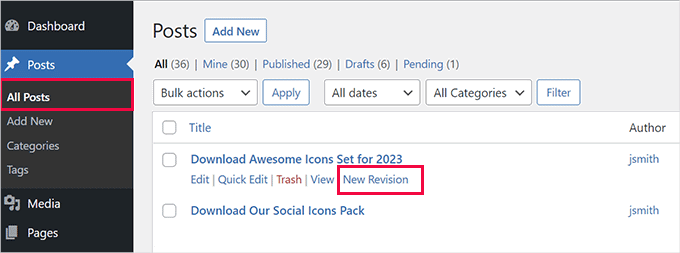
El plugin crea una copia de borrador de tu publicación original y la abre en el editor de contenido.
Ahora puedes hacer cualquier cambio en esta nueva versión borrador de la publicación. Para este tutorial, agregaremos un nuevo botón de descarga a una publicación existente.
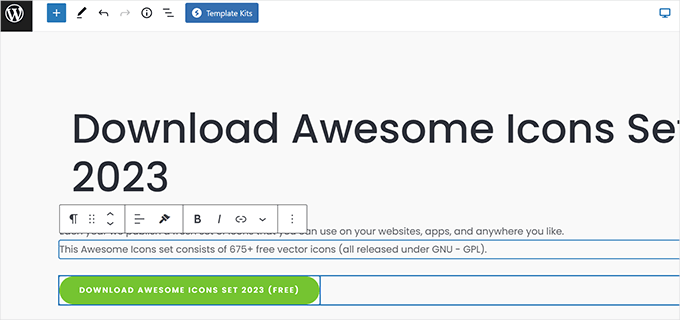
Puedes editar cualquier contenido de esta versión de la publicación, y no cambiará en tu sitio en vivo hasta la fecha programada que establezcas.
Una vez que hayas terminado de editar, puedes hacer clic en el enlace 'Inmediatamente' junto a la opción 'Publicar' en la configuración de 'Publicación'.
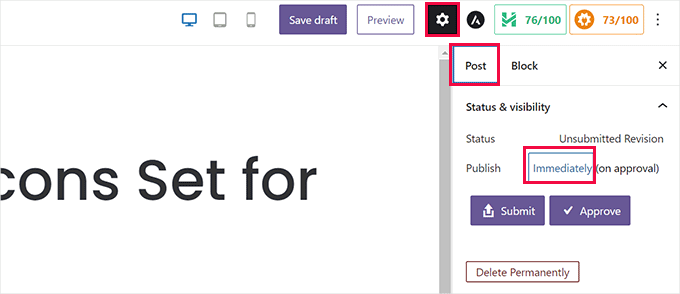
Ahora aparecerá un calendario en la pantalla.
Desde aquí, puedes establecer la fecha y hora para que este borrador reemplace la versión actual en vivo.
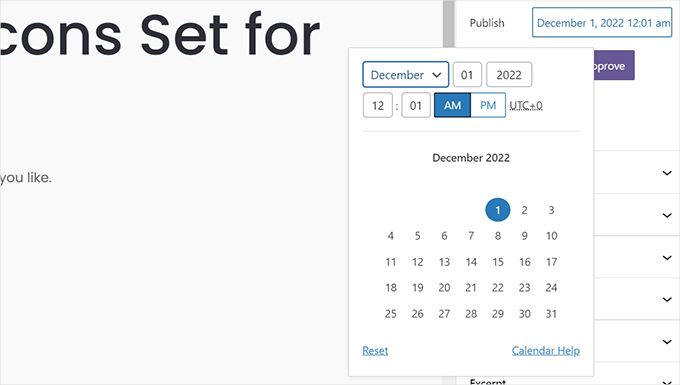
Una vez que hayas establecido la fecha y hora programadas, estarás listo para guardar la revisión.
Ahora, si haces clic en el botón 'Enviar', el borrador se enviará para su revisión. Necesita ser aprobado antes de que se programe realmente.
Si eres responsable de publicar contenido en tu sitio web y no necesitas la aprobación de otros usuarios de WordPress o colaboradores, entonces simplemente puedes hacer clic en el botón 'Aprobar' para continuar.
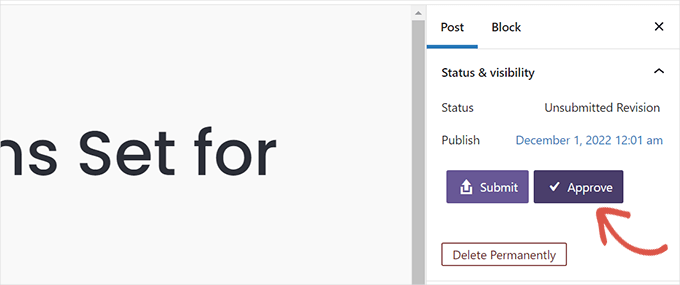
El plugin ahora programará esta revisión, la cual se publicará en el momento que elijas.
Después de eso, serás redirigido para ver una vista previa del borrador. Verás una barra de notificación en la parte superior de la pantalla con la fecha y hora en que este borrador se publicará.
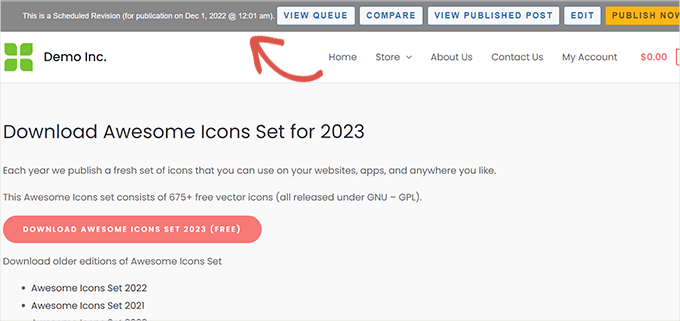
La barra de notificación también incluye accesos directos para realizar diferentes acciones. Por ejemplo, puedes editar el borrador, ver la versión publicada actual o comparar las dos versiones.
Tus cambios ahora están guardados y la actualización se aplicará automáticamente en la fecha y hora que ingresaste.
La fecha de publicación original de la entrada no cambiará, lo que significa que la entrada no aparecerá en tu feed RSS como una nueva entrada. Sin embargo, Google y otros motores de búsqueda verán que se ha actualizado con contenido nuevo.
Ver y administrar actualizaciones de publicaciones programadas
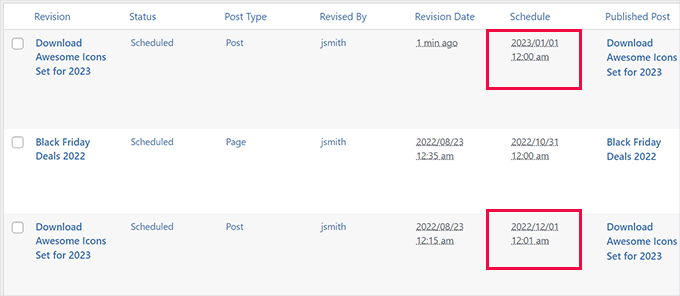
Puedes administrar las actualizaciones programadas de tus entradas desde la página Revisiones » Cola de revisiones. La lista mostrará todas las actualizaciones programadas con su fecha de lanzamiento establecida.
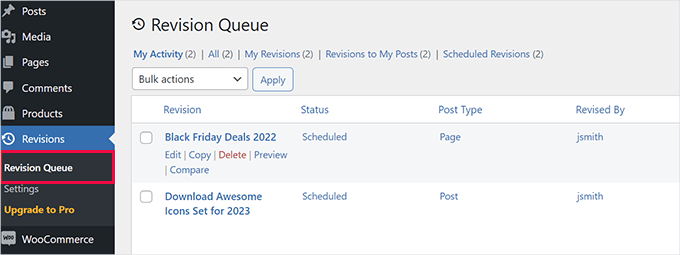
Puedes eliminar o modificar una actualización programada sin afectar tu entrada original.
Revertir a la publicación original después de un tiempo específico
Digamos que quieres mostrar una oferta especial durante las vacaciones. En este caso, esta sería una actualización de contenido específica para un momento determinado.
La buena noticia es que al usar PublishPress Revisions, puedes revertir a la publicación original simplemente creando una nueva revisión.
Para empezar, puedes navegar a Entradas » Todas las entradas y hacer clic en el enlace 'Nueva revisión' debajo de la entrada a la que deseas revertir.
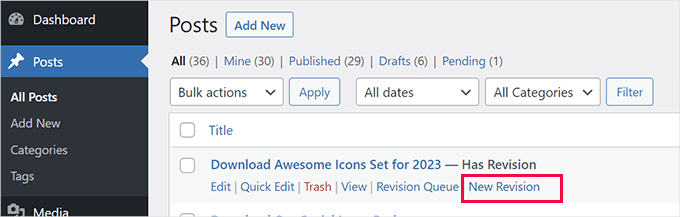
El plugin iniciará una nueva revisión de la versión publicada actualmente de la publicación.
Luego, puedes hacer los cambios que desees en el borrador.
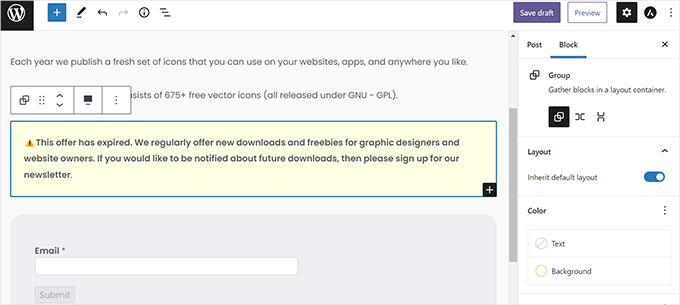
Por ejemplo, podrías querer agregar un aviso de que una promoción en tu página ha expirado. O, podrías desear revertir la página a su versión original después de un tiempo específico.
Para hacer esto, puedes eliminar el contenido que ya no necesitas y programar los cambios estableciendo una nueva fecha en el calendario.
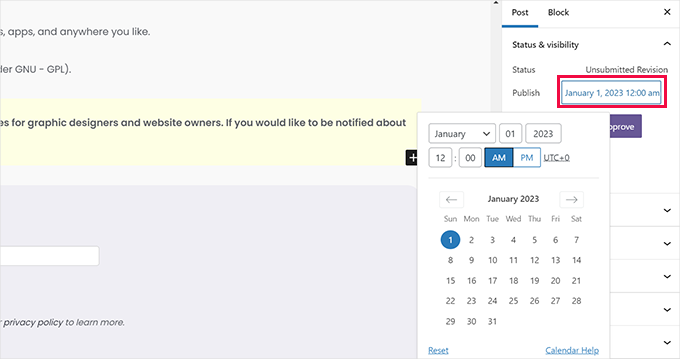
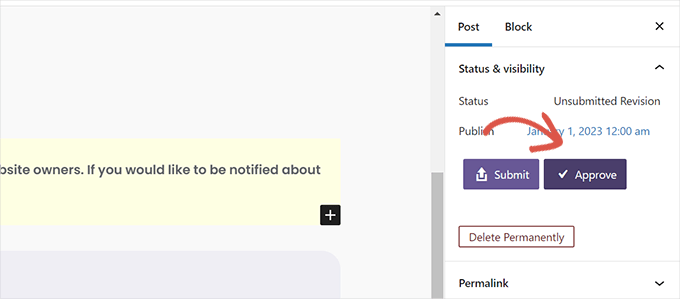
Después de haber agregado la nueva programación, puedes hacer clic en el botón ‘Aprobar’.
Hacer esto pondrá tu revisión en la cola.
Si deseas ver todas tus revisiones programadas, navega a Revisions » Revision Queue desde tu área de administración de WordPress.
Verás dos revisiones para el mismo artículo programadas para publicarse una tras otra.
Consejo extra: Programar publicaciones de WordPress en bloque
Si administras un blog tú mismo, programar una entrada o actualización a la vez puede ser manejable. En el editor, eliges la fecha y hora para que tu entrada se publique.
Sin embargo, si necesitas programar múltiples entradas, este proceso puede llevar mucho tiempo ya que tienes que hacerlo para cada entrada individualmente.
Ahí es donde la programación masiva puede ayudarte. Te permite programar muchas entradas a la vez, ahorrándote tiempo para que te enfoques en hacer crecer tu blog.
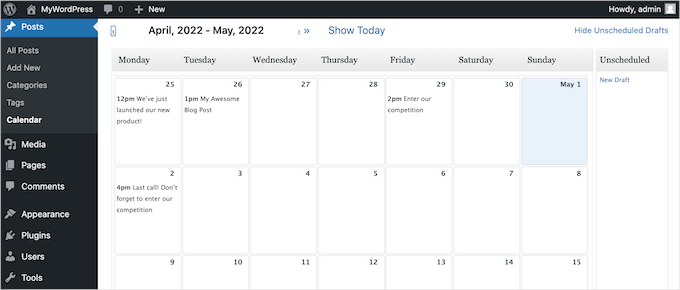
Especialmente para blogs con múltiples autores, la programación masiva es útil para mantener a todos al día. Un calendario claro facilita la gestión de entradas de diferentes escritores.
Si deseas obtener más información sobre esto, puedes consultar nuestra guía paso a paso sobre cómo programar publicaciones en bloque en WordPress.
Esperamos que este artículo te haya ayudado a aprender cómo programar correctamente las actualizaciones de contenido en WordPress. También te puede interesar nuestra guía sobre cómo crear páginas de destino atractivas para tu sitio web o consultar estos útiles consejos sobre cómo hacer crecer tu sitio web con un presupuesto limitado.
Si te gustó este artículo, suscríbete a nuestro Canal de YouTube para ver tutoriales en video de WordPress. También puedes encontrarnos en Twitter y Facebook.


Dennis Muthomi
Encontré particularmente útil la sección sobre el uso del plugin PublishPress Revisions.
Esta función será invaluable para programar promociones sensibles al tiempo para alguien que administra el sitio web de una pequeña empresa.
¡Gracias por la guía detallada WPBeginner!
Jiří Vaněk
Eso es genial. Hasta que leí este artículo, no pensaba que algo así fuera posible y por eso siempre guardaba cosas similares en mi calendario de Google. Esto cambia por completo este tipo de procedimiento. En lugar de un calendario de Google, puedo preparar la próxima versión del artículo de inmediato.
Ahmed Omar
No sabía que esta opción estaba presente en WordPress.
Es muy importante y esencial mantener las publicaciones de tu sitio actualizadas.
¡Gracias por la publicación detallada!
Soporte de WPBeginner
Glad we could share this feature
Administrador
Sean James Cameron
Hola. ¿Sabe si es posible cambiar la página de inicio automáticamente cada mes? Tengo un sitio web de jardinería y cuando los visitantes llegan, cada mes me gustaría que la primera página que vean sean 'tareas de octubre', 'tareas de noviembre', etc. ¿Sabe cómo lograr esto? Gracias.
Soporte de WPBeginner
No tenemos un método recomendado para automatizar ese cambio en este momento. Normalmente querrías crear páginas para lo que deseas y cambiar manualmente cuál es la página de inicio cuando estés listo.
Administrador
Laura
¡Hola!
El plugin TAO mencionado no ha sido actualizado en un año / no ha sido probado con las últimas 3 versiones principales de WordPress.
¿Tiene alguna sugerencia para un plugin con mantenimiento más regular?
¡Gracias!
Soporte de WPBeginner
Gracias por informarnos, aunque no tenemos una recomendación específica en este momento, nos aseguraremos de estar atentos a un reemplazo en caso de que el plugin deje de funcionar.
Administrador
Rex
¿Existe algún plugin o solución alternativa que permita programar publicaciones para que se publiquen más de una vez? Por ejemplo, ¿una promoción mensual que necesite aparecer el tercer día del mes cada mes? Parece una necesidad obvia, pero no encuentro ninguna.
Uso el plugin Republish Old Posts que funciona muy bien, excepto que las publicaciones antiguas se publican a intervalos aleatorios, no puedes programarlas.
Tks.
Rex
Soporte de WPBeginner
Para lo que parece que quieres, podrías considerar mover el contenido a una página que no esté enlazada en tu sitio y luego enlazarla cuando la oferta deba estar activa usando un plugin como OptinMonster en lugar de tenerla en una publicación republicada específica.
Administrador
Kasper Dyrberg
Hola, ¿sabes si esto funciona con sitios creados con Elementor Pro?
Soporte de WPBeginner
A menos que se indique lo contrario, no conocemos conflictos específicos, pero puedes contactar al soporte del plugin para saber si hay algún conflicto.
Administrador
Andy Nguyen
Hola. Este plugin parece increíble, pero ¿hay alguna forma de actualizar una publicación existente sin cambiar la fecha? Solo quiero programar cambios en una fecha específica sin que se cambie la fecha original.
Soporte de WPBeginner
Deberías contactar al soporte del plugin para saber si esa es una opción.
Administrador
Broc Hite
Estoy descubriendo que TAO Scheduled Update es realmente inestable con Gutenberg 5.0+. Lo he usado regularmente sin incidentes, pero seguir los mismos pasos para clonar una nueva página funciona a veces y otras no. ¡Estoy buscando otro plugin!
Soporte de WPBeginner
Hola Broc,
En nuestras pruebas, no pudimos encontrar ningún problema con el plugin.
Administrador
Jim Carroll
¿Es estable el plugin Tao? Tu publicación implica que funciona bien, pero no se ha actualizado en más de 4 meses. ¿Debería preocuparme?
Soporte de WPBeginner
Hola Jim,
We tested the plugin and it works well. You can safely install it
Administrador
Lynwood Johnson
Esta es buena información y una herramienta genial para tener; especialmente para aquellos de nosotros que mantenemos sitios como iglesias o organizaciones benéficas con eventos recurrentes.
Una pregunta no abordada en el artículo: ¿Qué pasa con las consideraciones de SEO con respecto a un artículo o evento actualizado? ¿Debería ajustarse el SEO para reflejar la actualización?
Soporte de WPBeginner
Hola Lynwood,
Si el contenido ha cambiado significativamente, entonces sí puedes hacerlo, pero de lo contrario es seguro usar tu configuración de SEO existente para el artículo.
Administrador