


Cuando se trata de recaudar dinero, muchas personas dedican mucho tiempo a planificar, presentar propuestas a inversionistas y enfrentar posibles rechazos. Mientras tanto, otros recurren a plataformas de crowdfunding como Kickstarter o Indiegogo para facilitar el proceso.
Pero hay formas más fáciles de hacerlo, y no necesitas depender de esas plataformas de terceros.
Con WordPress, puedes administrar tus propias campañas de crowdfunding. Hacerlo tú mismo significa más control y menos comisiones. Además, es más fácil de lo que piensas con la ayuda de plugins de WordPress.
En este artículo, te mostraremos cómo configurar fácilmente el crowdfunding en tu sitio de WordPress.

¿Qué es el crowdfunding y por qué hacerlo?
El crowdfunding es una forma en que las personas recaudan dinero para proyectos, organizaciones benéficas o necesidades personales.
Los emprendedores a menudo utilizan el crowdfunding para obtener dinero inicial sin ceder acciones a los inversionistas. En lugar de obtener una parte de la empresa, los donantes recibirán recompensas.
Estas recompensas pueden ser cualquier cosa, desde camisetas y pegatinas hasta el producto que estás vendiendo. Cuanto mayor sea su donación, más genial será la recompensa que obtengan.
Ahora, el crowdfunding no es solo para negocios. Las personas y las organizaciones sin fines de lucro también pueden usarlo para recaudar dinero para causas que les importan, como gastos médicos, ayuda en casos de desastre o proyectos comunitarios.
La mayoría de las personas usan sitios como Kickstarter o Indiegogo para hacer crowdfunding. Pero estos sitios tienen algunas desventajas.
Por ejemplo, Kickstarter se queda con el 5% del dinero que recaudas, más las tarifas de procesamiento. Y si no alcanzas tu meta, no obtienes nada de dinero.
Es por eso que usar un sitio web de WordPress es una mejor opción. Te da control total y flexibilidad sobre tu campaña.
Entonces, sumerjámonos y veamos cómo puedes recaudar dinero con crowdfunding en WordPress.
Cómo empezar a hacer crowdfunding con WordPress
La forma más fácil de empezar a recaudar fondos es usar un plugin de WordPress. Muchos plugins de donación y recaudación de fondos te ayudan a cobrar pagos en línea de los inversores y a recaudar fondos para tu proyecto.
En esta guía, te mostraremos 2 plugins que puedes usar para iniciar tu crowdfunding en WordPress. Si te interesa un método en particular, puedes hacer clic en el siguiente enlace para saltar al artículo:
¿Listo? Empecemos.
Método 1: Recaudar dinero con crowdfunding usando Charitable
Charitable es uno de los plugins de crowdfunding de WordPress mejor valorados. Más de 10,000 organizaciones sin fines de lucro usan Charitable para recaudar dinero a través de crowdfunding y donaciones.
El plugin ofrece numerosas extensiones y funciones que te ayudan a poner en marcha tu campaña de crowdfunding. Por ejemplo, puedes configurar la recaudación de fondos entre pares en WordPress y usar el marketing de boca en boca para recaudar fondos.
Usaremos Charitable Pro para este tutorial porque incluye la extensión 'Ambassador' para recaudación de fondos entre pares y pasarelas de pago adicionales. Así que, asegúrate de crear una cuenta.
Una vez hecho esto, puedes instalar y activar el plugin principal Charitable. Si necesitas ayuda, consulta nuestra guía sobre cómo instalar un plugin de WordPress.
Al activarlo, verás la pantalla de bienvenida de Charitable en tu panel de WordPress. Ahora puedes ir a Charitable » Configuración » General desde el panel de administración.
Desde aquí, verás una sección de ‘Licencia’. Simplemente ingresa tu clave de licencia y haz clic en el botón ‘Verificar clave’.

Puedes encontrar tu clave en tu cuenta de Charitable.
Después de eso, puedes dirigirte a la pestaña ‘Pasarelas de pago’. Haz clic en el botón ‘Habilitar pasarela’ para usar tu método de pago preferido.
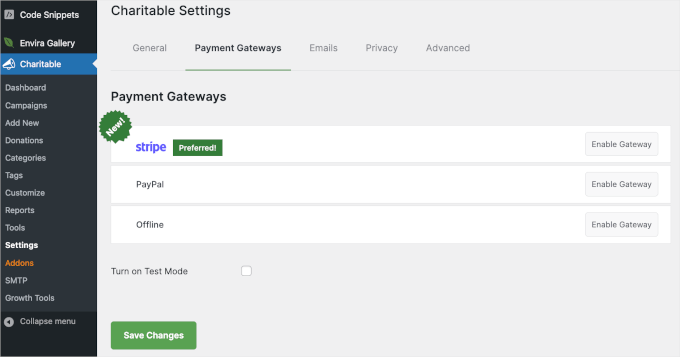
Las pasarelas de pago recomendadas que ofrece Charitable serán Stripe, PayPal y pagos en línea.
Sin embargo, puedes agregar más métodos de pago, como Mollie, Paystack, Braintree, Authorize.net y más.
Después de habilitar la opción de pago, serás redirigido a una página donde podrás completar los detalles de tu pasarela de pago.
Por ejemplo, configuraremos PayPal como la pasarela de pago.
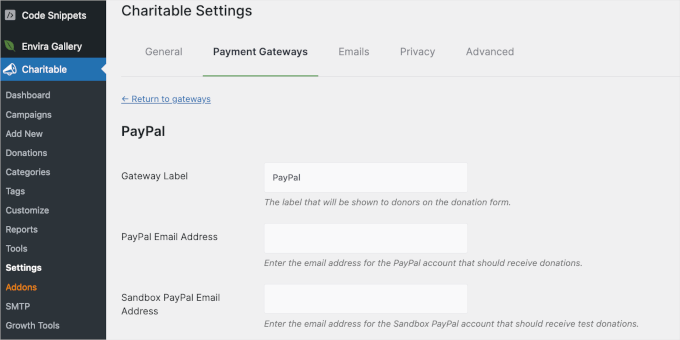
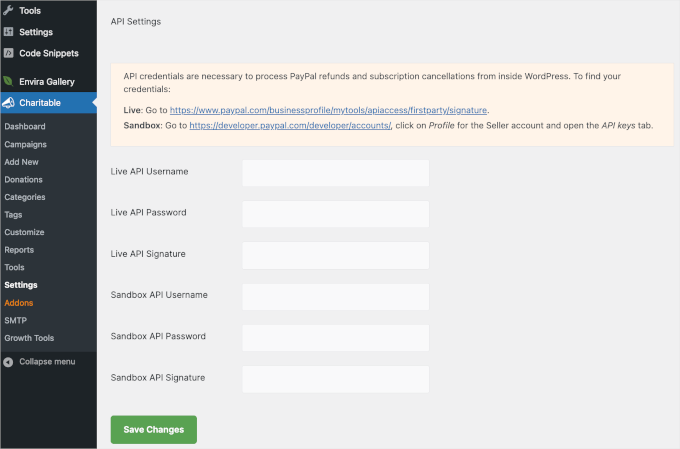
En la configuración de la pasarela de PayPal, deberás ingresar tu dirección de correo electrónico de PayPal y las credenciales de la API. Puedes encontrar las credenciales iniciando sesión en tu perfil de empresa de PayPal.
Cuando hayas terminado, no olvides hacer clic en el botón ‘Guardar cambios’ al final de la página.
El siguiente paso es crear una campaña de recaudación de fondos en Charitable.
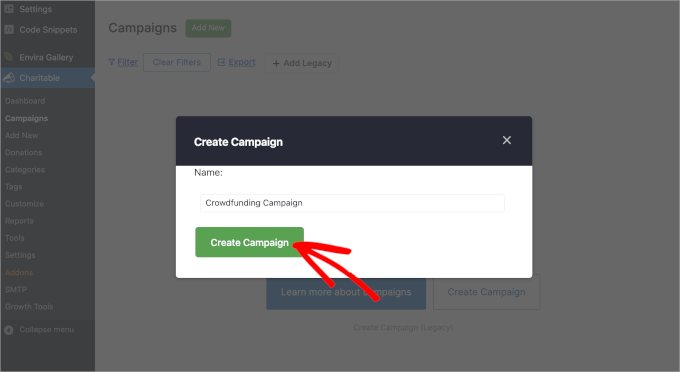
Simplemente ve a Charitable » Campañas » Agregar nueva desde tu panel de WordPress. Luego, puedes ingresar un nombre para tu campaña en la ventana emergente que aparece.
Una vez que hayas decidido el nombre, haz clic en el botón ‘Crear campaña’.
El siguiente paso es elegir una plantilla.
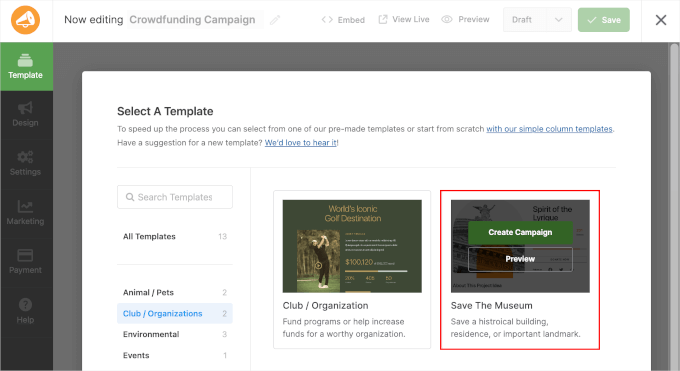
Charitable ofrece más de 10 plantillas listas para usar para agilizar tu proceso de creación de campañas. Puedes explorar las categorías, como ‘Medio ambiente’, ‘Eventos’, ‘Médico’ y más para encontrar la plantilla perfecta para tu causa.
Para este tutorial, elegiremos la plantilla ‘Salvar el Museo’ de la categoría ‘Club / Organización’.
Para usar la plantilla, simplemente pasa el cursor sobre ella y haz clic en el botón ‘Crear campaña’.
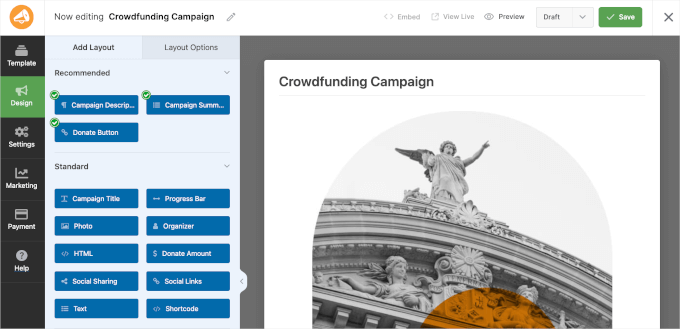
Charitable te llevará al constructor de campañas. En esta área, puedes arrastrar y soltar elementos del panel izquierdo al derecho.
También puedes personalizar elementos existentes haciendo clic en ellos en la vista previa en vivo. La herramienta abrirá las opciones de personalización del elemento en el panel izquierdo.
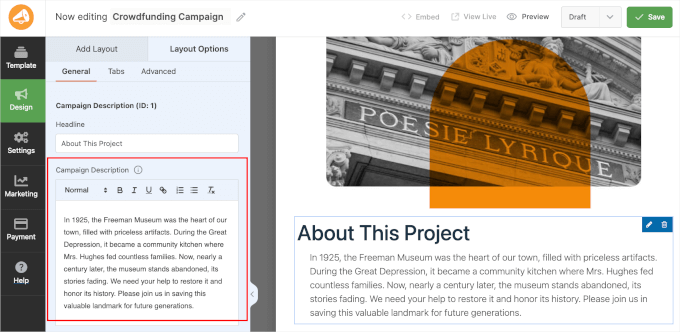
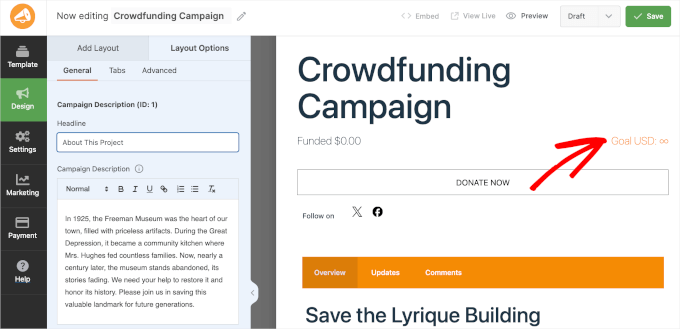
Por ejemplo, aquí, cambiamos la descripción de la campaña para que coincida con nuestra intención.
Simplemente haz clic en el elemento ‘Acerca de este proyecto’ y edita el texto en el campo ‘Descripción de la campaña’ desde el panel izquierdo.
Si te desplazas hacia abajo en la vista previa en vivo, verás una barra de progreso que muestra tanto las donaciones recibidas como el objetivo de donación.
Por defecto, Charitable mostrará el ícono infinito a tu campaña de crowdfunding.
Ahora, pasemos a la sección ‘Configuración’.
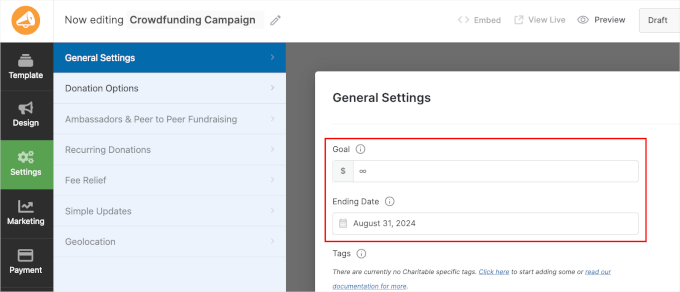
En ‘General’, puedes establecer el objetivo de la campaña y la fecha de finalización. Puedes dejar el campo ‘Objetivo’ en blanco si no tienes una cantidad objetivo establecida que te gustaría recaudar. Pero es posible que desees configurar una fecha de vencimiento para crear un sentido de urgencia.
A continuación, también querrás revisar la sección ‘Opciones de donación’.
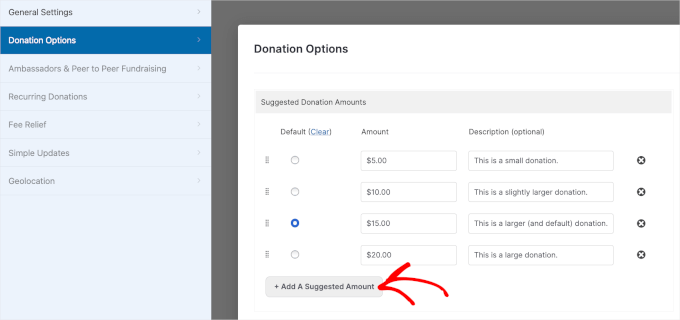
Aquí, puedes ver las 4 sugerencias personalizables predefinidas con descripciones.
Si deseas agregar montos de donación sugeridos para tu campaña, simplemente haz clic en el botón ‘+ Agregar una cantidad sugerida’ e ingresa el monto.
Cuando hayas terminado, no olvides hacer clic en ‘Guardar’ para conservar tu progreso.
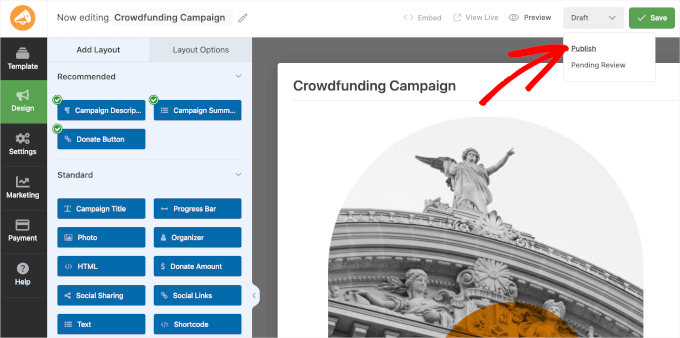
Luego, puedes expandir el menú desplegable ‘Borrador’ y elegir ‘Publicar’ para que aparezca en vivo en tu sitio web.
¡Eso es todo! Has creado y publicado exitosamente tu primera campaña de crowdfunding con Charitable.
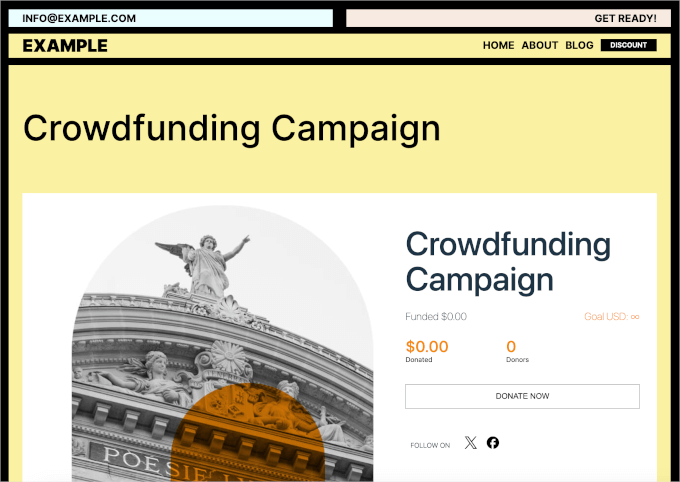
Ahora, puedes visitar tu sitio web para ver tu campaña de crowdfunding en acción. Así es como podría verse:
Configuración de recaudación de fondos de persona a persona en WP Charitable
WP Charitable también te permite configurar la recaudación de fondos entre pares en WordPress. Esto permite que los miembros de tu equipo y las personas creen sus propias campañas y ayuden a alcanzar tu objetivo general de crowdfunding.
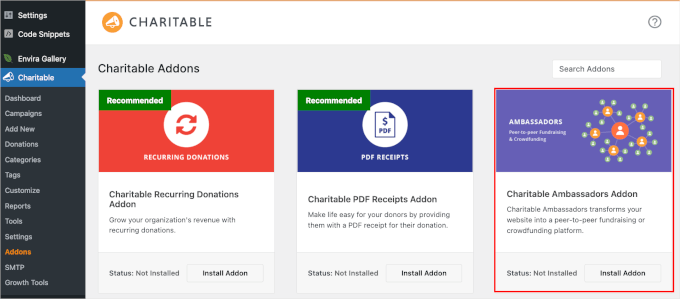
Para hacer esto, necesitarás instalar y activar la extensión 'Ambassadors' en tu sitio web.
Entonces, naveguemos a Charitable » Addons desde tu área de administración de WordPress. Luego, puedes hacer clic en el botón 'Install Addon' en el cuadro 'Charitable Ambassadors Addon'.
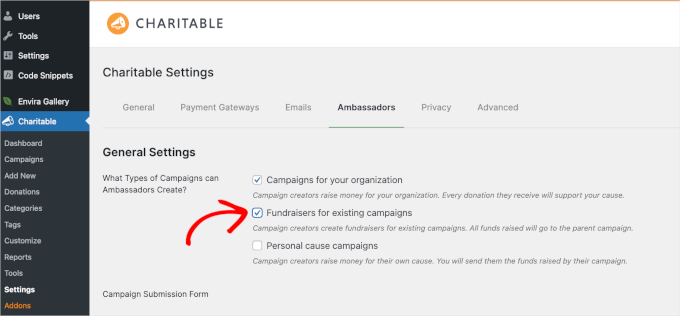
Tras la activación, puedes ir a Charitable » Settings y luego cambiar a la pestaña 'Ambassadors'.
Desde aquí, marquemos la casilla 'Fundraisers for existing campaigns'.
Si te desplazas hacia abajo en la página, también encontrarás una opción para deshabilitar el requisito de que los usuarios registren una cuenta antes de enviar. Recuerda guardar tus cambios cuando hayas terminado.
A continuación, crearás una página de recaudación de fondos con el editor de bloques. Esta es la página a la que se redirigirá a las personas cuando quieran iniciar su propia campaña de recaudación de fondos peer-to-peer.
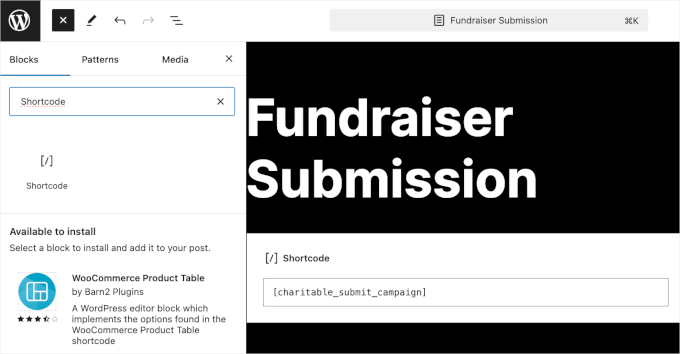
Simplemente navega a Pages » Add New desde tu panel de WordPress. Luego, querrás hacer clic en el botón '+' y buscar el bloque Shortcode.
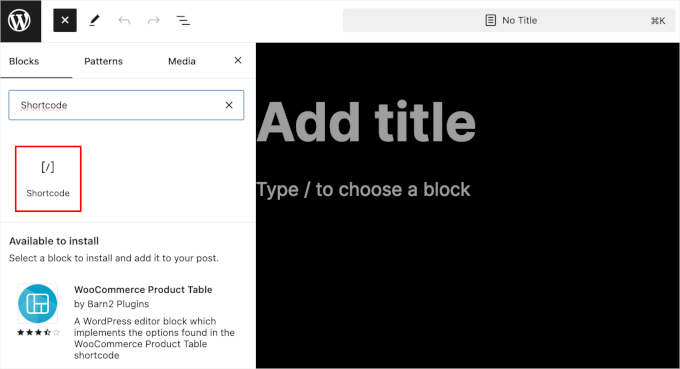
Una vez encontrado, puedes agregarlo a la página y copiar y pegar el siguiente shortcode:
[charitable_submit_campaign]
Aquí es como podría verse en el editor de páginas:
No olvides hacer clic en el botón 'Publish' para guardar tu configuración.
Ahora, vayamos a Charitable » Settings y luego desplacémonos hacia abajo hasta la sección 'Pages'.
En el campo desplegable 'Campaign Submission Page', querrás elegir 'Fundraiser Submission' de la lista de páginas disponibles.
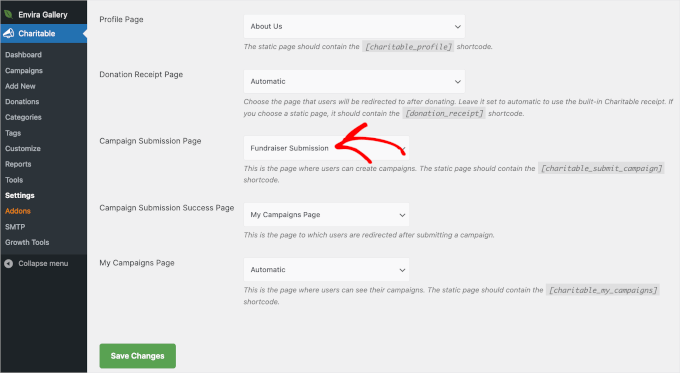
Una vez más, no olvides hacer clic en el botón 'Save Changes'.
Después de eso, puedes editar una campaña existente en Charitable o agregar una nueva.
Simplemente navega a Charitable » Campaigns y haz clic en ‘Edit with Builder’ o ‘Add New.’ Para este tutorial, usaremos la campaña de crowdfunding que acabamos de crear.
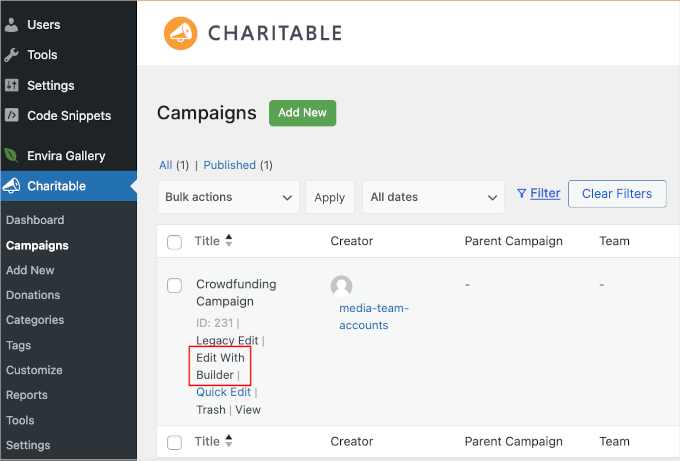
Esto te llevará a la interfaz del constructor de Charitable. Desde aquí, ve a Settings y haz clic en la sección ‘Ambassadors and Peer to Peer Fundraising’.
En la sección ‘Peer to Peer Fundraising’, querrás activar la opción ‘Allow peer to peer fundraisers for this campaign’.
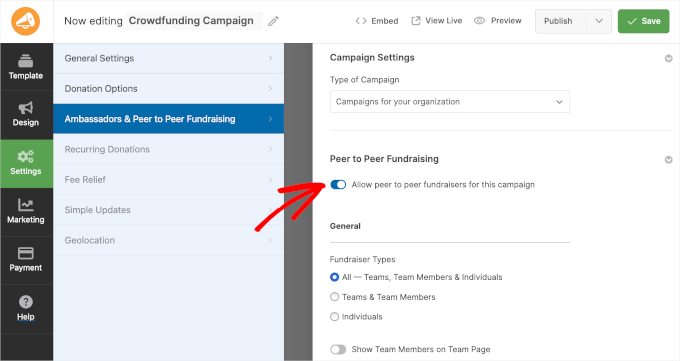
Debajo de Peer-to-Peer Fundraising, ahora deberías ver diferentes configuraciones. Puedes seleccionar quién puede participar en la recaudación de fondos, personalizar los campos de la recaudación de fondos, establecer una meta, agregar una foto y más.
Simplemente haz clic en el botón ‘Save’ cuando hayas terminado.
Ahora, volvamos a la sección ‘Design’ para agregar el botón de recaudación de fondos. Desde aquí, querrás arrastrar el campo ‘Shortcode’ a la vista previa en vivo.
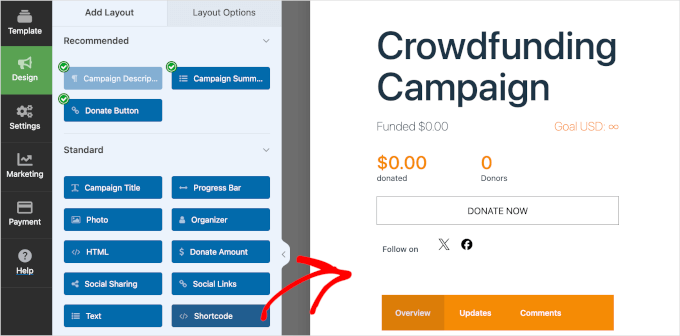
En la configuración del campo, puedes crear el encabezado del campo. Por ejemplo, nuestro encabezado es ‘Create Your Fundraiser.’
Luego, querrás agregar [charitable_fundraise_button] al campo ‘Shortcode’.
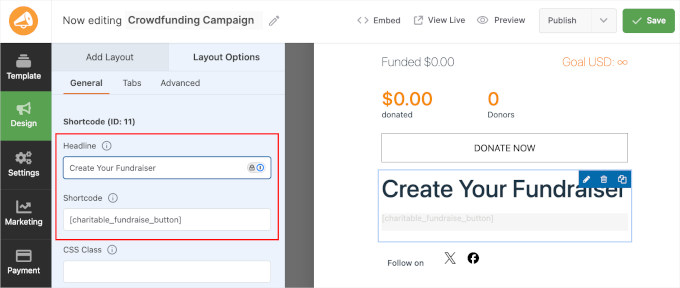
Una vez que hayas hecho eso, procede a hacer clic en ‘Save’.
Ahora debería aparecer una opción de recaudación de fondos en tu campaña. Cuando los usuarios hagan clic en el botón de recaudación de fondos, podrán elegir qué tipo de recaudación de fondos desean crear.
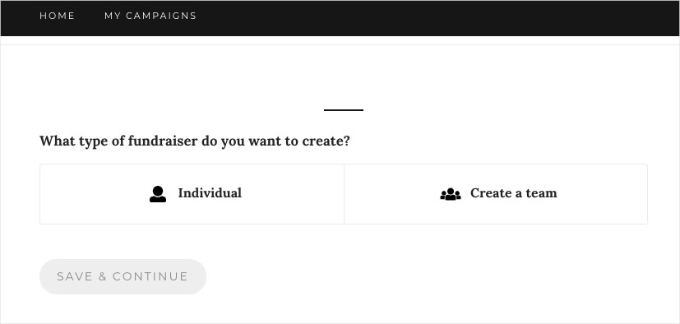
Después de eso, los usuarios simplemente pueden ingresar los detalles sobre la recaudación de fondos y confirmar sus direcciones de correo electrónico. Una vez hecho esto, pueden ayudar a recaudar dinero para tu proyecto de crowdfunding.
Para más detalles, consulta nuestra guía sobre cómo configurar la recaudación de fondos entre pares en WordPress.
Método 2: Crear un formulario de crowdfunding con WPForms
Otra forma de recaudar dinero con crowdfunding en WordPress es usando WPForms. Es el mejor plugin de formularios para WordPress y es muy fácil de usar.
Con WPForms, puedes usar su constructor de formularios de arrastrar y soltar para crear cualquier tipo de formulario en minutos sin editar código. También se integra perfectamente con servicios de pago como PayPal y Stripe, lo que te permite cobrar pagos en línea de los inversionistas.
Usaremos la versión Pro de WPForms para este tutorial porque incluye una plantilla de formulario de crowdfunding para organizaciones sin fines de lucro e integraciones de pasarelas de pago. Pero también hay una versión Lite de WPForms que puedes probar gratis.
Primero, instalemos y activemos el plugin WPForms en tu sitio web. Si necesitas ayuda, consulta nuestra guía sobre cómo instalar un plugin de WordPress.
Después de la instalación, puedes ir a WPForms » Ajustes desde tu panel de WordPress e ingresar tu clave de licencia. Puedes encontrar fácilmente la clave de licencia en tu cuenta.
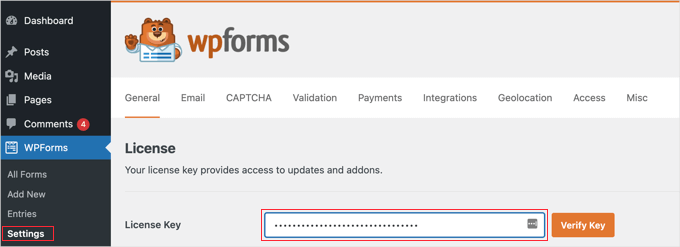
Después de eso, necesitarás integrar diferentes servicios de pago para recaudar dinero a través de crowdfunding. WPForms admite proveedores de pago como Stripe, PayPal, Square y Authorize.net.
Simplemente ve a WPForms » Complementos desde el panel de administración de WordPress y haz clic en el botón 'Instalar Complemento' para el complemento de pago que prefieras.

Una vez que el complemento esté activo, puedes crear un formulario de crowdfunding para tu sitio web de WordPress.
Para empezar, puedes ir a WPForms » Añadir Nuevo desde el panel de WordPress. Esto iniciará el constructor de formularios de arrastrar y soltar de WPForms.
En la sección 'Configuración', querrás ingresar un nombre para tu formulario en la parte superior de la pantalla. Este nombre es solo para tu referencia, así que puedes usar lo que quieras.
El siguiente paso es buscar la plantilla 'Formulario de Crowdfunding sin fines de lucro' en el menú de tu izquierda. Luego, puedes pasar el cursor sobre la plantilla del formulario y hacer clic en el botón 'Usar plantilla'.
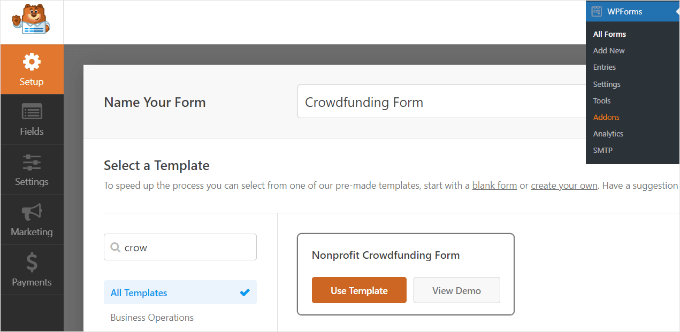
Desde aquí, usarás el constructor de formularios de arrastrar y soltar para personalizar la plantilla.
WPForms ya tendrá campos de formulario agregados a la plantilla. Sin embargo, puedes agregar más campos arrastrándolos desde el menú de tu izquierda o reorganizando los campos existentes.
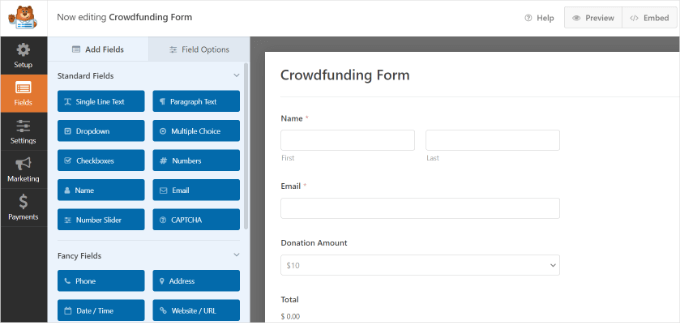
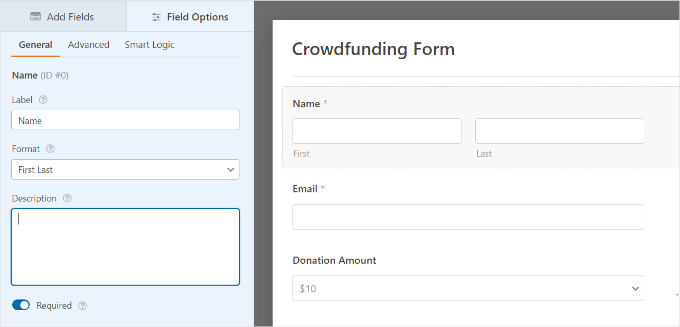
También puedes personalizar aún más cada campo de formulario individual.
Simplemente selecciona un campo de formulario y verás más opciones en el menú de tu izquierda. Por ejemplo, puedes cambiar la etiqueta y el formato de un campo, hacerlo un campo obligatorio, y más.
A continuación, puedes ir a la pestaña 'Pago' en el constructor de formularios de WPForms.
En esta sección, selecciona la pasarela de pago que deseas conectar a tu formulario de crowdfunding.
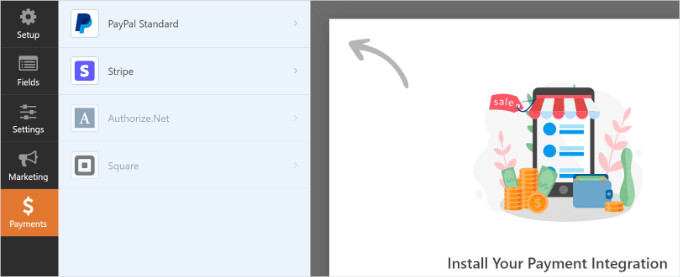
Para este tutorial, seleccionaremos PayPal. Así que, marcaremos la casilla 'Habilitar pagos estándar de PayPal' en la configuración.
Luego puedes proporcionar una dirección de correo electrónico de PayPal y seleccionar 'Donación' en el menú desplegable 'Tipo de pago'.
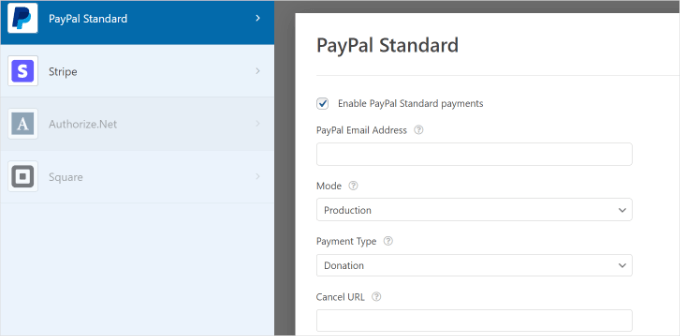
Debajo de eso, encontrarás más opciones para ingresar la 'URL de cancelación'. Esta es una gran oportunidad para mantenerte conectado con tus usuarios si deciden cancelar el proceso de pago.
También puedes personalizar las opciones de dirección de envío y pedir a los compradores que incluyan una nota con el pago.
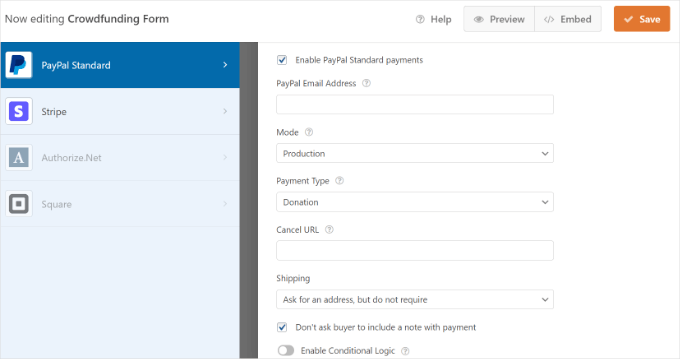
Cuando hayas terminado de personalizar, no olvides hacer clic en el botón 'Guardar' en la parte superior.
El siguiente paso es configurar las notificaciones de envío del formulario. Para hacer esto, ve a la pestaña 'Configuración' en el constructor de formularios y haz clic en 'Notificaciones'.
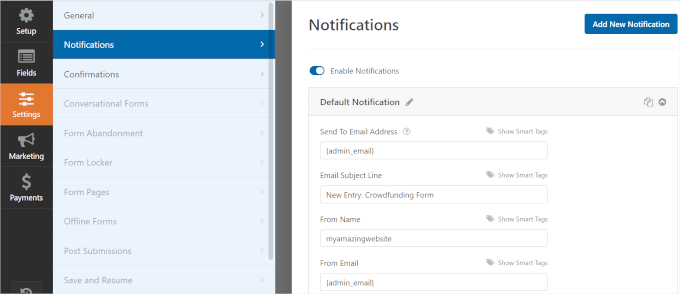
Aquí, puedes personalizar la configuración de notificación por correo electrónico enviada al administrador del sitio. Por ejemplo, puedes cambiar el correo electrónico al que se envían las notificaciones, editar el asunto y el mensaje del correo electrónico, y más.
A continuación, puedes pasar a la sección 'Confirmaciones'.
Aquí, puedes asegurarte de que tus donantes reciban una confirmación por financiar tu proyecto. Puedes mostrar un mensaje cuando alguien envíe el formulario de crowdfunding o dirigir al usuario a otra página o URL en tu sitio.
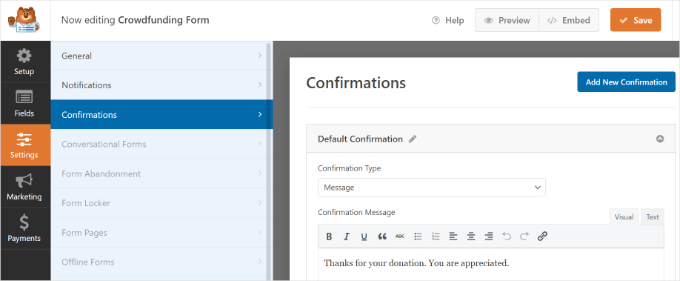
Cuando termines, no olvides hacer clic en el botón 'Guardar' en la parte superior.
Ahora, estás listo para agregar tu formulario de crowdfunding a tu blog de WordPress.
Simplemente puedes hacer clic en el botón 'Incrustar' en la parte superior del constructor de formularios y elegir si seleccionar una página existente o crear una nueva página para tu formulario.

Seleccionemos la opción 'Crear Nueva Página' para este tutorial.
Luego puedes nombrar tu nueva página y hacer clic en el botón '¡Vamos!'.
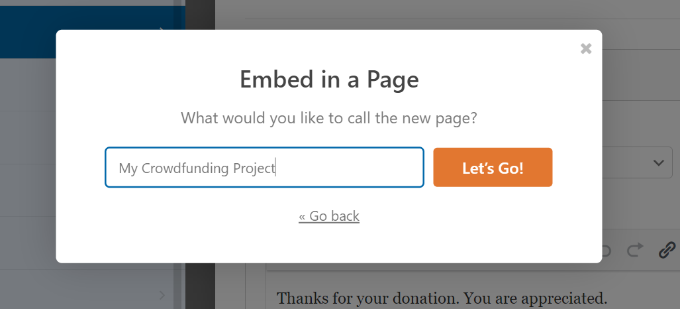
WPForms incrustará automáticamente tu formulario de crowdfunding en la nueva página que acabas de crear.
Alternativamente, puedes agregar un bloque de WPForms en el editor de contenido de WordPress y seleccionar tu formulario del menú desplegable.
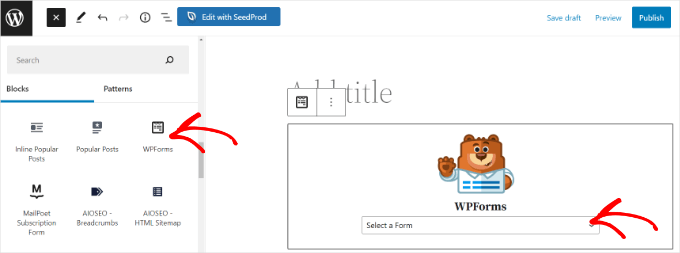
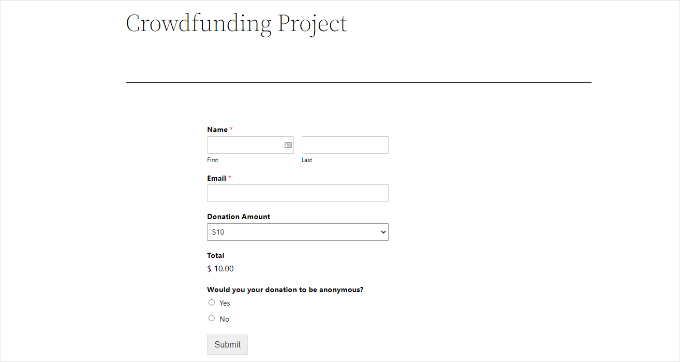
Es una buena idea revisar tu formulario de crowdfunding y ver cómo se ve en tu nueva página. Así que, adelante, haz clic en el botón ‘Vista previa’.
Cuando estés satisfecho con todo, puedes hacer clic en el botón ‘Publicar’ y visitar tu sitio web para ver el formulario en acción.
Consejo de experto: ¿Quiere crear un formulario de donación en su lugar? Usando WordPress, puede configurar fácilmente un formulario de donación personalizado en el sitio web de su organización sin fines de lucro. Para comenzar, puede consultar nuestro artículo sobre cómo crear un formulario de donación para una organización sin fines de lucro.
Esperamos que este artículo le haya ayudado a aprender cómo recaudar dinero con crowdfunding en WordPress. También puede consultar nuestra guía sobre cómo aceptar pagos recurrentes en WordPress o nuestras selecciones expertas de los mejores plugins de WordPress para organizaciones sin fines de lucro.
Si te gustó este artículo, suscríbete a nuestro Canal de YouTube para ver tutoriales en video de WordPress. También puedes encontrarnos en Twitter y Facebook.




Dennis Muthomi
¡Me encanta esta guía! Es exactamente lo que necesitaba cuando empecé a trabajar con crowdfunding en WordPress. Acabo de ayudar a una organización sin fines de lucro a cambiarse de Kickstarter a WordPress usando el plugin Charitable. ¡Los resultados fueron asombrosos! Terminaron ahorrando alrededor del 8% en comisiones, y sus donaciones aumentaron un 17%. La mejor parte fue poder personalizar todo sobre su proceso de donación.
Una característica que realmente marcó la diferencia fue la herramienta de recaudación de fondos entre pares. Sus voluntarios pudieron crear sus propias páginas de campaña, lo cual fue de gran ayuda. Ojalá hubiera tenido este artículo cuando configuré todo por primera vez, ¡habría hecho todo el proceso mucho más fácil!
Jiří Vaněk
Me pidieron que encontrara una solución para un proyecto donde se estaban recaudando fondos para una silla de ruedas para un niño. Después de investigar varias opciones y soluciones de sistemas, finalmente recomendé el plugin Charitable que mencionaste. El sitio web se completó con éxito utilizando este plugin, y ahora cumple su propósito y funciona muy bien. Es un gran plugin para este tipo de proyectos, incluso si no es estrictamente de crowdfunding.
Soporte de WPBeginner
Glad to hear the plugin was able to help you with setting up a site like that
Administrador
Príncipe
Gran trabajo y consejo.
Estamos construyendo un sitio web a través de un tema de WordPress.
El propósito de construir este sitio es ayudar a personas de todo el mundo a recaudar fondos a través de nuestro sitio.
Con el plugin de Crowdfunding en nuestro sitio, es posible que individuos, grupos u organizaciones puedan crear una cuenta en nuestro sitio para recaudar fondos para su causa.
Z.N. Singer
Estamos considerando plataformas de crowdfunding autoalojadas en mi empresa, y la gran preocupación sobre el ángulo de WordPress es la seguridad. Algunas de nuestras personas piensan que WordPress es demasiado fácil de hackear y que simplemente perderemos todo el dinero y seremos culpables. Pero no logro encontrar ninguna historia de terror en Google que respalde esto. ¿Puedes decirme por qué esto sería o no un problema?
Soporte de WPBeginner
WordPress es la plataforma de gestión de contenido más popular del mundo. Esto significa que millones de personas en todo el mundo la utilizan. Muchos de estos usuarios no son muy cuidadosos con las contraseñas, las copias de seguridad, los permisos de archivos o incluso con mantener actualizado su software, plugins y temas de WordPress. Esto proporciona a cualquier aspirante a hacker un gran número de sitios web que pueden ser explotados. No porque WordPress sea inseguro, sino porque la probabilidad de encontrar un sitio inseguro es relativamente alta. Por otro lado, WordPress es utilizado por muchas empresas Fortune 500 con gran éxito.
Administrador
HCCanada
He instalado IgnitionDeck en la versión actual de WordPress, 3.8.1.
En primer lugar, no es amigable en su diseño, ya que está dividido entre dos paneles de control a la izquierda, uno en la parte superior y otro en la inferior. NINGUNO de los paneles de control ofrece ninguna opción para establecer el método de PAGO.
Además, ¡el widget predeterminado es demasiado ancho para mi barra lateral!
Mi suposición es que esto es una DEMO no funcional, pura y simplemente, destinada a obligarme a PAGAR a IgnitionDeck por una actualización para poder agregar un método de pago.
Como el widget no cabe en mi sitio, de todos modos no lo usaré.
Voy a eliminar ese plugin que es una pérdida de tiempo ahora mismo.
Que tengas un buen día.
Adam Harrison
¡Muy útil, de hecho, más útil para mí que el sitio web de Ignition Deck!
Hans
¡De lejos el mejor módulo que existe! ¡Y el soporte es genial! Tuve un pequeño problema con el funcionamiento de un complemento y Nathan trabajó conmigo y lo resolvió en una hora. ¡Gran trabajo, muchachos! ¡Tienen un fan aquí!
Susan McHugh
Usen ambos. Promocionen ambos a través de identidades separadas en redes sociales.
Donald Goodearl
¿Cuáles son las implicaciones fiscales de todo este dinero que proviene de los donantes? Mi negocio, mi sitio, savehislife.com NO es una 501c3. ¿Alguien ha abordado este problema? Estoy registrado como una LLC.
Gracias,
Don
Nathan Hangen
Hola, gracias por un excelente resumen de los pros y los contras de usar IgnitionDeck. Los consejos para empezar también son extremadamente útiles para los nuevos usuarios de IgnitionDeck.
Tu evaluación es acertada. Animamos a las personas a recaudar dinero de tantas maneras como puedan. Algunos de nuestros clientes más exitosos están recaudando dinero en Kickstarter y en sus propios sitios web (usando IgnitionDeck) al mismo tiempo.
Donald Goodearl
Primero, me gustaría decir que guardo todos sus artículos. Ciertamente lo mejor de la avalancha de ofertas que recibo. ¡Gran trabajo!
¿Necesita una organización ser una organización sin fines de lucro, como una 501c3, antes de lanzar una campaña de crowdfunding? Tengo http://www.savehislife.com para servir a hombres y familias que enfrentan cáncer de próstata (PCa). En caso de que lea las noticias, hay mucha controversia sobre las presentaciones 501c3 y 4.
Gracias por su ayuda. Saludos, Don
Personal editorial
No. Puedes usar crowdfunding para cualquier tipo de organización. Puede ser sin fines de lucro o con fines de lucro.
Administrador
Darryl
Start A Cure en http://startacure.com es un sitio de crowdfunding para investigación de cáncer que utiliza IgnitionDeck. Construí esto para nuestra organización sin fines de lucro de apoyo a sobrevivientes de cáncer, Malecare Cancer Support. El soporte de IgnitionDeck es excelente. Vale la pena el esfuerzo, pero todos deben saber que construir el sitio es una pequeña parte del crowdfunding. Comercializar el sitio es el 99% del trabajo para que un sitio de crowdfunding tenga éxito.
Personal editorial
Gracias por compartirlo con nosotros, Darryl.
Administrador
Bill
¡Fascinante! No sabía de este plugin. Quizás me sería útil, especialmente para ayudar con eventos de caridad.
Por otro lado, ¿por qué no usar *ambos*, Kickstart y el plugin, para cubrir todas las bases?
Personal editorial
Puedes hacer eso, pero el problema sería la promoción. ¿A cuál quieres enviar a la gente?
Administrador
DAvutor
Ni siquiera sabía de esta posibilidad de crowdfunding. Ya revisé el plugin y se ve genial.
Gracias por publicar esto.