


Administrar múltiples sitios de WordPress puede volverse abrumador rápidamente sin las herramientas adecuadas.
InfiniteWP ofrece una potente solución que te permite administrar múltiples sitios de WordPress desde un único panel de control. Con esta herramienta, puedes realizar actualizaciones periódicas de plugins o temas, crear copias de seguridad, escribir publicaciones y supervisar varios sitios web desde un solo inicio de sesión maestro.
Esta eficiencia no solo ahorra tiempo, sino que garantiza que todos tus sitios funcionen sin problemas y de forma segura. Después de probar a fondo InfiniteWP, descubrimos que es increíblemente fácil de usar y muy confiable, lo que lo convierte en una herramienta excepcional para administrar múltiples sitios de WordPress.
En este artículo, te mostraremos cómo administrar fácilmente múltiples sitios de WordPress con InfiniteWP.
¿Por qué usar InfiniteWP para administrar múltiples sitios de WordPress?
WordPress es el mejor creador de sitios web del mercado y facilita enormemente crear un sitio web con la plataforma.
Sin embargo, si administras varios sitios web impulsados por WordPress, puede convertirse en un problema. Esto se debe a que mantener los plugins y temas de WordPress en todos los sitios web consumirá mucho de tu tiempo.
Por ejemplo, si estás usando WPForms en todos tus sitios, tendrás que iniciar sesión en cada sitio web para actualizar el plugin. Además, puedes perder detalles importantes o pasar por alto una actualización principal de WordPress, lo que genera problemas de seguridad.
En ese caso, recomendamos usar una herramienta como InfiniteWP, que te permite administrar tu núcleo de WordPress, actualizaciones y copias de seguridad desde un solo panel, aumentando tu eficiencia.
Tiene un plan gratuito, una interfaz fácil de usar y es autoalojado, lo que significa que debes instalar la aplicación en tu servidor. Esto te da más control y seguridad sobre tus datos.
Dicho esto, veamos cómo usar InfiniteWP fácilmente para administrar múltiples sitios de WordPress. Aquí tienes un resumen de los temas que cubriremos en esta guía:
- Cómo instalar InfiniteWP
- Usar InfiniteWP para administrar múltiples sitios de WordPress
- Cómo usar InfiniteWP para administrar el flujo de trabajo editorial
- Extra: Plugins multisitio para ayudarte a administrar tus sitios de WordPress
Cómo instalar InfiniteWP
InfiniteWP en sí no es un plugin. Es una aplicación web, al igual que WordPress, y se puede descargar gratis.
Para hacer esto, necesitas visitar el sitio web de InfiniteWP y hacer clic en el botón 'Instalar ahora gratis'.
Nota: Aunque InfiniteWP en sí es gratuito, ofrece complementos de pago como Monitor de tiempo de actividad, Google Analytics, Escáner de malware y administración de comentarios. Estos facilitan aún más la administración de múltiples sitios web de WordPress con un solo inicio de sesión maestro.

Esto te llevará a la página 'Opciones de instalación'.
Aquí, debes hacer clic en el enlace 'Descargar plugin instalador'.
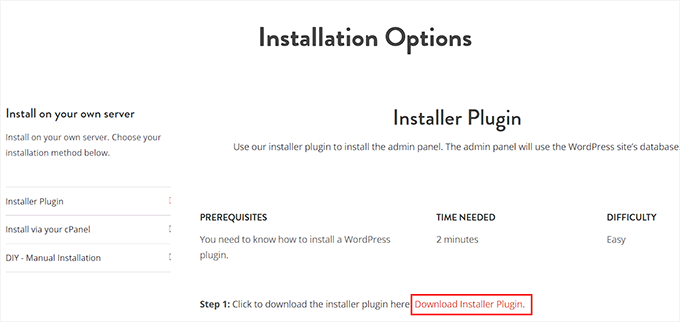
A continuación, abre tu panel de WordPress e instala el plugin en tu sitio de WordPress. Para obtener detalles, consulta nuestra guía para principiantes sobre cómo instalar un plugin de WordPress.
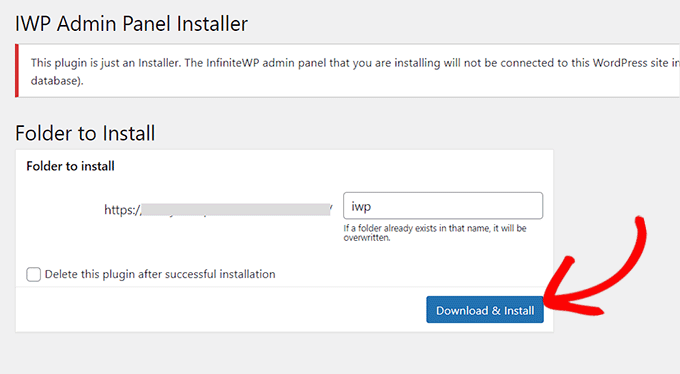
Al activarlo, necesitas visitar la página Instalador de IWP desde el panel de WordPress. Ten en cuenta que acabas de activar un plugin instalador que te ayudará a configurar una cuenta en InfiniteWP.
Para iniciar este proceso, haz clic en el botón ‘Descargar e Instalar’.
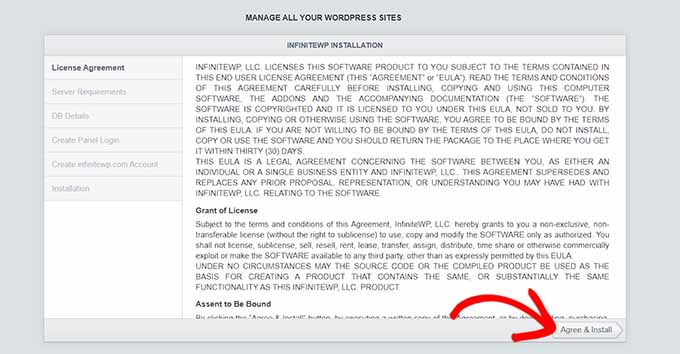
Al hacerlo, ahora verás un acuerdo de licencia en la página.
Simplemente haz clic en el botón ‘Aceptar e Instalar’ para continuar.
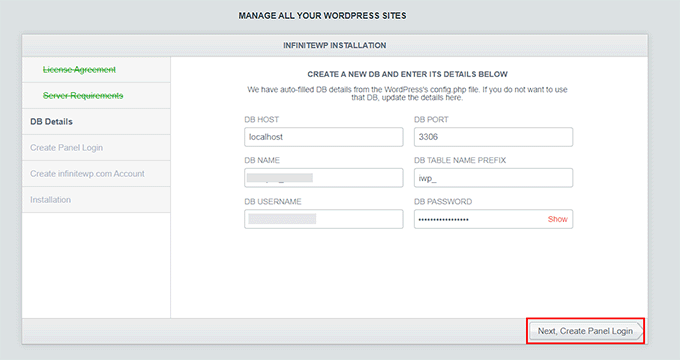
En la siguiente pantalla, deberás ingresar la información de tu host, nombre de usuario y contraseña de la base de datos.
Una vez hecho esto, haz clic en el botón ‘Siguiente, Crear Inicio de Sesión del Panel’.
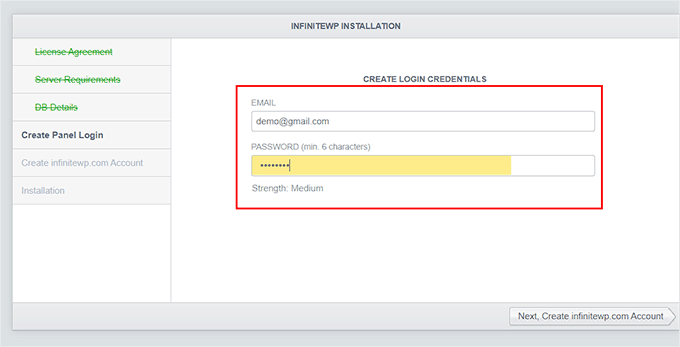
Después de eso, deberás proporcionar información de inicio de sesión, que se usará para acceder al panel de InfiniteWP. Para hacer esto, agrega tu dirección de correo electrónico comercial y establece una contraseña para tu cuenta de InfiniteWP.
Luego, haz clic en el botón ‘Siguiente, Crear cuenta de infinitewp.com’.
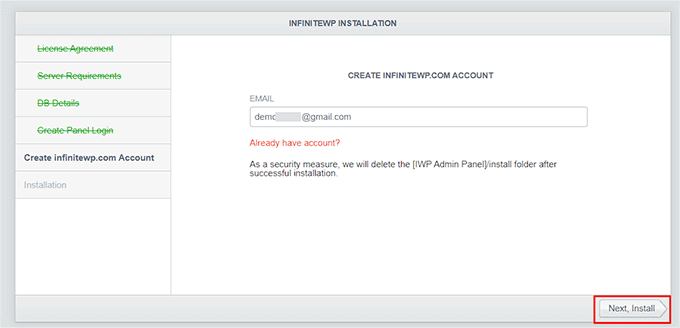
En la siguiente pantalla, tendrás que escribir nuevamente tu dirección de correo electrónico comercial. Se utilizará para tu cuenta.
Simplemente escribe la información y haz clic en el botón ‘Siguiente, Instalar’.
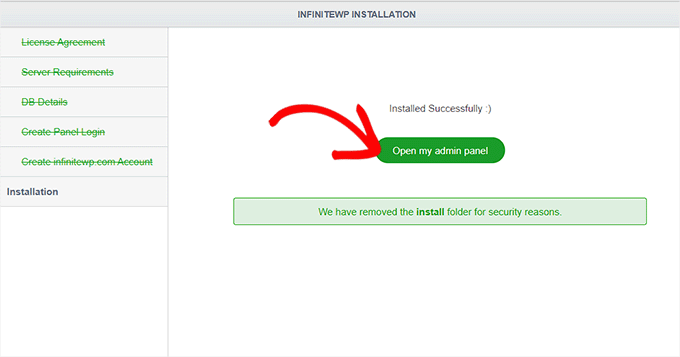
Ahora, InfiniteWP creará tablas en la base de datos y ejecutará el proceso de instalación. Una vez instalada correctamente, te mostrará un mensaje de éxito.
Consejo: En caso de error, puedes retroceder y verificar los detalles de la base de datos que ingresaste.
Una vez hecho esto, simplemente haz clic en el botón ‘Abrir mi panel de administración’ para iniciar el panel de InfiniteWP en una nueva pestaña.
Usar InfiniteWP para administrar múltiples sitios de WordPress
Ahora que estás en el panel de InfiniteWP, te recomendamos explorar un poco la página para familiarizarte con la interfaz.
Una vez que hayas hecho eso, haz clic en el botón ‘Agregar sitio web’ en la esquina inferior izquierda para agregar tu primer sitio de WordPress a la aplicación web.
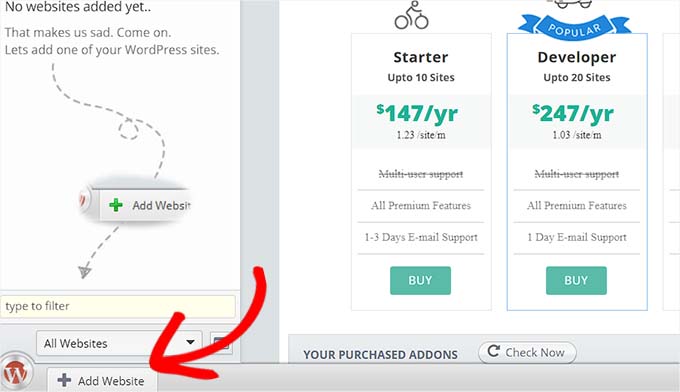
Ten en cuenta que debes instalar y activar el plugin gratuito InfiniteWP Client en el sitio web que deseas agregar a la aplicación web. Para obtener más detalles, consulta nuestro tutorial sobre cómo instalar un plugin de WordPress.
Nota: Deberás instalar este plugin en todos tus sitios de WordPress, incluido el que acabas de usar para configurar tu cuenta de InfiniteWP.
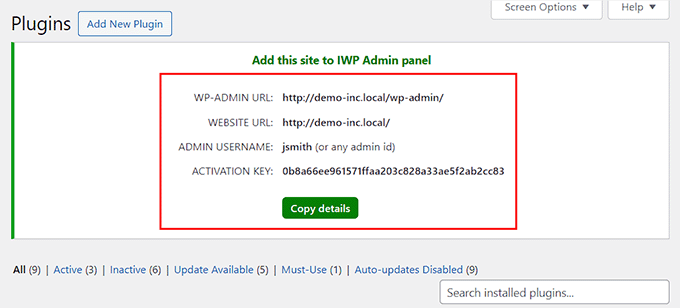
Al activarse, verá un banner en la página de ‘Plugins’, con detalles como la URL del administrador, el nombre de usuario, la URL del sitio web y la clave de activación.
Aquí, simplemente haga clic en el botón ‘Copiar detalles’ o agregue la información en un bloc de notas.
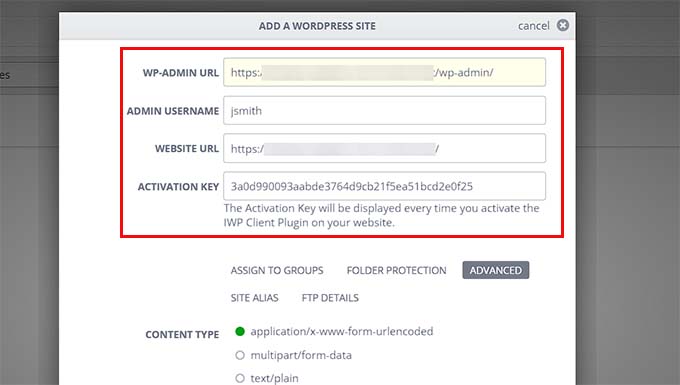
Después de eso, visite el panel de InfiniteWP nuevamente para agregar estos detalles en el aviso que ahora se ha abierto en la pantalla.
Una vez hecho esto, puede dejar el resto de la configuración como está y hacer clic en el botón ‘Agregar sitio’.
Después de agregar un sitio web, puede administrarlo directamente desde su panel de InfiniteWP.
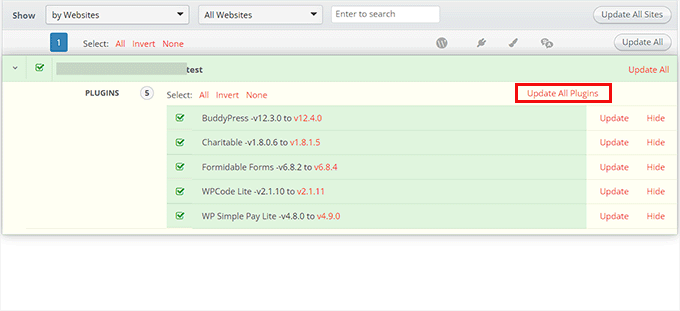
La fila del sitio web le mostrará si hay actualizaciones disponibles para el núcleo de WordPress, plugins y temas instalados. Luego puede hacer clic en el botón ‘Actualizar todo’ para mantener su sitio regularmente.
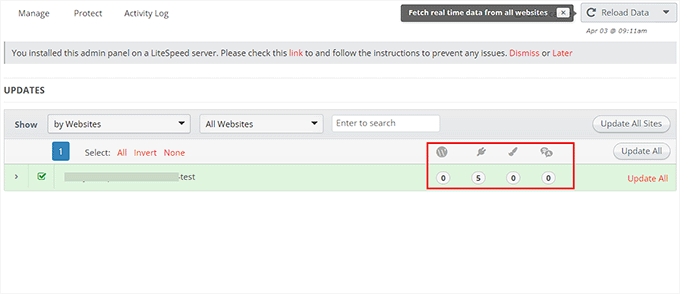
Sin embargo, si desea ver los detalles de todos los plugins o temas que requieren una actualización, puede expandir la pestaña haciendo clic en sus iconos.
Desde aquí, puede actualizar plugins o temas individuales o simplemente hacer clic en el enlace ‘Actualizar todos los plugins’ en la parte superior para facilitarse el proceso.
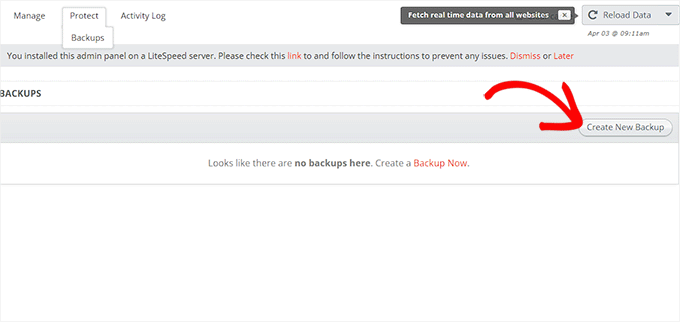
A continuación, cambie a la pestaña Proteger » Copias de seguridad desde la parte superior.
Esto lo llevará a una nueva pantalla donde debe hacer clic en el botón ‘Crear nueva copia de seguridad’.
Esto abrirá un aviso en la pantalla, pidiéndole que elija el sitio web para el que desea crear una copia de seguridad.
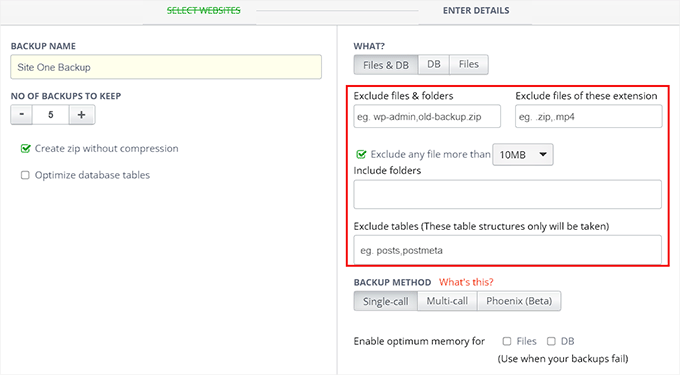
Después de eso, puede agregar un nombre de copia de seguridad y crear copias de seguridad completas, incluidos archivos y bases de datos. También puede optar por hacer una copia de seguridad selectiva de archivos o bases de datos.
Incluso puede escribir los nombres de las carpetas que desea excluir de su copia de seguridad. Una vez que esté satisfecho, simplemente haga clic en el botón ‘Hacer copia de seguridad ahora’.
Ahora puede repetir todo el proceso nuevamente para agregar otro sitio al panel de InfiniteWP.
Cómo usar InfiniteWP para administrar el flujo de trabajo editorial
Además de las copias de seguridad y las actualizaciones, también puedes usar InfiniteWP para gestionar el flujo de trabajo editorial, como escribir publicaciones, abrir el panel de administración, mantenimiento del sitio y más.
Para hacer esto, coloca el cursor sobre el nombre de tu sitio en la barra lateral izquierda. Esto abrirá una indicación en la pantalla, donde puedes hacer clic en el botón ‘Escribir nueva publicación’ para abrir el editor de bloques en una nueva pestaña.
También puedes hacer clic en el botón ‘Ver sitio’ para abrir el front-end de tu sitio. Sin embargo, para visitar el panel de administración de WordPress, haz clic en la opción ‘Abrir admin en una nueva pestaña’.
De manera similar, debes hacer clic en el botón ‘Eliminar sitio’ si ya no deseas administrar tu sitio con la aplicación web.
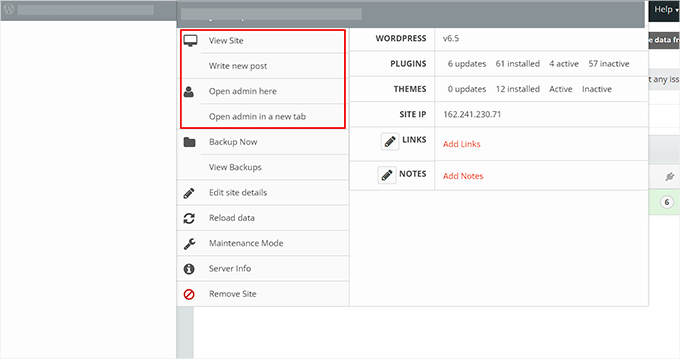
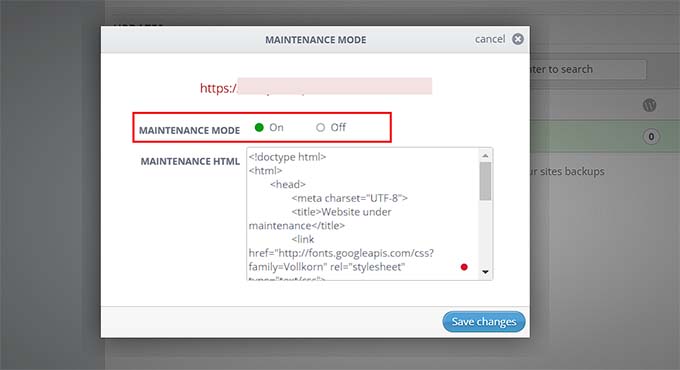
También puedes hacer clic en la opción ‘Modo de mantenimiento’.
Esto abrirá una nueva ventana emergente donde puedes activar el modo de mantenimiento en 'ON' y hacer clic en el botón 'Guardar Cambios'. Ahora, InfiniteWP mantendrá tu sitio automáticamente por ti.
Extra: Plugins multisitio para ayudarte a administrar tus sitios de WordPress
Aparte de InfiniteWP, existen otras soluciones que pueden ayudarte a administrar múltiples sitios de WordPress al mismo tiempo.
Por ejemplo, puedes usar MonsterInsights, que es el mejor plugin de Google Analytics del mercado. Te permite rastrear datos de todos tus sitios desde un solo panel, lo que lo convierte en una solución rentable.
De manera similar, con WP Mail SMTP, puedes mejorar la entregabilidad de correos electrónicos para tus multisites. Incluso puedes especificar diferentes cuentas de correo para cada sitio de WordPress.
Por otro lado, si deseas generar leads en todos tus sitios de WordPress, te recomendamos OptinMonster. Su función de activación de red te permite crear diferentes campañas para cada sitio de tu red.
Puedes usar el software para crear popups, banners, barras flotantes, barras laterales y ruletas de gamificación, lo que lo convierte en la mejor herramienta de generación de leads del mercado.

Para más recomendaciones, puedes ver nuestras mejores opciones de los mejores plugins de WordPress multisite que deberías usar.
Esperamos que este artículo te haya ayudado a aprender cómo administrar fácilmente múltiples sitios de WordPress usando InfiniteWP. También te puede interesar nuestra guía para principiantes sobre cómo descargar WordPress gratis y nuestras mejores herramientas para administrar múltiples sitios de WordPress desde un solo panel.
Si te gustó este artículo, suscríbete a nuestro canal de YouTube para obtener tutoriales en video de WordPress. También puedes encontrarnos en Twitter y Facebook.





Peter
¿es posible usarlo en localhost como wp desktop server?
Kevin Marshall
InfiniteWP es un salvavidas. Puedes ahorrar tanto tiempo que puedes hacer más cosas con tu vida, por lo tanto, ahorrar es lo mejor, como la familia. ¡Para mí, eso es un salvavidas!
Administramos más de 400 sitios y, aunque hemos probado varios otros sistemas, este es el nuestro. El plan de InfiniteWP de permitirme tener sitios ilimitados y luego elegir solo los complementos que necesitamos es el sistema más barato y efectivo, especialmente si tienes muchos sitios.
Usamos los sitios clonados y las copias de seguridad automáticas la mayor parte del tiempo.
Hacen que sea muy fácil de empezar. Los complementos pueden parecer caros, pero cuando consideras los costos mensuales de otros sistemas, rápidamente se convierte en una decisión obvia.
Su plataforma es fuerte y robusta. Confío completamente en ella. Todos sabemos que nada es perfecto, pero esto está bastante cerca. He tenido algunos problemas y su tiempo de respuesta es excelente, generalmente menos de 11 horas y a veces mucho más rápido. Recomiendo encarecidamente este producto.
geo chris
¡una sola palabra ESTE COMPLEMENTO ME SALVA LA VIDA!
Chris
¿Alguna experiencia o pensamiento sobre Backup Box?
Colin Crawford
InfiniteWP es un verdadero ahorro de tiempo y lo uso todo el tiempo para actualizar todo, incluidos complementos, temas y archivos principales de WordPress, y compré dos complementos para ayudarme aún más.
Compré la Copia de Seguridad Programada ya que ahora puedo respaldar todos mis sitios web a diario sin tener que estar presente. El otro complemento fue el Escáner de Malware para verificar si hay virus.
Hubiera sido bueno si el escáner de Malware pudiera haber tenido una función de programación integrada para escanear a diario o semanalmente.
En general, es gratis, ahorra tiempo y hace la vida más fácil.
David
Hola,
Soy el fundador en InfiniteWP.
Gracias por la excelente reseña.
Que la gente aprecie lo que hemos creado nos hace sentir bien y nos ayuda a seguir haciendo lo que mejor sabemos hacer.
Thanks once again
Gracias
David
Scott
David,
¡Infinite WP es increíble! Tengo todos los complementos y estoy asombrado por la amplia gama de funciones. Mis complementos favoritos son las copias de seguridad en la nube programadas, el monitoreo de tiempo de actividad y el escáner de malware. Apenas estoy empezando a rascar la superficie de todas las herramientas disponibles. Gracias y sigan con el buen trabajo.
Gary K.
Soy un novato total en wp y busco una forma fácil de configurar varios blogs de nicho de comercio electrónico de afiliados y administrarlos localmente desde un único panel de control en mi laptop. Tengo una cuenta de hosting con Hostgator y estoy ansioso por ponerlos en funcionamiento. ¿Podría construir blogs sin conexión en mi estación de trabajo local usando su sistema? ¿Los complementos opcionales son un gasto único o un gasto mensual?
Frank
Hola David,
He iniciado un negocio que se esfuerza por crear una presencia en línea para aquellos propietarios de pequeñas empresas que actualmente no tienen una.
¿Infinite WP me permitirá administrar todos los sitios web de mis clientes, pero ellos solo tendrán acceso a los suyos? ¿Puedo administrarlo completamente yo mismo? Solo estoy tratando de encontrar la mejor manera de manejar el 'mantenimiento' del sitio web en el futuro.
Todos los sitios web tendrán dominios individuales, pero planeo administrarlos bajo una sola cuenta de WP.
Gracias.
Kris
El mejor tutorial, de todos los tiempos.
Karl J. Gephart
He estado usando la versión gratuita de InfiniteWP por más de un mes y ¡es una bendición! Es increíblemente fácil de instalar con su gran cantidad de capturas de pantalla (puse su carpeta en mi directorio principal), puedes respaldar múltiples sitios de WordPress en línea (.zip) y descargarlos, puedes controlar exactamente las actualizaciones para plugins y sitios específicos que quieras hacer. ¡Tuve una pregunta y su servicio al cliente fue educado y respondió al día siguiente. Es tan intuitivo, ¡me encanta!
Susan Marshall VA
1. ¿Cuáles son las diferencias funcionales entre esto y ManageWP?
2. ¿Se pueden enviar las copias de seguridad al almacenamiento en la nube?
Soporte de WPBeginner
Consulta nuestro artículo sobre ManageWP. En cuanto a las copias de seguridad fuera del sitio, sí, hay un complemento disponible para eso.
Administrador
Rao
Hola Susan,
Sé que esto es bastante tarde... pero acabo de ver tu mensaje y pensé que deberías probar el complemento de copia de seguridad en la nube de IWP. Aquí está el enlace: http://infinitewp.com/addons/backup-to-repositories/
Saludos cordiales
Rao
Zimbrul
¿Lo instalas en un subdominio o en un dominio que posees?
Soporte de WPBeginner
puedes instalarlo en un subdirectorio en tu carpeta raíz.
Administrador
David
You can install it on a sub-directory and a subdomain. But we recommend subdomain
Chris
David,
Solo tengo curiosidad por saber por qué recomiendas un subdominio en lugar de un subdirectorio?
iwp.mysite.com vs. mysite.com/iwp (si entendí correctamente).
Además, ¿puedes proteger con contraseña un subdominio igual que puedes proteger con contraseña un subdirectorio (carpeta)?
¡Gracias!
Jason Hartman
¿Todos los sitios y bases de datos tienen que estar en la misma cuenta de hosting?
Tengo varios sitios para diferentes personas en GoDaddy, pero todos están en cuentas separadas.
¿Se puede usar esto con múltiples inicios de sesión en la misma empresa de hosting pero en cuentas diferentes?
Gran artículo.
Soporte de WPBeginner
Deben estar en el mismo servidor web
Administrador
Jason
Después de leer el artículo de nuevo, ahora entiendo. Debí haberlo leído demasiado rápido la primera vez. Definitivamente voy a usar esto. Te avisaré cómo va.
Gracias WPB.
David
Los sitios de WP pueden estar en servidores diferentes. Podrías administrar cualquier número de sitios en diferentes alojamientos / servidores con InfiniteWP.
Stephane
@RW: Multisite está diseñado para administrar múltiples instalaciones de WP en el mismo host, en la misma cuenta de alojamiento.
Si tienes que administrar múltiples blogs de WP alojados en diferentes hosts (para diferentes clientes, por ejemplo), entonces tendrías que usar algo como InfiniteWP o ManageWP.
Stephane
Oops, quise decir * No creo *
Stephane
No creo que use XML-RPC, usa un plugin cliente en su lugar.
RW
¿cuál es el beneficio de usar esto en lugar de ejecutar multisite?
Daniel Strunk
Creo que las instalaciones multisite funcionan mejor si son relevantes para el sitio principal. Por ejemplo, sitios de nicho que operan bajo una sola empresa o similar. Los multisite no son ideales para clientes con diferentes necesidades, ya que no puedes instalar plugins o temas directamente en los sitios hijos, solo en el sitio principal.
InfiniteWP es más para administrar a tus clientes si tienes que administrar ciclos de actualización.
M Asif Rahman
Las dos primeras preguntas que me vienen a la mente son
1) ¿Usa XML-RPC de WordPress?
2) ¿Dónde almacena la copia de seguridad?
Y hay algunas otras preocupaciones
1) ¿Funciona en NGiNX?
2) Como está instalado en nuestro propio servidor, ¿cómo se asegura? Si nuestro servidor es hackeado y el hacker obtiene la "clave de activación", ¿qué sucederá?
Y en realidad es un competidor directo de ManageWP.com, ¿verdad? Lo bueno es que es gratis y ya es confiable y utilizado por muchas personas.
James Mowery
Hola Asif,
Soy James Mowery, CEO de ManageWP, y puedo decirles que ManageWP ha desarrollado e implementado un protocolo OpenSSL extremadamente seguro para comunicarse con sus paneles de WordPress. No ha sido hackeado y nos tomamos la seguridad muy en serio, porque sabemos que si nuestra infraestructura fuera hackeada alguna vez, ya no estaríamos en el negocio, porque nuestros clientes ya no confiarían en nosotros.
ManageWP te permite decidir dónde almacenas tus copias de seguridad: Dropbox, Amazon, FTP, Email, Google Drive, etc. Esto es genial, porque obligarte a almacenar tus copias de seguridad en un solo lugar tiene sus propios problemas graves.
Nuestro modelo de negocio también significa que contamos con casi dos docenas de empleados listos para responder cualquier pregunta relacionada con el soporte las 24 horas del día, los 7 días de la semana, además de desarrollar, mejorar e innovar constantemente con nuestra infraestructura. Es por eso que todos, desde aficionados de WordPress que administran 5 sitios web hasta algunas de las universidades más grandes del mundo que administran decenas de miles de sitios, usan y confían en ManageWP.
Fuimos los primeros en crear el mercado de gestión de WordPress, por lo que nos enorgullece hacer las cosas bien y cuidar primero a nuestros clientes. Si eso es algo que valoras, únete a nosotros y envíame un correo electrónico directamente si alguna vez tienes alguna pregunta o comentario.
¡Gracias!
James Mowery
Joseph Dowdy
James, creo que es genial que comentes sobre tu producto aquí. Administro más de 50 sitios y pierdo mucho tiempo iniciando y cerrando sesión, y soy el tipo de cliente que buscas. Acabo de venir de tu sitio y luego a este artículo.
¿Con quién me iré si la elección es GRATIS versus $100+/mes? Tendría que ser idiota para tirar más de $1,200 al año por tu servicio a menos que me ahorrara más de $1,200 al año. Dudo que puedas demostrar eso.
Lo siento, James, pero las empresas que hacen que los clientes paguen para siempre (como Gravity Forms) seguirán perdiendo contra los proveedores gratuitos y de pago único/de por vida.
Es posible que realmente quieras cambiar tu modelo de precios porque parece que es el único servicio que te falta.
Vladimir`
Obtener algo gratis tiene sus propios inconvenientes. Especialmente si es algo crucial para tu negocio, como copias de seguridad diarias programadas de tus sitios web.
Obtener algo gratis significa que no le pagas nada a la empresa. Por lo tanto, la empresa no tiene los recursos para contratar personal de soporte a tiempo completo, grandes desarrolladores y para mantenerse en el negocio en los próximos años.
Tienes suerte si solo esperas 5 días para que se resuelva un ticket de soporte… El peor de los casos es que la empresa no tenga dinero para seguir desarrollando y su servicio desaparezca con la próxima actualización menor de Wordpress.
It’s like buying new vs used car – You get what you paid for
David
1) No usa XML-RPC – Usa un plugin cliente con OpenSSL que es súper seguro.
2) Almacena copias de seguridad en el sitio de WP con la versión gratuita. Pero hay un complemento que almacenaría la copia de seguridad en Dropbox, Amazon S3 y cualquier servidor FTP.
3) Funciona en Nginx
4) En cuanto a la seguridad, InfiniteWP es totalmente seguro ya que nadie puede saber dónde lo has instalado. Es un software autoalojado, por lo que puedes instalarlo en una carpeta y también protegerlo con contraseña. Para hacerlo aún más seguro, consulta este enlace donde hemos explicado las características.
http://infinitewp.com/docs/how-to-secure-the-infinitewp-admin-panel/
Hazme saber si tienes alguna otra inquietud.
¡Gracias
David!