


Nada es más frustrante que ser desconectado de tu panel de WordPress justo en medio de la edición de una publicación o la actualización de un plugin. Un minuto estás trabajando, al siguiente, vuelves a ver la pantalla de inicio de sesión.
Por defecto, la función 'Recordarme' solo te mantiene conectado durante dos semanas.
Eso suena razonable, hasta que te das cuenta de la frecuencia con la que accedes a tu sitio. Y para los propietarios de sitios ocupados, ser desconectado cada dos semanas es un verdadero matador de productividad.
La solución es simple. Puedes extender tus sesiones de inicio de sesión de WordPress, para que WordPress realmente te recuerde por más tiempo.
En esta guía, te mostraremos cómo usar la biblioteca de fragmentos incorporada de WPCode para extender el límite de la sesión 'Recordarme'. Puedes configurar fácilmente tu tiempo de inicio de sesión de 2 semanas a 30 días o incluso más, sin necesidad de codificación. 🙌
¿Qué es la funcionalidad 'Recordarme' en WordPress?
En WordPress, la función de inicio de sesión 'Recuérdame' permite a los usuarios permanecer conectados al sistema de gestión de contenido (CMS) durante aproximadamente 2 semanas.
Por lo tanto, si un usuario cierra WordPress y tiene esta función activada, se iniciará sesión automáticamente la próxima vez que abra WordPress dentro de esas 2 semanas.
Así es como se ve la casilla de verificación 'Recuérdame' en la página de inicio de sesión de WordPress:
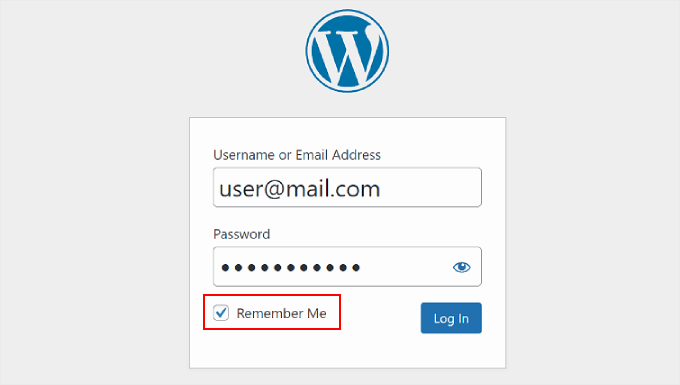
Si los usuarios de WordPress olvidan sus credenciales de inicio de sesión, no tendrán que preocuparse por restablecer sus contraseñas, ya que iniciarán sesión automáticamente. Luego, podrán comenzar a trabajar en sus sitios web de WordPress de inmediato.
Dicho esto, 2 semanas pueden no ser suficientes para las personas que trabajan frecuentemente en sus sitios web, como los bloggers o los propietarios de tiendas WooCommerce. Es por eso que muchos usuarios buscan soluciones para permanecer conectados por mucho más tiempo.
En este artículo, compartiremos cómo evitar que su sitio web de WordPress olvide su inicio de sesión de usuario habilitando la funcionalidad 'Recordarme siempre'. Aquí hay una descripción general rápida de todas las cosas que cubriremos en esta guía:
Empecemos.
Extender la duración de 'Recordarme' con código personalizado
Este método de código personalizado ofrece una forma sencilla de permanecer conectado a su sitio web de WordPress.
Si eres nuevo en la adición de código en WordPress, el proceso puede parecer intimidante.
Muchos bloggers de WordPress sugerirán que modifiques tu archivo de código, llamado functions.php, a través del administrador de archivos de tu proveedor de hosting de WordPress o un cliente FTP.
Pero en esta guía paso a paso, usaremos el plugin WPCode en su lugar. Es el mejor plugin de fragmentos de código de WordPress y proporciona un enfoque mucho más fácil sin el riesgo de dañar tu sitio web.

Algunos de nuestros sitios web empresariales utilizan WPCode para agregar y administrar sus fragmentos de código personalizados. Ha estado funcionando excepcionalmente bien; es por eso que lo recomendamos encarecidamente. Echa un vistazo a nuestra reseña detallada de WPCode para obtener información sobre el plugin.
Para empezar, puedes instalar y activar el plugin gratuito WPCode en tu sitio.
Ve a Plugins » Añadir nuevo plugin en tu panel de WordPress.

📝 Nota: Esta guía utilizará la versión gratuita de WPCode. Dicho esto, si buscas funciones más avanzadas como un modo de prueba y lógica condicional, puedes actualizar a la versión Pro de WPCode.
En la siguiente pantalla, utiliza el cuadro de búsqueda para encontrar rápidamente el plugin WPCode.
Cuando lo veas en los resultados, haz clic en el botón 'Instalar ahora' y luego en 'Activar'.

Si necesitas ayuda, consulta nuestra guía sobre cómo instalar un plugin de WordPress.
Después de la activación, deberás ir a Snippets de código » Biblioteca y buscar el snippet ‘Extender el tiempo de expiración del inicio de sesión’.
Una vez que encuentres el snippet, colócale el cursor encima y haz clic en el botón ‘Usar snippet’.
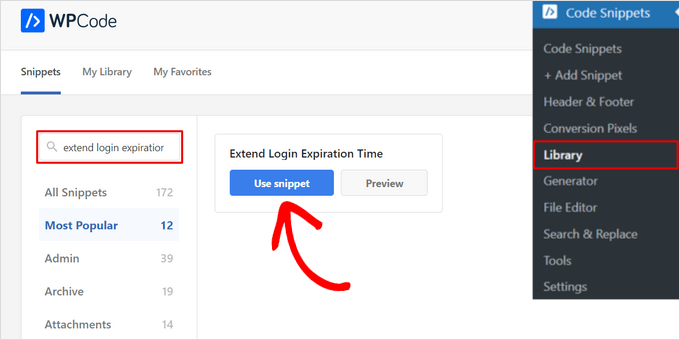
En la siguiente página, verás que WPCode ha agregado automáticamente el código.
Este código extenderá la funcionalidad de 'Recordarme' a 30 días en lugar de 2 semanas.
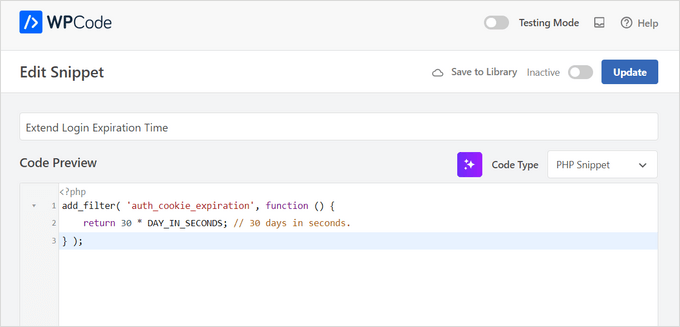
Ha establecido el método de inserción correcto y ha agregado un título y etiquetas para ayudarte a recordar para qué es el código.
Ahora, puedes activar el botón 'Activo' en el menú superior para que el código funcione de inmediato, y luego hacer clic en el botón 'Actualizar'.
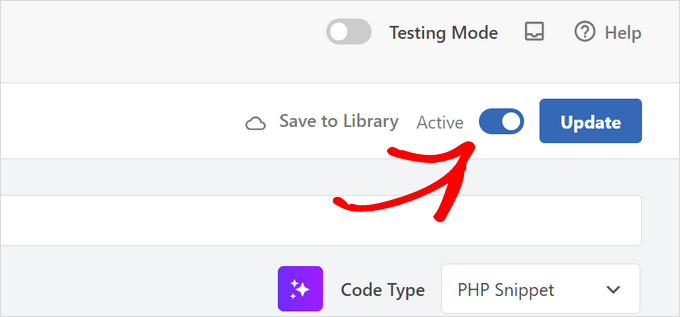
Y eso es todo lo que necesitas hacer para extender la función 'Recordarme' para la pantalla de inicio de sesión de tu usuario de WordPress.
🧑💻 Consejo de experto: Si eres un usuario avanzado, puedes copiar y pegar este código en tu archivo functions.php en lugar de usar WPCode:
function wpbeginner_remember_me($expires) {
return 2592000; // Set the time in seconds (2592000 = 30 days, 31556926 = 1 year)
}
add_filter('auth_cookie_expiration', 'wpbeginner_remember_me');</pre>
Puedes establecer la duración en más de 30 días, pero asegúrate de configurar el tiempo en segundos.
También puedes agregar el siguiente código justo debajo del código anterior para que la casilla 'Recordarme' esté marcada por defecto:
function wpbeginner_login_checkbox() {

?>

<script>

document.getElementById('rememberme').checked = true;

document.getElementById('user_login').focus();

</script>

<?php

}

add_filter('login_footer', 'wpbeginner_login_checkbox');
Qué tener en cuenta al extender ‘Recordarme’ en WordPress
En WPBeginner, entendemos lo frustrante que es ser desconectado inesperadamente de WordPress, especialmente cuando estás en medio de algo importante. Pero hay una buena razón por la que WordPress generalmente te mantiene conectado solo por 14 días.
Se trata de proteger tu sitio de los ciberdelincuentes. Estas personas a menudo intentan irrumpir en tu WordPress mediante adivinación de contraseñas o ataques de fuerza bruta.
Si logran apoderarse de tu computadora o obtener acceso remoto, podrían hackear fácilmente tu sitio de WordPress. A su vez, podrían causar problemas reales para la seguridad de tu sitio web.
En otras palabras, el límite de 14 días actúa como un tiempo de espera de sesión, asegurando que si dejas tu computadora desatendida o pierdes tu dispositivo, el acceso a tu sitio se corta automáticamente después de un período determinado.
De hecho, algunas personas eliminan la funcionalidad 'Recuérdame' por completo por razones de seguridad.
La buena noticia es que aún puedes prolongar la función 'Recordarme' sin comprometer la seguridad de tu sitio web. Aquí tienes algunos consejos:
- Habilita la protección con contraseña en tu pantalla de inicio de sesión de WordPress. Luego, los usuarios deberán ingresar un nombre de usuario y contraseña adicionales antes de llegar a la página de inicio de sesión.
- Limita los intentos de inicio de sesión en tu sitio web de WordPress. Cuando los hackers fallen en acceder a la página de administración después de algunos intentos, WordPress los bloqueará automáticamente.
- Agrega autenticación de dos factores a WordPress. Esta función requerirá que los nuevos usuarios utilicen un código adicional en su pantalla de inicio de sesión después de ingresar sus credenciales de inicio de sesión. Si no tienen el código correcto, no iniciarán sesión.
Para obtener más información sobre la protección de sitios de WordPress, puedes consultar nuestra guía definitiva de seguridad de WordPress.
Preguntas frecuentes: Extender la función ‘Recordarme’ en el inicio de sesión de WordPress
Antes de terminar, aquí tienes respuestas rápidas a algunas preguntas comunes sobre cómo funciona la opción ‘Recordarme’ y cuándo es seguro usarla.
¿Cómo funciona ‘Recordarme’ en el inicio de sesión?
Cuando marcas ‘Recordarme’, WordPress guarda una cookie de inicio de sesión en tu navegador. Esto te mantiene conectado incluso después de cerrar la ventana del navegador. Pero ten en cuenta que si borras manualmente las cookies o la caché de tu navegador, se cerrará tu sesión inmediatamente, independientemente de esta configuración.
¿Es seguro usar 'Recordarme'?
Sí, siempre que estés en tu propio dispositivo y esté protegido con una contraseña segura, PIN o bloqueo biométrico. Debes evitar usar ‘Recordarme’ en computadoras públicas o compartidas, ya que cualquiera que abra el navegador podría acceder a tu cuenta.
¿Cuál es el tiempo de espera de sesión predeterminado para WordPress?
Por defecto, WordPress te desconecta después de:
- Aproximadamente 2 días si la opción 'Recordarme' no está marcada
- Aproximadamente 14 días si la opción 'Recordarme' está marcada
Después de eso, necesitarás iniciar sesión nuevamente.
¿Cuál es el gestor de contraseñas más seguro para usar?
Un buen gestor de contraseñas debe usar cifrado seguro, ofrecer seguridad de conocimiento cero (la empresa no puede ver tus contraseñas) y admitir autenticación de dos factores.
Las opciones conocidas y confiables incluyen 1Password. Cualquiera de estas es mucho más segura que reutilizar contraseñas o guardarlas en texto plano.
¿Por qué no deberías usar el guardado de contraseñas integrado de tu navegador?
El autocompletado del navegador es conveniente, pero es más fácil que los scripts o extensiones maliciosas accedan a él. Un gestor de contraseñas dedicado ofrece una protección más sólida, un mejor control y te alerta si un sitio no es seguro o si tu contraseña ha sido expuesta.
🚨 Nota: ¿Sospechas que la seguridad de tu sitio de WordPress ha sido comprometida? Consulta nuestras guías sobre Señales de que tu sitio de WordPress ha sido hackeado y Guía para principiantes para arreglar tu sitio de WordPress hackeado.
Recursos adicionales: Más guías para la gestión de usuarios de WordPress
Esperamos que este artículo te haya ayudado a aprender cómo evitar que WordPress te olvide extendiendo la función 'Recuérdame'. También te puede interesar consultar nuestras guías sobre:
- Cómo forzar contraseñas seguras a los usuarios en WordPress
- Cómo moderar nuevos registros de usuarios en WordPress
- Cómo encontrar usuarios pendientes sin confirmar en WordPress
- Cómo mostrar usuarios registrados recientemente en WordPress
- Cómo mostrar usuarios en línea en tiempo real en WordPress
Si te gustó este artículo, suscríbete a nuestro Canal de YouTube para ver tutoriales en video de WordPress. También puedes encontrarnos en Twitter y Facebook.



Dennis Muthomi
El método del plugin WPCode que compartiste es perfecto, mucho mejor que meterse directamente con functions.php. Esto es lo que he aprendido al hacerlo yo mismo: Siempre establezco diferentes tiempos de inicio de sesión para diferentes usuarios. ¡Funciona genial! Los administradores obtienen 30 días, mientras que los editores se quedan con los 14 días habituales. Es un buen equilibrio entre seguridad y conveniencia.
Coral Henderson
Este plugin no me funcionó. ¿Alguien sabe por qué? También estoy teniendo otros problemas con mi sitio, como cosas que cambian solas. No sé si esto tiene que ver con el tema, con WordPress o con qué...
Coral Henderson
Gracias por esto. Siempre marcaba el botón de recordar, pero siempre se desmarcaba cuando volvía al sitio. Me pregunto si esto se debe a que mi sitio aún no está en línea. Quién sabe.
David Chriss
Hola, WP Beginner...
¿Esto solucionará mi sitio porque en mi sitio, si el usuario hace clic en el botón de recordar, no los recuerda incluso si marcaron recordar?
También estoy usando el plugin User Ultra para WordPress. ¿Es compatible con ese plugin?
Por favor, responde…
Alex Colburn
¡Sí, esta es una solución rápida que ahorra mucho tiempo! Gracias.
Jayne Bodell
De nuevo, parece que conocen nuestros puntos débiles. Esto me ha estado molestando mucho últimamente. Muchas gracias.