


Administrar los comentarios en tu sitio web de WordPress puede consumir mucho tiempo. Si bien WordPress ofrece funciones básicas de comentarios, muchos de nuestros lectores nos dicen que buscan más opciones de control y personalización.
El plugin gratuito Comment Hacks introduce funciones útiles que mejoran tu experiencia de gestión de comentarios. Ofrece herramientas para agilizar la moderación, mejorar la experiencia del comentarista y hacer que tu sección de comentarios sea más atractiva y eficiente.
Este artículo explica cómo instalar y configurar Comment Hacks en tu sitio web de WordPress. Te ayudaremos a crear una sección de comentarios más organizada y fácil de usar que te beneficie a ti y a tus lectores.
¿Por qué usar Comment Hacks para WordPress?
Una sección de comentarios activa es un indicio de una fuerte participación de los usuarios en tu sitio web. Los usuarios comprometidos pueden crear enlaces entrantes a tu sitio, generar más tráfico y mejorar tu SEO.
Sin embargo, por defecto, la única forma de interactuar con los comentarios de WordPress es respondiéndoles. Si bien eso es un buen comienzo, podría ser mejor.
Comment Hacks (anteriormente Yoast Comment Hacks) es un plugin de WordPress que te permite hacer más que solo responder a los comentarios de los usuarios. Estas son algunas de sus características:
- Enviar un correo electrónico al autor de un comentario directamente desde tu área de administración de WordPress.
- Enviar un correo electrónico a todos los usuarios que comentaron en una publicación.
- Enviar correos electrónicos de notificación de comentarios más limpios.
- Redirigir a los comentaristas primerizos a cualquier página de tu sitio, como una página de agradecimiento.
- Actualizar el ID del comentario padre.
Dicho esto, veamos paso a paso cómo instalar, configurar y usar el plugin Comment Hacks. Estos son los temas que cubriremos en este artículo:
Configuración de Comment Hacks para WordPress
Lo primero que debes hacer es instalar y activar el plugin gratuito Comment Hacks. Puedes encontrar instrucciones paso a paso en nuestra guía sobre cómo instalar un plugin de WordPress.
Tras la activación, debes visitar Ajustes » Comment Hacks para configurar el plugin.
Longitud del comentario
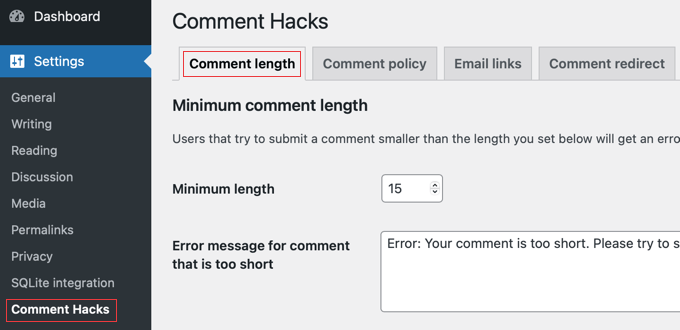
La página de configuración de Comment Hacks está dividida en diferentes pestañas. Por defecto, aterrizarás en la pestaña 'Longitud del comentario'.
Como su nombre indica, la primera opción te permite definir el número mínimo de caracteres que debe tener un comentario. También puedes decidir el mensaje de error que verán los usuarios si su comentario es demasiado corto.
Después de eso, encontrarás opciones similares para la longitud máxima del comentario.
Puedes elegir la longitud máxima de los comentarios que tus usuarios pueden dejar y personalizar el mensaje que verán al escribir un comentario más largo.
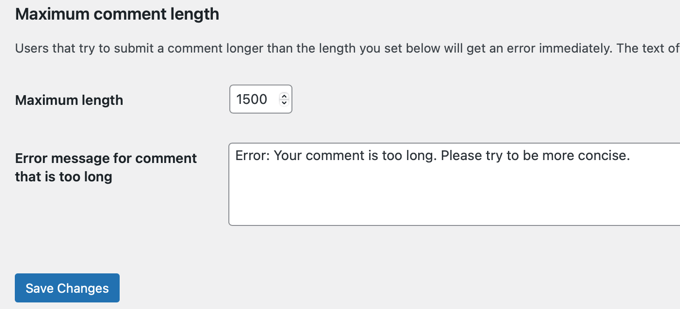
Una vez que hayas realizado los cambios, simplemente haz clic en el botón 'Guardar cambios' para almacenar tu configuración.
Política de comentarios
La siguiente pestaña es 'Política de comentarios'. Esta función está desactivada por defecto.
Si ha creado una política de comentarios para su sitio web, el plugin Comment Hacks puede hacer que sus usuarios marquen una casilla indicando que están de acuerdo con la política antes de poder dejar un comentario.
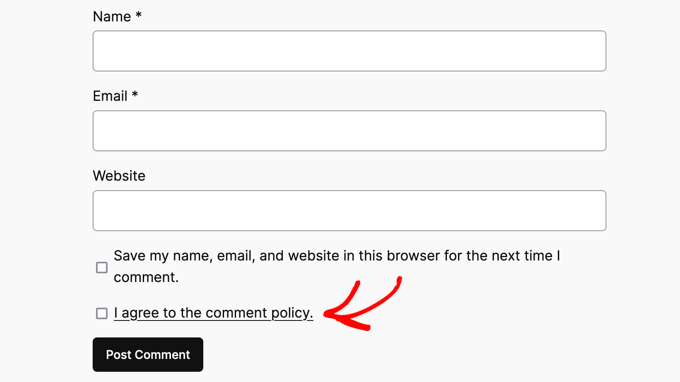
Para habilitar esta función, simplemente haga clic en la casilla de verificación 'Política de comentarios'.
A continuación, deberá seleccionar su página de Política de comentarios en el menú desplegable. Puede personalizar el texto que se muestra junto a la casilla de verificación y el mensaje de error que se muestra si no marcan la casilla.
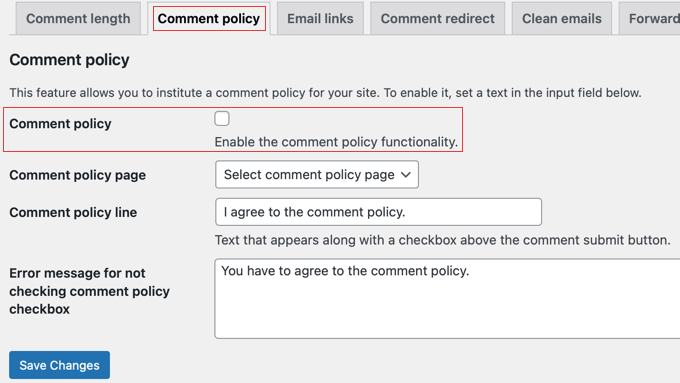
Asegúrese de hacer clic en el botón 'Guardar cambios' para almacenar su configuración.
Enlaces de correo electrónico
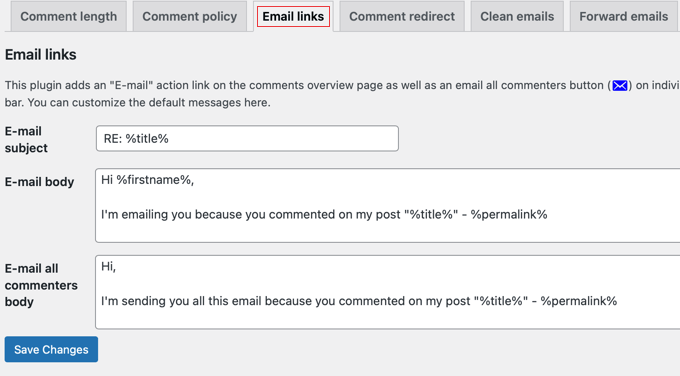
Otra pestaña en la página de configuración del plugin está etiquetada como 'Enlaces de correo electrónico'.
El plugin Comment Hacks le permite enviar correos electrónicos a autores de comentarios individuales o a todos los usuarios que dejaron un comentario en una publicación específica.
Esta página le permite modificar las plantillas de comentarios. Estas plantillas rellenarán parcialmente el borrador del correo electrónico antes de enviarlo. Esto le ahorra tiempo, para que pueda ir directamente al mensaje del correo electrónico.
Redirección de comentarios
Animar a los comentaristas por primera vez hará que se sientan bienvenidos en su sitio. El plugin Comment Hacks le permite dar la bienvenida a los nuevos comentaristas redirigiéndolos a una página específica después de que dejen su primer comentario. Esta puede ser una página de agradecimiento personalizada.
Primero, necesita crear una página de WordPress a donde desea enviar a los comentaristas por primera vez. Esta página puede tener enlaces a las publicaciones importantes de su sitio, cómo los usuarios pueden sacar el máximo provecho de su sitio, descuentos especiales y más.
Después de publicar esta página, regrese a la página de configuración del plugin y luego haga clic en la pestaña 'Redirección de comentarios'.
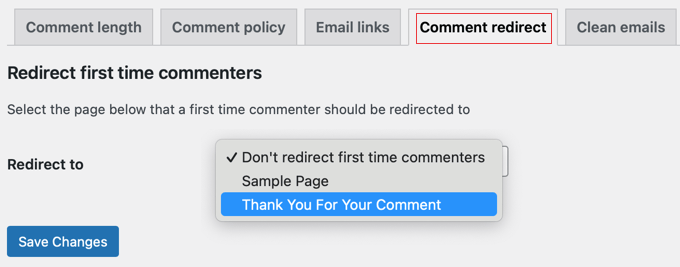
Seleccione la página que acaba de crear en el menú desplegable 'Redirigir a', y luego haga clic en el botón Guardar cambios.
Puedes aprender más sobre esta función en nuestra guía sobre cómo redirigir la atención de tus usuarios con un redireccionamiento de comentarios.
Correos limpios
El plugin Comment Hacks hace que los correos de notificación de nuevos comentarios de WordPress se vean menos saturados automáticamente.
Esta opción está habilitada por defecto y recomendamos dejarla activada. Sin embargo, puedes deshabilitarla visitando la página de configuración del plugin y haciendo clic en la pestaña 'Correos limpios'.
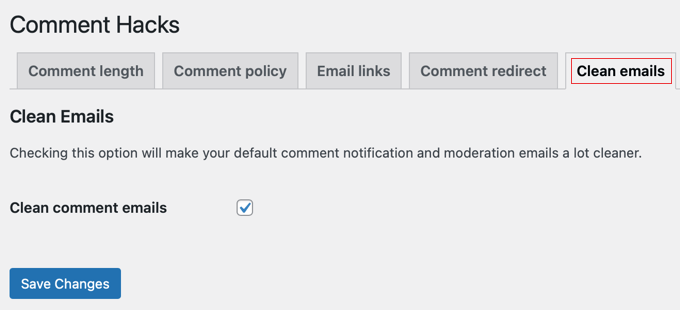
Simplemente desmarca la casilla junto a la opción 'Limpiar correos de comentarios' y luego haz clic en el botón guardar cambios para almacenar tu configuración.
Reenviar correos
El plugin también te permite redirigir los correos de notificación de comentarios a una dirección de correo electrónico diferente en lugar del destinatario de notificación predeterminado para esa publicación o página.
Simplemente ve a la pestaña 'Reenviar correos' de la configuración de Comment Hacks y escribe la dirección de correo electrónico que deseas usar en el campo 'Reenviar correo a'.
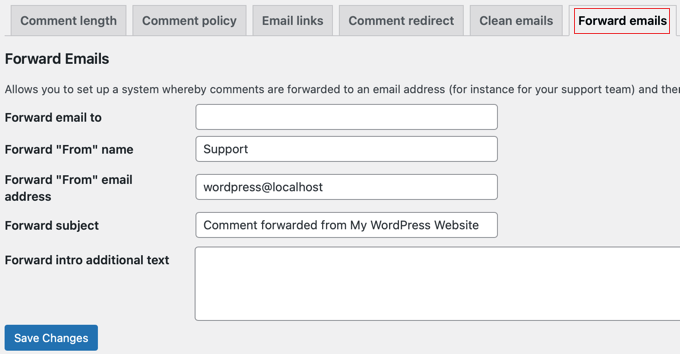
También puedes personalizar el nombre y la dirección desde la que se envían los correos, el asunto del correo y agregar algún texto que aparecerá en la parte superior de los correos.
Envío de correos electrónicos a los comentaristas de WordPress
Una de las mejores características de Comment Hacks es la capacidad de enviar correos a los comentaristas. Una vez que hayas configurado el plugin, necesitas visitar la página de comentarios en tu administrador de WordPress.
Notarás un nuevo enlace debajo de cada comentario para enviar un correo electrónico al autor de ese comentario.
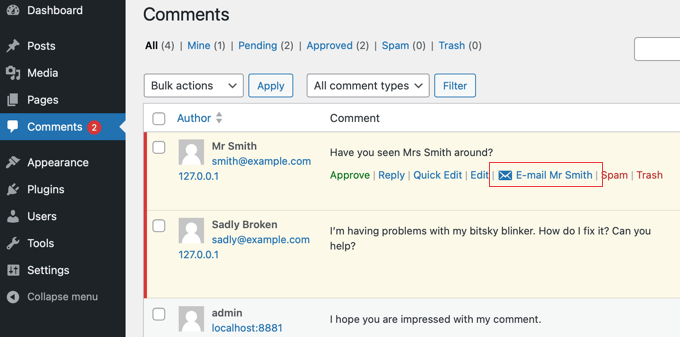
También puedes enviar un correo a todos los usuarios que han dejado un comentario en una publicación en particular.
Simplemente abre la publicación en WordPress mientras inicias sesión en tu cuenta de administrador. Verás un ícono de correo electrónico en tu barra de administrador.
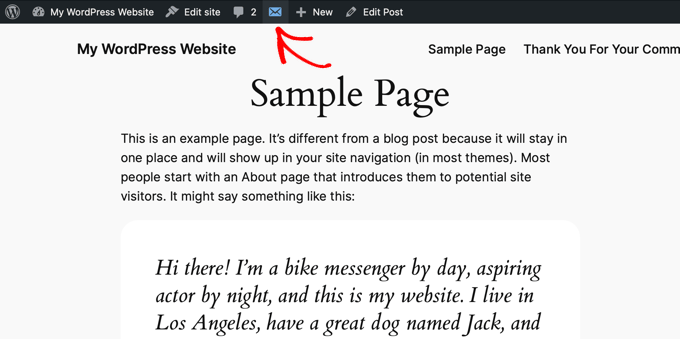
Si no deseas usar esta función, puedes desactivarla.
Simplemente visita la pestaña 'Enviar correo a todos los comentaristas' en la configuración de Trucos de Comentarios y luego marca 'Desactivar el botón "Enviar correo a todos los comentaristas"'.
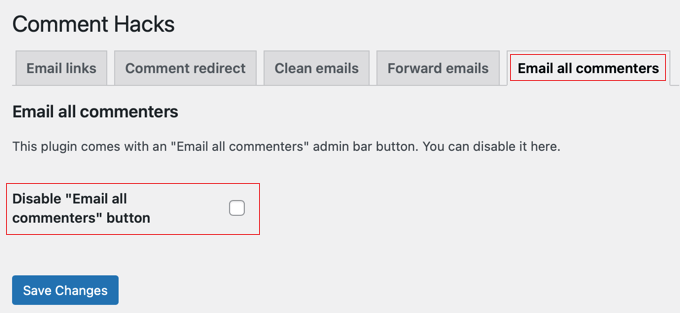
O si tienes problemas para enviar o recibir correos electrónicos desde tu sitio de WordPress, sigue nuestro tutorial sobre cómo solucionar el problema de que WordPress no envía correos electrónicos.
Actualización del ID del padre del comentario
Hay ocasiones en las que los usuarios dejan accidentalmente un comentario de nivel superior cuando en realidad quieren que su comentario sea una respuesta.
No había una forma fácil de arreglar eso hasta ahora. El plugin Comment Hacks te permite actualizar el ID del comentario padre desde la pantalla de edición de comentarios para que puedas corregir cualquier error.
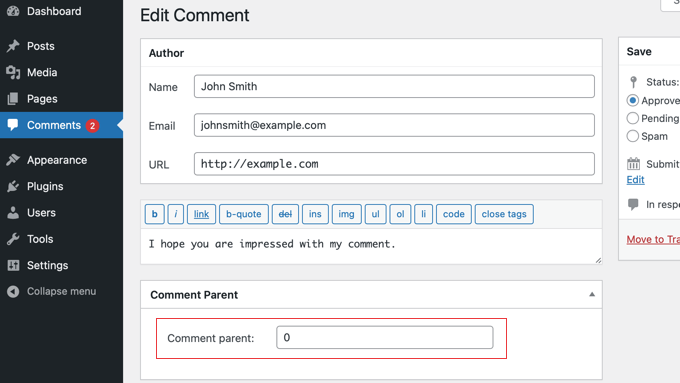
Puedes aprender cómo descubrir el ID del comentario padre en nuestra guía sobre cómo encontrar el ID de publicación, categoría, etiqueta, comentarios o usuario en WordPress.
Bono: Mejora la interacción en los comentarios con Thrive Comments
El plugin Comment Hacks agrega algunos trucos útiles a los comentarios de WordPress de forma gratuita. Sin embargo, puedes mejorar aún más la interacción en los comentarios utilizando otros plugins de comentarios de WordPress.
Por ejemplo, Thrive Comments es un plugin premium que ofrece muchos más trucos y hacks que pueden mejorar la experiencia de comentar en tu sitio.

Aquí tienes algunos de los trucos de comentarios más útiles de Thrive Comments para interactuar con tus usuarios:
- Permitir a los usuarios suscribirse a los comentarios
- Permitir a los usuarios moderar comentarios
- Agregar un sistema simple de clasificación de usuarios para comentarios
- Permitir a los usuarios dar me gusta o no me gusta a los comentarios
- Destacar o enterrar comentarios
- Notificar a los usuarios de las respuestas a sus comentarios
- Redirigir la atención del usuario con redirección de comentarios
Esperamos que este tutorial te haya ayudado a instalar y configurar el plugin Comment Hacks para WordPress. También te puede interesar nuestra guía sobre cómo mostrar comentarios recientes en la barra lateral de WordPress o nuestra lista de formas de obtener más comentarios en tus publicaciones de blog de WordPress.
Si te gustó este artículo, suscríbete a nuestro canal de YouTube para obtener tutoriales en video de WordPress. También puedes encontrarnos en Twitter y Facebook.


Johnny
¿Este plugin ofrece la opción de dejar comentarios iniciando sesión con cuentas sociales, es decir, Facebook, Twitter, y también WordPress y Google?
Soporte de WPBeginner
No, no lo hace.
Administrador
sarah nikol
Hola,
Estaba buscando un gran artículo en el que aprendiera a sumergirme en una buena publicación y un excelente plugin, creo que lo será. He leído esta publicación y he instalado el plugin al instante, muchas gracias por compartir tanto con nosotros en línea.
Saludos,
Sarah.
Sue Bride
Me preocuparía enviar correos electrónicos a individuos o a todos los que comentan en una publicación por no tener permiso. Los correos electrónicos podrían ser marcados como spam. ¿Qué opinas?
Soporte de WPBeginner
Sí, esa es una posibilidad.
Administrador
Olek
¡Hola a todos!
¿Se podrían integrar Yoast Comment Hacks con Disqus?
¿Sabes si existe algún plugin que se suscriba al boletín (por ejemplo, Getresponse), a todos los que han dejado un comentario en Disqus?
Gracias por tu ayuda.
Saludos cordiales, Olek
Amrit
Yo también lo necesito.
Connor Rickett
Es un buen comienzo. WordPress definitivamente necesita mejorar su sistema de comentarios, así que tal vez vean esto como un lugar para empezar. Yoast tiene suficiente perfil como para que tengan que tomar nota. Me encantaría ver que los usuarios puedan comentar en partes específicas de la publicación, por ejemplo, etiquetarse mutuamente, etc.
Sin embargo, no puedo decir que espere con ansias todos los correos electrónicos del tipo: "¡Hola a todos! Vi que les gustó mi publicación lo suficiente como para comentar, ¡bueno, esperen a ver ESTAS publicaciones!" que este plugin sin duda generará. ¿Hay alguna forma de deshabilitar la notificación por correo electrónico sobre un comentario por parte del usuario?
sarfraz khan
Hola, muy buena publicación y un buen plugin, creo que lo será. Leí esta publicación e instalé el plugin al instante, pero después de instalarlo, el tema de la sección de comentarios es el mismo. ¿Es que el plugin no cambia el tema, sino que solo agrega funciones adicionales?
Per Søderlind
Buen plugin. Nosotros también usamos mucho Multi Author Comment Notification.
Santhosh Veer
¿hay algún beneficio al usar este plugin?
DepritoNET
Bonito plugin nuevo…
Pero todavía me confunde “comentario de nivel superior”.. ¿a qué te refieres con comentario de nivel superior?
Soporte de WPBeginner
Si un comentario recibe alguna respuesta, entonces se convierte en un comentario de nivel superior bajo comentarios anidados.
Administrador