


Después de administrar sitios web de WordPress durante años, hemos descubierto que el área de administración de WordPress puede llenarse de elementos de menú innecesarios. Esto es especialmente cierto cuando administras un sitio con varios autores o gestionas sitios web para clientes.
Limpiar el área de administración ayuda a mantener a tu equipo enfocado solo en las opciones esenciales que necesitan, sin el desorden de funciones que rara vez se usan. Es una forma simple pero efectiva de optimizar tu proceso de administración de WordPress y mejorar la experiencia del usuario para tu equipo o clientes.
En este artículo, te mostraremos cómo ocultar elementos innecesarios del área de administración de WordPress, ayudándote a crear un espacio de trabajo más limpio y eficiente para ti y tus usuarios.
¿Por qué ocultar elementos del menú de administración en WordPress?
En el área de administración de WordPress, hay muchos menús, submenús, opciones y configuraciones de temas y plugins que puedes cambiar en cualquier momento. Algunos de estos elementos del menú de administración de WordPress incluyen widgets del panel, el área de edición de entradas, plugins, apariencia, herramientas y más.
Sin embargo, la mayoría de estas opciones de menú no se usan a diario y terminan saturando la pantalla de administración. Si tienes un sitio web de WordPress con varios autores o clientes que visitan el área de administración, entonces es una buena práctica limpiar el panel de administración de WordPress.
Solo debes conservar los menús y opciones que sean útiles para tus autores y clientes, y ocultar el resto de los submenús.
También puedes querer desactivar elementos según los roles de usuario creando diferentes interfaces de administración para usuarios con diferentes roles y capacidades en tu sitio de WordPress.
Dicho esto, veamos cómo puedes eliminar elementos de menú innecesarios de la administración de WordPress.
Nota: Esta guía trata sobre el menú de administración del backend que ve un usuario registrado en tu sitio cuando inicia sesión.
Si deseas personalizar los menús de navegación que ven todos los visitantes de tu sitio web, deberías consultar nuestra guía paso a paso sobre cómo agregar un menú de navegación en WordPress.
Tutorial en video
Si prefieres instrucciones escritas, sigue leyendo.
Cómo ocultar elementos específicos del menú de administración de WordPress
La forma más sencilla para principiantes de ocultar menús y elementos del panel de administración de WordPress es usando el plugin Admin Menu Editor. Es un plugin gratuito de WordPress que te permite cambiar los títulos de los menús, las URL, los iconos y más.
También puedes ocultar elementos del menú de la barra lateral de administración, establecer permisos de roles de usuario y arrastrar y soltar elementos del menú para organizar tu barra de administración de WordPress.
Primero, necesitarás instalar y activar el plugin Admin Menu Editor. Para más detalles, por favor consulta nuestra guía sobre cómo instalar un plugin de WordPress.
Después de la activación, puedes ir a Ajustes » Editor de Menú desde tu panel de WordPress. En esta página de ajustes, verás todos tus elementos de menú y submenú bajo la pestaña 'Menú de Administración'.
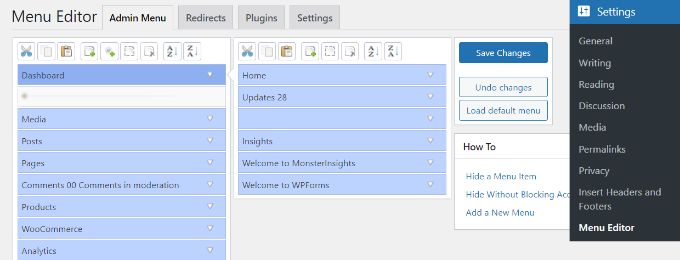
Puedes simplemente arrastrar y soltar tus elementos de menú para reorganizar su orden. También hay opciones para eliminar o agregar nuevos elementos de menú.
A continuación, haz clic en la flecha hacia abajo de cualquier elemento de menú para ver más opciones. Puedes renombrar el título del menú, cambiar la página de destino y más.
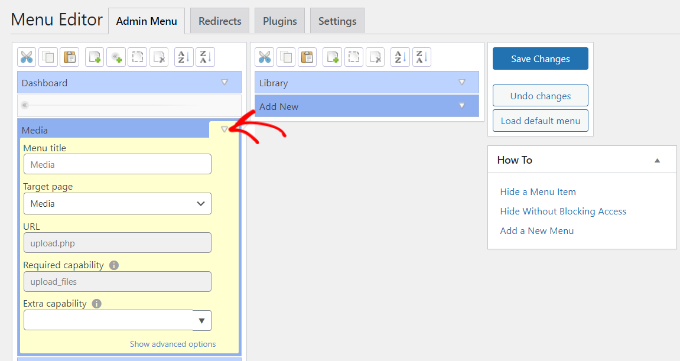
Para ocultar un elemento del menú de administración para un usuario específico, simplemente haz clic en el menú desplegable 'Capacidad adicional'. Después de eso, puedes elegir el rol de usuario que puede ver el elemento del menú entre las opciones dadas.
Por ejemplo, digamos que quieres ocultar el menú de Medios y sus submenús para todos los roles de usuario excepto para el administrador. Para hacer eso, simplemente haz clic en el menú desplegable 'Capacidad adicional' y elige 'Administrador' en Roles.
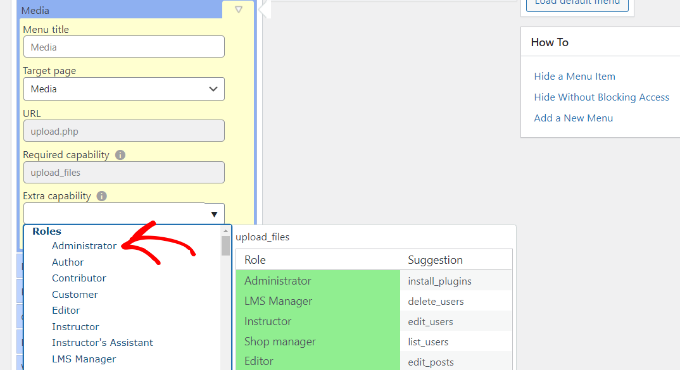
Una vez que hayas terminado, procede a guardar tus cambios.
Ahora, el elemento del menú Multimedia solo será visible para el rol de Administrador y estará oculto para otros roles de usuario.
Si alguien aún intenta acceder al elemento de menú oculto escribiendo la URL, verá el mensaje de error: 'No tienes permisos suficientes para acceder a esta página de administración'.
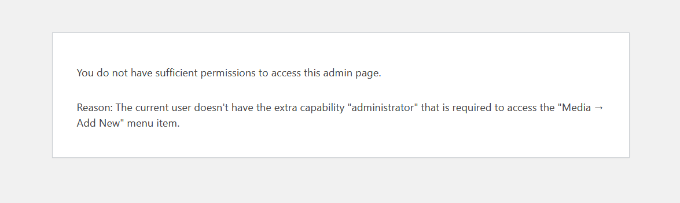
Ahora puedes repetir estos pasos para ocultar otros elementos del menú de administración y plugins para diferentes usuarios.
Para más formas de personalizar tu administración de WordPress, puedes consultar estas guías:
- Consejos Vitales para Proteger tu Área de Administración de WordPress (Actualizado)
- Cómo hacer marca blanca en tu panel de administración de WordPress
- Cómo agregar avisos personalizados en la administración de WordPress
- Cómo proteger con contraseña tu directorio de administración de WordPress (wp-admin)
- Cómo cambiar el esquema de color del administrador en WordPress (rápido y fácil)
Esperamos que este artículo te haya ayudado a ocultar elementos innecesarios del área de administración de WordPress. También puedes consultar nuestras selecciones expertas de los mejores plugins de registro y seguimiento de actividad de WordPress y nuestra guía sobre cómo deshabilitar la barra de administración de WordPress.
Si te gustó este artículo, suscríbete a nuestro Canal de YouTube para ver tutoriales en video de WordPress. También puedes encontrarnos en Twitter y Facebook.



Austin
Hola:
Estoy tratando de eliminar la pestaña de widgets del menú desplegable debajo de la URL de la página para los editores.
Cuando inicias sesión y has presionado la opción “visitar sitio” debajo de la URL del sitio en la esquina superior izquierda, luego pasas el cursor sobre la URL del sitio nuevamente, ahora muestra opciones en el menú desplegable, es decir, panel, widgets, menú. Me gustaría eliminar los widgets de este menú para los editores.
Gracias
Comentarios de WPBeginner
Algo como Widgets estaría bajo el menú desplegable de Apariencia.
En la configuración del plugin Admin Menu Editor, seleccionarías el menú desplegable Apariencia y luego el menú desplegable Widget en el menú de la derecha.
Luego puedes asignar la 'Capacidad extra' necesaria para esa función.
Jiří Vaněk
He estado usando el sitio web todos los días durante aproximadamente un año y medio. Durante ese tiempo, ya he instalado casi todo lo que necesito para mi trabajo, pero la verdad es que ahora tiene el doble de elementos y prácticamente necesito tal vez la mitad. ¿Es necesario instalar un plugin o se pueden ocultar algunas partes del menú con un fragmento de código? Me gustaría evitar otro plugin.
Soporte de WPBeginner
El código requerido en un fragmento de código estaría un poco más allá de lo que recomendaríamos para principiantes, por eso recomendamos el plugin. Para preocupaciones sobre el uso de un plugin, te recomendamos que eches un vistazo a nuestro artículo a continuación:
https://www.wpbeginner.com/opinion/how-many-wordpress-plugins-should-you-install-on-your-site/
Administrador
JAVED AKHATR NAYYER
este es un buen método pero ¿cómo puedo volver a mostrar todos los menús por favor describa?
Soporte de WPBeginner
Querrás usar el botón de cargar menú predeterminado en el lateral para volver al menú predeterminado.
Administrador
Howard Hue
Hola. No uses un plugin, solo usa una declaración condicional IF. Hay un montón que puedes usar, pero aquí hay un par de buenas para agregar a tu archivo de funciones o funciones personalizadas.
Si eres hábil con WP y un poco de codificación, esta es la mejor alternativa a un plugin, en mi opinión.
// Eliminar un enlace de página del menú principal en admin/dash
remove_menu_page( ‘$mainmenu-sluge’ );
// Elimina un enlace de submenú de un menú principal en admin/dash
remove_submenu_page( ”$mainmenu-slug”, ”$submenu-slug”);
Espero que esto ayude.
Soporte de WPBeginner
Gracias por compartir esto, nuestras guías están diseñadas para principiantes que no tienen conocimientos de codificación, pero para aquellos que buscan una alternativa, esta podría ser una opción útil.
Administrador
Kumar
Tenemos un sitio de WordPress, en nuestro panel de administración, la configuración y Apariencia no están disponibles, no sabemos por qué... ¿cuál es el problema?
Soporte de WPBeginner
Es posible que tu usuario no sea un usuario administrador de tu sitio si alguien más lo configuró por ti.
Administrador
Kenneth Bryan Domingo
¡Hola! Quiero ocultar la pestaña de tutorial en mi menú pero no la encuentro, ¿alguien puede ayudarme? Puedo enviarte fotos. ¡Gracias!
Soporte de WPBeginner
Si el menú se agregó a través de un plugin, deberías contactar al soporte de tu plugin y ellos deberían poder ayudarte a ocultarlo.
Administrador
vincent
¿Se muestra o se oculta la marca de verificación? ¿Hay una configuración de rol sugerida? Enseñanza específica
Soporte de WPBeginner
Si está marcada/seleccionada, ese elemento se eliminaría de la vista de ese nivel
Administrador
Hurab
por favor, guía cómo deshabilitar la notificación para el editor. Ya lo intenté pero todavía puedo verla.
Pleaseguide
Soporte de WPBeginner
Debería haber la opción de deshabilitar los avisos de administración dependiendo de los avisos que ya no quieras que aparezcan.
Administrador
KITHO
¿Cómo puedo ocultar algunos elementos del menú solo para administradores específicos y no para todos? Porque hay administradores que no quiero que toquen ningún diseño/personalización.
Leon Lalaev
Usa esta función en el archivo p h p de funciones del tema
Ron
Hola,
¡Alguna noticia/información/solución/… sobre esas banderas! Acabo de instalar el plugin (súper genial debo decir), agregué un usuario de demostración, jugué con las restricciones, inicié sesión en otra máquina como usuario de demostración… ok. Hice esto de “Para ver tus cambios en el menú, necesitas navegar fuera de la página de configuración de Adminimize” varias veces…
Pero al final del día, si este usuario de demostración me llamara y dijera “No veo Woocommerce”… ¡Bueno, usuario de demostración! No veo ninguna bandera en tu Woo…
Bueno para mí agregar un usuario de demostración. Creo que he dicho suficiente.
Saludos,
Naomi
¡Gracias, lo acabo de instalar y funcionó bien!
Sreeny
¡Wow!
Artículo muy útil.
¡Excelente!
Julie
No conocía este plugin, ¡es increíble! Muchas gracias por hacérmelo descubrir, me salvaste la vida jaja
Giovanni
Hola.
Después de la última actualización 1.10.1 ya no veo las banderas de las cosas que seleccioné.
¿Cómo puedo hacer?
Gracias de antemano.
Cliff
Gracias.
Esto fue muy útil.
Sherry
Si tengo rol1 y rol2 y cada rol tiene su propio widget de barra lateral. ¿Hay alguna forma de agregar un hook para que cuando role1 inicie sesión solo vean el widget de barra lateral1 y cuando role2 inicie sesión solo vean el widget de barra lateral2. (ver y poder editar su propio widget)
Actualmente adminimize me permite mostrar u ocultar la barra lateral, por lo que no hay forma de especificar qué widget de barra lateral.
Gracias
Patrick
This saved me alot! I have this annoying client that keeps on destroying a customized (hard-coded) theme by resetting the appearance theme option on purpose to keep on demanding for unnecessary revisions. Now they can only edit posts which is suppose to be what the client should only be doing. Thanks alot for this!
robert
Creo que es mejor usar un hack en lugar de usar demasiados plugins y la mayoría de ellos también tienen errores, ¡lo que permite a los hackers matar tu sitio web! por ejemplo, aquí comparto algunos de esos códigos para ocultar elementos del administrador:
function remove_dashboard_widgets() { global $menu,$submenu;
global $current_user; get_currentuserinfo();
if ($current_user->ID != 1) { // solo el administrador ve todo
// $menu y $submenu devolverán todas las listas de menús y submenús en el panel de administración.
$menu[2] = ""; //Panel de control
$menu[5] = ""; // Entradas
$menu[15] = ""; // Enlaces
$menu[25] = ""; // Comentarios
$menu[65] = ""; // Plugins
unset($submenu['themes.php'][5]); // temas
unset($submenu['themes.php'][12]); // editor
}
}
add_action('admin_head', 'remove_dashboard_widgets');
Linda
Robert, tu información es interesante. Pero como alguien que no sabe programar, no sabría dónde poner este pequeño dato. ¿Alguna información más al respecto?
Gozie
tienes razón, y usé tu código, funcionó bien. pero ¿cómo se te ocurrió esto y cómo puedo usarlo para mayor seguridad, como deshabilitar el acceso a otras secciones de mi sitio web? gracias.
gina
Tengo los comentarios desactivados en adminimize en las opciones del menú, pero aún así aparecen en la pantalla de administración para todos los usuarios. Me gustaría que solo los administradores y editores vieran los comentarios.
Matt Rock
Si bien el artículo es prometedor, en el momento de escribir esto, el plugin es compatible hasta la versión 3.6 y no se ha actualizado en casi un año.
Actualmente actualizo el archivo de funciones usando un gran tutorial de Justin Tadlock (http://tinyurl.com/qda95ap), pero este plugin parece que realmente agilizaría el proceso.
¿Alguien conoce un plugin similar que se mantenga activamente y sea compatible con la última versión de WordPress (actualmente 3.9)?
e-rik
Si bien las posibilidades de este plugin son muy buenas y extensas, le falta una cosa gigante: la posibilidad de minimizar el panel para ciertos administradores. En los sitios de mis clientes, quiero mantener acceso completo en mi propia cuenta de administrador y limitar las cuentas de administrador del cliente. ¿O me perdí algo y esto es posible?
Itay
Necesitarás usarlo en conjunto con
el plugin User Role Editor.
Personal de WPBeginner
No, no lo hace.
Personal de WPBeginner
Sí, es compatible con multisitio. Intentaremos cubrir la escalabilidad de WordPress multisitio en algún artículo futuro. Gracias por la sugerencia. Sin embargo, por ahora, intente usar plugins que estén bien codificados, sean muy recomendados y estén bien documentados.
lucky
Lo instalé en multisitio pero quería controlar estas cosas a nivel de red, no sitio por sitio. No vi ninguna forma de hacerlo.
ThatK1dB
Esto es genial. Acabo de tener un cliente sin conocimiento de WP y tuve que deshabilitar ciertas funciones para que no arruinara esto. Este plugin ha ayudado. Además, es muy fácil de usar.
¡Gracias!
Jeff
Estoy de acuerdo. Mismo problema. Es fácil desactivar permisos, pero un editor en sí mismo no tiene acceso a ciertas funciones, lo que significa que necesito dar el rol de administrador a los gerentes del sitio. ¡Luego "desactivo" las funciones y yo también, como administrador, pierdo los mismos permisos! Extraño.
Este plugin es unidireccional: puedes desactivar pero no activar permisos.
Itay
Necesitarás usarlo en conjunto con
el plugin User Role Editor.
aathi
¿Es compatible con multisitio? Y también, ¿puedes hacer una publicación sobre cómo escalar un multisitio junto con plugins? Nos será útil. Nos resulta difícil encontrar información sobre WordPress multisitio. Agradeceremos tu ayuda.
RW
¡Este plugin parece increíble! Vaya, me pregunto si algo tan potente añade mucho peso y consultas a la base de datos. ¿Este plugin ralentiza la edición del sitio?