


¿Quieres aprender a solucionar el error de publicación programada perdida en WordPress?
WordPress viene con una función integrada que te permite programar publicaciones para que se publiquen automáticamente más tarde. Sin embargo, a veces, puedes notar que las publicaciones programadas no se publican en absoluto.
En este artículo, te mostraremos cómo solucionar fácilmente el error de publicación programada perdida en WordPress. Esto asegurará que tus publicaciones programadas se publiquen a tiempo.
¿Qué causa que WordPress pierda las publicaciones programadas?
Tu entorno de alojamiento web o conflictos de plugins pueden hacer que WordPress pierda las publicaciones programadas.
Normalmente, cuando programas una publicación de WordPress para que se publique más tarde, WordPress utiliza una tecnología llamada 'Cron' o 'WordPress Cron' para publicar automáticamente tu publicación a tiempo.
Sin embargo, si el servidor de tu proveedor de alojamiento de WordPress o un plugin está afectando las tareas cron de WordPress, entonces WordPress omitirá las tareas programadas, como la publicación de las publicaciones programadas.
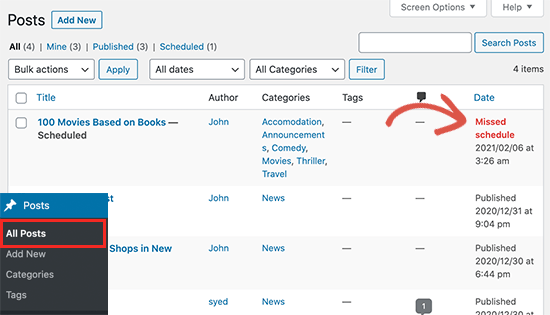
Tus otros trabajos de Cron, como la verificación de actualizaciones o la eliminación de borradores autoguardados, aún pueden funcionar ocasionalmente. Esto se debe a que una vez que se pierde la hora de publicación, WordPress no publicará la entrada del blog en un momento diferente.
No sucede muy a menudo para la mayoría de los usuarios. Sin embargo, el error de programación omitida puede convertirse en un problema común de WordPress para algunos bloggers.
Esto puede ser frustrante cuando tienes un blog de WordPress. Después de todo, no quieres perder tiempo en tareas repetitivas o arreglando errores de WordPress en lugar de crear contenido.
Dicho esto, veamos cómo solucionar fácilmente el error de publicación perdida en WordPress.
Cómo solucionar el error de publicación perdida en WordPress
Lo primero que debes hacer es instalar y activar el plugin Missed Scheduled Post Publisher. Para más detalles, consulta nuestra guía paso a paso sobre cómo instalar un plugin de WordPress.
El plugin funciona directamente, y no hay configuraciones que debas ajustar.
¿Cómo funciona el plugin Missed Scheduled Post Publisher?
El plugin simplemente revisa tu sitio web cada 15 minutos para ver si una publicación programada de WordPress ha perdido su horario.
Si encuentra algún elemento programado perdido, cambia su estado de programado a publicado. Esto actúa como un disparador de publicación programada en tu sitio web de WordPress.
Funciona para publicaciones, páginas, productos y cualquier otro tipo de publicación personalizada que puedas tener en tu sitio web de WordPress.
Creamos este plugin para asegurar que no afecte la velocidad de tu sitio WordPress porque sabemos que la velocidad es importante para el SEO. Estamos usando este plugin en nuestros propios sitios web de WordPress.
Solución de problemas del error de publicaciones programadas perdidas en WordPress
Si la instalación del plugin de disparador de publicaciones programadas no soluciona de inmediato el error de publicaciones programadas en tu sitio web, entonces los siguientes son algunos consejos que puedes intentar.
1. Revisa la configuración de zona horaria de tu WordPress
Establecer la zona horaria correcta es una de las primeras cosas que hacer después de instalar WordPress. Sin embargo, a veces los usuarios lo omiten y su zona horaria de WordPress no coincide con la zona horaria que desean usar para publicar y administrar su sitio web.
Simplemente ve a Configuración » General desde tu panel de WordPress y desplázate hacia abajo hasta la sección 'Zona horaria' para ver la configuración. Desde aquí, debes seleccionar tu zona horaria o la zona horaria que deseas usar para tu sitio web de WordPress.
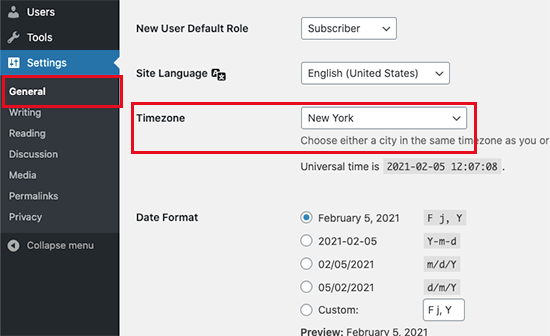
No olvides hacer clic en el botón ‘Guardar Cambios’ para almacenar tu configuración.
2. Limpia la caché de WordPress
Si a tus publicaciones de WordPress todavía les falta la programación, es probable que se deba a un plugin de caché mal configurado.
Intenta limpiar la caché de WordPress y asegúrate de que tu plugin de caché de WordPress esté configurado correctamente para limpiar automáticamente la caché a intervalos regulares.
3. Aumenta el límite de memoria de WordPress
Tu sitio web de WordPress podría estar teniendo problemas con un límite de memoria bajo. Puedes solucionarlo permitiendo que WordPress use más memoria del servidor, lo que mejorará su rendimiento.
Primero, necesitarás acceder a tu archivo wp-config.php usando un cliente FTP como FileZilla o la aplicación File Manager dentro de cPanel en tu panel de hosting de WordPress. Se encuentra en tu carpeta raíz.
Para más detalles, puedes leer nuestra guía sobre cómo usar FTP para subir archivos a WordPress.
Luego, recomendamos hacer una copia de seguridad de tu archivo wp-config.php en caso de que cometas algún error. Puedes leer nuestra guía sobre cómo hacer una copia de seguridad de tu sitio.
Luego, simplemente agrega el siguiente código a tu archivo wp-config.php justo antes de la línea de código que dice: 'Eso es todo, deja de editar. Feliz publicación.'
define('WP_MEMORY_LIMIT', '500M');
Para más información, puedes ver nuestra guía sobre cómo aumentar el límite de memoria de PHP en WordPress.
4. Deshabilita wp-cron y configura un nuevo cron job
Como mencionamos anteriormente, el cron de WordPress (también conocido como wp-cron) puede estar omitiendo tareas programadas como la publicación de tus entradas de WordPress programadas.
Puedes deshabilitar wp-cron y crear tu propio trabajo cron que se ejecutará en el sistema operativo de tu proveedor de hosting web. Esto le indicará a WordPress que ejecute tareas programadas como la publicación de tus entradas programadas.
Para más información, por favor consulta nuestra guía sobre cómo deshabilitar wp-cron en WordPress y configurar trabajos cron adecuados.
Esperamos que este tutorial de WordPress te haya ayudado a aprender cómo solucionar fácilmente el error de publicación programada omitida en WordPress. También puedes consultar nuestra guía para principiantes sobre cómo solucionar errores de WordPress fácilmente por tu cuenta o nuestras selecciones de los mejores plugins de WordPress para sitios de negocios.
Si te gustó este artículo, suscríbete a nuestro Canal de YouTube para ver tutoriales en video de WordPress. También puedes encontrarnos en Twitter y Facebook.





Jiří Vaněk
Finalmente resolví un problema similar desactivando CRON en Wordpress usando wp-config.php y configurando el cron clásico en el servidor a la URL wp-cron.php?doing_wp_cron. El cron se inicia cada 5 minutos y el problema se soluciona.
Jakub
Muchas gracias por el artículo, genial y sencillo, que ayudó a resolver el problema muy rápidamente. Usé la opción del plugin. Si empieza a dar problemas, intentaré aumentar el límite de memoria. Te deseo un día alegre y gracias de nuevo por tu trabajo.
Soporte de WPBeginner
¡De nada, nos alegra que nuestra guía haya sido útil!
Administrador
Rohit
Estaba enfrentando esto en mi sitio web de WordPress, pero lo resolví después de aumentar la memoria de PHP a 1 GB
Soporte de WPBeginner
Thanks for sharing what worked for you
Administrador
Ian
Gran plugin y las instrucciones fáciles de seguir y adivina qué, funcionó. Gracias.
Soporte de WPBeginner
¡Nos alegra que nuestro artículo haya podido ayudar!
Administrador
Harry
Buenos días
Instalé su plugin (Missed Scheduled Post Publisher), y mi problema se resolvió de inmediato. Muchas gracias...
Soporte de WPBeginner
¡Me alegra que el plugin haya podido ayudar!
Administrador
Yaxye Daacad
Gracias, el primer método resolvió mi problema. Actualicé mi zona horaria y está funcionando.
Sjors
Thanks a lot for this post! The plugin works great and fixes the error
Natalie
Hola, ¿por qué ocurre este error? Estaba republicando una entrada y la programé para unos minutos después; cada vez, no se publicaba. Descargué el plugin y funcionó de inmediato. Además... solo necesitaré esto una vez por semana más o menos, ¿debería desactivar el plugin cuando no lo esté usando? Gracias
Soporte de WPBeginner
Hola Natalie,
Sí, puedes desactivar el plugin cuando no lo estés usando.
Administrador
Himal Ghale
Aprender mucho más del artículo, gracias
Nancy Meyer
Yo también estoy teniendo un problema con la programación de entradas. Tengo un programa semanal. Mi programa número 89 no cumplió su fecha programada. ¡He tenido problemas de programación desde que salí 'en vivo' en enero de 2016! He intentado muchas cosas. Uso el plugin Advanced Cron Manager. Hoy necesito ayuda de nuevo. ¿Alguna idea?
Andrew Dawson
¿Alguien sabe cómo subir el plugin WP Missed Schedule de Github a WordPress? Soy un usuario principiante pero necesito usar este plugin y por más que lo intento, no logro averiguar dónde está el archivo en Github. Cuando voy al sitio de Github de esta persona y descargo el "zip", se descarga una carpeta a mi computadora con un montón de archivos, pero ninguno es un archivo Zip. Hay dos archivos .php y no estoy seguro si debo usarlos de alguna manera. ¡Por favor, ayúdenme! ¡Gracias! Y también, si alguien conoce una mejor alternativa para lidiar con Missed Schedule, háganmelo saber. Uso GoDaddy Managed WordPress, que tiene un problema de caché que no se puede solucionar y no tengo acceso para crear un trabajo cron, así que tengo que encontrar una solución alternativa. Cualquier ayuda sería apreciada, ya sea para obtener el archivo zip de WP Missed Schedule y tener instrucciones sobre cómo hacerlo e instalarlo, o alguna otra sugerencia de plugin. ¡Gracias!
Atentamente,
Andrew
Soporte de WPBeginner
Hola Andrew,
Si estás usando Windows, puedes hacer clic derecho en la carpeta y luego seleccionar Enviar a > Carpeta comprimida (en zip). Si estás en Mac, haz clic derecho y selecciona Comprimir “wp-missed-schedule-master”. Esto creará un archivo zip para ti y luego podrás instalar el plugin desde el área de administración de WordPress visitando la página Plugins > Añadir nuevo y haciendo clic en el botón Subir.
Administrador
Andrew Dawson
Uso una Mac, ¿es este un plugin seguro de usar? Simplemente no entendí por qué lo quitaron de Wordpress y lo pusieron en GitHub.
Loto
Archivo Php bloqueado por htaccess, siempre bloquea wp-cron.php también, así que no debería ejecutar la tarea programada, se solucionará después de que vuelvas a añadir wp-cron.php. (Tuve este problema y ahora se solucionó)
Mary Ann Aschenbrenner
Esto funcionó a la perfección. Instalé WP Missed Schedule y la publicación perdida se publicó de inmediato. ¡Gracias!
AEHageman
WordPress 4.5.3 en ejecución
programa perdido
¿Soy yo o WordPress se ha vuelto más difícil de operar y menos confiable?
Soporte de WPBeginner
Hemos actualizado el artículo con un enlace actualizado para el plugin, que ahora solo está disponible en GitHub.
Administrador
Mark
¿Alguien ha encontrado una solución más reciente para este problema? Desafortunadamente, el plugin “WP Missed Schedule” ya no existe, y he probado todas las soluciones sugeridas que he podido encontrar sin éxito.
Dave
3 de julio de 2016 – Tengo el mismo problema. Las publicaciones programadas NUNCA se publican a tiempo. Siempre debo forzar la publicación manualmente. Algunos han sugerido desactivar todos los plugins, pero esto parece una medida drástica. Aparentemente, el plugin “WP Missed Schedule” ya no está disponible.
Dale Reardon
Hola,
Estoy usando Wordpress V4.5.2 y todavía tengo este problema con las publicaciones programadas que no se publican; esta mañana solo publicó 3 de las 6 publicaciones programadas.
Parece que el plugin que recomiendas ya no está en el repositorio.
¿Tienes otra recomendación?
Gracias,
Dale.
Nouman Younas
Sí, yo también estoy experimentando este problema en la versión 4.5.2
y el plugin mencionado ya no está
Ach
Hola,
¿Hay alguna forma de solucionarlo SIN usar ningún plugin de WordPress???
Gracias
Tu nombre real
Tengo este problema con la última versión de Wordpress Free. Las publicaciones programadas en realidad no se publican hasta que entro al sitio. Aparece un mensaje de programación perdida.
Rachael
Me funcionó, ¡genial! Gracias.
JAcob
¿Es posible cambiar el tiempo entre la ejecución del cron?
Pradeep Rajadas
Tenemos este problema incluso en Wordpress 4.1. Nuestro sitio está en AWS Beanstalk, ¿tal vez eso está haciendo que el Cron deje de funcionar? O tal vez sea W3TC.
K. S. Brooks
Te entiendo. Estamos teniendo este problema con la 4.1.1. Es una molestia. Supongo que tendremos que probar el plugin.
Rafael
Creo que el problema puede ser W3TC. La programación en mi sitio web funcionó perfectamente hasta que instalé W3TC recientemente. Al desactivar el plugin, ¡la programación vuelve a funcionar perfectamente!
Rafael
Han pasado unos días y he estado monitoreando la programación en mi sitio web sin W3TC y todo sigue funcionando sin problemas.
W3TC fue definitivamente el culpable de mis errores de “horario perdido”. ¡¡¡¡¡Ahora solo tengo que averiguar por qué!!!!!
Eben
Descubrí que tener la caché de objetos habilitada era la causa del problema, deshabilitarla y cambiar a la caché de base de datos lo solucionó para mí
Chris Howard
Nos sucedió esto la semana pasada en WP 4.0. ¿Por qué demonios WP no puede arreglarlo? Si pueden identificar un horario perdido, ¿por qué no pueden incluir un mecanismo para intentarlo de nuevo?
La tarea de programación obviamente se ejecuta regularmente, por lo que todo lo que tiene que hacer es no solo buscar las publicaciones programadas que vencen, sino también las perdidas, y publicarlas todas. ¿QED?
Jakob
Oye Syed, estamos teniendo el mismo problema en nuestro blog de noticias
De todos modos, no me gusta instalar el plugin para solucionar el problema. Creo que es como construir otra casa mientras una se está quemando. Todavía no he encontrado la solución, pero intento apagar el incendio de la casa en llamas y hacer que sea cómoda y agradable de nuevo en lugar de construir una pequeña choza, para la cual no sabré si es compatible con futuras versiones de WordPress.
Soporte de WPBeginner
En la mayoría de los casos, suele ser un problema de configuración del servidor; si la configuración de su servidor web no funciona bien con los trabajos cron, es difícil solucionarlo sin usar el plugin.
Administrador
Yazmin
¿Puedes dar un ejemplo de esto... la línea "la configuración del servidor web no funciona bien con los trabajos cron"? Es difícil entender realmente lo que está pasando para ver si se puede abordar.
¡Gracias!
Holly Jahangiri
Acabo de notar que si programo una publicación y luego la edito, aparece como si hubiera "perdido la programación" incluso si la fecha programada es un mes en el futuro.
No sé si esto lo solucionará, pero hice que ese error desapareciera haciendo una edición rápida y cambiando la hora (incluso por un minuto) en la programación. Esas publicaciones ahora se muestran como "Programadas".
Veremos si se publican a tiempo o no, pero la primera no vence hasta el 1 de abril. (No he instalado esta ni ninguna otra "solución", solo noté esto en Todas las publicaciones).
Huram
Gracias, lo usaré y veré.
Sinan İŞLER
WP Missed Schedule making huge errorlog I dont recommend using this plugin. Some times it is getting loop and messing your vps
Digo que arreglen su problema de servidor o consigan un servidor-vps más potente. Esta es mi forma. Y yo arreglo este problema con un nuevo vps.
Paul
¡Muchas gracias por esto, fue realmente frustrante ver que 3 publicaciones no se publicaron a tiempo! ¡Muchas gracias!
Paul
Tash
¡Muchas gracias por esta publicación! Realmente ayudó. Espero que esto se solucione pronto. Estoy en la versión 3.5.1 y todavía tengo este problema.
Anthony R.
Usé este plugin y definitivamente ayudó a publicar publicaciones que se perdieron en el horario, pero ahora estoy experimentando un problema en el que una publicación que se perdió y se publicó todavía aparece como una publicación de “Horario Perdido” en el administrador de WordPress.
sanel
Tengo un problema, mis publicaciones programadas de imágenes GIF no tienen miniaturas cuando uso este plugin.
Personal editorial
Eso es raro. No hemos encontrado este problema.
Administrador
Jose
Mis versiones 3.5 y 3.5 han omitido ambas publicaciones programadas y también fallan en ejecutar tareas programadas como la copia de seguridad automática de Google Drive que antes funcionaba bien, o incluso otras copias de seguridad como las de Dropbox.
Además, ciertas tareas programadas como los escaneos de seguridad fallan al iniciarse automáticamente.
¿Crees que todo esto está relacionado? Nada cambió con la versión 3.5.1. ¿Considerarías hacer una reinstalación de WordPress? Gracias.
Personal editorial
Podría estar relacionado. Te recomendamos preguntar a tu proveedor de alojamiento web al respecto.
Administrador
dee mcgee
No puedo encontrar el plugin, ni siquiera usando el enlace de arriba.
Zimbrul
Genial. Ayer me pasó esto y pensé que era un error aislado... Gracias por el consejo.
Dick Foster
He estado usando la capacidad de publicación programada durante más de un año y nunca tuve un problema hasta hace 3 semanas, más o menos cuando actualicé a la versión 3.5. Sin embargo, hoy la programación funcionó bien. No uso la programación para muchas publicaciones, así que creo que esperaré la corrección de la versión 3.5.1. Pero es bueno saber sobre el plugin WP Missed Schedule.
¡Gracias!
Personal editorial
This problem has existed far before 3.5, but only on certain server configurations. This plugin is also a fix for all those users who have been having this WordPress missed schedule problem prior to 3.5
Administrador
dee mcgee
Gracias por este artículo. De hecho, no me di cuenta de que tenía un problema con la programación de publicaciones de WordPress. Mi publicación no salió como estaba programada, pero al ser un novato en WordPress, pensé que era un error de mi parte.
The Frosty
Genial, espero que haya una configuración para cambiar el cron para que no se ejecute cada 5 minutos, sino algo más. Cinco minutos es demasiado para un blog que quizás solo tenga una o dos publicaciones al día.