


Cada vez que subes una foto, WordPress crea cinco o diez variaciones de tamaño ocultas diferentes para que se ajusten a tu tema. Estos archivos adicionales consumen tu almacenamiento y ralentizan las copias de seguridad de tu sitio.
Además, la mayoría de estos tamaños de imagen adicionales nunca se utilizan en tu sitio. Permanecen en tu servidor como desorden digital e incluso pueden aumentar tus costos mensuales de alojamiento.
He descubierto que usar una herramienta automatizada de eliminación de imágenes es la mejor manera de recuperar ese espacio de forma segura. Esto ayuda a reducir significativamente el tamaño de tus copias de seguridad y te mantiene dentro de los límites de tu plan de alojamiento.
En este artículo, te mostraré cómo escanear automáticamente los tamaños de imagen no utilizados y eliminarlos de forma segura en bloque para mantener tu sitio web ágil y tus copias de seguridad funcionando sin problemas.
Resumen rápido: WordPress crea copias múltiples de cada imagen que subes, lo que puede llenar rápidamente el almacenamiento de tu servidor y ralentizar las copias de seguridad. Esta guía te muestra cómo usar el plugin WP Media Cleanup para escanear y eliminar de forma segura estas variaciones de imagen no utilizadas sin romper tu sitio web.
Aquí están los temas que cubriré en este tutorial:
- ¿Por qué eliminar duplicados de imágenes no utilizados en WordPress?
- Paso 1: Instalar y escanear imágenes no utilizadas
- Paso 2: Revisar y eliminar variaciones no utilizadas
- Paso 3: Restaurar imágenes eliminadas (si es necesario)
- Método avanzado: Automatizar la limpieza de medios con WP-CLI
- Consejo adicional para optimizar tus archivos multimedia restantes
- Preguntas frecuentes sobre la optimización de imágenes en WordPress
- Recursos adicionales para mantener tu sitio optimizado
¿Por qué eliminar duplicados de imágenes no utilizados en WordPress?
Cada vez que subes una foto, WordPress crea cinco o diez variaciones diferentes para que se ajusten a tu tema. Lo hace para asegurarse de que tus imágenes se vean nítidas en los teléfonos móviles y encajen perfectamente en las cuadrículas de miniaturas de las entradas del blog sin ralentizar la página.
Sin embargo, esta es también la razón por la que tu biblioteca de medios puede desordenarse rápidamente y ocupar tanto espacio en el servidor.
Por ejemplo, si subes un archivo original de 2 MB, WordPress crea 5 variaciones de 500 KB cada una. Esto significa que una sola carga ocupa 4.5 MB de almacenamiento total.
Si bien estos tamaños de imagen adicionales ayudan a que tu sitio se vea bien en los teléfonos móviles, es posible que tu tema solo use algunos de ellos. El resto simplemente reside en tu servidor y ocupa un valioso espacio.
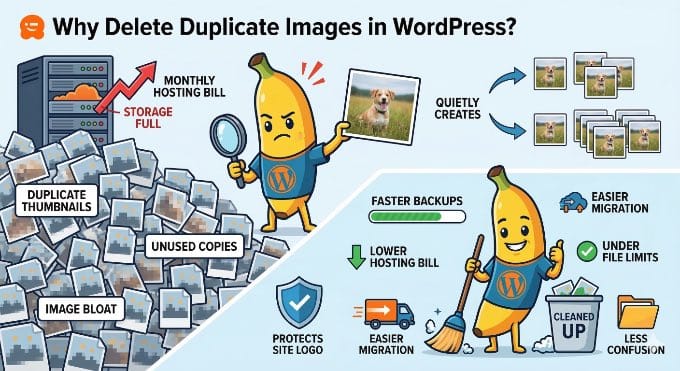
Además, muchos proveedores de hosting económicos tienen límites estrictos sobre la cantidad de archivos que puedes almacenar. Eliminar miles de variaciones de imágenes no utilizadas te ayuda a mantenerte dentro de estos límites y evita cargos adicionales.
Limpiar estas variaciones no utilizadas es una excelente manera de mejorar tu sitio web:
- Haz que las copias de seguridad de tu sitio web sean mucho más pequeñas y terminen más rápido.
- Reduce el uso de tu almacenamiento, lo que puede disminuir tu factura de hosting.
- Haz que sea mucho más rápido mover tu sitio web a un nuevo host o servidor.
- Mantiene tu sitio funcionando sin problemas al mantenerse dentro de los límites de archivos de tu host.
- Elimina la confusión causada por múltiples versiones del mismo archivo.
Paso 1: Instalar y escanear imágenes no utilizadas
Para seguir este tutorial, necesitarás el plugin WP Media Cleanup. Es la mejor herramienta para recuperar espacio en el servidor de forma segura. Identifica y permite la eliminación de variaciones de imágenes no utilizadas mientras protege completamente tus archivos fuente originales.
También he descubierto que a algunos usuarios les preocupa eliminar accidentalmente el logotipo de su sitio. La buena noticia es que WP Media Cleanup es lo suficientemente inteligente como para ver si una imagen se está utilizando en sus widgets o en la configuración del personalizador de temas. Esto evita que elimine imágenes importantes como el logotipo de su sitio.
Esto significa que solo se dirige a las miniaturas ocultas que nadie está mirando. Protege sus archivos importantes mientras elimina los archivos adicionales que no necesita.
Antes de empezar: Recomiendo encarecidamente hacer una copia de seguridad completa de tu sitio antes de realizar cualquier eliminación masiva. Si bien WP Media Cleanup es una herramienta muy confiable, una copia de seguridad completa es una buena práctica inteligente.
Como red de seguridad integrada, el plugin guarda temporalmente tus variaciones eliminadas durante 30 días (lo que te mostraré cómo restaurar en el Paso 3). Sin embargo, una copia de seguridad completa sigue siendo esencial si utilizas un tema personalizado.
Lo primero que debes hacer es instalar y activar el plugin WP Media Cleanup. Si necesitas ayuda, puedes consultar nuestra guía sobre cómo instalar un plugin de WordPress.
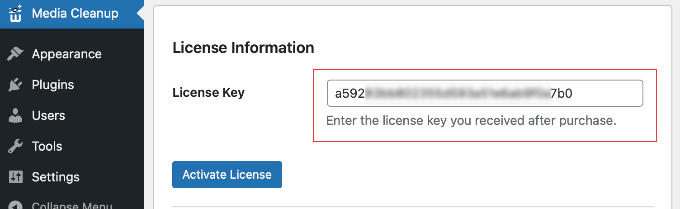
Una vez que el plugin esté activo, dirígete a la página Media Cleanup desde la barra lateral de administración de tu WordPress.
Aquí, deberás ingresar tu clave de licencia y luego hacer clic en el botón ‘Activar licencia’. Puedes encontrar esto en el área de tu cuenta en el sitio web de WP Media Cleanup.
Antes de ejecutar tu primer escaneo, es una buena idea limpiar la caché de tu WordPress. Esto asegura que el plugin vea la versión más reciente de tu contenido y no se pierda ninguna imagen que esté activa en tu sitio.
Luego, comienza navegando a la página Media Cleanup » Cleanup y haciendo clic en el botón ‘Escanear variaciones no utilizadas’. El plugin buscará en toda tu biblioteca de medios para encontrar imágenes que no se estén utilizando en tus publicaciones o páginas.

Espera a que la barra de progreso termine su trabajo. Dependiendo de cuántas fotos hayas subido a lo largo de los años, esto podría tardar unos minutos en completarse.
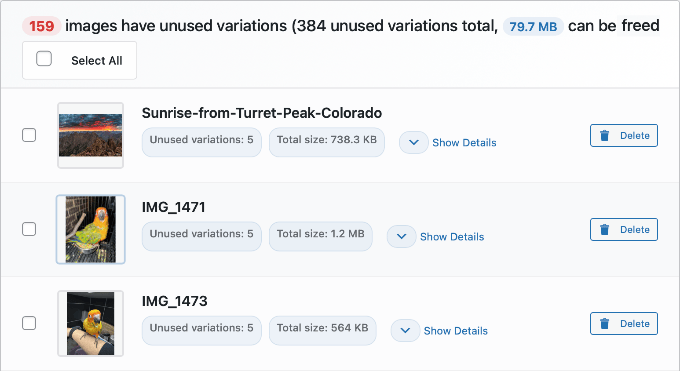
Una vez que el escaneo se complete, el plugin mostrará una lista de todas las imágenes que tienen variaciones no utilizadas. Para cada elemento, verás una pequeña vista previa de la imagen, el nombre del archivo y el número total de variaciones no utilizadas. También verás cuánto espacio ocupan.
Si deseas ver exactamente qué tamaños están dirigidos (como 'mediano', 'grande' o '1536×1536'), simplemente puedes hacer clic en el menú desplegable 'Mostrar detalles'.
Paso 2: Revisar y eliminar variaciones no utilizadas
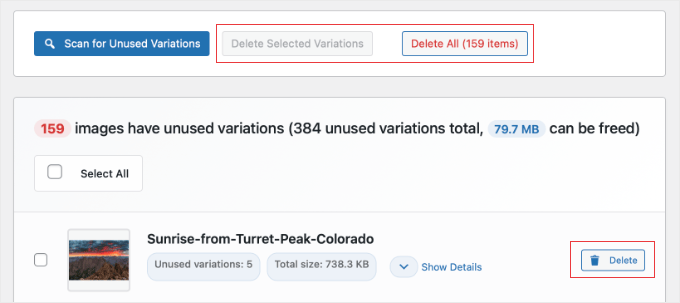
Cuando estés listo para limpiar tu servidor, tienes algunas opciones flexibles:
- Eliminar todo: Haz clic en este botón en la parte superior para eliminar cada variación no utilizada encontrada en el escaneo y obtener el mayor impulso en espacio del servidor.
- Eliminar variaciones seleccionadas: Usa las casillas de verificación para seleccionar imágenes específicas, luego haz clic en este botón para limpiar solo esos archivos específicos.
- Eliminación individual: Haz clic en el botón 'Eliminar' junto a una sola imagen para eliminar variaciones solo para ese archivo.
No te preocupes por tus fotos originales durante este paso. WP Media Cleanup solo se enfoca en las variaciones de tamaño (como '-150×150.jpg') y mantiene tus archivos fuente seguros e intactos.
Siempre que elijas eliminar archivos, aparecerá un cuadro de diálogo de confirmación. Debes confirmar la acción antes de continuar, asegurándote de tener control total sobre tu biblioteca de medios.
Paso 3: Restaurar imágenes eliminadas (si es necesario)
A pesar de que el proceso de limpieza es muy preciso, el plugin incluye una red de seguridad incorporada.
Cada vez que elimines variaciones, los archivos eliminados se respaldan automáticamente por el plugin durante 30 días antes de su eliminación permanente. Si navegas por tu sitio web después de una limpieza y notas un diseño roto, no necesitas entrar en pánico.
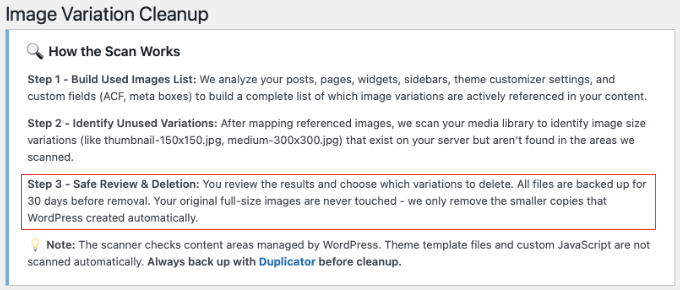
Dado que la lista de archivos eliminados puede ser muy larga, encontrar la imagen exacta que necesitas restaurar puede parecer complicado. Por suerte, hay un truco sencillo para encontrarla.
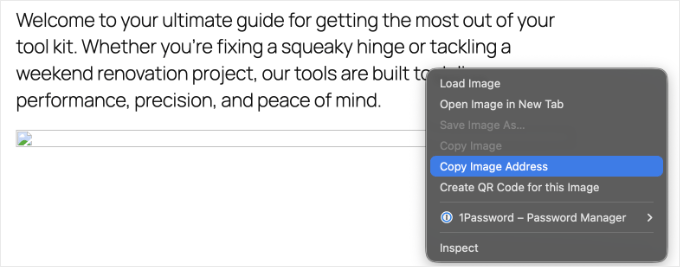
Primero, simplemente haz clic derecho en el ícono de imagen rota en tu sitio web activo y selecciona ‘Copiar dirección de la imagen’ (o ‘Copiar enlace de la imagen’, dependiendo de tu navegador).
A continuación, pega ese enlace en algún lugar donde puedas leerlo, como una nota o documento en blanco.
No necesitas la dirección web completa. Solo necesitas copiar la última parte del enlace, que es el nombre del archivo (por ejemplo, my-header-image-150x150.jpg).
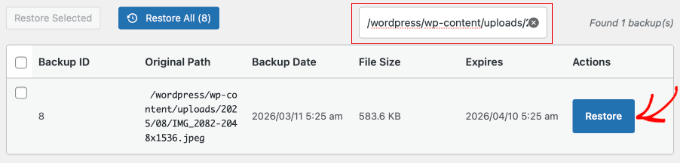
Luego, dirígete a la página de Restaurar del plugin y pega ese nombre de archivo en el cuadro de búsqueda. Esto filtrará instantáneamente la larga lista para que puedas encontrar la variación exacta que se perdió.
Una vez que encuentres el archivo, simplemente selecciónalo y haz clic en el botón ‘Restaurar’. Esto te permite limpiar tu biblioteca de medios con confianza y reducir el uso del disco sin ningún riesgo permanente.
Consejo profesional: El plugin elimina permanentemente estas copias de seguridad después de 30 días. Por lo tanto, te recomiendo encarecidamente que revises tus páginas y publicaciones más importantes poco después de la limpieza para asegurarte de que todo se vea perfecto.
Si cambias tu tema de WordPress más adelante, tu nuevo tema podría requerir diferentes dimensiones de imagen. Si eso sucede, simplemente usa un plugin Regenerate Thumbnails para crear automáticamente los tamaños específicos que tu nuevo tema necesita.
Método avanzado: Automatizar la limpieza de medios con WP-CLI
Si eres un desarrollador o administras muchos sitios de clientes, puede ser frustrante hacer clic en el panel de control de cada sitio.
WP Media Cleanup incluye soporte completo para WP-CLI, lo que te permite automatizar el proceso de escaneo y eliminación en múltiples sitios web rápidamente.
Si tu proveedor de hosting de WordPress te da acceso SSH, puedes usar la línea de comandos para escanear tu biblioteca y eliminar variaciones no utilizadas sin abrir un navegador. Por lo general, puedes encontrar los detalles de tu SSH dentro del cPanel de tu hosting o el panel de tu cuenta.
Consejo de experto: La mayoría de los planes de hosting compartido económicos no incluyen acceso SSH o WP-CLI. Si no puedes encontrar estas configuraciones en el panel de tu hosting, probablemente necesitarás actualizar a un VPS o a un hosting de WordPress administrado.
Primero, deberías ejecutar un escaneo para ver qué archivos son seguros de eliminar:
# Find and review unused variations
wp media-cleanup find_unused --format=table
En mi experiencia, usar el modificador --format=table es la mejor manera de ver una lista clara de nombres de archivo y tamaños.
Una vez que hayas revisado la lista, puedes eliminar las variaciones con un solo comando.
# Delete them with confirmation
wp media-cleanup delete_unused --yes
Recomiendo ejecutar el comando stats después de tu limpieza.
Esto te muestra exactamente cuánto espacio en disco ahorraste en todo tu servidor, lo cual es un excelente informe para mostrar a tus clientes.
# Check storage statistics
wp media-cleanup stats
Usar la línea de comandos es la forma más rápida de mantener una gran red de sitios ágil y rápida. Elimina las conjeturas del mantenimiento. Esto asegura que tu servidor se mantenga libre de desorden con solo unas pocas pulsaciones de teclas.
Consejo adicional para optimizar tus archivos multimedia restantes
Una vez que hayas eliminado los tamaños de imagen adicionales, deberías optimizar las fotos originales que aún están en tu sitio. Muchas imágenes de alta calidad son mucho más grandes de lo necesario para un sitio rápido.
Al realizar el paso de limpieza primero, estás ahorrando recursos del servidor y créditos de plugins, porque solo estás comprimiendo los archivos que planeas conservar.
Recomiendo usar un plugin de compresión de imágenes para reducir el tamaño de tus archivos sin perder calidad. Esto asegura que tus páginas carguen rápidamente para tus visitantes. También mantiene bajo el almacenamiento de tu servidor.
Preguntas frecuentes sobre la optimización de imágenes en WordPress
Recibo muchas preguntas de nuestros lectores sobre cómo mantener limpias sus bibliotecas de medios de WordPress. Aquí están las respuestas a las preguntas más comunes.
¿Es seguro eliminar archivos multimedia no utilizados en WordPress?
Sí, es muy seguro cuando se usa una herramienta dedicada. El plugin WP Media Cleanup está diseñado para proteger tus fotos originales. Solo se enfoca en las variaciones de tamaño ocultas y generadas automáticamente. Ten en cuenta que no eliminará las fotos que subiste dos veces por error.
Como una red de seguridad incorporada, el plugin guarda temporalmente tus variaciones eliminadas durante 30 días, para que puedas restaurarlas fácilmente si un diseño se ve dañado.
Sin embargo, siempre recomiendo hacer una copia de seguridad completa de tu sitio antes de comenzar. Esto asegura que puedas restaurar tu sitio rápidamente. Esto es importante si tu tema utiliza imágenes codificadas personalizadas que el escáner no pudo leer.
¿Cómo crea WordPress tantos archivos de imagen adicionales?
Cuando subes una imagen, WordPress crea automáticamente varias variaciones en diferentes tamaños, como miniatura, mediano y grande. Tu tema de WordPress y ciertos plugins también pueden crear sus propios tamaños de imagen específicos.
Esto se suma al número total de archivos almacenados en tu servidor por cada carga individual. Con el tiempo, estos tamaños extra pueden ocupar más espacio que las fotos originales.
¿Con qué frecuencia debo limpiar mi biblioteca de medios de WordPress?
La frecuencia depende de con qué frecuencia agregas nuevas publicaciones e imágenes a tu sitio. Para un blog o tienda en línea concurrida, recomiendo realizar una limpieza cada 3 a 6 meses.
Para sitios web más pequeños, una limpieza anual suele ser suficiente para mantener las cosas organizadas. El mantenimiento regular asegura que tus copias de seguridad permanezcan pequeñas y tus costos de alojamiento se mantengan bajos.
Recursos adicionales para mantener tu sitio optimizado
Espero que este artículo te haya ayudado a aprender cómo encontrar y eliminar variaciones de imágenes no utilizadas en WordPress automáticamente.
Ahora que has limpiado tu biblioteca de medios, quizás quieras aprender más sobre cómo administrar tus imágenes:
- Cómo optimizar imágenes para el rendimiento web
- Los mejores plugins de compresión de imágenes para WordPress comparados
- La guía definitiva para potenciar la velocidad de WordPress
- Los mejores plugins de copia de seguridad para WordPress comparados
Si te gustó este artículo, suscríbete a nuestro canal de YouTube para obtener tutoriales en video de WordPress. También puedes encontrarnos en Twitter y Facebook.


¿Tienes alguna pregunta o sugerencia? Por favor, deja un comentario para iniciar la discusión.