


En WPBeginner, hemos descubierto que un aspecto que a menudo se pasa por alto al administrar un blog de WordPress con varios autores es mantener a los autores informados, especialmente cuando sus artículos se publican.
La comunicación oportuna asegura que los autores sepan cuándo se publica su trabajo, ayudándoles a sentirse más conectados con el proceso.
Es por eso que recomendamos configurar notificaciones automáticas por correo electrónico para informar a los autores cuando sus publicaciones estén activas. Este simple paso no solo mantiene a los autores informados, sino que también puede mejorar la participación en el sitio.
Los autores pueden compartir rápidamente su contenido publicado en sus redes y participar activamente en cualquier discusión o comentario, lo que aumenta la visibilidad y el alcance general de la publicación.
En este artículo, te mostraremos cómo enviar correos electrónicos a los autores cuando sus artículos se publiquen en WordPress.
¿Por qué enviar correos electrónicos a los autores cuando sus artículos se publican en WordPress?
Al notificar a los autores cuando sus publicaciones se publican en tu blog de WordPress, les permites promocionar inmediatamente su trabajo en las plataformas de redes sociales y comunicarte con los lectores en la sección de comentarios.
Además, las notificaciones mantienen a los autores actualizados sobre los estados de publicación de diferentes publicaciones. Esto ayuda a generar confianza entre su equipo al demostrar que valora las contribuciones del escritor a su blog de autores múltiples.
Al alertar a los autores inmediatamente después de la publicación, también les das la oportunidad de ver su contenido y corregir cualquier error tipográfico o de otro tipo antes de que los visitantes tengan la oportunidad de leerlo.
Dicho esto, veamos cómo enviar correos electrónicos fácilmente a los autores cuando sus artículos se publican en WordPress. Puedes usar los enlaces a continuación para saltar al método de tu elección:
Método 1: Enviar correos electrónicos a los autores cuando su artículo se publica en WordPress usando un plugin
Si prefieres usar un plugin para notificar a los autores cuando se publican sus entradas de WordPress, entonces este método es para ti.
Primero, necesita instalar y activar el plugin PublishPress Planner. Para obtener instrucciones detalladas, consulte nuestra guía para principiantes sobre cómo instalar un plugin de WordPress.
Nota: También puede usar el plan PublishPress Planner Pro para desbloquear más funciones como la integración con Slack, el envío de notificaciones de recordatorio y las publicaciones meta. Esto le ayudará a mejorar el flujo de trabajo editorial general de su blog de autores múltiples.
Después de la activación, visita la página Planner » Settings desde la barra lateral de administración de WordPress y cambia a la pestaña 'Notifications'.
Una vez que esté allí, escriba la dirección de correo electrónico de administrador que se utilizará para enviar correos electrónicos a sus autores junto a la opción 'Correo electrónico desde'.
Después de eso, marca la opción 'Notificar siempre al autor del contenido' para enviar correos electrónicos a los autores cada vez que sus publicaciones se publiquen en tu sitio web.
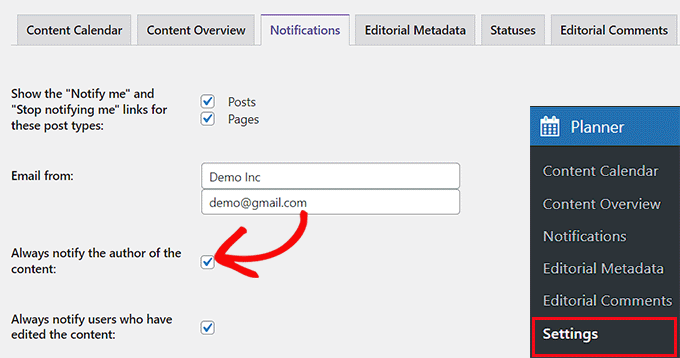
Si también deseas notificar a los usuarios de WordPress que editaron la publicación, marca la opción 'Notificar siempre a los usuarios que han editado el contenido'.
Una vez que hayas terminado, haz clic en el botón 'Guardar cambios' para almacenar tus modificaciones.
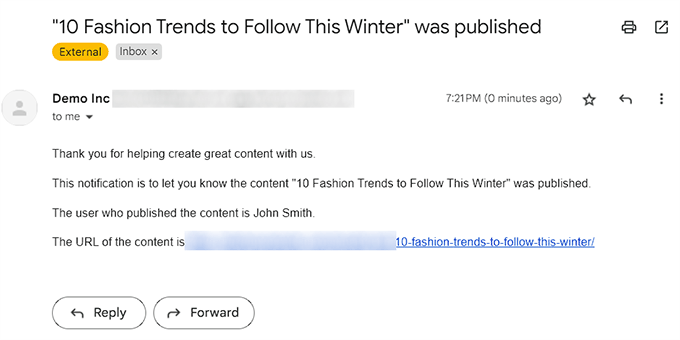
Ahora, cuando publiques un artículo de un autor, este recibirá una notificación de publicación en su correo electrónico que se ve así:
Método 2: Enviar correos electrónicos a los autores cuando su artículo se publica en WordPress usando código
Si no desea utilizar un plugin, también puede enviar correos electrónicos automáticamente al autor de la publicación agregando código al archivo functions.php de su tema.
Sin embargo, el más mínimo error al agregar código puede romper tu sitio web y hacerlo inaccesible.
Es por eso que recomendamos usar siempre WPCode. Es el mejor plugin de fragmentos de código de WordPress del mercado, lo que hace que sea muy seguro y fácil agregar código personalizado a su sitio web.
Primero, necesita instalar y activar el plugin WPCode. Para obtener detalles, puede ver nuestra guía paso a paso sobre cómo instalar un plugin de WordPress.
Nota: También puede usar el plan gratuito de WPCode para este tutorial. Sin embargo, actualizar a la versión pro le dará acceso a más funciones como una biblioteca de fragmentos de código, lógica condicional y más.
Después de la activación, visita la página Fragmentos de código » + Agregar fragmento desde el panel de WordPress.
Luego, haz clic en el botón ‘Usar Fragmento’ debajo de la opción ‘Agregar tu Código Personalizado (Nuevo Fragmento)’.

Esto abrirá una ventana emergente donde necesitas elegir un tipo de código. Para este tutorial, selecciona ‘Fragmento de PHP’ de las opciones.

Luego serás llevado a la página ‘Crear Fragmento Personalizado’, donde puedes comenzar agregando un título para el fragmento de código.
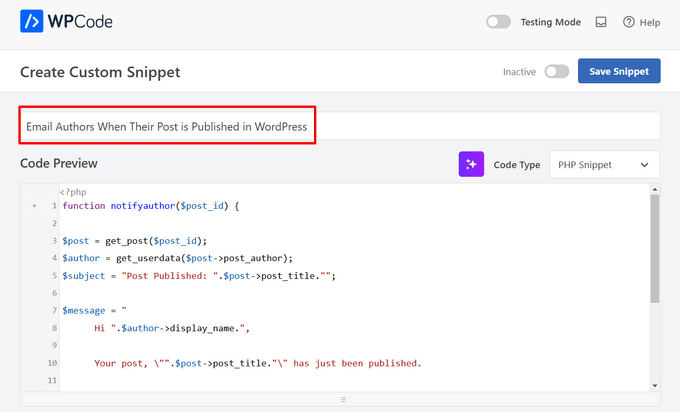
Ahora copia y pega el siguiente código personalizado en el cuadro ‘Vista Previa del Código’:
function notifyauthor($post_id) {

$post = get_post($post_id);
$author = get_userdata($post->post_author);
$subject = "Post Published: ".$post->post_title."";

$message = "
      Hi ".$author->display_name.",

      Your post, \"".$post->post_title."\" has just been published.

      View post: ".get_permalink( $post_id )."

      Thanks"
      ;

   wp_mail($author->user_email, $subject, $message);
}
add_action('publish_post', 'notifyauthor');
Este código se ejecuta cuando se publica una nueva entrada en WordPress. Envía una notificación por correo electrónico al autor usando el asunto y el mensaje definidos en el código. Siéntete libre de cambiar los campos de asunto y mensaje para satisfacer tus necesidades.
Una vez que hayas hecho eso, desplázate hacia abajo hasta la sección ‘Inserción’ y elige el modo ‘Inserción Automática’. Al activarse, el código se ejecutará automáticamente en tu sitio web.

Finalmente, desplázate de regreso a la parte superior y cambia el interruptor ‘Inactivo’ a ‘Activo’.
Después de eso, haz clic en el botón ‘Guardar fragmento’ para almacenar tu configuración.
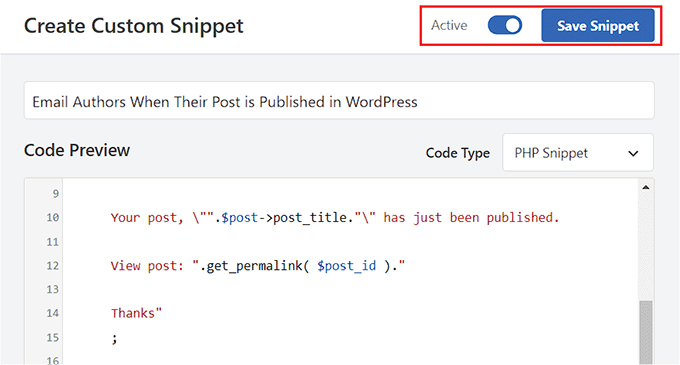
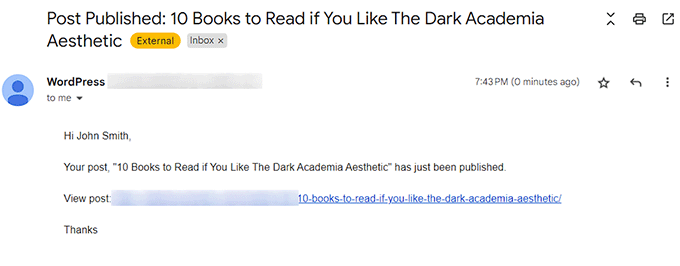
Ahora, cuando publiques una entrada en tu sitio web de WordPress, el autor recibirá automáticamente una notificación por correo electrónico.
Se verá así:
Extra: Usa WP Mail SMTP para enviar tus correos electrónicos
Cuando envías correos electrónicos a tus autores sobre sus entradas publicadas, estás utilizando la configuración de correo electrónico predeterminada de WordPress, que no siempre es confiable.
Esto significa que tu correo electrónico podría no llegar al autor o incluso terminar en su carpeta de spam.
Para solucionar este problema, puede usar WP Mail SMTP, que es el mejor plugin SMTP de WordPress del mercado.

Utiliza el método SMTP (Protocolo de Transferencia de Correo Simple) para la transmisión de correo y elimina sus problemas de entrega de correo electrónico.
Puede conectar fácilmente WP Mail SMTP con servicios populares de marketing por correo electrónico y asegurarse de que sus correos electrónicos lleguen a la bandeja de entrada del usuario de inmediato.
También puedes evitar la carpeta de spam, rastrear tus registros de correo electrónico, usar conexiones de respaldo y alertas de fallos, y enviar correos electrónicos a tus usuarios utilizando plantillas predefinidas.
Para obtener instrucciones detalladas, consulte nuestra guía para principiantes sobre cómo configurar correctamente la configuración de correo electrónico de su WordPress.
Esperamos que este artículo le haya ayudado a aprender cómo enviar correos electrónicos a los autores cuando sus artículos se publican en WordPress. También puede consultar nuestro tutorial sobre cómo resaltar comentarios de autores en WordPress y nuestras selecciones expertas para los mejores plugins gratuitos de cuadro de biografía de autor para su sitio de WordPress.
Si te gustó este artículo, suscríbete a nuestro Canal de YouTube para ver tutoriales en video de WordPress. También puedes encontrarnos en Twitter y Facebook.




Mrteesurez
Sí, tengo un blog de varios autores y necesito esto. Solía notificarles manualmente por teléfono o chat para informarles sobre el estado de su publicación, pero este artículo será útil para resolver este problema e incluso aumentará el valor de los autores. Gracias.
Jiří Vaněk
Contactar al autor inmediatamente después de que se publique su artículo es una excelente manera de lograr que interactúe de forma más rápida y mejor con los lectores de su publicación, sin recurrir a la violencia. Gracias a esto, puede monitorear prácticamente de inmediato, por ejemplo, los comentarios debajo del artículo, y también puede, desde la posición del autor, especificar inmediatamente preguntas que puedan interesar a sus lectores. Al mismo tiempo, mantiene a los escritores de artículos en mejor contacto con la audiencia, por lo que es beneficioso para todos.
Konrad
Notificar a los autores sobre los artículos publicados es beneficioso para todos. Mejora la participación, promueve el intercambio inmediato y fomenta un sentido de confianza dentro del equipo de blogging.
Moinuddin Waheed
Notificar a los autores sobre la publicación de su contenido actuará como un ciclo de retroalimentación y una motivación para interactuar con el contenido y compartirlo para llegar a más audiencia.
Solía usar la misma forma para notificar a los autores de mi blog de noticias sobre la publicación de su contenido y ayudó a lograr una mayor interacción con el contenido.
Efma
¿Alguna ayuda sobre cómo notificar al autor de una publicación cuando el estado de una publicación se ha cambiado de nuevo a borrador?
Yoav
Hola
Estoy usando el Método 3 (agregar código a function.php) y funcionó bien por un tiempo. pero ahora envía 4 correos electrónicos al autor en lugar de 1. ¿tienes alguna idea de qué salió mal?
Muchas gracias
Aarushi G
He implementado el paso manual. ¿Hay alguna forma de agregar también parámetros UTM?
¡Gracias!
manish
gracias, estaba buscando esto y encontré tu sitio.
Augusto
Hola, primero que nada, gracias por tu gran artículo y disculpa mi mal inglés... Soy italiano.
Bueno, necesito una sugerencia... pero mi escenario es diferente, de todos modos esta es la situación:
1) Administro un sitio de múltiples autores.
2) Pueden publicar sin ningún control (todos son periodistas, por lo que los autores pueden publicar en "tiempo real")
3) Mis autores me piden que agregue un pequeño formulario debajo de sus publicaciones (como el formulario clásico de lista de correo)
4) El propósito de este formulario es enviar un correo electrónico a los suscriptores solo cuando el autor de la publicación publique una nueva entrada.
En pocas palabras. El autor John escribe una publicación. El visitante Adam llena el formulario (debajo de la publicación) con su nombre y correo electrónico, y a partir de ese momento, cada vez que John escriba una nueva publicación, wp notificará el evento a Adam y a todos los demás suscriptores de John.
La pregunta: ¿existe en el mercado un plugin como este?
¡¡Muchas gracias!!
Augusto
Soporte de WPBeginner
WordPress crea un feed RSS para cada autor en tu sitio web. Tú y los visitantes de tu sitio pueden acceder a este feed visitando la URL de esta manera:
http://example.com/author/john/feed
Puede usar este feed RSS para crear una lista de correo para cada autor en su sitio web utilizando un servicio como MailChimp. Consulte nuestra guía sobre cómo agregar suscripciones por correo electrónico a su blog de WordPress, muestra la creación de listas de correo para su feed RSS principal, simplemente reemplace el feed RSS principal por el feed RSS del autor.
Luego puede usar una solución de generación de leads como OptinMonster para agregar formularios de registro después de las publicaciones para cada autor.
Administrador