


Es frustrante crear un sitio de WordPress rico en funciones, solo para descubrir que carga muy lento en un teléfono inteligente. Hemos visto de primera mano cómo una experiencia móvil torpe puede alejar a los visitantes en segundos, y los plugins pesados son a menudo los principales culpables.
Ese retraso no solo molesta a los usuarios; puede afectar seriamente tu tráfico y tus clasificaciones en los motores de búsqueda. Pero la idea de deshabilitar plugins a menudo trae el miedo de romper accidentalmente tu sitio para todos.
Basándonos en nuestra experiencia administrando sitios de alto tráfico, encontramos una forma segura de resolver esto. Puedes desactivar selectivamente ciertos plugins solo para usuarios móviles, acelerando drásticamente las cosas sin afectar la versión de escritorio.
Esta guía te mostrará los pasos exactos para implementar esta técnica. Empecemos por ver por qué esta es una optimización tan poderosa.
Por qué deshabilitar plugins específicos de WordPress para usuarios móviles
Más del 50% de tus visitantes accederán a tu sitio web de WordPress desde un teléfono móvil. Por eso es fundamental ofrecer una experiencia rápida y fluida para los visitantes tanto en smartphones como en tablets.
Sin embargo, los plugins pueden estar ralentizando la versión móvil de tu sitio.
Cuando alguien visita tu sitio web, WordPress cargará todos los plugins activos junto con los scripts y hojas de estilo necesarios. No carga ningún plugin inactivo.
Para obtener más información, puedes consultar nuestra infografía sobre cómo funciona realmente WordPress para ver un vistazo interno de cómo se cargan los plugins.
Todos los buenos plugins de WordPress deberían cargarse solo cuando son necesarios. Sin embargo, a veces, es difícil para los autores de plugins adivinar si necesitarás el plugin o no. En tales situaciones, optan por cargar los archivos requeridos por si acaso.
Los usuarios que intentan obtener una puntuación perfecta de velocidad y rendimiento a menudo quieren deshabilitar plugins específicos para móviles. Aquí es donde este artículo puede ayudar.
Veamos cómo deshabilitar fácilmente plugins individuales de WordPress para la versión móvil de tu sitio web.
Configuración del plugin WordPress Plugin Organizer
Lo primero que necesitas hacer es instalar y activar el plugin Plugin Organizer. Para más detalles, consulta nuestra guía paso a paso sobre cómo instalar un plugin de WordPress.
Importante: Plugin Organizer es muy potente. Deshabilitar plugins puede causar conflictos y comportamientos inesperados e incluso hacer que tu sitio sea inaccesible. Te recomendamos que crees una copia de seguridad completa de WordPress antes de deshabilitar cualquier plugin.
Después de la activación, debes visitar la página Plugin Organizer » Ajustes para configurar el plugin.
Aparte de las opciones predeterminadas, solo necesitas activar las siguientes opciones:
- Carga selectiva de plugins
- Carga selectiva de plugins móviles
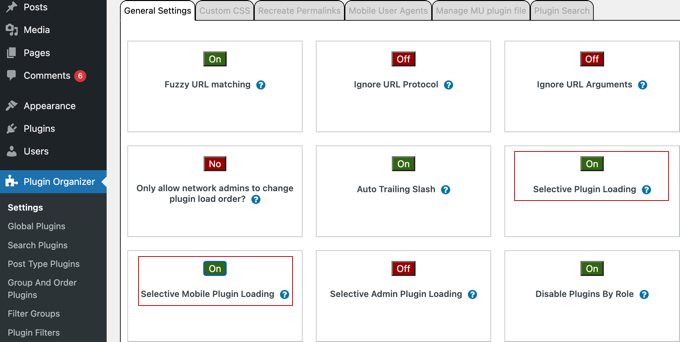
No olvides hacer clic en el botón ‘Guardar configuración’ en la parte inferior de la página para guardar tus cambios.
Creación de un plugin indispensable para Plugin Organizer
Plugin Organizer necesita un plugin 'must-use' (MU) para funcionar correctamente. Un plugin 'Must-Use' o 'MU' es un tipo especial de plugin que siempre está activo en tu sitio. Esto permite que Plugin Organizer se cargue primero y administre tus otros plugins correctamente.
El plugin intentará crear este archivo automáticamente por ti, pero si falla, entonces tendrás que crearlo por tu cuenta.
Verificación de si el plugin indispensable se creó automáticamente
Empecemos verificando si el plugin pudo crear el plugin MU automáticamente.
Puedes hacer esto yendo a la página Plugins » Plugins Instalados. Verás un nuevo enlace etiquetado como ‘Indispensable’, y al hacer clic en él se mostrarán los plugins MU instalados en tu sitio.
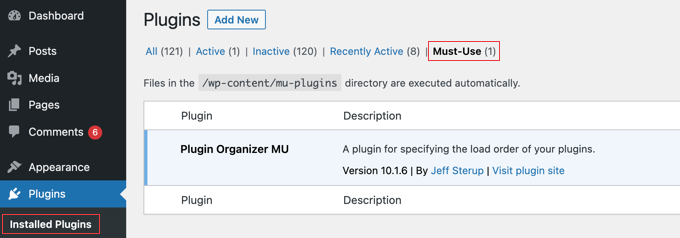
Si no ves el plugin ‘Plugin Organizer MU’ o el enlace ‘Indispensable’, significa que Plugin Organizer no pudo crear el archivo y tendrás que hacerlo tú mismo manualmente.
Creación del plugin indispensable si es necesario
Primero, necesitas conectarte a tu sitio web usando un cliente FTP o la aplicación Administrador de archivos en cPanel. Luego, debes ir a la carpeta /wp-content/plugins/plugin-organizer/lib/.
Ahora, deberías descargar el archivo llamado PluginOrganizerMU.class.php a tu computadora.
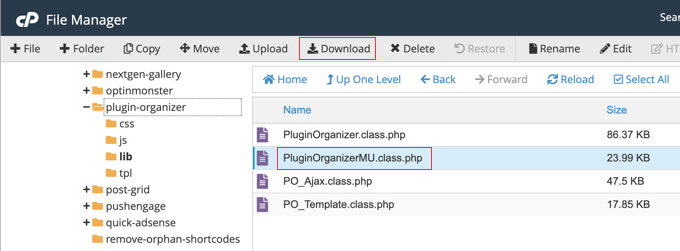
A continuación, necesitas ir a la carpeta /wp-content/mu-plugins/. Si no tienes una carpeta mu-plugins en tu carpeta /wp-content/, entonces necesitas crear una.
Ahora, deberías subir el archivo PluginOrganizerMU.class.php desde tu computadora.
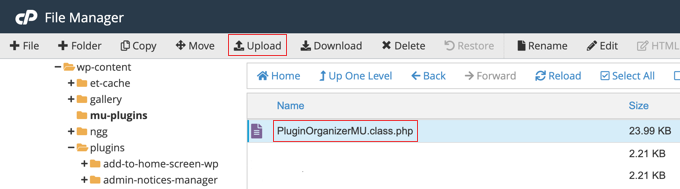
El Organizador de Plugins ahora puede usar este archivo para administrar correctamente tus plugins tanto en dispositivos móviles como de escritorio.
Desactivar Plugins Específicos de WordPress en la Versión Móvil
Plugin Organizer hace que sea muy fácil desactivar plugins de WordPress en dispositivos móviles. Simplemente dirígete a la página Plugin Organizer » Global Plugins.
En esta pantalla, verá una lista de todos sus plugins instalados. Para deshabilitar un plugin solo para usuarios móviles, simplemente haga clic en él. El plugin se pondrá en rojo, lo que significa que ahora está deshabilitado para la plataforma móvil.
Si comete un error, puede hacer clic en el plugin nuevamente para alternar entre los colores hasta que se configure correctamente.
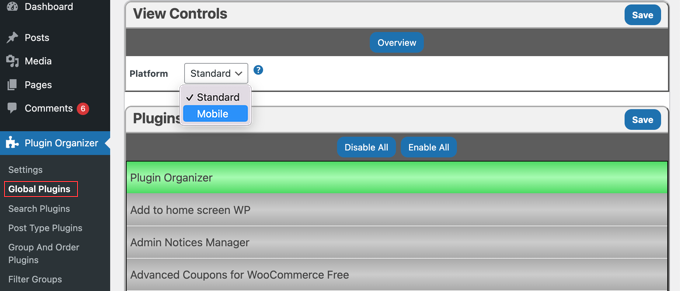
Encima de la lista, verás un menú desplegable etiquetado como 'Plataforma'. Necesitas seleccionar la opción 'Móvil'. Esto te permitirá desactivar plugins en dispositivos móviles.
Simplemente haz clic en los plugins que deseas desactivar en dispositivos móviles para que se pongan rojos. Si cometes un error, simplemente haz clic en el plugin varias veces hasta que tenga el color correcto.
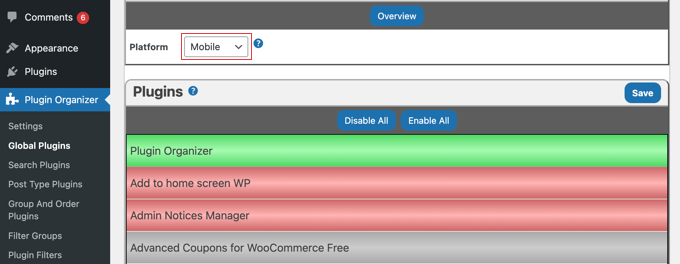
Cuando termines, no olvides hacer clic en el botón 'Guardar' para almacenar tus cambios. El organizador de plugins ahora desactivará estos plugins en tu sitio móvil.
Plugin Organizer también facilita la deshabilitación de plugins individuales de WordPress para publicaciones, páginas, roles de usuario y otros parámetros específicos. Para saber cómo, puedes consultar nuestra guía sobre cómo usar Plugin Organizer para acelerar WordPress.
Preguntas Frecuentes
Aquí encontrará respuestas a algunas de las preguntas más comunes que recibimos sobre cómo deshabilitar plugins para visitantes móviles.
1. ¿Qué tipos de plugins son mejores para deshabilitar para usuarios móviles?
Los buenos candidatos son plugins que agregan funcionalidades principalmente para usuarios de escritorio o que consumen muchos recursos. Esto podría incluir constructores de páginas complejos, ciertos plugins de carrusel, widgets de feeds de redes sociales u otros plugins que no son esenciales para la experiencia móvil principal de su sitio.
2. ¿Deshabilitar plugins para usuarios móviles afectará negativamente mi SEO?
Por el contrario, debería ayudar a su SEO. La velocidad de carga de las páginas móviles es un factor de clasificación importante para Google. Al deshabilitar plugins innecesarios en dispositivos móviles, mejora los tiempos de carga y la experiencia del usuario, lo que son señales positivas para los motores de búsqueda.
3. ¿Hay alguna forma de hacer esto sin usar el plugin Plugin Organizer?
Sí, pero este método es para usuarios avanzados y tiene inconvenientes significativos. Si bien puede usar la etiqueta condicional wp_is_mobile() en código personalizado, a menudo falla en sitios web que usan plugins de caché. Dado que las páginas cacheadas a menudo se sirven a todos los visitantes independientemente del dispositivo, la verificación puede no ejecutarse correctamente, lo que la convierte en una solución poco confiable para muchos sitios. Por esta razón, usar un plugin dedicado como Plugin Organizer es el método más seguro y confiable.
4. ¿Cómo puedo verificar que los plugins están realmente deshabilitados en dispositivos móviles?
Puede usar las herramientas de desarrollador de su navegador web. En Google Chrome, haga clic derecho en su sitio, elija 'Inspeccionar' y luego haga clic en el ícono 'Alternar barra de herramientas de dispositivo' para simular un teléfono móvil. Luego puede usar la pestaña 'Network' para ver qué scripts y estilos de plugins se están cargando (o no cargando).
Recursos adicionales para optimizar WordPress para dispositivos móviles
Esperamos que esta guía te haya ayudado a aprender cómo desactivar fácilmente plugins específicos de WordPress para usuarios móviles. También te pueden interesar otras guías relacionadas con la optimización de WordPress para móviles:
- Formas de crear un sitio de WordPress compatible con dispositivos móviles (Consejos de expertos)
- Cómo ocultar un widget de WordPress en dispositivos móviles (fácil para principiantes)
- Cómo crear un menú de WordPress adaptable listo para móviles
- Cómo agregar un menú adaptable de pantalla completa en WordPress
- Cómo Crear Fácilmente un Slider Responsivo en WordPress
- Cómo crear popups móviles que conviertan (sin dañar el SEO)
- Cómo cambiar el color de la barra de direcciones en el navegador móvil para que coincida con tu sitio de WordPress
- Cómo agregar un botón de clic para llamar en WordPress (paso a paso)
- Los mejores temas responsivos de WordPress
- Cómo ver la versión móvil de sitios de WordPress desde el escritorio
Si te gustó este artículo, suscríbete a nuestro Canal de YouTube para ver tutoriales en video de WordPress. También puedes encontrarnos en Twitter y Facebook.


Dennis Muthomi
Esta es exactamente la solución que he estado implementando en sitios de clientes con excelentes resultados.
Después de usar Plugin Organizer para deshabilitar constructores de formularios pesados y ciertos plugins de compartir en redes sociales en dispositivos móviles, he visto que los tiempos de carga mejoran hasta en un 40% en varios sitios.
Un consejo práctico que ME ENCANTARÍA añadir es que, antes de deshabilitar cualquier plugin para dispositivos móviles, cree una hoja de cálculo para registrar las pruebas de velocidad en móvil y escritorio de cada plugin que planee deshabilitar. Esto ayuda a identificar qué plugins realmente impactan más el rendimiento móvil y proporciona datos concretos para informes a clientes.
Jiří Vaněk
Este es un gran tutorial. Tengo varios plugins que muestran, por ejemplo, iconos sociales en la versión de escritorio y demás. No se usan en absoluto en la versión móvil del sitio y los desactivo con CSS, por lo que siguen ejecutándose en segundo plano, simplemente no son visibles. Esta será una solución mucho más elegante y el sitio web será un poco más rápido. Muchas gracias por las detalladas instrucciones.